Ezen az oldalon
Egyetlen HoYoverse fiókhoz tartozik a Genshin Impact, a Honkai: Star Rail és a Zenless Zone Zero. Az e-mail címre és a telefonszámra érkeznek azok a kódok, amelyekkel megváltoztatható a jelszó és az e-mail cím, tehát akié az e-mail és a telefonszám, azé a fiók. Amikor végzel, az e-mail címnek, a jelszónak, a telefonszámnak és a fiókhoz kapcsolt bejelentkezéseknek mind a te adataidnak kell lenniük, és nem maradhat olyan eszköz, amelyet nem ismersz fel.
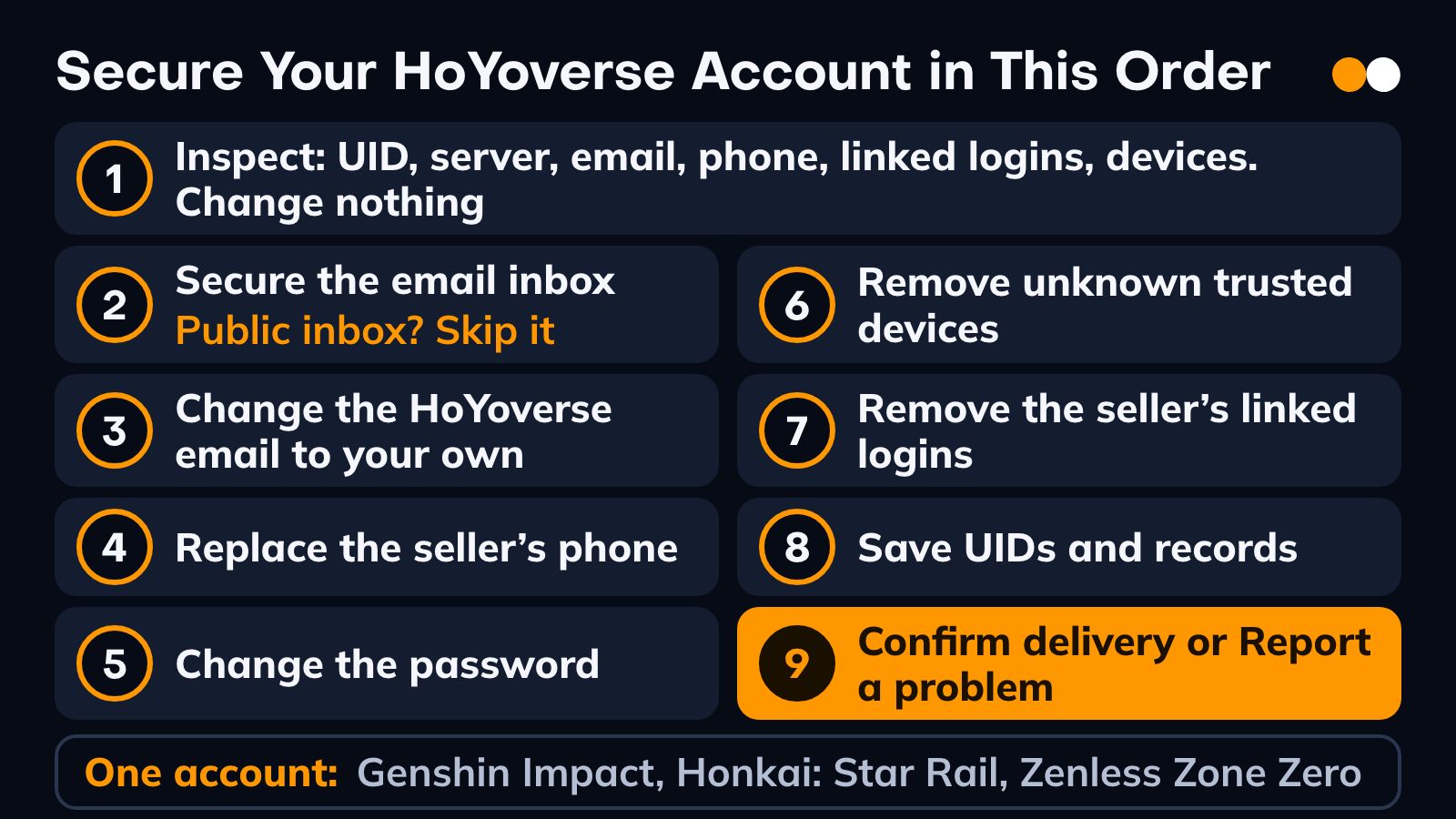
Ha Genshin Impact fiókot, Honkai: Star Rail fiókot vagy Zenless Zone Zero fiókot vásároltál az igitems-en, végezd el az alábbi lépéseket, mielőtt megnyomnád a Kézbesítés megerősítése gombot. Kövesd őket sorrendben, mivel minden lépés az előzőre épül. A legnagyobb csapdát az eladó telefonszáma jelenti, amellyel visszaállítható a jelszó, valamint a Google vagy Apple linkek, amelyeket csak Android vagy iOS eszközről tudsz eltávolítani.
Hogyan működik a HoYoverse fiók biztonsága
A fiókodat a HoYoverse Account Center-ben kezelheted. Három dolog határozza meg, ki férhet hozzá:
Az e-mail cím. A HoYoverse kódot küld rá, amikor valaki új eszközről jelentkezik be, megváltoztatja a jelszót vagy a telefonszámot. A kód az új eszközökre vonatkozik, így a fiók Megbízható eszközök listáján szereplő eszközök ezt kihagyhatják.
A telefonszám. A kapcsolt telefonszámra SMS-kód érkezhet, amellyel visszaállítható a jelszó, és az e-mail cím módosítását is hitelesítheti az e-mail helyett.
Kapcsolt bejelentkezések. A Facebook, Google, Game Center, Apple, X (Twitter), PlayStation Network és Microsoft (Xbox) fiókokkal közvetlenül, e-mail és jelszó nélkül is be lehet jelentkezni.
A HoYoverse nem használ külön hitelesítő alkalmazást. A kétlépcsős azonosítás egy, az e-mail címre vagy telefonszámra küldött kód.
Öt hiba, amit el kell kerülnöd
Ne hagyd az eladó telefonszámát a fiókon. SMS-ben visszaállíthatja a jelszót és megváltoztathatja az e-mail címet, még azután is, hogy te mindkettőt módosítottad.
Ne tartsd meg a fiókhoz kapott e-mail címet. A HoYoverse lehetővé teszi az e-mail cím cseréjét, de sosem törölhető teljesen, ezért válts át egy olyanra, ami mindig is a tiéd volt.
Ne erősítsd meg a kézbesítést, amíg az eladó által kapcsolt, el nem távolítható linkek ott vannak. A Google csak Android eszközön, az Apple és a Game Center csak iOS eszközön távolítható el, a PlayStation és az Xbox pedig csak egyszer csatolható le.
Ne hagyd a fiókot nyilvános e-mail fiókon. Amíg a 3. lépésben nem változtatod meg az e-mail címet, a HoYoverse kódjai oda érkeznek, és bárki megnyithat egy yopmail.com címet.
Ne erősítsd meg a kézbesítést csak azért, mert a játék elindul. A működő bejelentkezés nem jelenti azt, hogy az eladó elvesztette a hozzáférést.
1. lépés: A fiók ellenőrzése (Még ne változtass semmit)
Ebben a lépésben ne változtass semmilyen beállítást. Ha valami nincs rendben, azt még azelőtt tudnod kell, mielőtt az e-mailhez nyúlnál vagy bármit lecsatolnál.
Jelentkezz be a kapott adatokkal. Ha a HoYoverse olyan e-mailre vagy telefonra küldött kódot kér, amit nem te irányítasz, kérd el az eladótól a rendelési csevegésben. Ne használj semmilyen visszaállítási vagy helyreállítási opciót. A rendelés már 4 nappal azután lezárulhat, hogy az eladó kézbesítettnek jelölte, szóval ne várj sokáig semmivel.
A kézbesítés előtt az eladónak el kell távolítania a telefonszámát, a megbízható eszközeit és minden általa kapcsolt bejelentkezést, különösen a Google-t, az Apple-t, a PlayStationt és az Xboxot. Ellenőrizd, hogy megtette-e.
E-mail és jelszó alapú bejelentkezés. Jelentkezz be az Account Center-be e-mail címmel vagy felhasználónévvel és jelszóval. A 7. lépéshez erre szükség lesz, mert a HoYoverse nem engedi lecsatolni azt a bejelentkezési módot, ami az egyetlen belépési lehetőséged. Ha a fióknak nincs e-mail és jelszó alapú bejelentkezése, kérdezd meg az eladót a csevegésben, hogyan kell bejelentkezni, és ne erősítsd meg a kézbesítést, amíg nincs ilyened.
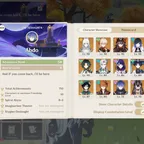
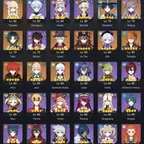
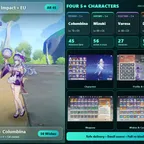
Listázás, UID és szerver. Nyisd meg a listában szereplő összes játékot, és hasonlítsd össze az UID-t és a szervert a leírással. A szerver a fiók létrehozása után már nem változtatható meg. Ellenőrizd a karaktereket, fegyvereket, a szintet és a megígért valutát is.
Visszatérítési értesítések. Ellenőrizd a játékon belüli leveleket, nincs-e benne visszatérítési értesítés, és a valutaegyenleg negatív-e. A Genshin Impact esetében a HoYoverse szerint a visszatérített top up levonásra kerül, akár nulla alá is, és az egyenleget egy meghatározott időn belül rendezni kell.
Korlátozások. Keress bármilyen kitiltásra vagy felfüggesztésre utaló értesítést.
E-mail. A Személyes adatok (Personal Information) alatt ellenőrizd az E-mail melletti címet. Jegyezd meg, hogy hozzá tudsz-e férni ahhoz a postafiókhoz.
Mobil. Ugyanebben a részben ellenőrizd, hogy van-e telefonszám a Mobil mellett.
Kapcsolt bejelentkezések. Nyisd meg a Kapcsolt fiókok (Linked Accounts) menüpontot, és jegyezz fel minden felsorolt bejelentkezést.
Megbízható eszközök. Jegyezz fel minden olyan eszközt a Megbízható eszközök (Trusted Devices) listáján, amely nem a tiéd.
Kitiltást találtál, vagy olyasmit, amit a leírás nem említett? Állj meg itt. Szólj az eladónak a rendelési csevegésben, és kövesd az alábbi Mi a teendő, ha valami nincs rendben című részt.
2. lépés: Az e-mail fiók biztonságossá tétele
Ha a fiókhoz megkaptad az e-mail fiók belépési adatait is, akkor azt a postafiókot most tedd biztonságossá, mert a HoYoverse oda küldi a kódokat. Ha nem kaptad meg, ugorj a 3. lépésre.
A 3. lépésig az ebből a postafiókból származó kód megváltoztathatja a fiók e-mail címét.
Nyilvános e-mail fiókot kaptál, mint például a yopmail.com? Bárki, aki ismeri a címet, elolvashatja, és nincs jelszó, amit megváltoztathatnál. Hagyd ki az alábbi listát, és menj egyenesen a 3. lépésre.
Add meg az új helyreállítási adataidat, mielőtt eltávolítanád a régieket. A régi adatok még egy ideig működhetnek. A Google 7 napig küldhet kódokat a korábbi helyreállítási adatokra, a Microsoft pedig 30 napig hagyja használható állapotban az eltávolított bejelentkezési módot.
Jelentkezz be a postafiókba, és változtasd meg a jelszavát.
Add meg a saját helyreállítási e-mail címedet és telefonszámodat, majd távolítsd el a régieket.
Kapcsold be a kétlépcsős azonosítást az e-mail szolgáltatónál.
Tekintsd át az aktív munkameneteket, és távolíts el minden olyan eszközt, amelyet nem ismersz fel.
Törölj minden olyan továbbítási szabályt is, amely olyan címre mutat, ami nem a tiéd.
3. lépés: A HoYoverse e-mail cím cseréje a sajátodra
Itt a saját e-mail címedet használd, még akkor is, ha a fiókhoz kaptál egy postafiókot. Az előző tulajdonos egy ideig még megtarthatja a helyreállítási hozzáférést ahhoz a postafiókhoz.
Az új címed nem lehet már egy másik HoYoverse fiókhoz rendelve. Minden e-mail cím csak egy fiókhoz kapcsolható.
Az Account Centerben nyisd meg az Account Security vagy Personal Information menüpontot, és válaszd a Change Email lehetőséget. Egyes oldalakon ez Link néven jelenik meg az E-mail mellett.
Írd be az aktuális e-mail címre küldött kódot. Ha nem éred el azt a postafiókot, a Use another verification method opcióval SMS-t küldhetsz a kapcsolt telefonszámra.
Add meg az új e-mail címedet, és erősítsd meg az oda küldött aktiváló kóddal.
Nyisd meg újra a Personal Information részt, és ellenőrizd, hogy az új e-mail címed látható-e.
Nem találod az opciót, vagy a kód olyan e-mailre vagy telefonra érkezik, amit nem érsz el? Kérdezd meg az eladót a rendelési csevegésben, és ne erősítsd meg a kézbesítést, amíg a probléma meg nem oldódik.
„Too many requests” vagy biztonsági kockázatra utaló üzenetet látsz? A HoYoverse azt javasolja, várj egy kicsit, és próbáld újra, vagy módosítsd a hálózati beállításaidat, ha a rendszer szerint a hálózati környezet nem biztonságos. Ha továbbra sem sikerül, szólj az eladónak a rendelési csevegésben, mielőtt a rendelés lezárul.
Ezek is érdekelhetik
Összes Genshin Impact Accounts böngészése








4. lépés: Az eladó telefonszámának cseréje
Ezt a 3. lépés után végezd el. Új eszközön a telefonszám módosítása kódot küld a kapcsolt e-mail címre, az az e-mail cím pedig már a tiéd.
A fiókon hagyott eladói telefonszámmal visszaállítható a jelszó, és SMS-ben hitelesíthető az e-mail cím módosítása, ami érvényteleníti a 3. és 5. lépést.
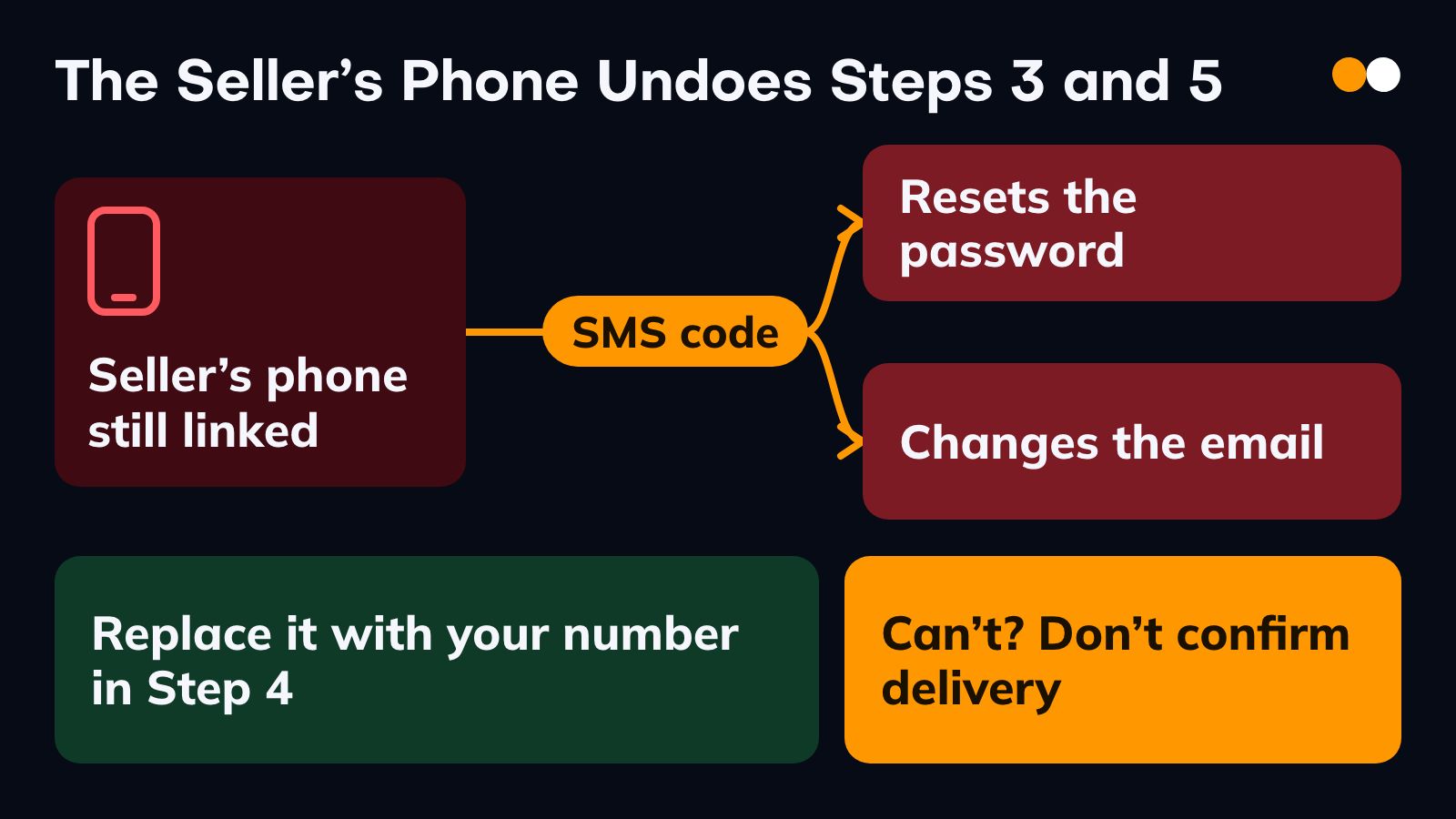
Az Account Centerben menj a Personal Information menüpontra, és válaszd a Link lehetőséget a Mobil mellett, vagy változtasd meg a már ott lévő számot.
Add meg a saját számodat és a kért kódokat, majd ellenőrizd, hogy a Mobil mellett a te számod látható-e.
Az eladó telefonjára küldött kódot kéri a rendszer? Kérd el az eladótól a rendelési csevegésben, és ne erősítsd meg a kézbesítést, amíg a probléma meg nem oldódik.
Ha nem tudod eltávolítani az eladó telefonszámát, ne erősítsd meg a kézbesítést
Amíg a száma hozzá van kapcsolva, az eladó SMS-ben visszaállíthatja a jelszót és megváltoztathatja az e-mail címet.
Ne nyomd meg a Kézbesítés megerősítése gombot.
Szólj az eladónak a rendelési csevegésben.
Ha a probléma nem oldódik meg, használd a Report a problem (Report a problem) opciót a rendelési oldalon (hogyan működnek a viták), mielőtt a rendelés lezárul.
5. lépés: A jelszó megváltoztatása
Ezt a 3. és 4. lépés után végezd el. Új eszközön a jelszó módosítása kódot küld a kapcsolt e-mail címre. Az eladó telefonszáma bármilyen jelszót visszaállíthatott volna, amit azelőtt állítottál be, hogy az eltávolításra került volna.
Az Account Centerben nyisd meg a jelszóbeállításokat, és válaszd a jelszó módosítását.
Írd be az e-mail címedre küldött kódot.
Állíts be egy erős jelszót, amelyet máshol nem használsz.
Ha az eladó beállított felhasználónevet, az megmarad, mert a HoYoverse senkinek sem engedi a módosítását vagy törlését. Amint a jelszó, az e-mail és a telefon a tiéd, senki más nem férhet hozzá.
6. lépés: Ismeretlen megbízható eszközök eltávolítása
A HoYoverse vezet egy Megbízható eszközök listát, és azt tanácsolja a felhasználóknak, hogy távolítsák el azokat az eszközöket, amelyeket nem ismernek fel. Az eladó listán maradt eszköze kihagyhatja az e-mail kódot, és a HoYoverse nem közli, hogy a jelszó megváltoztatása kijelentkezteti-e azokat.
Az Account Center biztonsági beállításaiban keresd meg a Megbízható eszközök (Trusted Devices) listát.
Távolíts el minden olyan eszközt, amely nem a tiéd. Azt tartsd meg, amit éppen használsz.
Nem találod a listát, vagy egy eszköz nem akar eltűnni? Kérdezd meg az eladót a rendelési csevegésben, és ne erősítsd meg a kézbesítést, amíg a probléma meg nem oldódik.
7. lépés: Az eladó kapcsolt bejelentkezéseinek eltávolítása
Olvasd el ezt, mielőtt bármit lecsatolnál:
Tartsd meg az e-mail és jelszó alapú bejelentkezésedet. A HoYoverse megköveteli, hogy legyen legalább egy másik aktív bejelentkezési mód, mielőtt engedélyezné egy másik eltávolítását.
A Google és az Apple nem távolítható el a weben. A Google linket csak egy Android eszközön lévő játékban lehet lecsatolni, az Apple vagy Game Center linket pedig csak egy iOS eszközön lévő játékban. Mindkét link továbbra is bejelentkezve marad a webes Account Centerben.
A Google link nem eladói link, ha a Kapcsolt fiókoknál az a Gmail látható, amit a fiókkal kaptál, és te átvetted azt a Gmailt a 2. lépésben. Ha nem látod, melyik Gmailről van szó, kezeld eladói linkként.
A PlayStation és az Xbox csak egyszer csatolható le. Ha az eladó már felhasználta azt az egy lecsatolási lehetőséget, te magad nem tudod eltávolítani a linket.
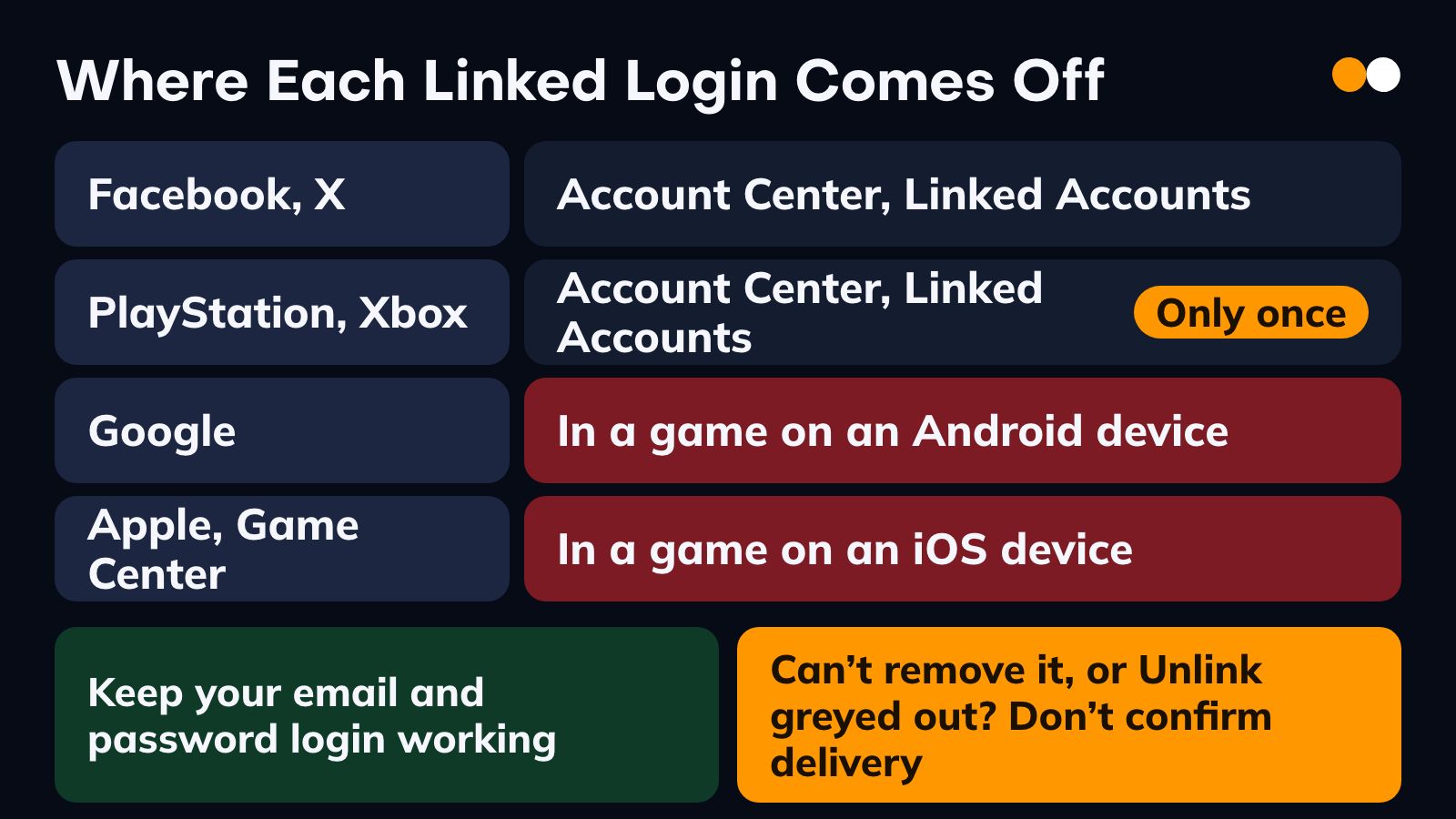
Az Account Centerben nyisd meg a Kapcsolt fiókok (Linked Accounts) menüpontot, és csatold le az összes olyan Facebook, X, PlayStation Network vagy Microsoft (Xbox) fiókot, amely nem a tiéd.
Google link esetén nyiss meg egy HoYoverse játékot egy Android eszközön, menj a Settings > Account > User Center menüpontra, és csatold le. Apple vagy Game Center esetén tedd ugyanezt egy iOS eszközön.
Ellenőrizd újra a Kapcsolt fiókok menüpontot. Csak a saját bejelentkezéseid maradhatnak.
Csak akkor kapcsold hozzá a saját PlayStation vagy Xbox fiókodat, ha meg is akarod tartani, mivel az egyetlen önálló lecsatolási lehetőség elfogyhat.
Nincs lecsatolási opció egy bejelentkezésnél, vagy nincs Android/iOS eszközöd hozzá? Kérd meg az eladót a rendelési csevegésben, hogy távolítsa el, és ne erősítsd meg a kézbesítést, amíg a probléma meg nem oldódik.
A lecsatolás gomb szürke? A HoYoverse szerint ellenőrizni kell, nincs-e függőben lévő e-mail hitelesítés vagy friss biztonsági változtatás – te pedig éppen csináltál néhányat. Ne erősítsd meg a kézbesítést. Kérd meg az eladót a rendelési csevegésben, hogy távolítsa el a linket. Ha másnapra sem tűnik el, használd a Report a problem opciót, mielőtt a rendelés lezárul.
Ha nem tudod eltávolítani az eladó linkjét, ne erősítsd meg a kézbesítést
A kapcsolt bejelentkezés közvetlenül beléptet, megkerülve az e-mailt, a jelszót és a telefont, amit éppen megváltoztattál.
Ne nyomd meg a Kézbesítés megerősítése gombot.
Szólj az eladónak a rendelési csevegésben.
Ha a probléma nem oldódik meg, használd a Report a problem opciót a rendelési oldalon (hogyan működnek a viták), mielőtt a rendelés lezárul.
8. lépés: Mentsd el az adataidat
Tartsd ezeket valahol biztonságban, offline:
Az igitems rendelési adataidat
Az egyes játékok UID-jét és szerverét
A fiókhoz jelenleg tartozó e-mail címet és telefonszámot
Az általad végzett játékon belüli vásárlások nyugtáit, mivel a HoYoverse tulajdonjog-ellenőrzései rákérdeznek a korábbi vásárlásokra
9. lépés: Kézbesítés megerősítése vagy probléma jelentése
Csak akkor nyomd meg a Kézbesítés megerősítése gombot, ha mindez igaz:
A fiók megegyezik a listázással, a megfelelő UID-vel és szerverrel, és nincs kitiltás, visszatérítési értesítés vagy más probléma, amit a leírás nem említett.
Biztonságossá tetted a fiókhoz kapott e-mail fiókot, vagy az egy nyilvános fiók volt, amit a 3. lépésben lecseréltél.
A HoYoverse e-mail cím most már a sajátod.
Az eladó telefonszáma el lett távolítva, és a sajátod van hozzárendelve.
Megváltoztattad a HoYoverse jelszót.
Csak a te eszközeid vannak a Megbízható eszközök listáján.
Csak a te kapcsolt bejelentkezéseid maradtak.
Elmentetted az adataidat.
Ha ezek közül bármi nem igaz, ne erősítsd meg. Menj a Mi a teendő, ha valami nincs rendben részhez.
Ne várj, ha elakadtál. A rendelés automatikusan lezárulhat már 4 nappal azután, hogy az eladó kézbesítettnek jelölte, ezért használd a Report a problem opciót, mielőtt ez megtörténne.
A megerősítés után
Olvass el minden biztonsági e-mailt. Ha valamelyik olyan bejelentkezést vagy változtatást mutat, ami nem tőled származik, azonnal kövesd a Mi a teendő, ha valami nincs rendben rész utasításait.
Tartsd az UID-ket és a rendelési adataidat offline. A HoYoverse kérheti a fiók és a vásárlás részleteit, ha valaha bizonyítanod kell, hogy a fiók a tiéd.
Jelentkezz be legalább hetente egyszer. Ez egy igitems tanács, nem HoYoverse szabály. Bárki, aki bejelentkezik és átmegy az azonosítási ellenőrzésen, kérheti a fiók törlését, ami minden játékot töröl, de a következő 30 napon belüli bejelentkezés ezt visszavonja.
Csalás elleni ellenőrzőlista
Soha ne add meg senkinek a jelszavadat, hitelesítő kódjaidat vagy fiókadataidat.
Soha ne írj be kódot olyan bejelentkezéshez vagy változtatáshoz, amit nem te kezdeményeztél.
Ne foglalkozz senkivel a Discordon vagy más csevegőben, aki a HoYoverse ügyfélszolgálatának adja ki magát. Csak a hivatalos HoYoverse Help Center-t használd.
Ha az eladó a átadás után kódot kér, tagadd meg, és jelentsd nekünk a Report a problem vagy a Help Center segítségével.
Kerüld azokat a webhelyeket vagy alkalmazásokat, amelyek ingyenes Primogems-et, Stellar Jade-et vagy Polychrome-ot kínálnak. Ezek gyakori módjai a fióklopásnak.
Csak a hivatalos HoYoverse webhelyeken és játékokon keresztül jelentkezz be, gondosan ellenőrizd a címet, és csak hivatalos csatornákon keresztül végezz top up-ot.
Jó tudni játék előtt
A HoYoverse szabályai nem teszik lehetővé a fiókok vásárlását, eladását vagy megosztását, és ez vonatkozik az általad vásárolt fiókra is. A Genshin Impact, a Honkai: Star Rail és a Zenless Zone Zero felhasználási feltételei kimondják:
„Ha eladod vagy más módon átruházod a fiókod vagy egyéb kapcsolódó információk feletti irányítást, a COGNOSPHERE fenntartja a jogot intézkedések megtételére, beleértve, de nem kizárólagosan a fiók azonnali, visszatérítés nélküli megszüntetését.”
A Help Center hozzáteszi: „Kérjük, ne vásárolj, adj el vagy ossz meg fiókokat.” Ha a HoYoverse emiatt megszünteti a fiókot, elveszíted az összes rajta lévő játékot, a HoYoverse pedig nem ad visszatérítést.
Az előző tulajdonos még mindig visszaszerezheti a fiókot. A HoYoverse fiókproblémákkal kapcsolatos jelentkezési lapja kéri a fiók e-mail címét, felhasználónevét, karakteradatait és korábbi vásárlásait, és a HoYoverse segít a helyreállításban, amikor igazolja a tulajdonjogot. Az összes lépés elvégzése nem szünteti meg ezt a kockázatot, és egy vásárló általában nem tud átmenni ugyanazon az ellenőrzésen.
Az eladó korábbi top up-jainak visszatérítése a megerősítés után téged is érinthet, a chargeback pedig felfüggesztéshez vezethet. Ha ez megtörténik, szólj az eladónak a rendelési csevegésben, és használd a Report a problem opciót a rendelési oldalon a rendelés teljesítésétől számított 14 napon belül, ha a rendelésnek még nem volt vitája.
Egyetlen biztonsági lépés sem garantálhat állandó hozzáférést. Tartsd biztonságban az igitems rendelési adataidat és az UID-idet.
Mi a teendő, ha valami nincs rendben
Ha olyan tevékenységet látsz, amit nem ismersz fel, kövesd a HoYoverse biztonsági tanácsait:
Távolítsd el az ismeretlen eszközöket a Megbízható eszközök listájáról. Ha az e-mail és a telefon már a tiéd, távolíts el minden eszközt, kivéve a sajátodat. Ha nem a tiéd, először kérdezd meg az eladót a rendelési csevegésben, mert a következő bejelentkezési kód az eladóhoz menne.
Változtasd meg a jelszót az Account Centerben.
Ellenőrizd, hogy az e-mail cím, a telefonszám és a kapcsolt bejelentkezések továbbra is a tieid-e.
Vásároltál az igitems-en, és elakadtál, kizártak, vagy problémát észleltél?
Először szólj az eladónak a rendelési csevegésben. A HoYoverse feltételei lehetővé teszik, hogy fellépjenek az eladott fiókok ellen, és segítenek a helyreállításban, amikor igazolják a tulajdonjogot, ezért ne vedd fel a kapcsolatot a HoYoverse ügyfélszolgálatával egy vásárolt fiókkal kapcsolatban anélkül, hogy beszélnél az eladóval.
Ha a probléma nem oldódik meg, ne erősítsd meg a kézbesítést. Használd a Report a problem opciót a rendelési oldalon (hogyan működnek a viták), mielőtt a rendelés automatikusan lezárulna, és a csapatunk segíteni fog.
Ha a rendelés már teljesült, és nem volt vitája, a Report a problem opciót még 14 napig használhatod a rendelési oldalon.
A 24/7 Help Center-ünk is rendelkezésedre áll, ha szükséged lenne rá.
Gyakran ismételt kérdések
Egy HoYoverse fiók lefedi mindhárom játékot?
Igen. Egy fiókhoz tartozik mindhárom, mindegyik saját UID-vel és szerverrel. A biztonságossá tétele mindhármat védi, az elvesztése pedig mindhármat érinti. Ellenőrizd az egyes játékok UID-jét az 1. lépésben.
Visszaveheti az eladó vagy egy korábbi tulajdonos a fiókot?
Lehetséges. Ezek a lépések lezárják a szokásos belépési módokat, de a HoYoverse visszaadhatja a fiókot annak, aki igazolja a tulajdonjogot az adatokkal és a vásárlási előzményekkel. Tartsd meg a rendelési adataidat.
Mikor erősítsem meg a kézbesítést?
Csak miután elvégezted a lépéseket, és a 9. lépés ellenőrzőlistáján minden igaz. Ha valami nincs rendben, ne erősítsd meg. Használd a Report a problem opciót a rendelési oldalon.