Ezen az oldalon
Egyetlen Steam fiók tartalmazza a teljes könyvtáradat, beleértve a Counter-Strike 2-t és a Dota 2-t is, így annak biztosítása mindegyiket védi. Amikor végeztél, a fiókhoz tartozó e-mailnek, telefonszámnak, authenticatornak és a bejelentkezett eszközöknek mind a sajátjaidnak kell lenniük.
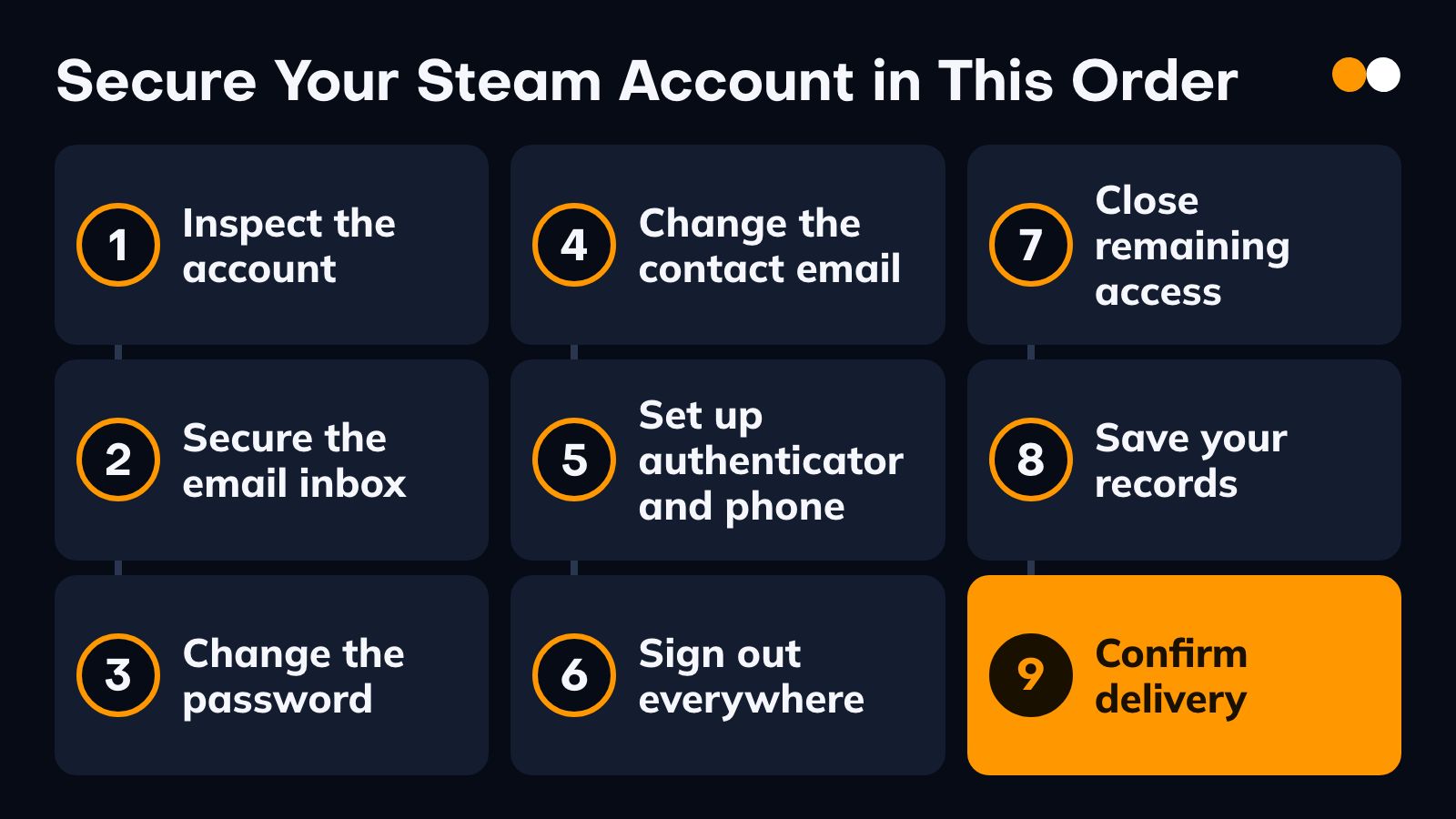
Ha vásároltál egy Steam fiókot, egy CS2 fiókot vagy egy Dota 2 fiókot az igitems-en, végezd el az alábbi lépéseket, mielőtt a delivery megerősítésére (Confirm delivery) kattintanál. Kövesd őket sorrendben. Minden lépés az előzőre épül, és néhány gyakori hiba hetekre zárolhatja a kereskedést. A 3. és 4. lépéshez a Steam asztali kliensére van szükség, ezért készíts elő egy számítógépet.
Hogyan működik a Steam fiók biztonsága?
A fiókneveddel és jelszavaddal jelentkezel be. A Steam Guard egy második ellenőrzést ad hozzá: egy e-mailben küldött vagy a Steam Mobile App által biztosított kódot. A Steam szerint a Mobile Authenticator nyújtja a legmagasabb szintű fiókbiztonságot.
A Steam Guard kódok a megadott e-mail címre érkeznek, így bárki, aki hozzáfér az adott fiókhoz, be tud lépni. Ezért kell az e-mailt elsőként módosítani.
A biztonsági módosítások automatikus kereskedési (trading) és Közösségi Piac korlátozásokat is kiváltanak. Sem az eladó, sem a Steam Support nem tudja ezeket feloldani, ezért számít a lépések sorrendje.
Öt hiba, amit kerülj el
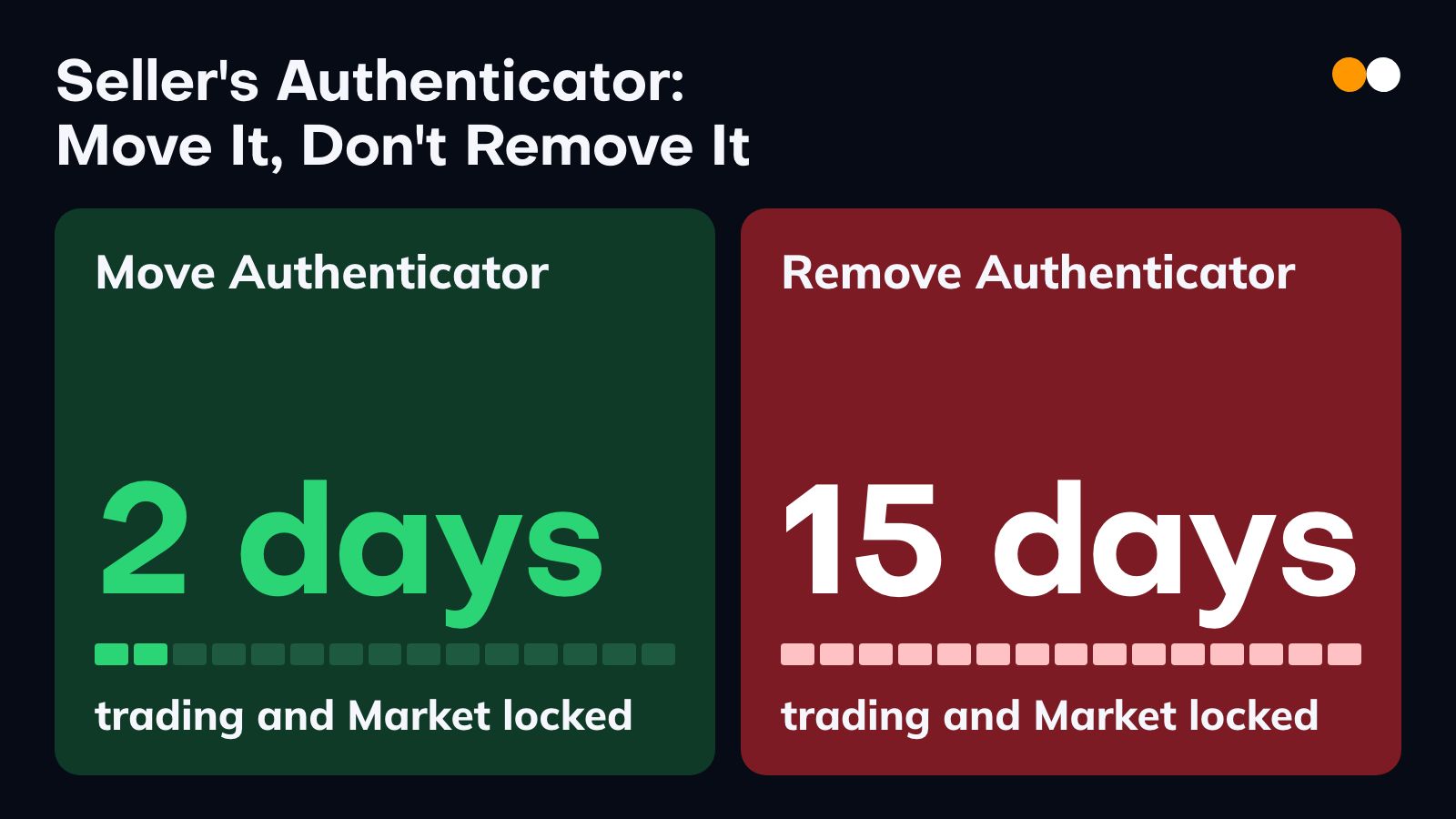
Ne töröld az eladó authenticatorát. Költöztesd át. A törlése 15 napra zárolja a kereskedést és a Piacot. Az átköltöztetés csak 2 napra zárolja őket.
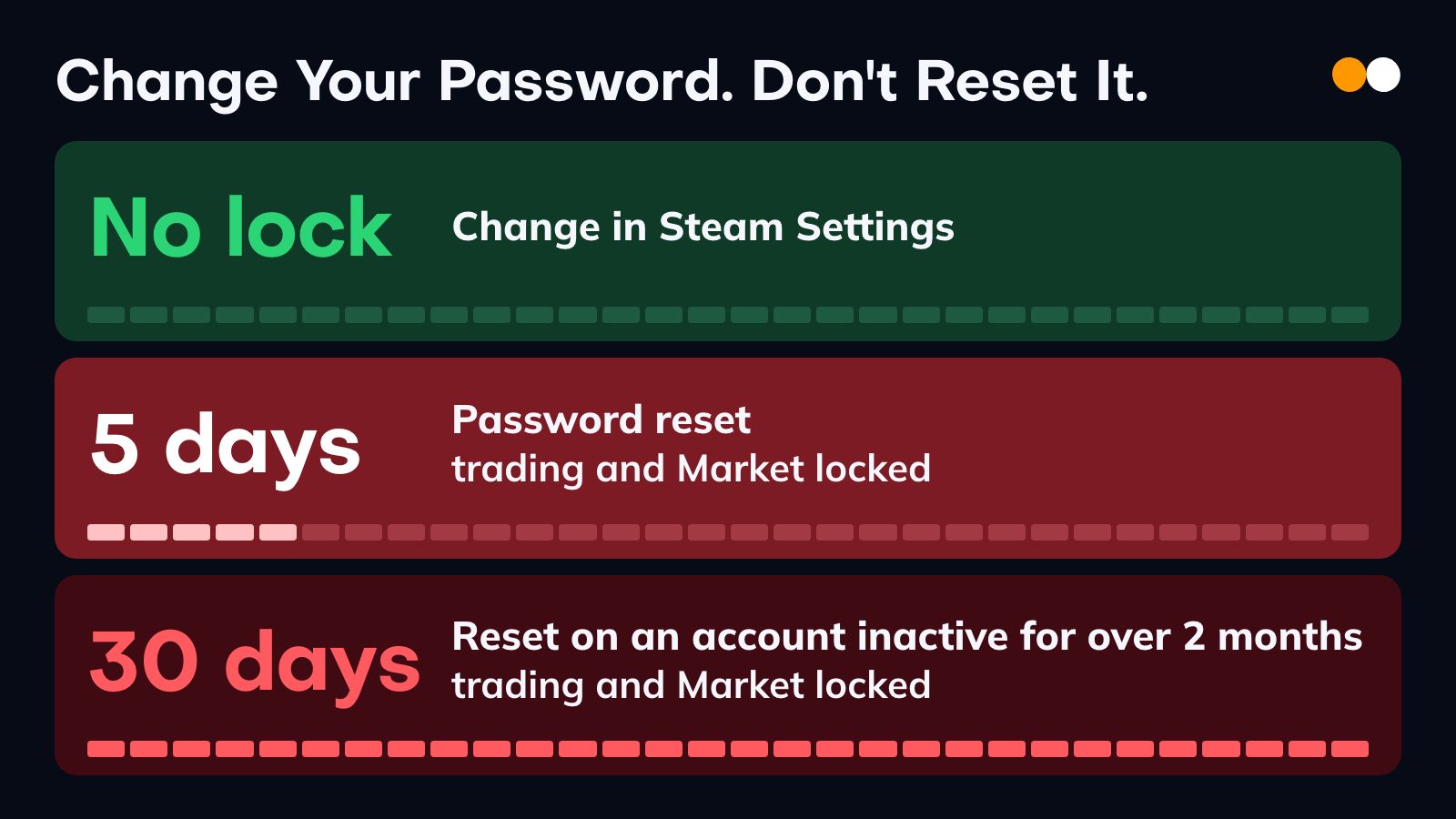
Soha ne használd a jelszó-visszaállítás (password reset) funkciót. A visszaállítás 5 vagy 30 napra zárolja a kereskedést és a Piacot (lásd a 3. lépést). A jelszó megváltoztatása a Steam Beállításokban nem jár zárolással.
Ne jelentkezz ki túl korán mindenhonnan. Várd meg, amíg az e-mail és az authenticator a tiéd lesz. Ellenkező esetben a következő bejelentkezési kód az eladóhoz érkezik, és kizárod magad.
Telefonszám hozzáadása előtt ellenőrizd a banokat. A VAC- vagy játékban (game ban) átterjedhet más, ugyanahhoz a telefonszámhoz kapcsolt fiókokra is.
Ne kapcsold ki és be a Steam Guardot. A kikapcsolása leállítja a kereskedést és a Piacot, és a visszakapcsolás után mindkettő 15 napig zárolva maradhat.
1. lépés: A fiók ellenőrzése (még ne módosíts semmit)
Ebben a lépésben semmilyen beállítást ne változtass meg. Ha valami nem stimmel, azt még azelőtt szeretnéd megtudni, mielőtt hozzáadnád a telefonszámodat vagy kereskedési zárolást váltanál ki.
Jelentkezz be a kapott adatokkal. Ha a Steam olyan e-mailből vagy authenticatorból kér kódot, ami felett nincs ellenőrzésed, kérd el az eladótól a rendelési chatben. Ne használj semmilyen visszaállítási vagy helyreállítási opciót.
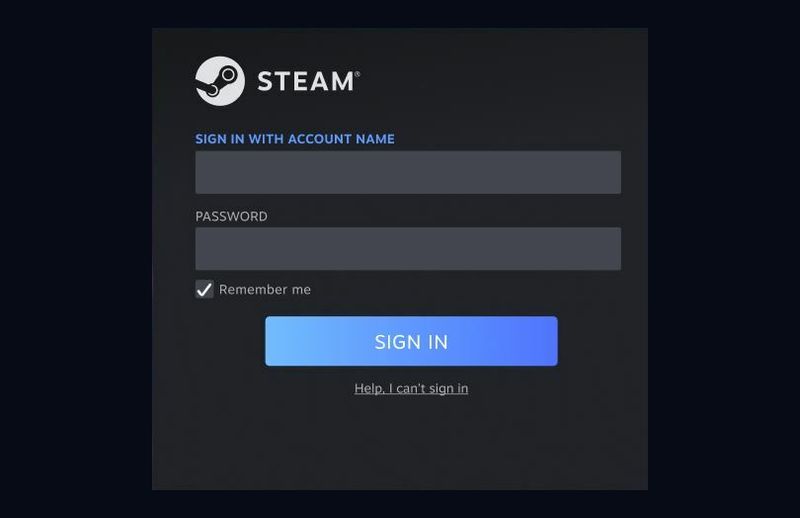
Jelentkezz be a megkapott adatokkal. Ne használd a „Segítség, nem tudok bejelentkezni” hivatkozást.
Banok. Nyisd meg a Steam profilodat, és keresd meg a ban értesítést. Ezután lépj a Steam > Beállítások > Fiók menüpontba, és válaszd a Kattints ide a részletekért lehetőséget a VAC-állapot alatt, hogy lásd, mely játékokat érinti a VAC ban.
Korlátozott állapot. Az a fiók, amelyik 5 dollárnál kevesebbet költött a Steamen, Korlátozott (Limited). Nem tud barátfelkéréseket küldeni, és más közösségi funkcióktól is elesik.
Fiókadatok. Kattints a profilnevedre a jobb felső sarokban, és nyisd meg a Fiókadatok menüpontot. Nézd meg a kapcsolattartási e-mailt, hogy Megerősítve állapotú-e, és hogy van-e telefonszám a Kapcsolattartási adatok alatt.
Authenticator. Ha a bejelentkezéshez alkalmazás-jóváhagyás vagy kód kellett a mobilalkalmazásból, akkor az eladó authenticatora van a fiókon. Ezt a Fiókadatokon belül a Steam Guard kezelése menüpontban is ellenőrizheted.
Steam Család. Nyisd meg a Családkezelés részt a Fiókadatokban, és ellenőrizd, hogy a fiók tartozik-e valamilyen családhoz. Még ne lépj ki belőle (lásd a 7. lépést).
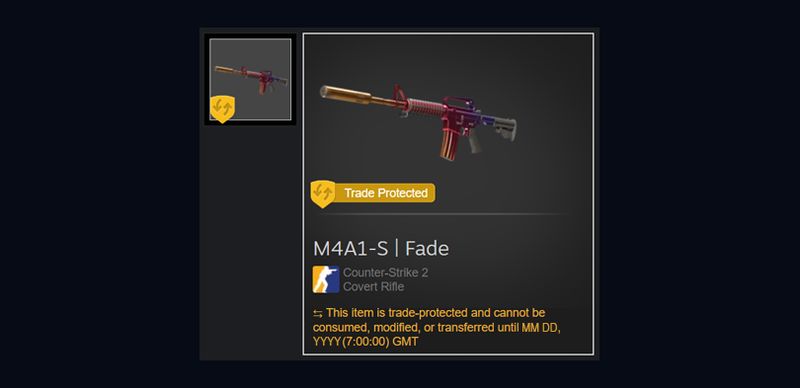
CS2 tárgyak (items). Keresd a sárga Trade Protected pajzsot a Steam Raktáradban (Inventory), és olvasd el a Csereelőzményeket.
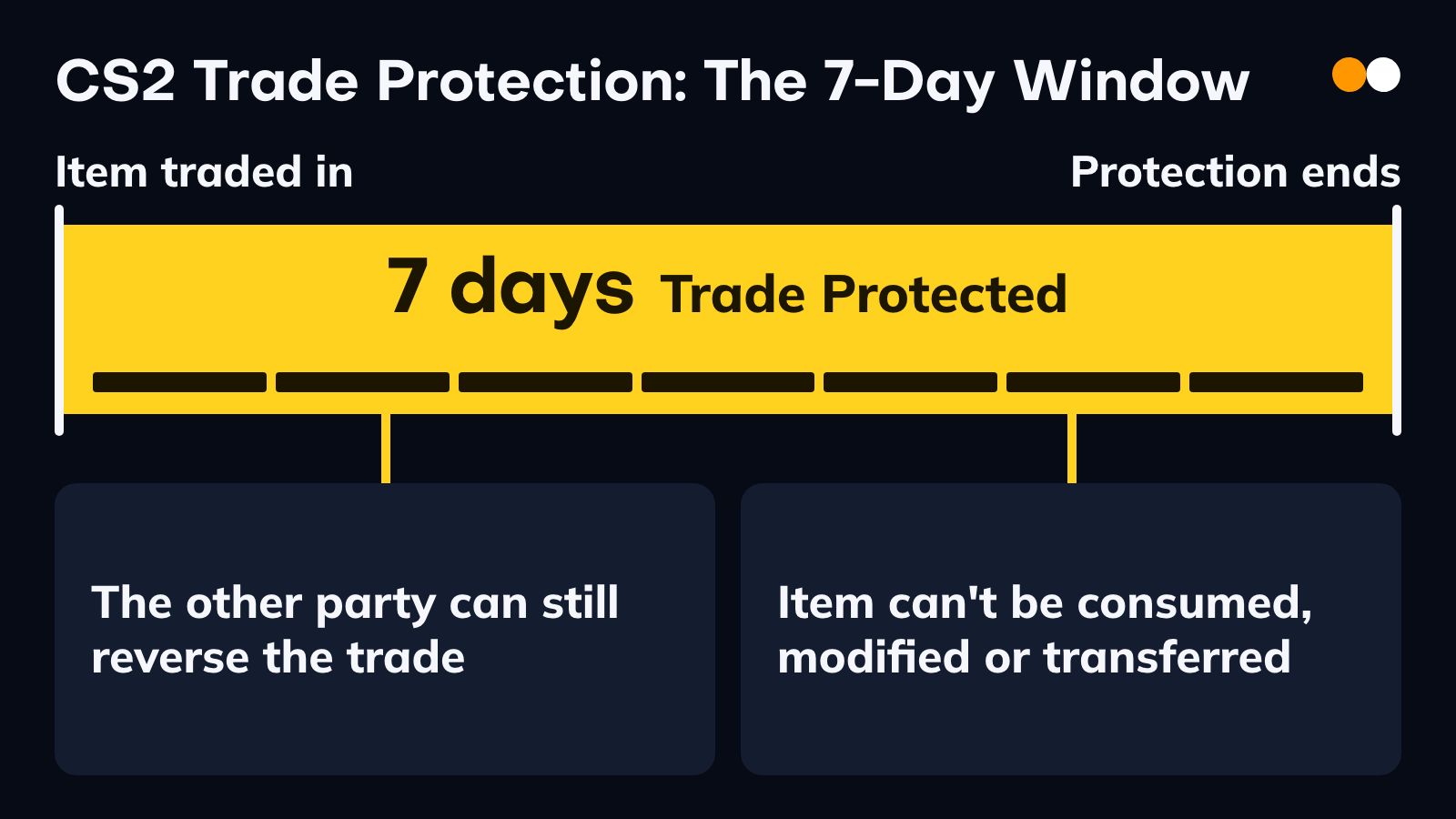
Miért számít a sárga pajzs: A cserével kapott CS2 tárgyak 7 napig Trade Protected (cserétől védett) státuszban maradnak. Ez idő alatt a másik fél még visszavonhatja a cserét és visszaveheti a tárgyakat, még azután is, hogy biztosítottad a fiókot. A védett tárgyak ez idő alatt nem használhatók fel, nem módosíthatók és nem helyezhetők át, beleértve a Tárolóegységet (Storage Unit) is. Ha a kifizetett Skin-ek viselik ezt a pajzsot, kérdezz rá az eladónál a rendelési chatben, mielőtt megerősítenéd a teljesítést.
Bant találtál, vagy bármit, amit a hirdetés nem említett? Állj meg itt, és ne add hozzá a telefonszámodat. Értesítsd az eladót a chatben, és kövesd a lenti Mi a teendő, ha valami nem stimmel? részt.
2. lépés: Biztosítsd az e-mail fiókot
Ha a fiókhoz járt az e-mail bejelentkezés is, most biztosítsd azt a postaládát, mert a Steam oda küldi a kódokat. Ha nem jár hozzá, ugrás a 3. lépésre.
Add hozzá az új helyreállítási adataidat, mielőtt eltávolítanád a régieket. A régi adatok még egy ideig működhetnek. A Google akár 7 napig is küldhet kódokat az előző biztonsági adatokra, a Microsoft pedig 30 napig használhatóan tartja az eltávolított bejelentkezési módot.
Jelentkezz be az e-mail fiókba, és változtasd meg a jelszót. A Steam azt javasolja, hogy eltérő jelszót használj az e-mailhez és a Steamhez.
Add hozzá a saját biztonsági e-mailedet és telefonszámodat, majd távolítsd el a régieket.
Kapcsold be a kétlépcsős azonosítást az e-mail szolgáltatónál.
Ellenőrizd az aktív munkameneteket (sessions), és távolíts el minden olyan eszközt, amit nem ismersz fel.
3. lépés: Változtasd meg a Steam jelszót
Kizárólag a Steam Beállításokat használd. Soha ne használd az „elfelejtett jelszó” lehetőséget vagy a Steam Help oldalt a jelszó visszaállítására. A visszaállítás (reset) 5 napra zárolja a kereskedést és a Piacot, vagy 30 napra, ha a fiókon több mint két hónapig nem volt aktivitás. Ez valós kockázat a régebbi fiókoknál. Az alábbi módosítás nem jár zárolással.
Nyisd meg a Steam klienst, és lépj a Steam > Beállítások menüpontba (Macen: Beállítások/Preferences).
Nyisd meg a Biztonság fület, és válaszd a Jelszó megváltoztatása opciót.
Válaszd az ellenőrző e-mail küldésére vonatkozó lehetőséget.
Írd be az e-mailben kapott 5 karakteres kódot, és adj meg egy új jelszót. Nem lehet korábbi jelszó, és meg kell felelnie a Steam erősségi szabályainak.
Várd meg a megerősítő e-mailt.
A kód olyan e-mailre vagy authenticatorra megy, ami felett nincs ellenőrzésed? Kérdezz rá az eladónál a chatben, és ne erősítsd meg a teljesítést, amíg nem oldódik meg.
4. lépés: Változtasd meg a kapcsolattartási e-mailt a sajátodra
Itt a saját e-mail címedet használd, még akkor is, ha a fiókhoz járt egy e-mail fiók. Az előző tulajdonos egy ideig még megtarthatja a helyreállítási hozzáférést ahhoz a postaládához.
Lépj a Steam > Beállítások > Fiók menüpontba, és válaszd a Kapcsolattartási e-mail cím megváltoztatása lehetőséget.
Add meg a Steam jelszavadat és az új e-mail címedet, majd kattints a Tovább gombra.
A Steam küld egy megerősítő linket az új címre. Tartsd nyitva a Steam ablakot, amíg megnyitod a linket, majd fejezd be a folyamatot a kliensben.
Nyisd meg a Fiókadatok részt, és ellenőrizd, hogy az új e-mailnél a Megerősítve jelzés látható-e. A Steam e-mail útmutatója további részleteket tartalmaz.
Nem találod az opciót, vagy a Steam kódot kér a régi e-mailből vagy elérhetetlen authenticatorból? Kérdezz rá az eladónál a chatben, és ne erősítsd meg a átvételt, amíg le nem rendezitek.
5. lépés: Állítsd be az Authenticatót és a Telefonszámodat
Ezt olvasd el, mielőtt hozzáadod a telefonszámodat:
Győződj meg róla, hogy az 1. lépés nem talált bant. A Steam szerint ha egy fiók VAC- vagy játékbant kap, az ugyanahhoz a telefonszámhoz tartozó többi fiók is tiltásra kerülhet azokban a játékokban, ahol a fejlesztő ezt engedélyezi.
Olyan számot használj, amit te irányítasz, és nem kapcsolódik számodra fontos Steam fiókhoz. A Steam az egyeztetési feltételek és korlátozások alapján az azonos számon osztozó fiókokat azonos személyként kezelheti.
Mobil- vagy előrefizetős (feltöltőkártyás) számot használj. A Steam nem fogad el új VoIP számokat.
Nincs megfelelő számod? A beállítás során a Nincs hozzáférésem telefonszámhoz opciót választva továbbra is hozzáadhatod az authenticatort. Ekkor elveszíted az SMS-alapú helyreállítást, ráadásul a telefonszámok a CS2 Trust Factor egyik tényezőjét képezik.
Ha az eladó Authenticatora van a fiókon: Költöztesd át
Ne kérd meg az eladót, hogy távolítsa el. Az eltávolítás 15 napra zárolja a kereskedést és a Piacot. Az átköltöztetés csak 2 napra zárolja őket, és a Steam az átköltöztetést javasolja, amikor csak lehetséges.
Telepítsd a Steam Mobile App alkalmazást a telefonodra (iOS 15.1 vagy újabb, Android 8.0 vagy újabb), és jelentkezz be.
A Steam Guard fülön válaszd az Authenticator költöztetése lehetőséget. Kérd meg az eladót a chatben, hogy erősítse meg azt a saját authenticatorával.
Ha az eladó nem tudja jóváhagyni, válaszd a Már nincs hozzáférésem az authenticatoromhoz opciót, amikor a bejelentkezés megerősítését kéri. A Steam egy SMS-kódot küld a fiók telefonszámára, így meg kell kérned az eladót, hogy adja meg ezt a kódot. Ha egyik út sem működik, ne erősítsd meg a teljesítést.
Cseréld ki a telefonszámot: kattints a profilnevedre, majd Fiókadatok > Kapcsolattartási adatok > Telefonszám kezelése. Távolítsd el az eladó számát, és add hozzá a sajátodat. Ha a Steam megerősítést küld az eladó számára, kérd el tőle a chatben.
Az alkalmazásban nyisd meg a Steam Guard menüt, koppints a fogaskerék ikonra, majd a Helyreállítási kód lehetőségre. Írd le a kódot, és tárold offline.
A Steam súgóoldalai nem tisztázzák, hogy az átköltöztetés érvényteleníti-e az eladó által korábban elmentett helyreállítási vagy tartalékkódokat, ezért ne tekintsd az átköltöztetést az eladó hozzáférésének végleges megszűnésének.
Ezek is érdekelhetik
Összes Steam Accounts böngészése










Ha nincs Authenticator a fiókon: Add hozzá
Ha a fióknál olyan telefonszám szerepel, ami nem a tiéd, távolítsd el a Fiókadatok > Kapcsolattartási adatok > Telefonszám kezelése menüpontban. Ha a Steam megerősítést küld arra a számra, kérd el az eladótól a chatben.
Telepítsd a Steam Mobile App-ot (iOS 15.1+, Android 8.0+) és jelentkezz be. A Steam Guard fülre érkezel.
Válaszd az Authenticator hozzáadása lehetőséget, add meg a telefonszámodat, és írd be az SMS-ben kapott kódot (beállítási útmutató).
Mentsd el a helyreállítási kódot offline. A Steam szerint ez lehetővé teszi,hogy magad állítsd vissza a fiókodat, ha elveszítenéd a telefonodat vagy az authenticatorodat.
6. lépés: Jelentkezz ki mindenhonnan
Ezt csak azután tedd meg, hogy az e-mail és az authenticator már a tiéd. Utána minden eszköznek új Steam Guard kódra lesz szüksége. Ha az a kód még mindig az eladóhoz érkezik, kizárod magad.
Nyisd meg a Fiókadatok > Biztonság és eszközök részt, vagy lépj közvetlenül az Engedélyezett eszközök oldalra.
Tekintsd át a listázott eszközöket.
Válaszd a Kijelentkezés mindenhonnan opciót.
Jelentkezz be újra a saját eszközödön.
Az eszközöd most újnak számít, így 7 napig nem tud kereskedni (trade) vagy a Piacot használni, kivéve, ha az authenticator már legalább 7 napja a fiókon van.
7. lépés: Zárd be a fennmaradó hozzáférési pontokat
Steam Család (Steam Family). Ne siess a család elhagyásával. A kilépés után egy felnőttnek 1 évet kell várnia az előző családhoz való csatlakozástól számítva, mielőtt újat hozhatna létre vagy csatlakozhatna egy másikhoz, és minden családi helynek egyéves töltési ideje (cooldown) van. A legutóbbi családodba várakozás nélkül bármikor visszaléphetsz, ha 6-nál kevesebb tagja van. Egy ismeretlen család kockázatot jelent, mert a fiókod VAC bant kaphat, ha egy tag csal vagy visszaélést követ el a könyvtáradból származó játékkal. Mielőtt lépsz, kérdezd meg az eladót a chatben. A gyermekfiók nem tud magától kilépni, azt a család egyik felnőtt tagjának vagy a Steam Supportnak kell eltávolítania.
Mentett fizetési módok. Soha ne használj a fiókon maradt kártyát vagy fizetési módot, és ha tudod, távolítsd el.
Web API kulcs. Nyisd meg a Steam Web API kulcs oldalt. Ha van olyan kulcs, amit nem te hoztál létre, vond vissza (Revoke). A közösségi visszajelzések szerint a csalók kulcsokat használnak a cserék eltérítésére.
Kereskedési URL (Trade URL). A linked a Ki küldhet nekem csereajánlatokat? oldal alján található. Hozz létre egy újat, ha felkínálja a lehetőséget. Folyamatosan ellenőrizz minden beérkező ajánlatot, mert a Steam súgója nem erősíti meg, hogy a régi link azonnal megszűnik működni.
Harmadik féltől származó oldalak. A Steam Guard nem korlátozza a bejelentkezést azokon az oldalakon, amelyek a Steam belépést használják. Ha a fiók olyan kereskedő- vagy skin-oldalhoz van kapcsolva, amit nem ismersz fel, távolítsd el a hozzáférést, ahol az oldal ezt lehetővé teszi.
Steam Guard fájlok. Soha ne ossz meg ilyet. A Steam soha nem fogja kérni, és bárki, akinek megvan a fájl, valamint a fiókneved és a jelszavad, bejuthat az e-mailed nélkül is.
8. lépés: Mentsd el az adataidat
Tartsd ezeket biztonságos, offline helyen:
Az igitems rendelési adataidat
A Steam helyreállítási kódodat
A fióknevet és a fiókhoz jelenleg tartozó e-mailt
9. lépés: Kézbesítés megerősítése vagy probléma jelentése
Csak akkor kattints a Kézbesítés megerősítése (Confirm delivery) gombra, ha az alábbiak mindegyike igaz:
Nem találtál tiltást vagy egyéb olyan problémát, amit az hirdetés nem említett.
Megváltoztattad a Steam jelszót.
A kapcsolattartó e-mail a sajátod, és a státusza Ellenőrizve (Verified).
Az hitelesítő (authenticator) a telefonodon van, és elmentetted a helyreállítási kódot.
Az eladó telefonszáma el lett távolítva.
Mindenhonnan kijelentkeztél, majd visszajelentkeztél.
Hitelőzted a fennmaradó hozzáférési pontokat a 7. lépésben.
Keresgéltél a CS2 itemek között sárga pajzsot látva, és elolvastad a csereelőzményeket (Trade History).
Ha ezek bármelyike nem igaz, ne erősítsd meg! Ugorj a Mi a teendő, ha valami nem stimmel? részhez.
Kereskedési és piacozási korlátozások, amikkel találkozhatsz
Ezek a korlátozások teljesen normálisak a vásárlás után. A Steam általában megmutatja az okot, amikor cserélni próbálsz vagy a Piacot használod. A teljes részletekért nézd meg a Steam korlátozási útmutatóját és a trade hold útmutatót.
Biztonsági módosítások
Jelszó megváltoztatva a Beállításokban: nincs tiltás.
Jelszó-visszaállítás (reset): nincs cserélés vagy Piac 5 napig, illetve 30 napig, ha a fiók több mint két hónapig inaktív volt.
Új eszköz: nincs cserélés vagy Piac az adott eszközről 7 napig, ami feloldódik, amint az authenticator 7 napja aktív. A sütik (cookies) törlése, új böngésző használata, a Steam újratelepítése vagy a gép formázása mind új eszköznek számít.
Steam Guard kikapcsolva, vagy kevesebb mint 15 napja aktív: nincs cserélés vagy Piac.
E-mail alapú Steam Guard nemrég bekapcsolva vagy átváltva: nincs Piac 15 napig.
Authenticator hozzáadva, e-mail alapú Steam Guard már aktív volt: nincs újabb tiltás, de az első 7 napban indított cserék akár 15 napig is várakoztatva (hold) lehetnek. Az authenticator hozzáadása nem rövidíti le a már meglévő holdokat.
Authenticator hozzáadva, előtte nem volt Steam Guard: nincs cserélés vagy Piac 15 napig.
Authenticator áthelyezve: nincs cserélés vagy Piac 2 napig.
Authenticator eltávolítva: nincs cserélés vagy Piac 15 napig.
Cserék (Trades)
Trade holdok: ha az utóbbi 7 napban nem volt authenticator, a fiókról kimenő itemek akár 15 napos várakoztatásra is kerülhetnek.
CS2 kivétel: a CS2 itemekre nem vonatkozik a trade hold. Azonnal cserélhetők a Trade Protection alatt, majd 7 napig védettek maradnak. A fent említett fióktiltások viszont továbbra is megakadályozzák a CS2 cseréket, amíg tartanak.
Várakozó (hold alatt lévő) elfogadott csere visszavonása: 7 napos cseretilalom jár érte, és a Steam Support sem tudja ezt eltávolítani.
CS2 cserék visszacsinálása (reverse): az utolsó 7 nap minden Trade Protected itemet tartalmazó cseréje visszavonásra kerül, és az a fiók, amelyik kezdeményezte, 30 napig nem cserélhet és nem használhatja a Piacot. A cserepartnerek nem kapnak tiltást.
Közösségi Piac (Community Market)
Vásárlási követelmény: a fióknak rendelkeznie kell egy 7 napnál régebbi, de egy évnél nem régebbi sikeres vásárlással. A tárcaegyenleg (Wallet funds), játékok, DLC-k és szoftverek beleszámítanak. A fizikai CD-kulcsok és ajándékok (gifts) nem, és a visszaterhelés (chargeback) nullázza a követelményt. Ha egy fiókon nem volt vásárlás az elmúlt évben, új vásárlásra és 7 napos várakozásra van szükség.
Új, nem ellenőrzött fizetési mód: 3 napos várakozás a piaci vásárlások előtt.
Játékban vagy a Piacon vásárolt itemek: nem cserélhetők és nem adhatók el a Piacon az itemen feltüntetett dátumig.
Fiókstátusz
Korlátozott fiók (Limited account): a közösségi funkciók korlátozva vannak, amíg a fiókon el nem költöttek legalább 5 dollárt a Steam áruházban.
VAC ban vagy CS2 game ban: végleges. A VAC ban emellett blokkolja a CS2 item cseréket, a CS2 áruházat és az item dropokat is.
Trade ban: ideiglenes vagy végleges, a szabályszegéstől függően.
Fióknév, Steam Tárca és banok
Fióknév (Account name): nem módosítható, még a Steam Support által sem. A játékosnevedet (profilnevedet) bármikor megváltoztathatod a profilbeállításokban.
Steam Tárca (Steam Wallet): az egyenleg nem helyezhető át és nem ajándékozható el másik fiókra. Ne tarts a fiókon több pénzt, mint amennyit el tervezel költeni.
Banok: a fiókon maradnak, függetlenül attól, hogy ki használta a fiókot a ban kiszabásakor. A Steam Support nem tudja eltávolítani a VAC banokat, és az itemeket vagy játékokat sem lehet áthelyezni egy VAC-bannolt fiókról.
Megjegyzések CS2 fiókokhoz
Prime: a Prime Status a fiókon marad, és jelenleg nincs mód az eltávolítására.
Premier: Prime Status és 10-es profilszint szükséges hozzá.
Trust Factor: ez az érték rejtett, és nincs mód az ellenőrzésére. A Steam szerint a telefonszámok és a CS2 Rank is a tényezők között szerepel, a Steamen és a CS2-ben szerzett tapasztalatoddal együtt.
Game banok: ezek véglegesek. A Steam Support nem tudja eltávolítani őket, és az itemeket sem lehet elmozgatni egy game-bannolt fiókról.
Skins: a Steam Support nem állítja vissza azokat az itemeket, amelyek bármilyen okból kikerültek a fiókról, ezért mielőtt megerősítenéd a rendelést, ellenőrizd a Trade Protectiont az 1. lépésben.
Megjegyzések Dota 2 fiókokhoz
A CS2 kivétel itt nem érvényes. A Dota 2 itemek akár 15 napos hold alá is kerülhetnek, ha 7 napos authenticator védelem nélkül hagyják el a fiókot.
az időzített dropok nem cserélhetők és nem adhatók el a Piacon.
A Valve korábban telefonszámos ellenőrzést kért a ranked Dota 2-höz. Ha a játék számot kér, kövesd az 5. lépésben leírt telefonszabályokat.
Átverési csekklista (Scam Checklist)
Soha ne hagyj jóvá olyan bejelentkezést, amit nem te kezdeményeztél.
Soha ne add meg senkinek a jelszavadat, a Steam Guard kódjaidat, az SMS-kódokat vagy a helyreállítási kódot.
Minden csere elfogadása előtt ellenőrizd az itemeket és a cserepartnert.
Hagyd figyelmen kívül azokat, akik Steam Supportnak adják ki magukat Discordon vagy más chaten. A hivatalos ügyfélszolgálat kizárólag a help.steampowered.com címen érhető el.
Hagyd figyelmen kívül azokat, akik a korlátozások vagy banok eltávolítását ígérik. Maga a Steam Support sem tudja megváltoztatni a kereskedelmi korlátozásokat.
Ne kattints ismeretlenek által küldött linkekre, amelyek ingyen Skins-t, itemeket vagy jutalmakat ígérnek.
Csak a www.steampowered.com, store.steampowered.com, steamcommunity.com vagy help.steampowered.com oldalakon jelentkezz be, és mindig gondosan ellenőrizd a címet.
Kerüld az ismeretlen kereskedőoldalakat, nem hivatalos appokat, böngészőbővítményeket és a gyanús letöltéseket.
Tartsd naprakészen a számítógépedet és a vírusirtódat.
Figyeld az e-mail fiókodat. A Steam értesítést küld a biztonsági változásokról, beleértve azt is, ha biztonsági kódokat hoznak létre vagy használnak fel.
Jó tudni, mielőtt játszani kezdesz
A Steam szabályzata nem engedélyezi a fiókok eladását vagy átadását, és ez vonatkozik az általad vásárolt fiókra is. A Steam Előfizetői Szerződés kimondja:
„Ezért nem adhatja el és nem kérhet díjat másoktól a Fiókja használati jogáért, és egyéb módon sem ruházhatja át Fiókját”
„Nem fedheti fel, nem oszthatja meg és más módon sem engedélyezheti másoknak a jelszava vagy Fiókja használatát, kivéve, ha a Valve ezt kifejezetten engedélyezi.”
„Abban az esetben, ha a Fiókját vagy egy adott Előfizetését a Valve a jelen Szerződés megszegése, illetve nem megfelelő vagy jogellenes tevékenység miatt korlátozza, megszünteti vagy törli, semmilyen visszatérítésre nem jogosult, beleértve az Előfizetési díjakat vagy a Steam Tárcájában fel nem használt egyenleget.”
Ha a Valve emiatt korlátozza vagy megszünteti a fiókot, elveszítheted a hozzáférést a játékokhoz, itemekhez és a Steam Tárca egyenlegéhez, a Valve részéről pedig nem jár visszatérítés.
Előfordulhat, hogy az előző tulajdonos még mindig vissza tudja szerezni a fiókot. A Steam Support visszajuttathatja a fiókot annak, aki megadja az eredeti fizetési adatokat vagy a bolti termékkódokat (CD-kulcsokat), még azután is, hogy az e-mail, a jelszó és a telefonszám megváltozott. Az itt leírt összes lépés elvégzése sem szünteti meg teljesen ezt a kockázatot, és a vevő általában nem tud megfelelni ugyanezen az ellenőrzésen.
Egyetlen biztonsági lépés sem garantálhatja a végleges hozzáférést. Őrizd meg az igitems rendelési igazolását és a helyreállítási kódodat biztonságos helyen.
Mi a teendő, ha valami nem stimmel?
Ha olyan tevékenységet észlelsz, amit nem te csináltál, kövesd a Steam biztonsági tanácsait:
Ellenőrizd az Engedélyezett eszközök (Authorized Devices) menüpontot. Ha az e-mail és az authenticator már a tiéd, használd a Kijelentkezés mindenhonnan opciót. Ha nem a tiéd, először kérdezd meg az eladót a rendelési chaten, mert a következő bejelentkezési kód az eladóhoz menne.
Változtasd meg a jelszavadat a Steam > Beállítások > Biztonság menüpontban.
Ellenőrizd az e-mail fiókod biztonságát, és győződj meg róla, hogy a kapcsolattartó e-mail és telefonszám még mindig a tiéd.
Az igitems-en vásároltál, és elakadtál, kizártak, vagy problémát észlelsz?
Először az eladónak jelezd a rendelési chaten! Ne keresd a Steam Supportot vásárolt fiókkal kapcsolatban anélkül, hogy beszéltél volna az eladóval. A Support nem tudja módosítani a kereskedési korlátozásokat, a fiókvisszaszerzéshez pedig olyan tulajdonjogi igazolást kérnek, amivel a vevő általában nem rendelkezik.
Ne indíts jelszó-visszaállítást a Steam bejelentkezési segítségén keresztül magadtól, mert a visszaállítás 5 vagy 30 napos tiltást von maga után.
Ha a probléma nem oldódik meg, ne erősítsd meg a kézbesítést. Használd a Probléma jelentése (Report a problem) opciót a rendelési oldalon (így működnek a vitás ügyek), és a csapatunk segíteni fog.
A 24/7 Súgóközpontunk is a rendelkezésedre áll, ha segítségre van szükséged.
Gyakran Ismételt Kérdések
Szükséges a Steam Guard?
Igen. Ha a Steam Guard nincs bekapcsolva legalább 15 napja, nem tudsz cserélni és nem használhatod a Közösségi Piacot. Tartsd bekapcsolva, és ne kapcsold ki-be.
Szükségem van a Steam Mobile Authenticatorra?
Az e-mail alapú Steam Guard is működik, de a mobilappos authenticator a Steam legerősebb biztonsági opciója. Amint 7 napja aktív, az itemek többé nem kerülnek hold alá, és az új eszközök sem lesznek korlátozva.
Használhatom a saját e-mail címemet a vásárolt fiókon?
Igen, sőt, erősen ajánlott! Használd a Kapcsolattartó e-mail módosítása opciót a 4. lépésben. Szükséged lesz a fiók jelszavára és hozzáférésre az új e-mail fiókhoz.
Áttölthetem a Steam Guardot a saját telefonomra?
Igen. Használd az Authenticator áthelyezése opciót a Steam Mobile Appban. Ehhez a jelenlegi authenticator jóváhagyására vagy a fiók telefonszámára küldött SMS-kódra lesz szükség, így az eladó segítségére is szükség van. Az áthelyezés 2 napos csere- és piaci tilalmat von maga után.
Mi történik, ha eltávolítják az authenticatort?
15 napig nem tudsz cserélni és nem használhatod a Piacot, a biztonsági szint pedig visszeesik az e-mail kódokra. Amikor csak teheted, inkább az áthelyezést válaszd az eltávolítás helyett.
Miért nem tudok cserélni azonnal a vásárlás után?
Leggyakrabban új eszköz, nemrégiben történt Steam Guard módosítás vagy áthelyezett authenticator miatt. Régebbi fiókoknál a piaci vásárlási követelmény hiánya is okozhatja. Nézd meg a fenti korlátozások listáját.
Miért vannak hold alatt a CS2 vagy Dota 2 itemjeim?
A CS2 itemek nem kapnak trade holdot. Ha nem tudod cserélni őket, ellenőrizd, nincs-e fióktiltásod vagy 7 napos Trade Protection pajzsod. A Dota 2 itemek akár 15 napig is hold alatt lehetnek, amíg az authenticator be nem tölti a 7 napot.
Visszaveheti az eladó vagy egy korábbi tulajdonos a fiókot?
Előfordulhat. Ezek a lépések lezárják a megszokott bejutási útvonalakat, de a Steam Support visszajuttathatja a fiókot annak, aki rendelkezik az eredeti fizetési adatokkal vagy bolti CD-kulcsokkal. Mentsd el a rendelési igazolásodat!
A Dota 2 külön van biztosítva?
Nem. A Dota 2-nek nincs külön bejelentkezése, így a Steam fiók biztosítása a Dota 2-t és a CS2-t is levédi.
Mi a teendő, ha valaki belép a fiókomba?
Változtasd meg a jelszavadat a Beállításokban, és ellenőrizd az e-mail címedet, valamint a telefonszámodat. Ha az e-mail és az authenticator a tiéd, jelentkezz ki mindenhonnan is. Ha a fiókot az igitems-en vetted, értesítsd az eladót a chatben, és ha nem oldódik meg a helyzet, használd a Probléma jelentése gombot.
Mikor kell megerősítenem a kézbesítést?
Csak a lépések elvégzése után, és ha a 9. lépés csekklistáján minden pont igaz. Ha valami nem stimmel, ne erősítsd meg! Használd a Probléma jelentése opciót a rendelési oldalon.