Ezen az oldalon
A Pokémon GO nem rendelkezik saját jelszóval. A fiókodat a hozzá csatlakoztatott bejelentkezési szolgáltatók védik: Google, Facebook, Apple vagy Pokémon Trainer Central (korábban Pokémon Trainer Club). Egy megvásárolt fiók bebiztosításához győződj meg arról, hogy minden csatlakoztatott bejelentkezési lehetőség a te ellenőrzésed alatt áll.
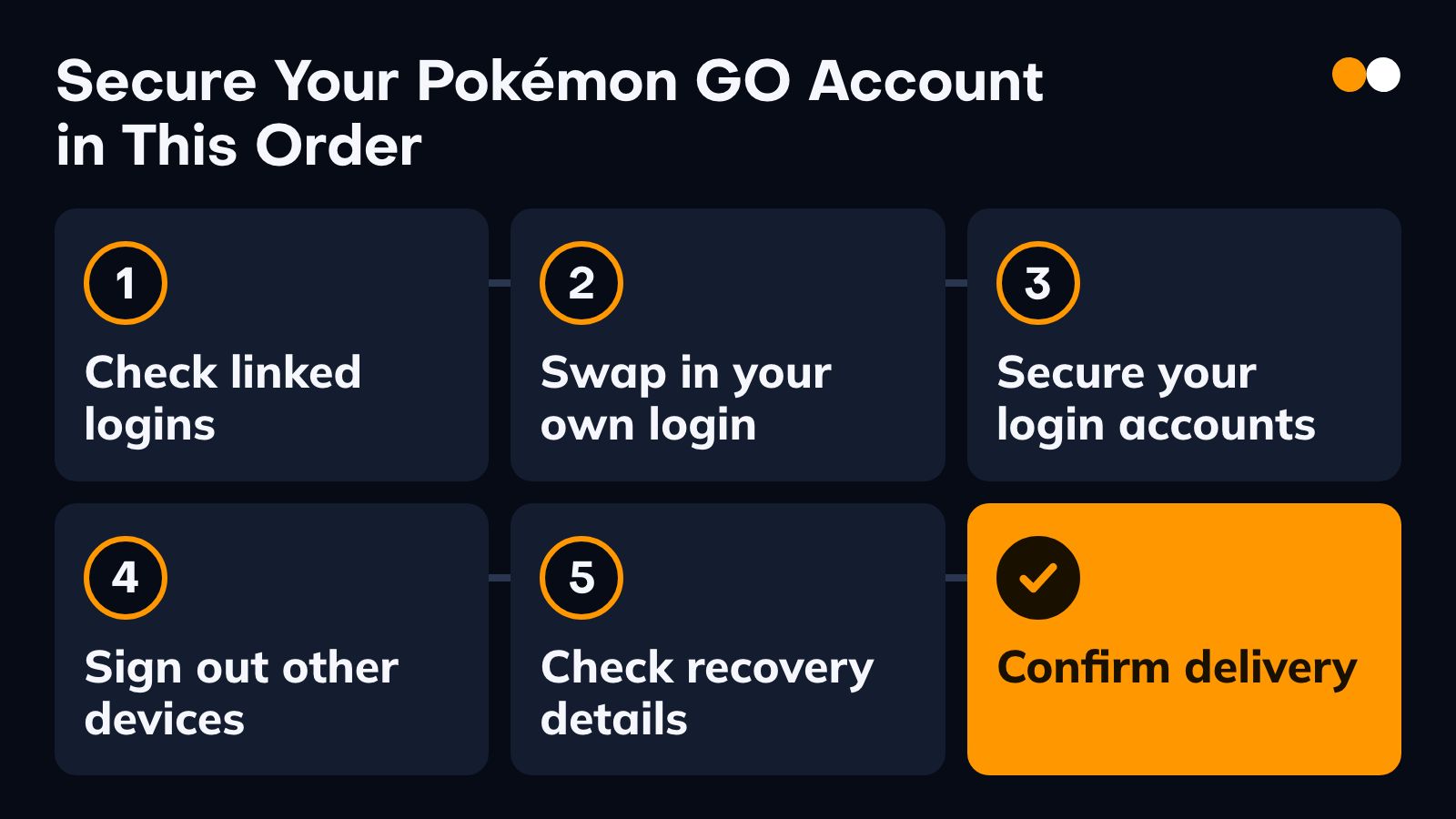
Ha vásároltál egy Pokémon GO fiókot az igitems oldalán, végezd el az alábbi öt lépést, mielőtt a Confirm delivery (Szállítás megerősítése) gombra nyomnál. A lényeg: csatlakoztasd a saját bejelentkezésedet, távolítsd el az eladóét, védd le a szolgáltatói fiókodat, jelentkezz ki a többi eszközről, és ellenőrizd a helyreállítási adataidat. Körülbelül tíz percet vesz igénybe, úgyhogy csináld meg azonnal.
Hogyan működik a Pokémon GO fiókbiztonsága
A Pokémon GO-t a Scopely Explore (korábban Niantic) üzemelteti. A hivatalos súgó szerint a Scopely Explore nem tárolja a fiókok jelszavait. A jelszó kezelése az általad használt bejelentkezési szolgáltatónál történik.
Minden lépésre három szabály vonatkozik:
Szolgáltatótípusonként csak egy bejelentkezés. Egy fiókhoz több szolgáltató is csatlakoztatható, de csak egy Google-fiók, egy Facebook-profil, egy Apple ID és egy Pokémon Trainer Central fiók.
Legalább egy bejelentkezési módnak csatlakoztatva kell maradnia. Azt a szolgáltatót sem távolíthatod el, amellyel éppen be vagy jelentkezve.
A módosítások minden Scopely Explore játékra vonatkoznak. Egy Google-bejelentkezés eltávolítása innen a többi olyan játékból is eltávolítja azt, amelyik használja.
1. lépés: Ellenőrizd, mely bejelentkezések vannak csatlakoztatva
Jelentkezz be a Pokémon GO-ba a kapott adatokkal.
A térkép nézetben koppints a Main Menu (Főmenü), majd a Settings (Beállítások) lehetőségre.
An Account (Fiók) menüpont alatt nézd meg, mely szolgáltatók vannak csatlakoztatva.
Ha a fiók a Sign in with Apple lehetőséget használja a „Hide My Email” opcióval, a megadott e-mail cím általában privaterelay.appleid.com vagy private.icloud.com végződésű lesz. A hivatalos Sign in with Apple cikk alapján az Apple-lel létrehozott fiók nem használható Androidon, kivéve, ha egy Google vagy Facebook bejelentkezés is csatlakoztatva van.
2. lépés: Csatlakoztasd a saját bejelentkezésedet és távolítsd el az eladóét
Ez a legfontosabb lépés. A hivatalos csatlakoztatási útmutató szolgáltatótípusonként csak egy bejelentkezést engedélyez, így a sorrend számít. Először olvasd el ezeket a megjegyzéseket:
Válaszd ki a bejelentkezésedet. Olyan Google-, Facebook- vagy Apple-fiókot használj, amelyet még soha nem használtak más Pokémon GO fiókkal. Ha a csatlakoztatás sikertelen, a hivatalos cikk szerint ez gyakran azért van, mert az a bejelentkezés már máshol csatlakoztatva van.
Apple-t adnál hozzá? Először a Settings > Account menüpontban csatlakoztasd. A Scopely Explore figyelmeztet, hogy ha a Sign in with Apple lehetőséget az előtt választod ki, mielőtt csatlakoztatnád, az hibákat okozhat, vagy egy új fiókot hozhat létre.
Ne távolíts el semmit, amíg nem jelentkeztél be újra a saját fiókoddal.
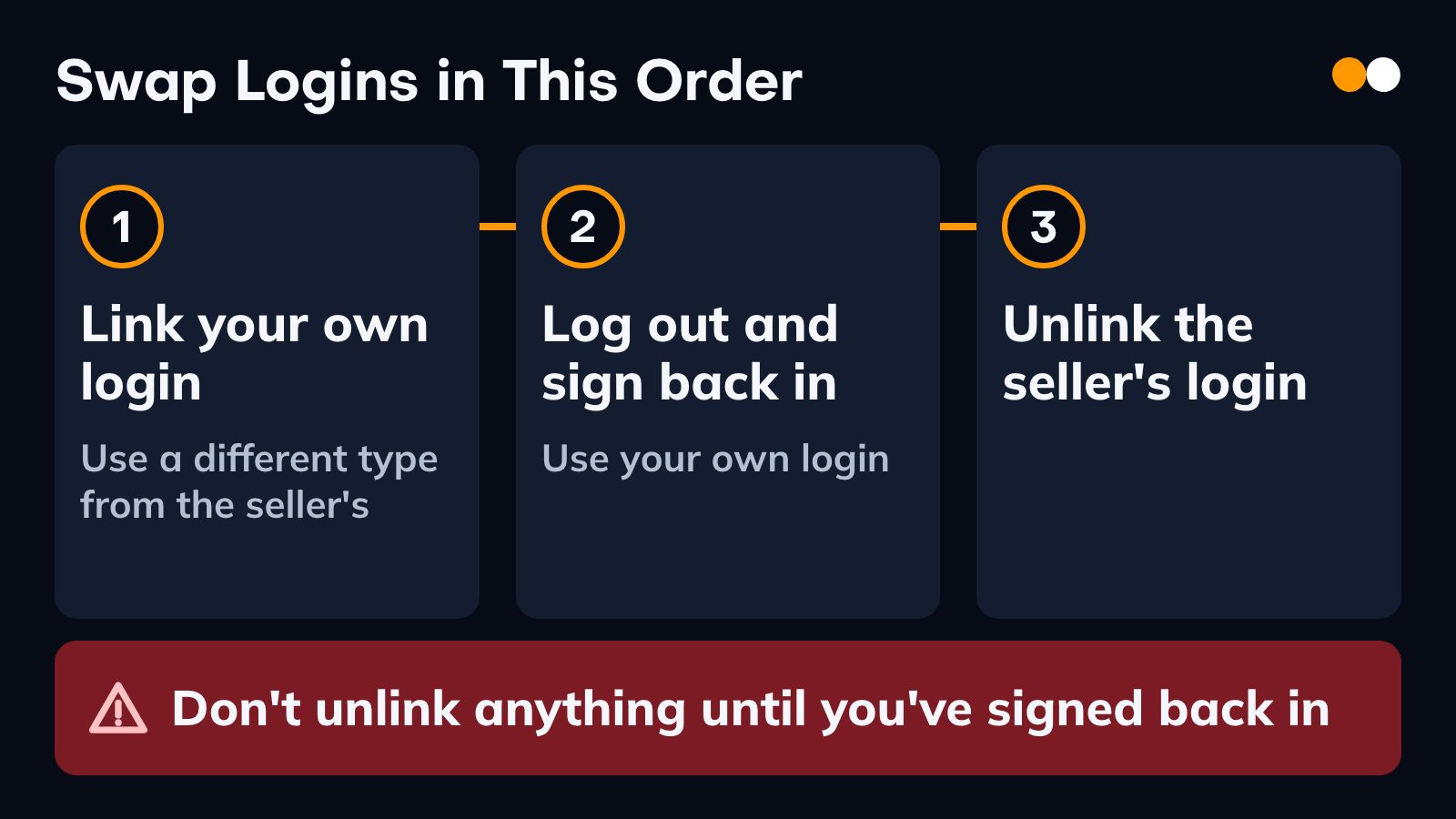
A Settings > Account menüben koppints a Not Linked lehetőségre a saját Google-, Facebook- vagy Apple-bejelentkezésed mellett. Válassz másik típust, mint amit az eladó használt, majd kövesd az utasításokat.
Jelentkezz ki a játékból, majd jelentkezz be újra a saját szolgáltatóddal.
Térj vissza a Settings > Account menüponthoz, és töröld a jelölést a Linked lehetőség mellől minden olyan bejelentkezésnél, amely az eladóé.
Opcionális: Ha az eladóval azonos típusú szolgáltatót szeretnél használni (például Google), most csatlakoztathatod a saját fiókodat ebből a típusból, miután az övékét lecsatlakoztattad.
Nincs lehetőség szolgáltató csatlakoztatására? Ez lehet egy gyermekfiók, amelyhez nem lehet egynél több bejelentkezést kapcsolni. Lépj kapcsolatba az eladóval, mielőtt megerősítenéd a szállítást.
A kód vagy a megerősítés olyan e-mail címre megy, amit nem te kezelsz? Kérdezd meg az eladót a rendelési chaten, és ne erősítsd meg a szállítást, amíg a probléma meg nem oldódik.
3. lépés: Biztosítsd az e-mail és bejelentkezési fiókjaidat
Bárki, aki ellenőrzi a csatlakoztatott szolgáltatói fiókot, bejelentkezhet a játékba, ezért védd meg mindegyiket:
Változtasd meg a jelszót a szolgáltató saját oldalán: Google, Facebook, Apple vagy Pokémon Trainer Central.
Ha az eladó magát az e-mail fiókot is átadta, cseréld ki a biztonsági e-mail címet és a telefonszámot a sajátodra.
Kapcsold be a kétlépcsős azonosítást a szolgáltatónál. Egy hitelesítő alkalmazás (authenticator app) biztonságosabb, mint az SMS.
Ezek általános biztonsági ajánlások. A Pokémon GO nem kezeli őket.
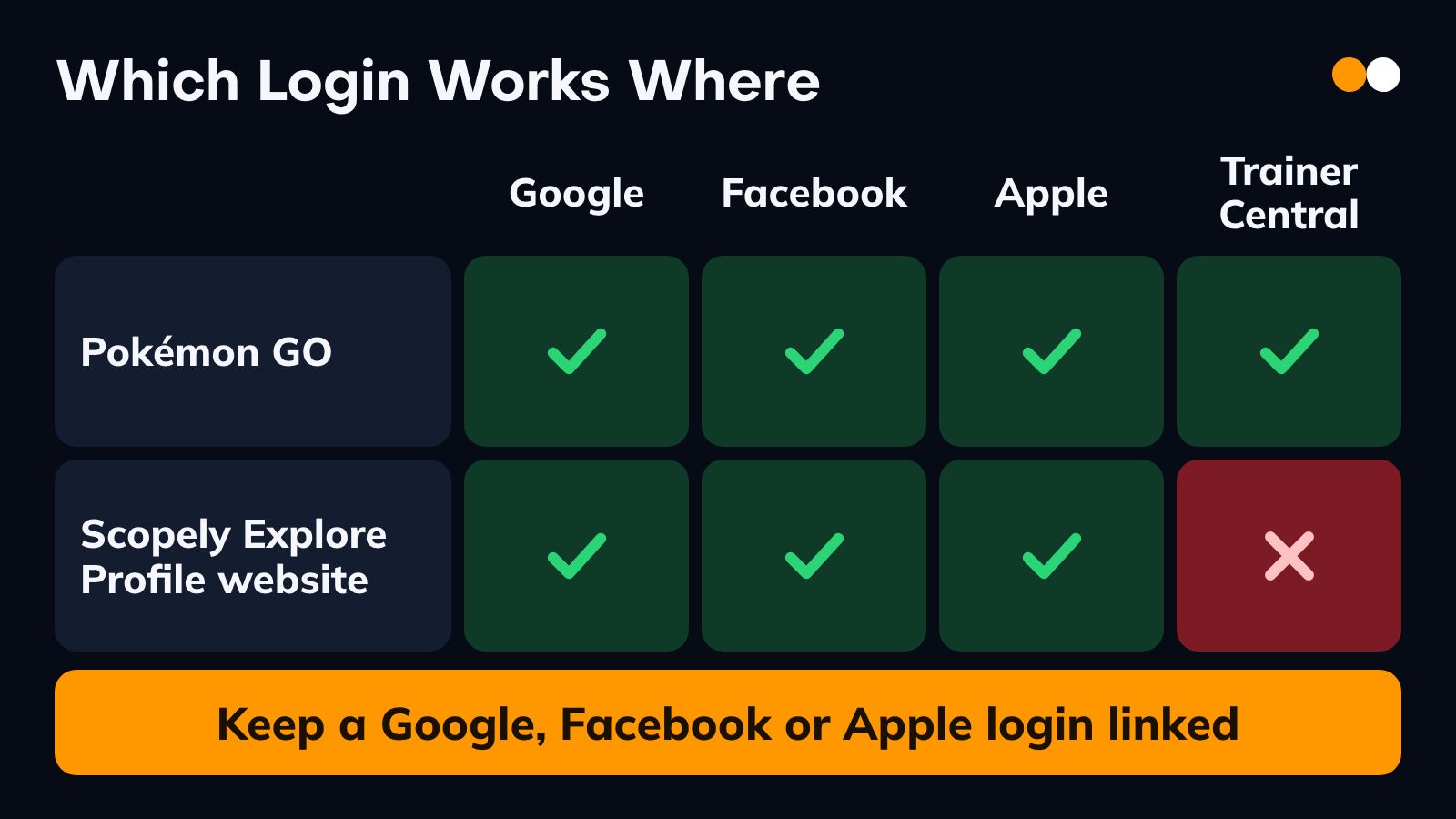
Pokémon Trainer Centralt használsz? Győződj meg róla, hogy te kezeled a fiókot és a regisztrált e-mail címet a trainer.pokemon.com oldalon. A The Pokémon Company üzemelteti, így a Scopely Explore support nem tudja frissíteni. Ezzel nem tudsz bejelentkezni a Scopely Explore Profile webhelyre sem, ezért tarts csatlakoztatva egy Google-, Facebook- vagy Apple-bejelentkezést is.
Ezek is érdekelhetik
Összes Pokemon GO Accounts böngészése


4. lépés: Jelentkezz ki a többi eszközről
A Pokémon GO nem rendelkezik dokumentált „kijelentkezés minden eszközről” gombbal. A hivatalos tanács az, hogy változtasd meg a jelszavaidat, és használd a bejelentkezési szolgáltatód beállításait az összes többi hozzáférés visszavonásához. Ellenőrizd az aktív munkameneteket az egyes szolgáltatóknál, és távolítsd el azokat az eszközöket, amelyeket nem ismersz fel: Google, Facebook vagy Apple.
5. lépés: Ellenőrizd a helyreállítási adataidat
Az Account Recovery oldal egy pillanatképet mutat a fiókodról: a csatlakoztatott e-mail címet, a Trainer Name-et, a szintet és a bejelentkezési szolgáltatókat.
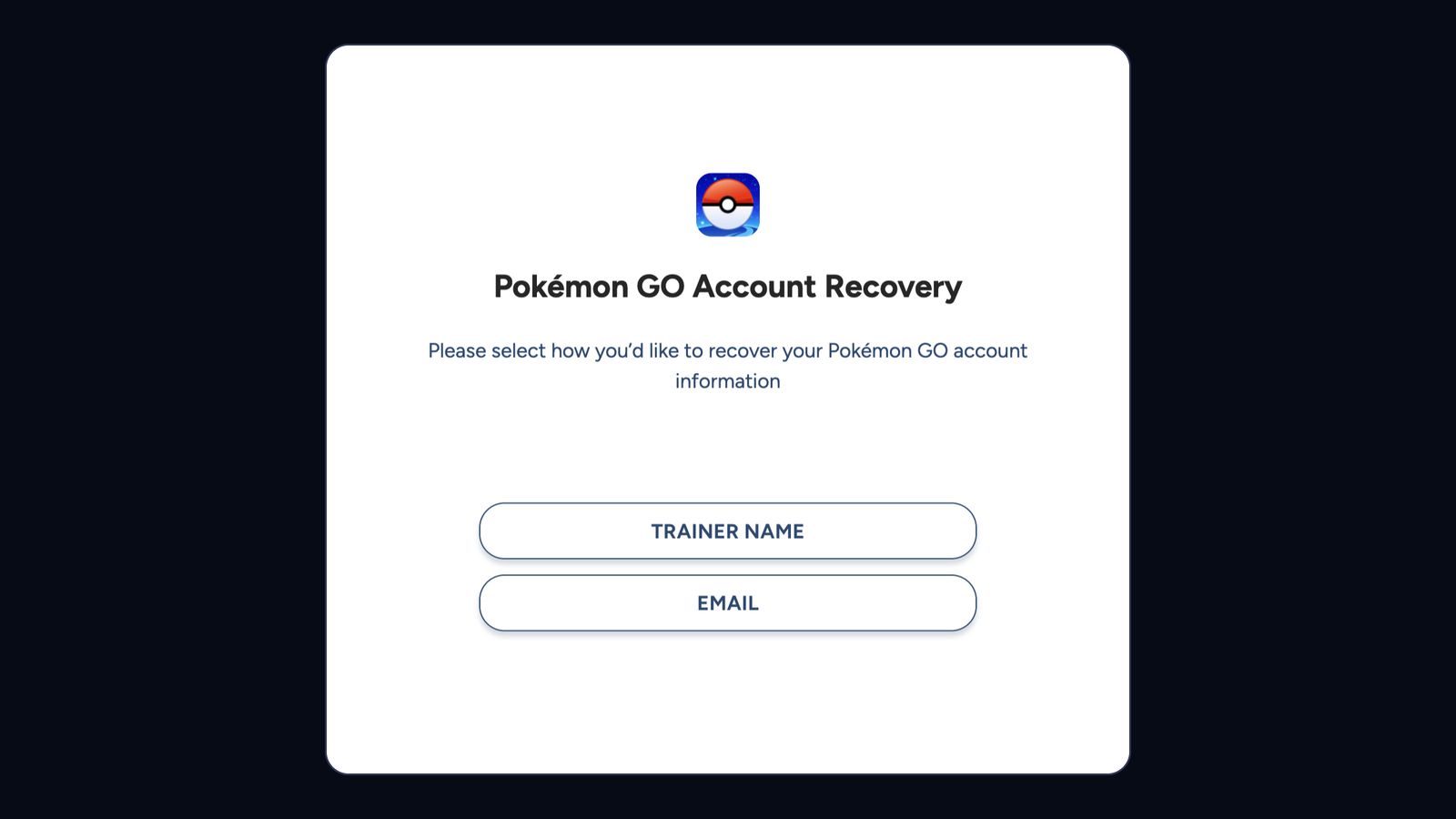
Válaszd ki a Trainer Name vagy Email lehetőséget a hivatalos Account Recovery oldalon. Kép: Scopely Explore.
Add meg a Trainer Name-et vagy az e-mail címedet.
Add meg a csatlakoztatott e-mail címre küldött ellenőrző kódot. A kódok 10 perc után lejárnak. Ha olyan e-mail címre érkezik, amit nem te kezelsz, kérdezd meg az eladót a rendelési chaten, és még ne erősítsd meg a szállítást.
Ellenőrizd, hogy csak olyan bejelentkezések jelennek-e meg, amelyeket felismersz.
Mentsd el a Trainer Name-edet és az e-mail címedet egy biztonságos helyre. Ha a Hide My Email opciót használtad, jegyezd fel az Apple relay e-mail címet is, mert a helyreállításhoz szükség van rá.
Extra biztonsági tippek
Soha ne oszd meg az ellenőrző kódokat senkivel.
Kerüld az ingyenes coinokat vagy itemeket ígérő webhelyeket és alkalmazásokat. Ezek gyakran a fiókok eltérítésére szolgálnak.
Soha ne oszd meg a Google bejelentkezési tokenedet vagy cookie-dat. A Scopely Explore figyelmeztet, hogy az illetéktelen alkalmazások kérhetik ezeket, ezért kezeld őket jelszóként.
Csak a Google Playből vagy az App Store-ból származó hivatalos alkalmazással játssz. Az illetéktelen, harmadik féltől származó alkalmazások kiszolgáltathatják a bejelentkezési adataidat, és a fiókod végleges tiltásához (ban) vezethetnek.
Ha a játék arra kér, hogy erősíts meg egy fiókmódosítást a képernyőzáraddal, az egy normális ellenőrzési lépés.
Jó tudni a játék megkezdése előtt
A Scopely Explore Player Guidelines szabályzata a fiókok harmadik fél platformjain történő adásvételét a szabályok megsértéseként sorolja fel. A Scopely Explore felfüggesztheti vagy véglegesen tilthatja az ezeket megszegő fiókokat, néha figyelmeztetés nélkül. Egyik biztonsági lépés sem garantálhatja a végleges hozzáférést, ezért tartsd biztonságban a bejelentkezési adataidat és a rendelés igazolását.
Mi a teendő, ha valami gyanúsnak tűnik
Ha olyan bejelentkezést látsz, amit nem ismersz fel, kövesd a hivatalos lépéseket:
Jelentkezz be minden csatlakoztatott szolgáltatóval, és ellenőrizd a Settings > Account menüpontot. Válaszd le az ismeretlen fiókokat.
Jelentkezz be a Scopely Explore Profile fiókodba, nyisd meg a Settings > Sign-in methods menüt, és távolítsd el az ismeretleneket.
Ha nem tudod, nyisd meg az Account Recovery oldalt, ellenőrizd a bejelentkezési szolgáltatókat, és használd az „update sign-in methods” lehetőséget, ha felajánlja.
Változtasd meg a jelszavadat az egyes szolgáltatóknál.
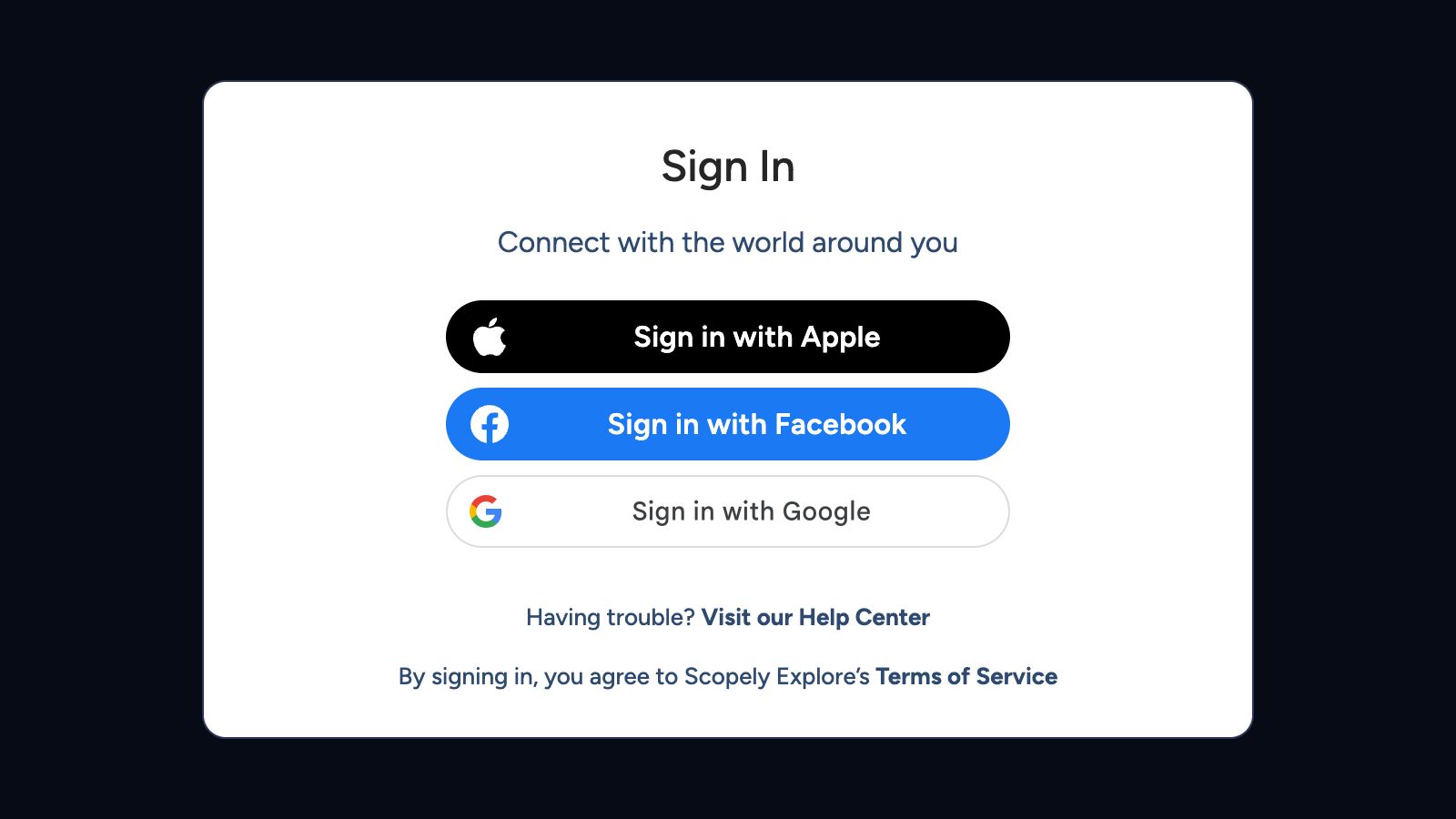
A Scopely Explore Profile webhely elfogadja az Apple, Facebook vagy Google fiókokat, de a Pokémon Trainer Centralt nem. Kép: Scopely Explore.
Az igitems-en vásároltad és nem tudod befejezni a lépéseket?
Először jelezd az eladónak a rendelési chaten. A Scopely Explore nem nyújt támogatást a vásárolt fiókokból eredő problémákra, ezért ne lépj velük kapcsolatba anélkül, hogy beszélnél az eladóval.
Ha nem oldódik meg, ne erősítsd meg a szállítást (Confirm delivery). Használd a Report a problem gombot a rendelési oldalon (hogy működnek a vitás ügyek), és a csapatunk segíteni fog.
A 24/7-ben elérhető Help Centerünk is rendelkezésedre áll, ha segítségre van szükséged.
Gyakran Ismételt Kérdések
Megváltoztathatom a Pokémon GO jelszómat a játékon belül?
Nem. A Pokémon GO nem tárol jelszavakat. Változtasd meg a fiókodhoz csatlakoztatott bejelentkezési szolgáltatón keresztül, mint például a Google, Facebook, Apple vagy Pokémon Trainer Central.
Megváltoztathatom az e-mail címet egy Pokémon GO fiókon?
A hivatalos súgócikkek a bejelentkezés megváltoztatását a szolgáltatók csatlakoztatásával és leválasztásával írják le, nem az e-mail játékon belüli szerkesztésével. Az e-mail a szolgáltatói fiókhoz tartozik, ezért használd a 2. lépésben leírt cserét.
Miért nem tudom leválasztani az eladó bejelentkezését?
Először egy másik bejelentkezést kell csatlakoztatnod, és nem távolíthatod el azt a szolgáltatót, amellyel jelenleg be vagy jelentkezve. Csatlakoztasd a sajátodat, jelentkezz be azzal, majd válaszd le az övékét.
Miért kapok hibát a fiókom csatlakoztatásakor?
Általában azért, mert az a Google-, Facebook- vagy Apple-bejelentkezés már csatlakoztatva van egy másik Pokémon GO fiókhoz. Próbálj ki egy másikat. A gyermekfiókok sem tudnak egynél több bejelentkezési szolgáltatót csatlakoztatni.
Miért nem kapok helyreállítási kódot?
Először ellenőrizd a spam mappádat. Ha a szolgáltató elrejti az e-mail címedet, a Scopely Explore nem tud kódot küldeni rá. A Sign in with Apple használatakor add meg az Apple relay e-mail címet, vagy használd a Trainer Name módszert. A túl sok kérés akár 24 órás tiltást/várakozási időt (cool-down) is kiválthat.
Mi van, ha nem férek hozzá a bejelentkezési fiókomhoz?
Használd a szolgáltató saját helyreállítási oldalát: Google, Facebook, Apple vagy Pokémon Trainer Central. Ha az eladó által adott bejelentkezésről van szó, kérdezd meg az eladót a rendelési chaten, és ne erősítsd meg a szállítást, amíg nem oldódik meg.
Mikor kell megerősítenem a szállítást (Confirm delivery)?
Csak miután mind az öt lépést befejezted: a saját bejelentkezésed csatlakoztatva van, az eladó bejelentkezései el vannak távolítva, a szolgáltatói jelszavaid meg vannak változtatva, a többi eszköz ki van jelentkeztetve, és a helyreállítási adataid le vannak ellenőrizve.