इस पेज पर
एक HoYoverse अकाउंट में Genshin Impact, Honkai: Star Rail और Zenless Zone Zero तीनों शामिल होते हैं। इसके ईमेल और फोन नंबर पर वो कोड आते हैं जिनसे पासवर्ड और ईमेल बदला जा सकता है, इसलिए जिसके पास ईमेल और फोन का कंट्रोल है, उसी के पास अकाउंट का कंट्रोल है। जब आप अपना काम पूरा कर लें, तो अकाउंट का ईमेल, पासवर्ड, फोन नंबर और लिंक्ड लॉगिन सब आपके होने चाहिए, और किसी भी अनजान डिवाइस पर भरोसा न करें।
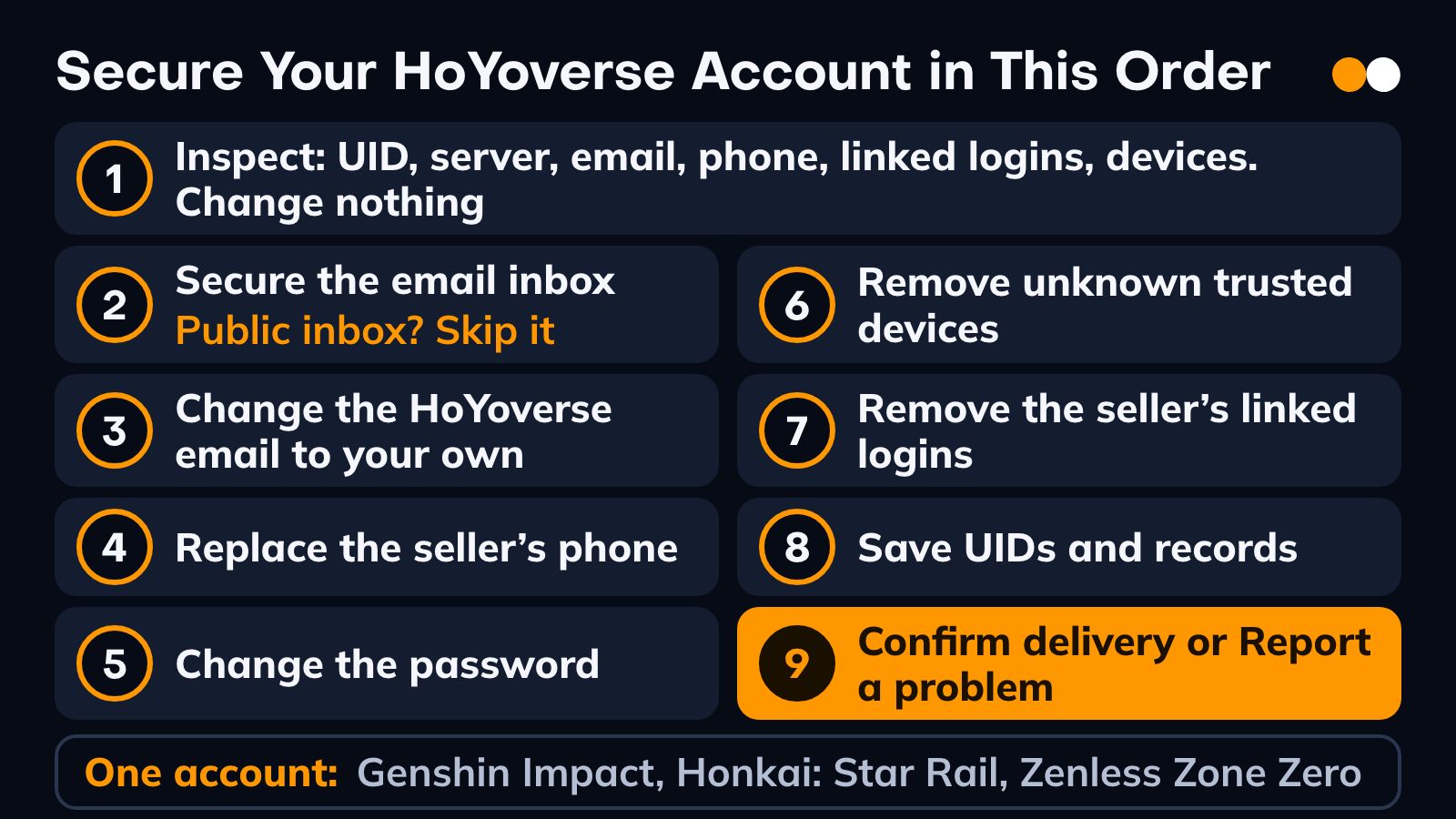
अगर आपने igitems से Genshin Impact अकाउंट, Honkai: Star Rail अकाउंट या Zenless Zone Zero अकाउंट खरीदा है, तो Confirm delivery दबाने से पहले नीचे दिए गए सभी स्टेप्स पूरे करें। इन्हें इसी क्रम में फॉलो करें, क्योंकि हर स्टेप पिछले वाले पर निर्भर करता है। सबसे बड़ा खतरा सेलर का फोन नंबर है, जिससे पासवर्ड रिसेट किया जा सकता है, और Google या Apple लिंक, जिसे आप सिर्फ Android या iOS डिवाइस से ही हटा सकते हैं।
HoYoverse अकाउंट की सुरक्षा कैसे काम करती है
आप HoYoverse Account Center में अकाउंट मैनेज करते हैं। तीन चीजें तय करती हैं कि कौन लॉगिन कर सकता है:
ईमेल: जब कोई नए डिवाइस पर साइन इन करता है, पासवर्ड बदलता है या फोन नंबर बदलता है, तो HoYoverse उस पर एक कोड भेजता है। यह कोड नए डिवाइस के लिए होता है, इसलिए अकाउंट की Trusted Devices लिस्ट में मौजूद डिवाइस इसे स्किप कर सकते हैं।
फोन नंबर: लिंक्ड फोन पर एक SMS कोड आ सकता है जो पासवर्ड रिसेट कर सकता है, और यह ईमेल की जगह ईमेल बदलने को भी वेरीफाई कर सकता है।
लिंक्ड लॉगिन: Facebook, Google, Game Center, Apple, X (Twitter), PlayStation Network और Microsoft (Xbox) अकाउंट सीधे साइन इन कर सकते हैं, बिना ईमेल या पासवर्ड के।
HoYoverse में कोई ऑथेंटिकेटर ऐप नहीं है। इसका टू-फैक्टर ऑथेंटिकेशन उस ईमेल या फोन पर भेजा गया कोड है।
बचने के लिए पांच गलतियां
सेलर का फोन नंबर अकाउंट पर न छोड़ें। यह पासवर्ड रिसेट कर सकता है और SMS के जरिए ईमेल बदल सकता है, भले ही आपने दोनों बदल दिए हों।
अकाउंट के साथ मिला ईमेल न रखें। HoYoverse आपको ईमेल बदलने देता है लेकिन उसे कभी हटा नहीं सकते, इसलिए इसे ऐसे ईमेल पर स्विच करें जो हमेशा से आपका रहा हो।
जब तक सेलर का लिंक न हट जाए, तब तक कन्फर्म न करें। Google सिर्फ Android डिवाइस पर हटता है, Apple और Game Center सिर्फ iOS डिवाइस पर, और PlayStation और Xbox को सिर्फ एक बार अनलिंक किया जा सकता है।
अकाउंट को पब्लिक इनबॉक्स पर न छोड़ें। जब तक आप स्टेप 3 में ईमेल नहीं बदलते, HoYoverse के कोड उस इनबॉक्स में जाएंगे, और yopmail.com एड्रेस कोई भी खोल सकता है।
सिर्फ इसलिए डिलीवरी कन्फर्म न करें कि गेम खुल रहा है। काम करने वाला लॉगिन यह मतलब नहीं रखता कि सेलर का एक्सेस खत्म हो गया है।
स्टेप 1: अकाउंट चेक करें (अभी कुछ भी न बदलें)
इस स्टेप में कोई सेटिंग न बदलें। अगर कुछ गलत है, तो ईमेल या किसी चीज को हटाने से पहले आपको पता होना चाहिए।
आपको मिले डिटेल्स के साथ साइन इन करें। अगर HoYoverse ऐसे ईमेल या फोन से कोड मांगता है जिसे आप कंट्रोल नहीं करते, तो ऑर्डर चैट में सेलर से वो कोड मांगें। किसी भी रिसेट या रिकवरी ऑप्शन का इस्तेमाल न करें। ऑर्डर सेलर द्वारा डिलीवर मार्क करने के 4 दिन बाद ही बंद हो सकता है, इसलिए किसी भी चीज के लिए ज्यादा इंतजार न करें।
डिलीवरी से पहले, सेलर को अपना फोन नंबर, Trusted Devices और हर लिंक्ड लॉगिन हटाना होगा, खासकर Google, Apple, PlayStation और Xbox। चेक करें कि उन्होंने ऐसा किया है या नहीं।
ईमेल और पासवर्ड लॉगिन: ईमेल या यूजरनेम और पासवर्ड के साथ Account Center में साइन इन करें। स्टेप 7 के लिए यह लॉगिन जरूरी है, क्योंकि HoYoverse उस लॉगिन को अनलिंक नहीं करेगा जो अंदर जाने का आपका एकमात्र तरीका है। अगर अकाउंट में ईमेल और पासवर्ड लॉगिन नहीं है, तो ऑर्डर चैट में सेलर से पूछें कि यह कैसे साइन इन होता है, और जब तक आपके पास यह न हो, डिलीवरी कन्फर्म न करें।
लिस्टिंग, UID और सर्वर: लिस्टिंग में बताए गए हर गेम को खोलें और उसकी UID और सर्वर को लिस्टिंग से मैच करें। अकाउंट बनने के बाद सर्वर नहीं बदला जा सकता। वादे के मुताबिक कैरेक्टर्स, हथियार, लेवल और करेंसी भी चेक करें।
रिफंड नोटिस: इन-गेम मेल में रिफंड नोटिस और करेंसी बैलेंस में नेगेटिव नंबर चेक करें। Genshin Impact के लिए, HoYoverse कहता है कि रिफंड किया गया टॉप-अप काट लिया जाता है, जीरो से नीचे भी, और बैलेंस को एक तय समय के अंदर ठीक करना होता है।
प्रतिबंध: किसी भी बैन या सस्पेंशन नोटिस को देखें।
ईमेल: Personal Information में, ईमेल के बगल वाला एड्रेस चेक करें। ध्यान दें कि क्या आप उस इनबॉक्स को खोल सकते हैं।
मोबाइल: उसी सेक्शन में चेक करें कि क्या मोबाइल के बगल में कोई नंबर लिंक्ड है।
लिंक्ड लॉगिन: Linked Accounts खोलें और लिस्ट किए गए हर लॉगिन को नोट करें।
Trusted devices: Trusted Devices लिस्ट में किसी भी ऐसे डिवाइस को नोट करें जो आपका नहीं है।
क्या कोई बैन मिला या कुछ ऐसा जो लिस्टिंग में नहीं था? यहीं रुक जाएं। ऑर्डर चैट में सेलर को बताएं और नीचे दिए गए अगर कुछ गलत दिखे तो क्या करें को फॉलो करें।
स्टेप 2: ईमेल इनबॉक्स को सुरक्षित करें
अगर अकाउंट उसके ईमेल लॉगिन के साथ आया है, तो उस मेलबॉक्स को अभी सुरक्षित करें, क्योंकि HoYoverse वहां कोड भेजता है। अगर नहीं आया, तो स्टेप 3 पर जाएं।
स्टेप 3 तक, इस इनबॉक्स का कोड अकाउंट का ईमेल बदल सकता है।
क्या yopmail.com जैसा पब्लिक इनबॉक्स मिला है? एड्रेस जानने वाला कोई भी व्यक्ति इसे पढ़ सकता है, और इसमें बदलने के लिए कोई पासवर्ड नहीं होता। नीचे दी गई लिस्ट को छोड़ें और सीधे स्टेप 3 पर जाएं।
पुराने रिकवरी डिटेल्स हटाने से पहले अपने नए डिटेल्स जोड़ें। पुराने डिटेल्स कुछ समय तक काम कर सकते हैं। Google 7 दिनों तक पिछली रिकवरी जानकारी पर कोड भेज सकता है, और Microsoft हटाई गई साइन-इन विधि को 30 दिनों तक इस्तेमाल करने देता है।
मेलबॉक्स में साइन इन करें और उसका पासवर्ड बदलें।
अपना खुद का रिकवरी ईमेल और फोन नंबर जोड़ें, फिर पुराने वाले हटा दें।
ईमेल प्रोवाइडर के साथ टू-स्टेप वेरिफिकेशन चालू करें।
एक्टिव सेशन देखें और किसी भी अनजान डिवाइस को हटा दें।
किसी भी ऐसे एड्रेस पर फॉरवर्डिंग रूल को भी डिलीट करें जो आपका नहीं है।
स्टेप 3: HoYoverse ईमेल को अपने ईमेल से बदलें
यहाँ अपने खुद के ईमेल का इस्तेमाल करें, भले ही अकाउंट मेलबॉक्स के साथ आया हो। पिछला मालिक उस मेलबॉक्स का रिकवरी एक्सेस कुछ समय तक रख सकता है।
आपका नया एड्रेस पहले से किसी दूसरे HoYoverse अकाउंट पर नहीं होना चाहिए। हर ईमेल सिर्फ एक अकाउंट से जुड़ा हो सकता है।
Account Center में, Account Security या Personal Information खोलें और Change Email चुनें। कुछ पेज पर यह ईमेल के बगल में Link के रूप में दिखता है।
मौजूदा ईमेल पर भेजा गया कोड डालें। अगर आप उस इनबॉक्स तक नहीं पहुंच सकते, तो Use another verification method लिंक्ड फोन पर SMS भेज देगा।
अपना नया ईमेल एड्रेस डालें और उस पर भेजे गए एक्टिवेशन कोड से इसे कन्फर्म करें।
Personal Information दोबारा खोलें और चेक करें कि आपका नया ईमेल दिख रहा है या नहीं।
ऑप्शन नहीं मिल रहा, या कोड ऐसे ईमेल/फोन पर जा रहा है जिस तक आप नहीं पहुंच सकते? ऑर्डर चैट में सेलर से पूछें, और जब तक यह हल न हो जाए, डिलीवरी कन्फर्म न करें।
“Too many requests” या सुरक्षा जोखिम का मैसेज दिख रहा है? HoYoverse कहता है कि कुछ समय रुकें और दोबारा कोशिश करें, या अगर नेटवर्क जोखिम में है तो अपना नेटवर्क एडजस्ट करें। अगर फिर भी फेल हो जाए, तो ऑर्डर बंद होने से पहले ऑर्डर चैट में सेलर को बताएं।
आपको यह भी पसंद आ सकता है
सभी Genshin Impact Accounts ब्राउज़ करें








स्टेप 4: सेलर का फोन नंबर बदलें
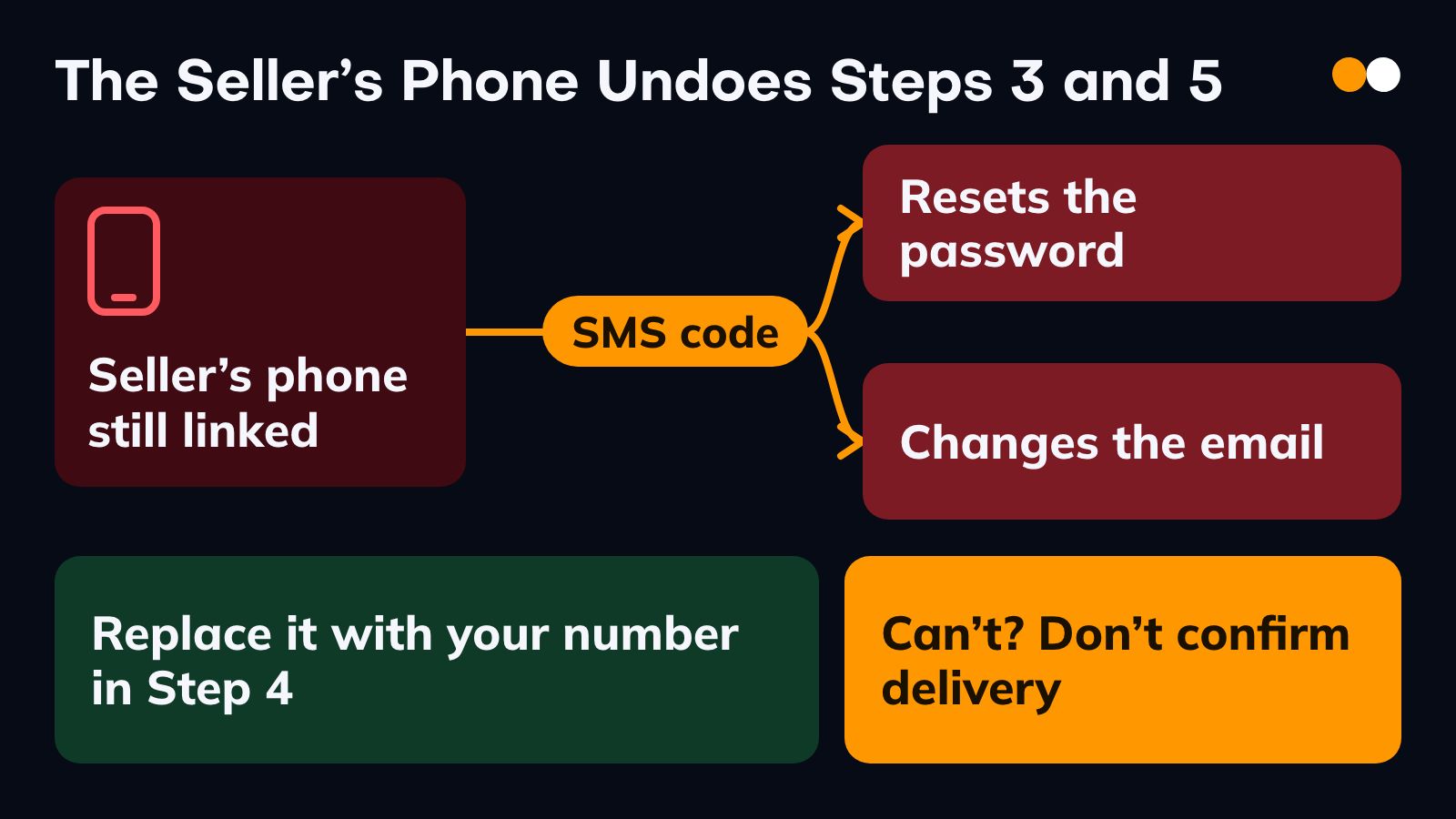
यह स्टेप 3 के बाद करें। नए डिवाइस पर, फोन बदलने से लिंक्ड ईमेल पर कोड जाता है, और वो ईमेल अब आपका है।
अकाउंट पर छोड़ा गया सेलर का फोन पासवर्ड रिसेट कर सकता है और SMS के जरिए ईमेल बदल सकता है, जिससे स्टेप 3 और 5 बेकार हो जाएंगे।
Account Center में, Personal Information पर जाएं और मोबाइल के बगल में Link चुनें, या वहां मौजूद नंबर बदलें।
अपना नंबर डालें और मांगे गए कोड भरें, फिर चेक करें कि मोबाइल के बगल में आपका नंबर दिख रहा है या नहीं।
सेलर के फोन पर भेजे गए कोड के लिए कहा जा रहा है? ऑर्डर चैट में सेलर से पूछें, और जब तक यह हल न हो जाए, डिलीवरी कन्फर्म न करें।
अगर आप सेलर का फोन नहीं हटा सकते, तो कन्फर्म न करें
जब तक उनका नंबर लिंक्ड है, सेलर पासवर्ड रिसेट कर सकता है और SMS के जरिए ईमेल बदल सकता है।
Confirm delivery न दबाएं।
ऑर्डर चैट में सेलर को बताएं।
अगर हल न हो, तो ऑर्डर बंद होने से पहले ऑर्डर पेज पर Report a problem का इस्तेमाल करें (विवाद कैसे काम करते हैं)।
स्टेप 5: पासवर्ड बदलें
यह स्टेप 3 और 4 के बाद करें। नए डिवाइस पर, पासवर्ड बदलने से लिंक्ड ईमेल पर कोड जाता है। सेलर का फोन आपके द्वारा सेट किए गए किसी भी पासवर्ड को हटाए जाने से पहले रिसेट कर सकता था।
Account Center में, पासवर्ड सेटिंग्स खोलें और पासवर्ड बदलने का विकल्प चुनें।
अपने ईमेल पर भेजा गया कोड डालें।
एक मजबूत पासवर्ड सेट करें जिसे आप कहीं और इस्तेमाल नहीं करते।
अगर सेलर ने यूजरनेम सेट किया है, तो वो वही रहेगा, क्योंकि HoYoverse किसी को इसे बदलने या हटाने नहीं देता। एक बार पासवर्ड, ईमेल और फोन आपके हो गए, तो कोई अंदर नहीं आ पाएगा।
स्टेप 6: अनजान Trusted Devices हटाएं
HoYoverse एक Trusted Devices लिस्ट रखता है और यूजर्स को उन डिवाइस को हटाने के लिए कहता है जिन्हें वे नहीं पहचानते। उस लिस्ट में सेलर का डिवाइस ईमेल कोड को स्किप कर सकता है, और HoYoverse यह नहीं बताता कि पासवर्ड बदलने से वो साइन आउट होता है या नहीं।
Account Center की सुरक्षा सेटिंग्स में, Trusted Devices लिस्ट ढूंढें।
हर उस डिवाइस को हटाएं जो आपका नहीं है। जिसे आप इस्तेमाल कर रहे हैं उसे रहने दें।
लिस्ट नहीं मिल रही, या डिवाइस हट नहीं रहा? ऑर्डर चैट में सेलर से पूछें, और जब तक यह हल न हो जाए, डिलीवरी कन्फर्म न करें।
स्टेप 7: सेलर के लिंक्ड लॉगिन हटाएं
कुछ भी अनलिंक करने से पहले इसे पढ़ें:
अपने ईमेल और पासवर्ड लॉगिन को काम करते रहने दें। HoYoverse किसी एक को अनलिंक करने देने से पहले कम से कम एक और एक्टिव लॉगिन विधि मांगता है।
Google और Apple को वेब पर नहीं हटाया जा सकता। Google लिंक को सिर्फ Android डिवाइस पर गेम के अंदर अनलिंक किया जा सकता है, और Apple या Game Center लिंक को सिर्फ iOS डिवाइस पर गेम के अंदर। दोनों लिंक वेब Account Center पर साइन इन रहते हैं।
Google लिंक सेलर लिंक नहीं है अगर Linked Accounts में वो Gmail दिखता है जो अकाउंट के साथ आया था और आपने स्टेप 2 में उस Gmail को ले लिया था। अगर आप नहीं देख सकते कि वो कौन सा Gmail है, तो इसे सेलर का ही मानें।
PlayStation और Xbox को सिर्फ एक बार अनलिंक किया जा सकता है। अगर सेलर ने पहले ही वो एक बार अनलिंक कर लिया है, तो आप खुद लिंक नहीं हटा सकते।
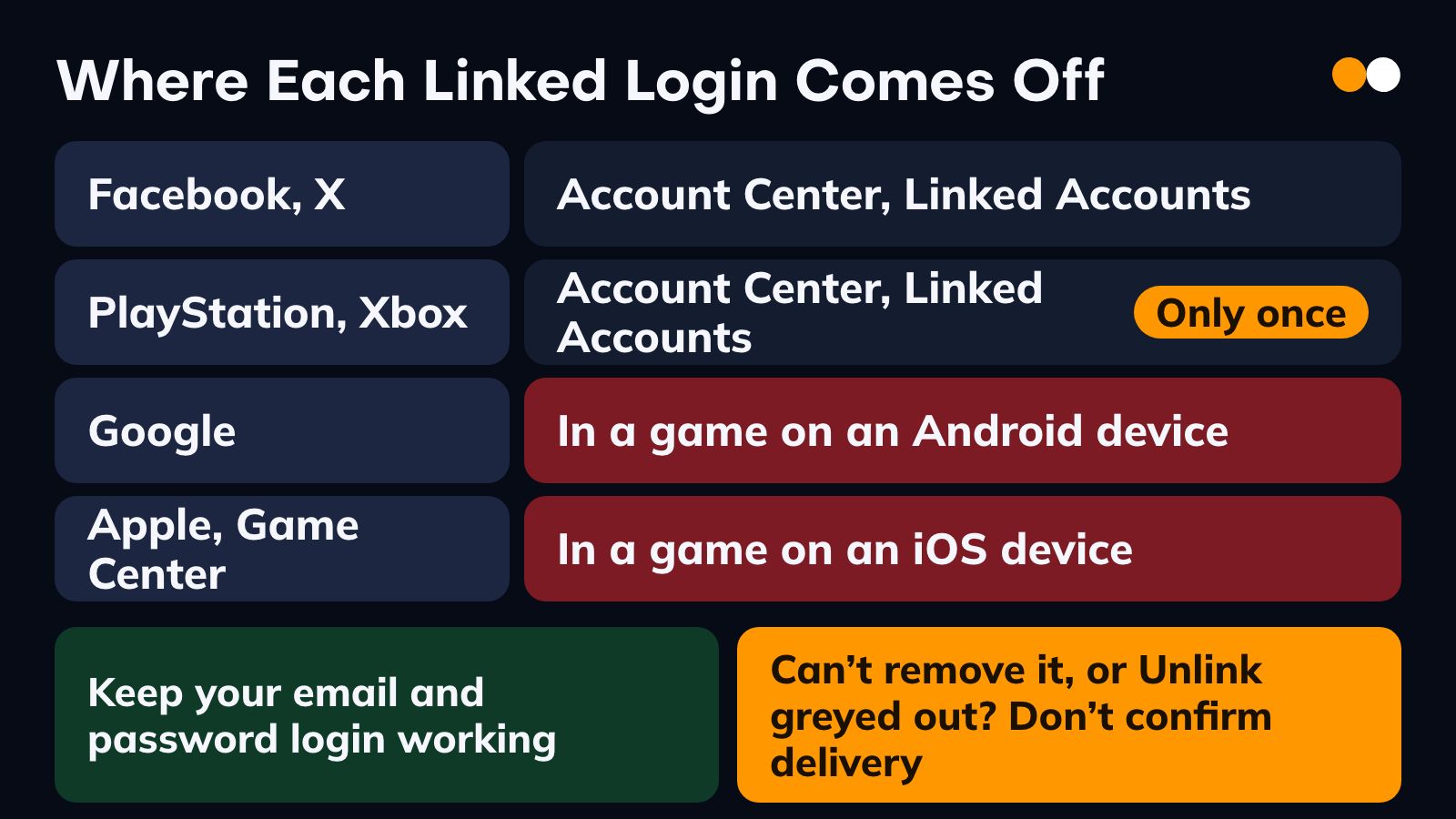
Account Center में, Linked Accounts खोलें और किसी भी Facebook, X, PlayStation Network या Microsoft (Xbox) अकाउंट को अनलिंक करें जो आपका नहीं है।
Google लिंक के लिए, Android डिवाइस पर HoYoverse गेम खोलें, Settings > Account > User Center पर जाएं और इसे अनलिंक करें। Apple या Game Center के लिए, iOS डिवाइस पर भी ऐसा ही करें।
Linked Accounts दोबारा चेक करें। सिर्फ आपके अपने लॉगिन बचने चाहिए।
अपना खुद का PlayStation या Xbox अकाउंट तभी लिंक करें अगर आप इसे रखेंगे, क्योंकि एक बार अनलिंक करने का मौका खत्म हो सकता है।
लॉगिन पर Unlink का ऑप्शन नहीं है, या इसके लिए Android/iOS डिवाइस नहीं है? ऑर्डर चैट में सेलर से इसे हटाने के लिए कहें, और जब तक यह हल न हो जाए, डिलीवरी कन्फर्म न करें।
Unlink का ऑप्शन ग्रे (greyed out) है? HoYoverse कहता है कि पेंडिंग ईमेल वेरिफिकेशन या हालिया सुरक्षा बदलावों के लिए चेक करें, और आपने अभी कुछ बदलाव किए हैं। डिलीवरी कन्फर्म न करें। ऑर्डर चैट में सेलर से लिंक हटाने के लिए कहें। अगर अगले दिन तक यह नहीं हटता, तो ऑर्डर बंद होने से पहले Report a problem का इस्तेमाल करें।
अगर आप सेलर का लिंक नहीं हटा सकते, तो कन्फर्म न करें
एक लिंक्ड लॉगिन सीधे साइन इन कर देता है, आपके द्वारा बदले गए ईमेल, पासवर्ड और फोन के बिना।
Confirm delivery न दबाएं।
ऑर्डर चैट में सेलर को बताएं।
अगर हल न हो, तो ऑर्डर बंद होने से पहले ऑर्डर पेज पर Report a problem का इस्तेमाल करें (विवाद कैसे काम करते हैं)।
स्टेप 8: अपना रिकॉर्ड सेव करें
इन्हें कहीं सुरक्षित और ऑफलाइन रखें:
आपके igitems ऑर्डर डिटेल्स
हर गेम की UID और सर्वर
अकाउंट पर अब मौजूद ईमेल और फोन नंबर
आपके द्वारा की गई इन-गेम खरीदारी की रसीदें, क्योंकि HoYoverse की ओनरशिप चेक पिछली खरीदारी के बारे में पूछती है
स्टेप 9: डिलीवरी कन्फर्म करें या समस्या रिपोर्ट करें
Confirm delivery तभी दबाएं जब ये सब सच हो:
अकाउंट लिस्टिंग से मैच करता है, सही UID और सर्वर के साथ और कोई बैन, रिफंड नोटिस या अन्य समस्या नहीं है जिसका जिक्र नहीं था।
आपने अकाउंट के साथ आए ईमेल इनबॉक्स को सुरक्षित कर लिया है, या यह एक पब्लिक इनबॉक्स था जिसे आपने स्टेप 3 में हटा दिया था।
HoYoverse ईमेल अब आपका अपना है।
सेलर का फोन नंबर हट चुका है और आपका अपना नंबर लिंक्ड है।
आपने HoYoverse पासवर्ड बदल दिया है।
Trusted Devices लिस्ट में सिर्फ आपके अपने डिवाइस हैं।
सिर्फ आपके अपने लिंक्ड लॉगिन बचे हैं।
आपने अपना रिकॉर्ड सेव कर लिया है।
अगर इनमें से कुछ भी सच नहीं है, तो कन्फर्म न करें। अगर कुछ गलत दिखे तो क्या करें पर जाएं।
अगर आप फंस गए हैं तो इंतजार न करें। ऑर्डर सेलर द्वारा डिलीवर मार्क करने के 4 दिन बाद ही अपने आप बंद हो सकता है, इसलिए उससे पहले Report a problem का इस्तेमाल करें।
कन्फर्म करने के बाद
हर सुरक्षा ईमेल पढ़ें। अगर कोई ऐसा साइन-इन या बदलाव दिखता है जो आपका नहीं है, तो तुरंत अगर कुछ गलत दिखे तो क्या करें को फॉलो करें।
अपनी UIDs और ऑर्डर रिकॉर्ड ऑफलाइन रखें। अगर आपको कभी यह साबित करना पड़े कि अकाउंट आपका है, तो HoYoverse अकाउंट और खरीदारी की जानकारी मांग सकता है।
हफ्ते में कम से कम एक बार साइन इन करें। यह igitems की सलाह है, HoYoverse का नियम नहीं। जो कोई भी साइन इन करता है और आइडेंटिटी चेक पास करता है, वो डिलीट करने की रिक्वेस्ट कर सकता है, जिससे हर गेम मिट जाएगा, लेकिन अगले 30 दिनों के अंदर साइन इन करने से यह कैंसिल हो जाता है।
स्कैम चेकलिस्ट
कभी भी किसी को अपना पासवर्ड, वेरिफिकेशन कोड या अकाउंट डिटेल्स न दें।
कभी भी किसी ऐसे साइन-इन या बदलाव के लिए कोड न डालें जिसे आपने शुरू नहीं किया।
Discord या किसी अन्य चैट पर किसी ऐसे व्यक्ति को नजरअंदाज करें जो HoYoverse सपोर्ट होने का दावा करता है। केवल आधिकारिक HoYoverse Help Center का उपयोग करें।
अगर सेलर हैंडओवर के बाद कोड मांगता है, तो मना कर दें और Report a problem या Help Center के जरिए हमें बताएं।
मुफ्त Primogems, Stellar Jade या Polychromes देने वाली वेबसाइटों या ऐप्स से बचें। ये अकाउंट चोरी होने का एक आम तरीका हैं।
केवल आधिकारिक HoYoverse वेबसाइटों और गेम्स के जरिए साइन इन करें, एड्रेस ध्यान से चेक करें, और केवल आधिकारिक चैनलों के जरिए टॉप अप करें।
खेलने से पहले जानने योग्य बातें
HoYoverse के नियम अकाउंट खरीदने, बेचने या शेयर करने की अनुमति नहीं देते, और इसमें वो अकाउंट भी शामिल है जिसे आपने खरीदा है। Genshin Impact, Honkai: Star Rail और Zenless Zone Zero की सेवा की शर्तें कहती हैं:
“यदि आप अपने अकाउंट या अन्य संबंधित जानकारी को बेचते हैं या उसका कंट्रोल ट्रांसफर करते हैं, तो COGNOSPHERE कार्रवाई करने का अधिकार सुरक्षित रखता है, जिसमें बिना किसी रिफंड के आपके अकाउंट को तुरंत समाप्त करने का अधिकार भी शामिल है।”
Help Center जोड़ता है: “कृपया अकाउंट न खरीदें, न बेचें और न ही शेयर करें।” अगर HoYoverse इस कारण अकाउंट समाप्त कर देता है, तो आप उस पर मौजूद हर गेम खो देंगे, और HoYoverse से कोई रिफंड नहीं मिलेगा।
पिछला मालिक अभी भी अकाउंट रिकवर कर सकता है। HoYoverse का अकाउंट इश्यूज एप्लीकेशन फॉर्म अकाउंट ईमेल, यूजरनेम, कैरेक्टर डिटेल्स और पिछली खरीदारी के बारे में पूछता है, और ओनरशिप वेरीफाई होने पर HoYoverse रिकवरी में मदद करता है। यहाँ हर स्टेप पूरा करने से वो जोखिम खत्म नहीं होता, और एक खरीदार आमतौर पर वही चेक पास नहीं कर सकता।
कन्फर्म करने के बाद सेलर के पुराने टॉप-अप का रिफंड आप पर पड़ सकता है, और चार्जबैक से सस्पेंशन हो सकता है। अगर ऐसा होता है, तो ऑर्डर चैट में सेलर को बताएं और ऑर्डर पूरा होने के 14 दिनों के अंदर ऑर्डर पेज पर Report a problem का इस्तेमाल करें, अगर ऑर्डर में कोई विवाद नहीं हुआ है।
कोई भी सुरक्षा स्टेप स्थायी एक्सेस की गारंटी नहीं दे सकता। अपना igitems ऑर्डर रिकॉर्ड और अपनी UIDs सुरक्षित रखें।
अगर कुछ गलत दिखे तो क्या करें
अगर आप ऐसी गतिविधि देखते हैं जिसे आप नहीं पहचानते, तो HoYoverse की सुरक्षा सलाह का पालन करें:
Trusted Devices लिस्ट से अनजान डिवाइस हटाएं। अगर ईमेल और फोन पहले से आपके हैं, तो अपने डिवाइस को छोड़कर बाकी सब हटा दें। अगर वे आपके नहीं हैं, तो पहले ऑर्डर चैट में सेलर से पूछें, क्योंकि अगला साइन-इन कोड सेलर के पास जाएगा।
Account Center में पासवर्ड बदलें।
चेक करें कि ईमेल, फोन नंबर और लिंक्ड लॉगिन अभी भी आपके हैं।
igitems पर खरीदा और फंस गए, लॉक हो गए या कोई समस्या दिख रही है?
पहले ऑर्डर चैट में सेलर को बताएं। HoYoverse की शर्तें बेचे गए अकाउंट के खिलाफ कार्रवाई करने की अनुमति देती हैं, और ओनरशिप वेरीफाई होने पर वो रिकवरी में मदद करता है, इसलिए सेलर से बात किए बिना खरीदे गए अकाउंट के बारे में HoYoverse सपोर्ट से संपर्क न करें।
अगर हल न हो, तो डिलीवरी कन्फर्म न करें। ऑर्डर बंद होने से पहले ऑर्डर पेज पर Report a problem का इस्तेमाल करें (विवाद कैसे काम करते हैं), और हमारी टीम मदद करेगी।
अगर ऑर्डर पहले ही पूरा हो चुका है और कोई विवाद नहीं हुआ है, तो आप अभी भी 14 दिनों के अंदर ऑर्डर पेज पर Report a problem का इस्तेमाल कर सकते हैं।
अगर आपको जरूरत हो तो हमारा 24/7 Help Center भी उपलब्ध है।
अक्सर पूछे जाने वाले सवाल
क्या एक HoYoverse अकाउंट तीनों गेम्स को कवर करता है?
हाँ। एक अकाउंट में तीनों गेम होते हैं, हर एक की अपनी UID और सर्वर के साथ। इसे सुरक्षित करने से तीनों सुरक्षित रहते हैं, और इसे खोने से तीनों खो जाते हैं। स्टेप 1 में हर गेम की UID चेक करें।
क्या सेलर या पिछला मालिक अकाउंट वापस ले सकता है?
यह संभव है। ये स्टेप्स अंदर आने के सामान्य रास्तों को बंद करते हैं, लेकिन HoYoverse अकाउंट उसे वापस दे सकता है जो डिटेल्स और खरीदारी के इतिहास के साथ ओनरशिप साबित करता है। अपना ऑर्डर रिकॉर्ड रखें।
मुझे डिलीवरी कब कन्फर्म करनी चाहिए?
सिर्फ स्टेप्स पूरे करने के बाद और जब स्टेप 9 चेकलिस्ट की हर बात सच हो। अगर कुछ सही नहीं है, तो कन्फर्म न करें। ऑर्डर पेज पर Report a problem का इस्तेमाल करें।