इस पेज पर
Pokémon GO का अपना कोई पासवर्ड नहीं होता। आपका अकाउंट उससे जुड़े लॉगिन प्रदाताओं (login providers) से सुरक्षित रहता है: Google, Facebook, Apple या Pokémon Trainer Central (पहले Pokémon Trainer Club)। खरीदे गए अकाउंट को सिक्योर करने के लिए, सुनिश्चित करें कि हर लिंक्ड लॉगिन पर सिर्फ आपका कंट्रोल हो।
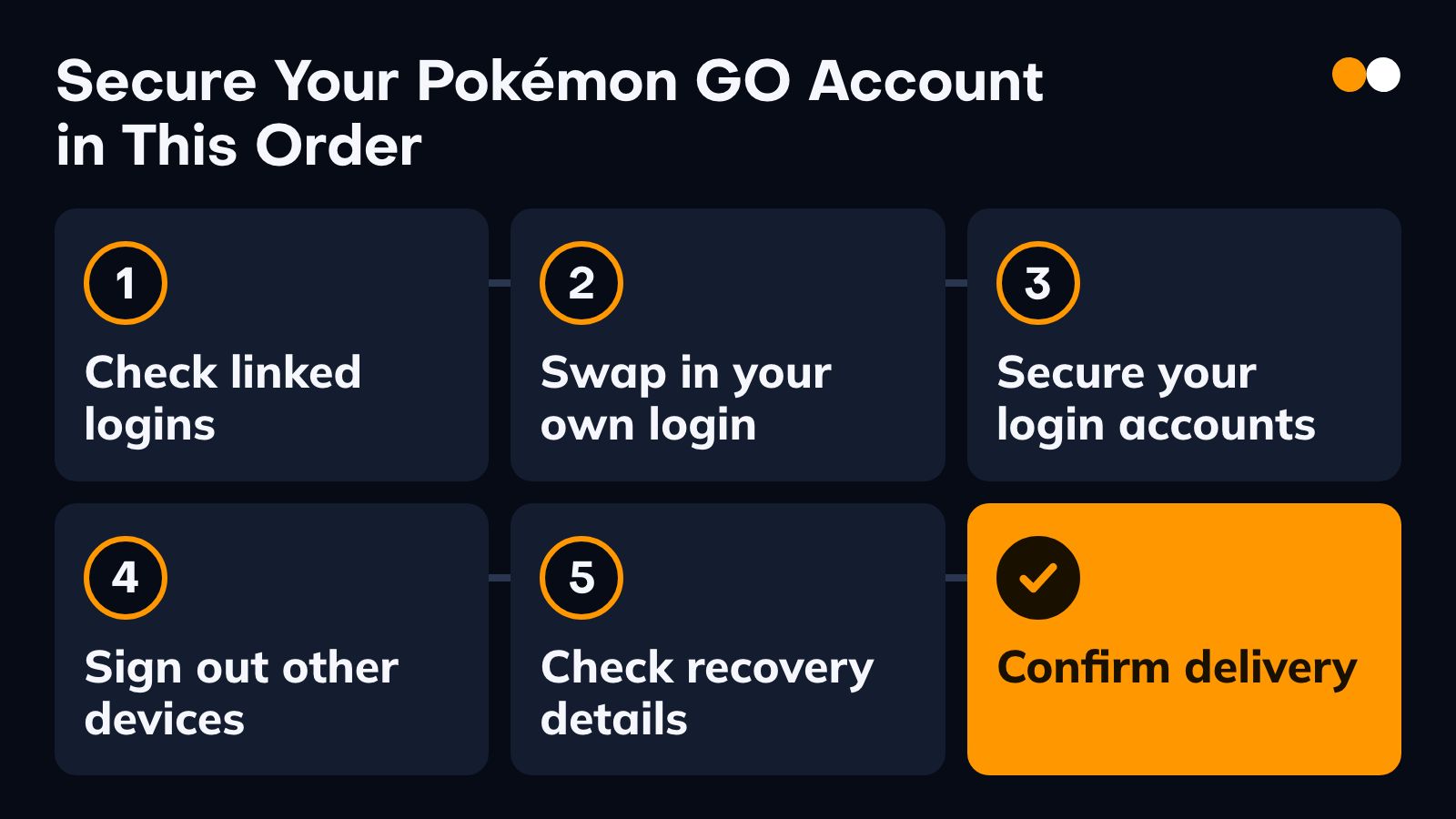
अगर आपने igitems पर Pokémon GO account खरीदा है, तो Confirm delivery दबाने से पहले नीचे दिए गए पाँचों स्टेप्स पूरे करें। संक्षेप में: अपना लॉगिन लिंक करें, सेलर का लॉगिन हटाएं, अपने प्रोवाइडर अकाउंट को लॉक डाउन करें, अन्य डिवाइसेज से साइन आउट करें और अपने रिकवरी डिटेल्स चेक करें। इसमें लगभग दस मिनट लगते हैं, इसलिए इसे तुरंत करें।
Pokémon GO अकाउंट सिक्योरिटी कैसे काम करती है
Pokémon GO को Scopely Explore (पहले Niantic) द्वारा संचालित किया जाता है। उनके ऑफिशियल हेल्प सेंटर के अनुसार, Scopely Explore अकाउंट पासवर्ड स्टोर नहीं करता है। आपका पासवर्ड इस बात पर निर्भर करता है कि आप किस लॉगिन प्रदाता का उपयोग करते हैं।
हर स्टेप पर तीन नियम लागू होते हैं:
प्रति प्रदाता प्रकार केवल एक लॉगिन। एक अकाउंट से कई प्रदाता लिंक हो सकते हैं, लेकिन केवल एक Google अकाउंट, एक Facebook प्रोफाइल, एक Apple ID और एक Pokémon Trainer Central अकाउंट ही जुड़ सकता है।
कम से कम एक लॉगिन लिंक्ड रहना चाहिए। आप उस प्रदाता को भी नहीं हटा सकते जिससे आप वर्तमान में साइन इन हैं।
बदलाव सभी Scopely Explore गेम्स पर लागू होते हैं। यहाँ Google लॉगिन हटाने पर वह इसे उपयोग करने वाले अन्य गेम्स से भी हट जाता है।
Step 1: चेक करें कि कौन से लॉगिन लिंक्ड हैं
मिल डिटेल्स का उपयोग करके Pokémon GO में साइन इन करें।
मैप व्यू से, Main Menu पर टैप करें, फिर Settings पर जाएं।
Account के तहत, देखें कि कौन से प्रदाता लिंक्ड के रूप में चिह्नित हैं।
यदि अकाउंट “Hide My Email” के साथ Sign in with Apple का उपयोग करता है, तो फाइल पर मौजूद ईमेल आमतौर पर privaterelay.appleid.com या private.icloud.com पर समाप्त होगा। ऑफिशियल Sign in with Apple लेख के अनुसार, Apple से बनाया गया अकाउंट Android पर तब तक उपयोग नहीं किया जा सकता जब तक कि Google या Facebook लॉगिन भी लिंक्ड न हो।
Step 2: अपना लॉगिन लिंक करें और सेलर का हटाएं
यह सबसे महत्वपूर्ण स्टेप है। ऑफिशियल लिंकिंग गाइड प्रति प्रदाता प्रकार केवल एक लॉगिन की अनुमति देता है, इसलिए क्रम मायने रखता है। पहले इन बातों को पढ़ें:
अपना लॉगिन चुनें। ऐसे Google, Facebook या Apple अकाउंट का उपयोग करें जिसका उपयोग पहले किसी अन्य Pokémon GO अकाउंट के साथ न किया गया हो। यदि लिंकिंग विफल हो जाती है, तो आधिकारिक लेख के अनुसार अक्सर ऐसा इसलिए होता है क्योंकि वह लॉगिन पहले से ही कहीं और लिंक्ड है।
Apple जोड़ रहे हैं? इसे पहले Settings > Account से लिंक करें। Scopely Explore चेतावनी देता है कि लिंक होने से पहले Sign in with Apple चुनने से एरर आ सकती है या एक नया अकाउंट बन सकता है।
जब तक आप अपने लॉगिन से वापस साइन इन न कर लें, तब तक कुछ भी अनलिंक न करें।
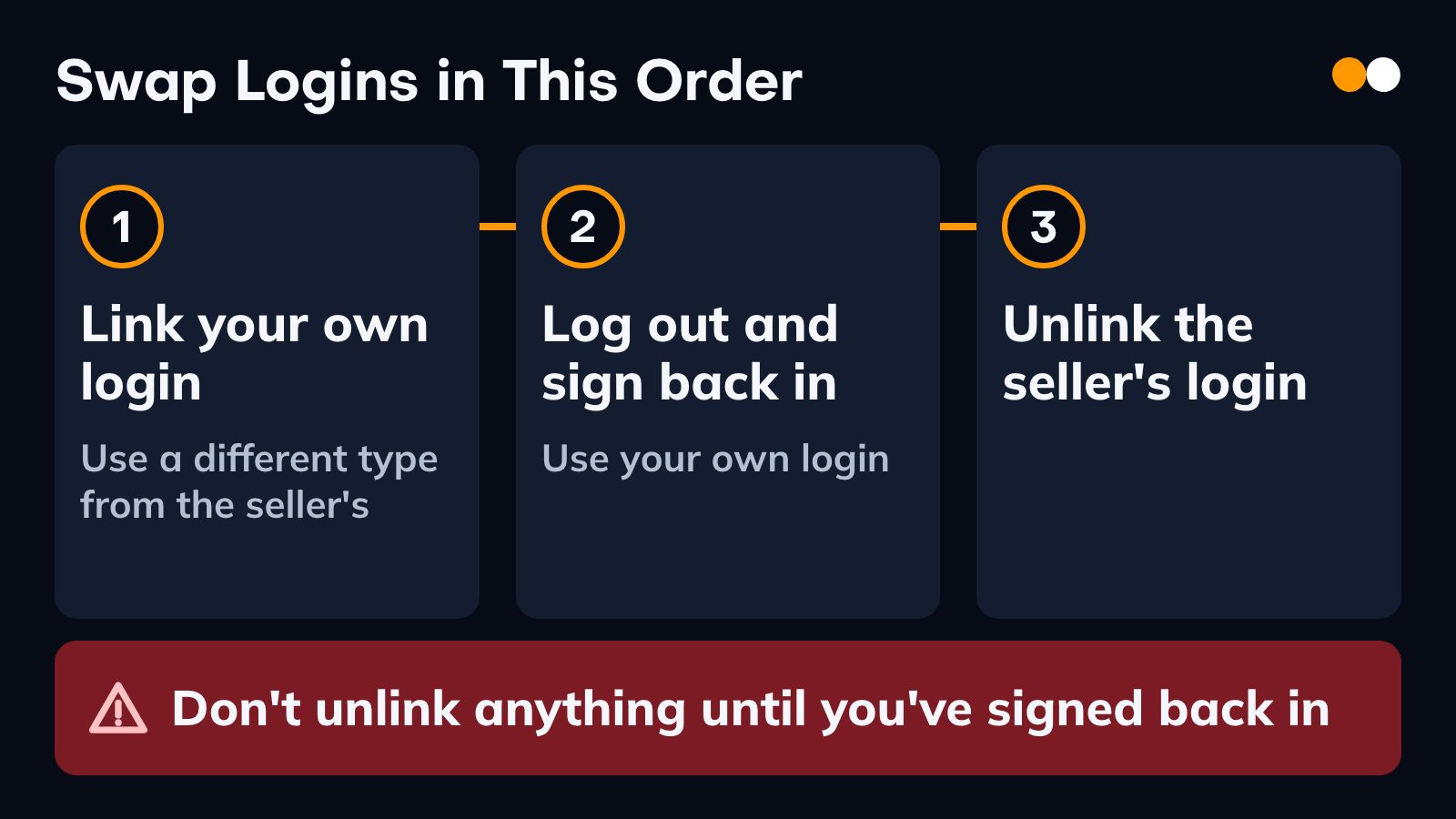
Settings > Account में, अपने Google, Facebook या Apple लॉगिन के आगे Not Linked पर टैप करें। सेलर द्वारा उपयोग किए गए प्रकार से एक अलग प्रकार चुनें, फिर निर्देशों का पालन करें।
गेम से लॉग आउट करें और अपने प्रदाता का उपयोग करके वापस साइन इन करें।
Settings > Account पर लौटें और सेलर के हर लॉगिन के आगे Linked को अनसिलेक्ट करें।
ऐच्छिक: सेलर के समान प्रदाता प्रकार (उदाहरण के लिए Google) का उपयोग करने के लिए, उनका अकाउंट अनलिंक होने के बाद उसी प्रकार का अपना अकाउंट लिंक करें।
प्रदाता लिंक करने का ऑप्शन नहीं दिख रहा? यह एक चाइल्ड अकाउंट हो सकता है, जो एक से अधिक लॉगिन लिंक नहीं कर सकता। Confirm delivery दबाने से पहले सेलर से संपर्क करें।
कोड या कंफर्मेशन उस ईमेल पर जा रहा है जो आपका नहीं है? ऑर्डर चैट में सेलर से पूछें, और जब तक यह हल न हो जाए Confirm delivery न करें।
Step 3: अपना ईमेल और लॉगिन अकाउंट सुरक्षित करें
जो कोई भी लिंक्ड प्रदाता अकाउंट को कंट्रोल करता है वह गेम में साइन इन कर सकता है, इसलिए हर एक को सुरक्षित करें:
प्रदाता के अपने पेज पर पासवर्ड बदलें: Google, Facebook, Apple या Pokémon Trainer Central.
यदि सेलर ने आपको ईमेल अकाउंट स्वयं दिया है, तो उसकी रिकवरी ईमेल और फोन नंबर को अपने नंबर/ईमेल से बदलें।
प्रदाता के साथ 2-Step Verification चालू करें। SMS की तुलना में एक ऑथेंटिकेटर ऐप अधिक सुरक्षित है।
ये सामान्य सुरक्षा सिफारिशें हैं। Pokémon GO इन्हें मैनेज नहीं करता है।
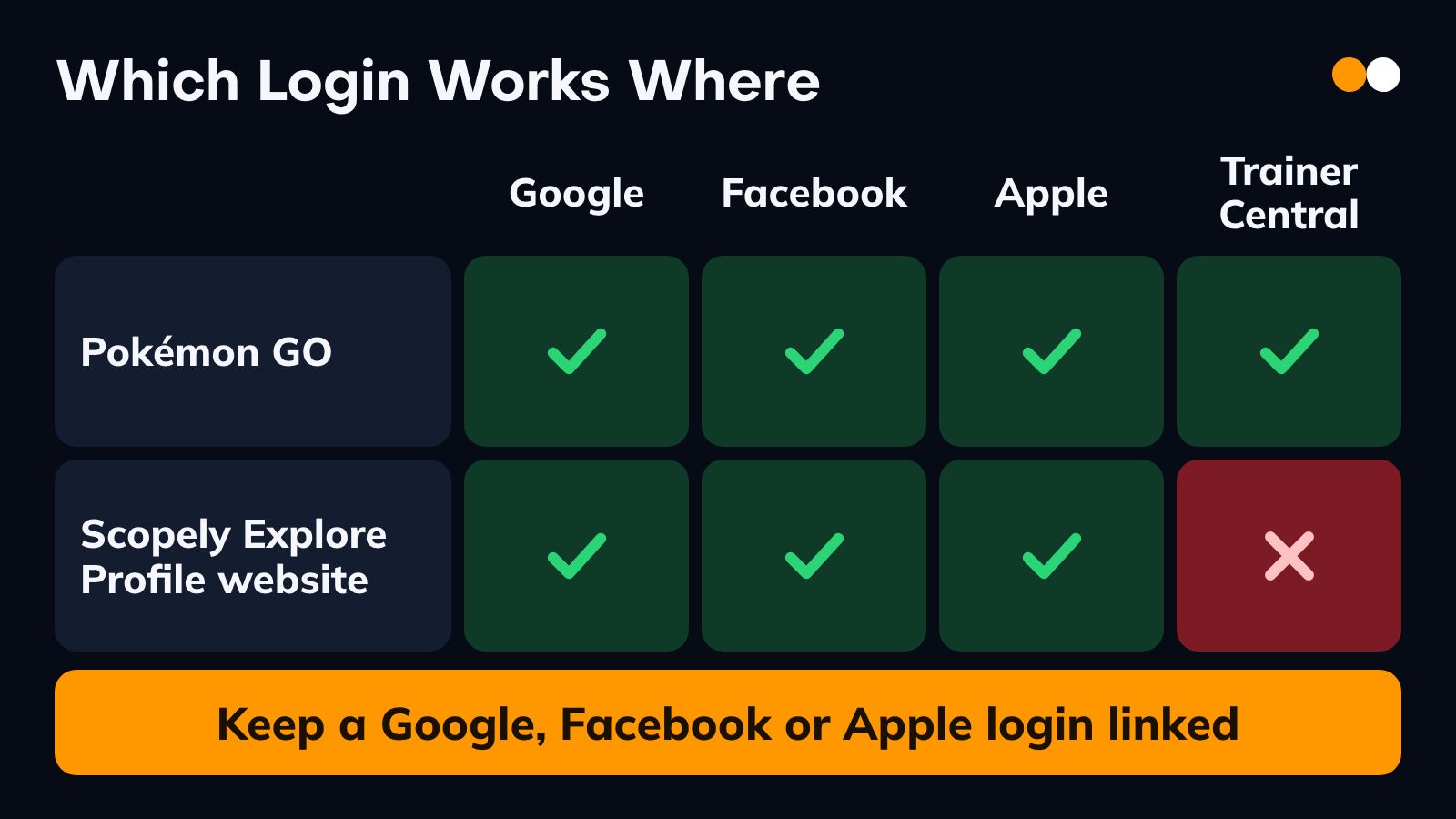
Pokémon Trainer Central का उपयोग कर रहे हैं? सुनिश्चित करें कि आप trainer.pokemon.com पर अकाउंट और उसके रजिस्टर्ड ईमेल को कंट्रोल करते हैं। The Pokémon Company इसे संचालित करती है, इसलिए Scopely Explore सपोर्ट इसे अपडेट नहीं कर सकता। आप इसका उपयोग Scopely Explore Profile वेबसाइट पर साइन इन करने के लिए भी नहीं कर सकते, इसलिए एक Google, Facebook या Apple लॉगिन भी लिंक्ड रखें।
आपको यह भी पसंद आ सकता है
सभी Pokemon GO Accounts ब्राउज़ करें


Step 4: अन्य डिवाइसेज से साइन आउट करें
Pokémon GO में कोई आधिकारिक “log out of all devices” बटन नहीं है। ऑफिशियल सलाह यह है कि आप अपने पासवर्ड बदलें और अन्य सभी एक्सेस को रद्द करने के लिए अपने लॉगिन प्रदाता की सेटिंग्स का उपयोग करें। प्रत्येक प्रदाता के साथ एक्टिव सेशंस की समीक्षा करें और उन डिवाइसेज को हटाएं जिन्हें आप नहीं पहचानते: Google, Facebook या Apple.
Step 5: अपने रिकवरी डिटेल्स चेक करें
Account Recovery page आपके अकाउंट का एक स्नैपशॉट दिखाता है: लिंक्ड ईमेल, Trainer Name, लेवल और लॉगिन प्रदाता।
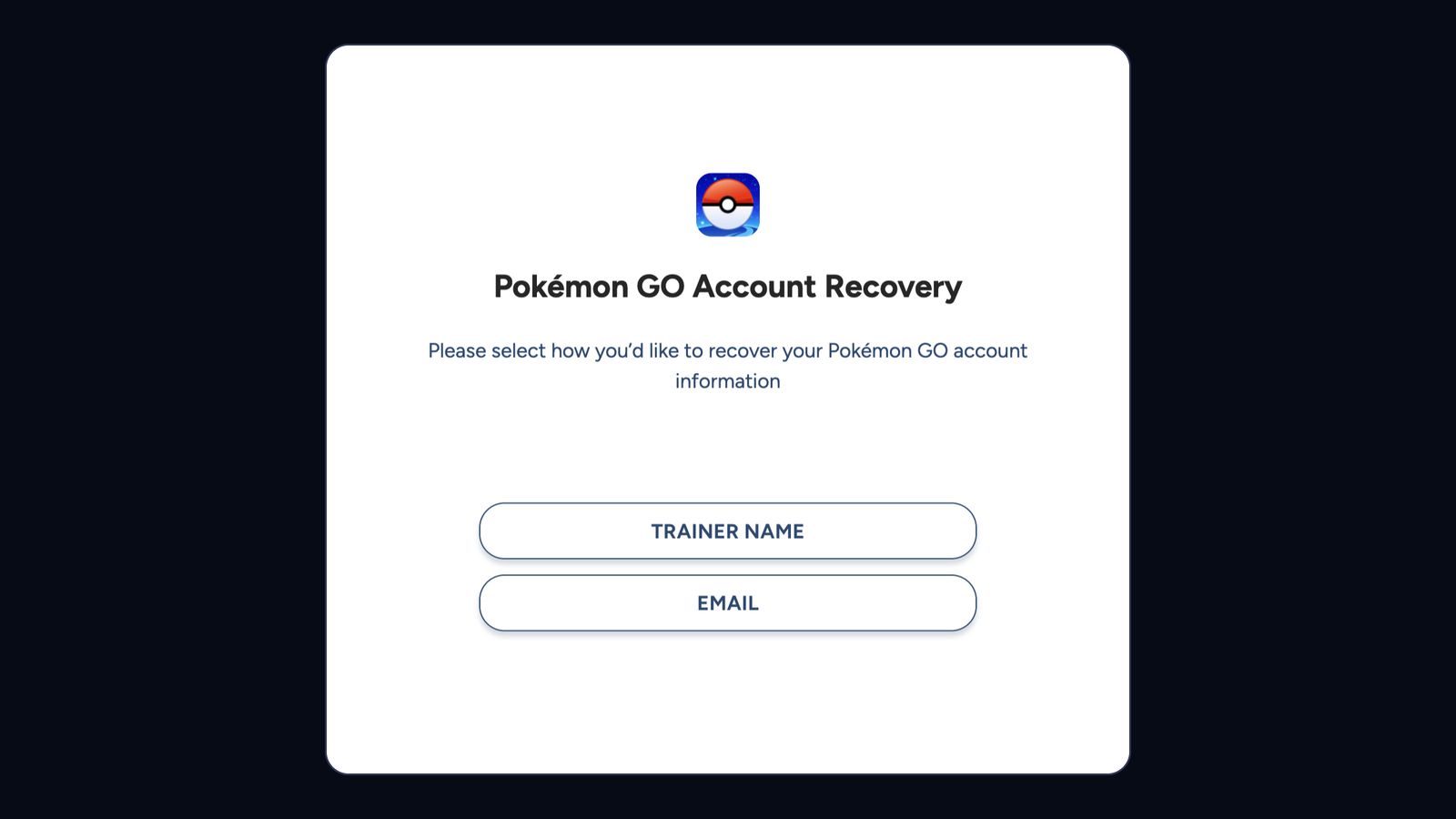
ऑफिशियल Account Recovery पेज पर Trainer Name या Email चुनें। इमेज: Scopely Explore.
अपना Trainer Name या ईमेल दर्ज करें।
लिंक्ड ईमेल पर भेजा गया वेरिफिकेशन कोड दर्ज करें। कोड 10 मिनट के बाद एक्सपायर हो जाते हैं। यदि यह किसी ऐसे ईमेल पर जाता है जिसे आप कंट्रोल नहीं करते हैं, तो ऑर्डर चैट में सेलर से पूछें और अभी Confirm delivery न करें।
चेक करें कि केवल वही लॉगिन दिखाई दे रहे हैं जिन्हें आप पहचानते हैं।
अपना Trainer Name और ईमेल कहीं सुरक्षित स्थान पर सेव करें। यदि आपने Hide My Email का उपयोग किया है, तो Apple रिले ईमेल को भी नोट करें, क्योंकि रिकवरी के लिए इसकी आवश्यकता होती है।
अतिरिक्त सिक्योरिटी टिप्स
वेरिफिकेशन कोड कभी भी किसी के साथ शेयर न करें।
फ्री कॉइन्स या आइटम्स का दावा करने वाली वेबसाइटों या ऐप्स से बचें। वे अकाउंट चोरी होने का एक आम तरीका हैं।
अपने Google लॉगिन टोकन या कुकी को कभी भी शेयर न करें। Scopely Explore चेतावनी देता है कि अनऑथराइज्ड ऐप्स उनके लिए पूछ सकते हैं, इसलिए उन्हें पासवर्ड की तरह समझें।
केवल Google Play या App Store के ऑफिशियल ऐप पर ही खेलें। अनऑथराइज्ड थर्ड-पार्टी ऐप्स आपकी लॉगिन डिटेल्स उजागर कर सकते हैं और आपके अकाउंट को स्थायी रूप से बैन करवा सकते हैं।
यदि गेम आपसे अपने device lock के साथ अकाउंट बदलाव की पुष्टि करने के लिए कहता है, तो यह एक सामान्य वेरिफिकेशन स्टेप है।
खेलने से पहले जानने योग्य बातें
Scopely Explore की Player Guidelines थर्ड-पार्टी प्लेटफॉर्म पर अकाउंट खरीदने और बेचने को उसके नियमों का उल्लंघन मानती है। Scopely Explore का उल्लंघन करने वाले अकाउंट्स को बिना किसी चेतावनी के सस्पेंड या स्थायी रूप से बैन कर सकता है। कोई भी सुरक्षा कदम स्थायी पहुंच की गारंटी नहीं दे सकता है, इसलिए अपनी लॉगिन डिटेल्स और ऑर्डर का प्रूफ सुरक्षित रखें।
अगर कुछ गलत लगे तो क्या करें
यदि आपको कोई ऐसा लॉगिन दिखाई देता है जिसे आप नहीं पहचानते हैं, तो ऑफिशियल स्टेप्स का पालन करें:
प्रत्येक लिंक्ड प्रदाता के साथ साइन इन करें और Settings > Account चेक करें। जिसे आप नहीं पहचानते उसे अनलिंक करें।
अपने Scopely Explore Profile में साइन इन करें, Settings > Sign-in methods खोलें और किसी भी अनजान मेथड को हटा दें।
यदि आप ऐसा नहीं कर सकते हैं, तो Account Recovery page खोलें, लॉगिन प्रदाताओं की जांच करें और यदि offered हो तो “update sign-in methods” का उपयोग करें।
प्रत्येक प्रदाता के साथ अपने पासवर्ड बदलें।
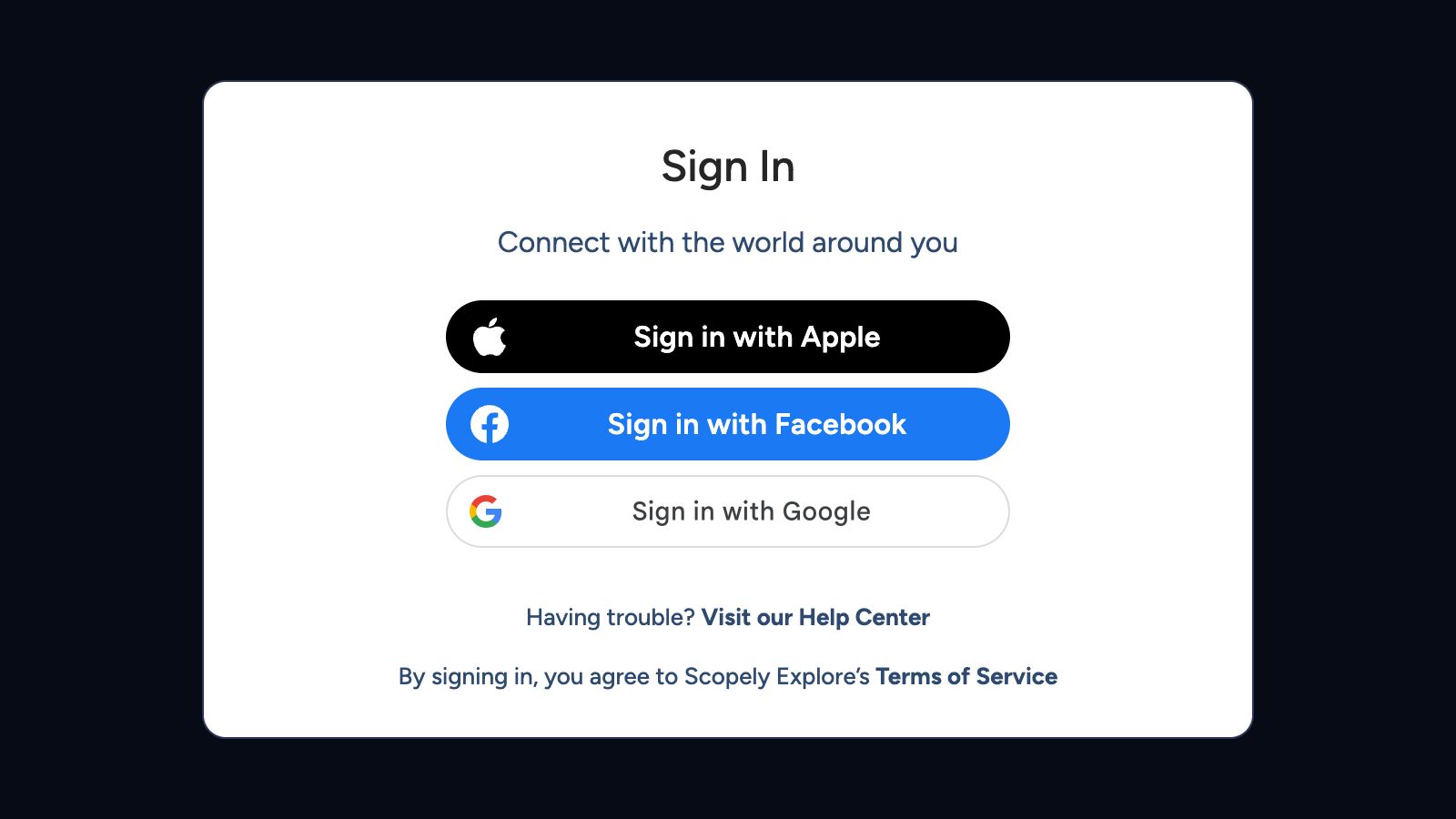
Scopely Explore Profile वेबसाइट Apple, Facebook या Google को स्वीकार करती है, लेकिन Pokémon Trainer Central को नहीं। इमेज: Scopely Explore.
igitems पर खरीदा है और स्टेप्स पूरे नहीं कर पा रहे हैं?
पहले ऑर्डर चैट में सेलर को बताएं। Scopely Explore खरीदे गए अकाउंट्स से उत्पन्न समस्याओं के लिए सपोर्ट प्रदान नहीं करता है, इसलिए सेलर से बात किए बिना उनसे संपर्क न करें।
यदि यह हल नहीं होता है, तो Confirm delivery न करें। ऑर्डर पेज पर Report a problem का उपयोग करें (डिसप्यूट कैसे काम करते हैं) और हमारी टीम मदद करेगी।
यदि आपको आवश्यकता हो तो हमारा 24/7 Help Center भी उपलब्ध है।
अक्सर पूछे जाने वाले सवाल (FAQs)
क्या मैं गेम में अपना Pokémon GO पासवर्ड बदल सकता हूँ?
नहीं। Pokémon GO पासवर्ड स्टोर नहीं करता है। इसे अपने अकाउंट से जुड़े लॉगिन प्रदाता, जैसे Google, Facebook, Apple या Pokémon Trainer Central के माध्यम से बदलें।
क्या मैं Pokémon GO अकाउंट पर ईमेल बदल सकता हूँ?
ऑफिशियल हेल्प आर्टिकल्स में प्रदाताओं को लिंक और अनलिंक करके लॉगिन बदलने का वर्णन किया गया है, न कि गेम के अंदर ईमेल को संपादित करके। ईमेल प्रदाता अकाउंट का होता है, इसलिए Step 2 में दिए गए तरीके का उपयोग करें।
मैं सेलर का लॉगिन अनलिंक क्यों नहीं कर पा रहा हूँ?
आपको पहले एक अन्य लॉगिन लिंक्ड होना चाहिए, और आप उस प्रदाता को नहीं हटा सकते जिससे आप वर्तमान में साइन इन हैं। अपना खुद का लिंक करें, उससे साइन इन करें, फिर उनका अनलिंक करें।
अकाउंट लिंक करते समय मुझे एरर क्यों आ रही है?
आमतौर पर इसलिए क्योंकि वह Google, Facebook या Apple लॉगिन पहले से ही किसी अन्य Pokémon GO अकाउंट से लिंक्ड है। कोई अलग लॉगिन ट्राई करें। चाइल्ड अकाउंट भी एक से अधिक लॉगिन प्रदाता को लिंक नहीं कर सकते।
मुझे रिकवरी कोड क्यों नहीं मिल रहा है?
पहले अपना स्पैम फोल्डर चेक करें। यदि प्रदाता आपका ईमेल छुपाता है, तो Scopely Explore उस पर कोड नहीं भेज सकता। Sign in with Apple के साथ, Apple रिले ईमेल दर्ज करें या Trainer Name मेथड का उपयोग करें। बहुत अधिक रिक्वेस्ट भेजने से 24 घंटे तक का कूल-डाउन ट्रिगर हो सकता है।
यदि मैं अपने लॉगिन अकाउंट को एक्सेस नहीं कर पा रहा हूँ तो क्या होगा?
प्रदाता के अपने रिकवरी पेज का उपयोग करें: Google, Facebook, Apple या Pokémon Trainer Central। यदि यह एक लॉगिन है जो सेलर ने आपको दिया है, तो ऑर्डर चैट में सेलर से पूछें और जब तक यह हल न हो जाए Confirm delivery न करें।
मुझे Confirm delivery कब करना चाहिए?
केवल तभी जब आप सभी पाँच स्टेप्स पूरे कर लें: आपका अपना लॉगिन लिंक्ड है, सेलर के लॉगिन हटा दिए गए हैं, आपके प्रदाता के पासवर्ड बदल दिए गए हैं, अन्य डिवाइसेज से साइन आउट कर दिया गया है और आपके रिकवरी डिटेल्स चेक कर लिए गए हैं।