इस पेज पर
एक Steam account आपकी पूरी लाइब्रेरी रखता है, जिसमें Counter-Strike 2 और Dota 2 भी शामिल हैं, इसलिए इसे सिक्योर करने से ये सभी सेफ हो जाते हैं। जब आप पूरा कर लें, तो अकाउंट पर ईमेल, फोन नंबर, authenticator और साइन्ड-इन डिवाइसेस सब आपके होने चाहिए।
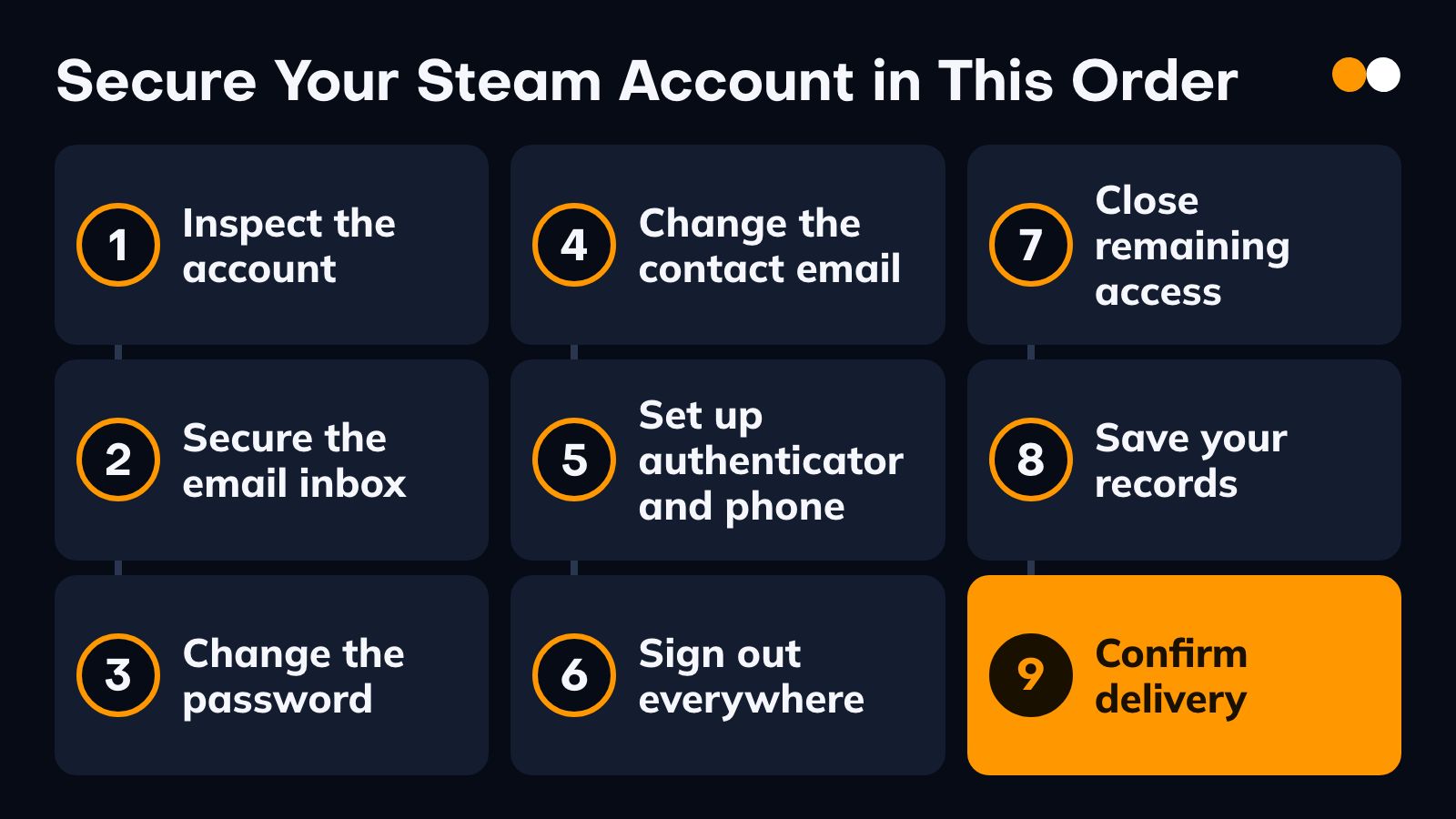
अगर आपने igitems पर एक Steam account, एक CS2 account या एक Dota 2 account खरीदा है, तो डिलीवरी कन्फर्म करने से पहले नीचे दिए गए सभी स्टेप्स पूरे करें। इन्हें ऑर्डर में फॉलो करें। हर स्टेप अपने पिछले स्टेप पर निर्भर करता है, और कुछ आम गलतियां हफ्तों के लिए ट्रेडिंग लॉक कर सकती हैं। स्टेप 3 और 4 Steam डेस्कटॉप क्लाइंट का उपयोग करते हैं, इसलिए एक कंप्यूटर तैयार रखें।
Steam Account सिक्योरिटी कैसे काम करती है
आप अकाउंट नेम और पासवर्ड से साइन इन करते हैं। Steam Guard एक दूसरा चेक जोड़ता है: ईमेल द्वारा भेजा गया या Steam Mobile App द्वारा दिया गया कोड। Steam का कहना है कि Mobile Authenticator अकाउंट सिक्योरिटी का सबसे अच्छा लेवल देता है।
Steam Guard कोड्स कांटेक्ट ईमेल पर जा सकते हैं, इसलिए जिस किसी के पास वह इनबॉक्स है, उसके पास एंट्री का रास्ता है। इसीलिए ईमेल सबसे पहले आता है।
सिक्योरिटी चेंज ऑटोमैटिक ट्रेडिंग और Market लिमिट्स भी ट्रिगर करते हैं। न तो सेलर और न ही Steam Support इन्हें हटा सकता है, इसलिए स्टेप्स का ऑर्डर मायने रखता है।
5 गलतियां जिनसे बचना चाहिए
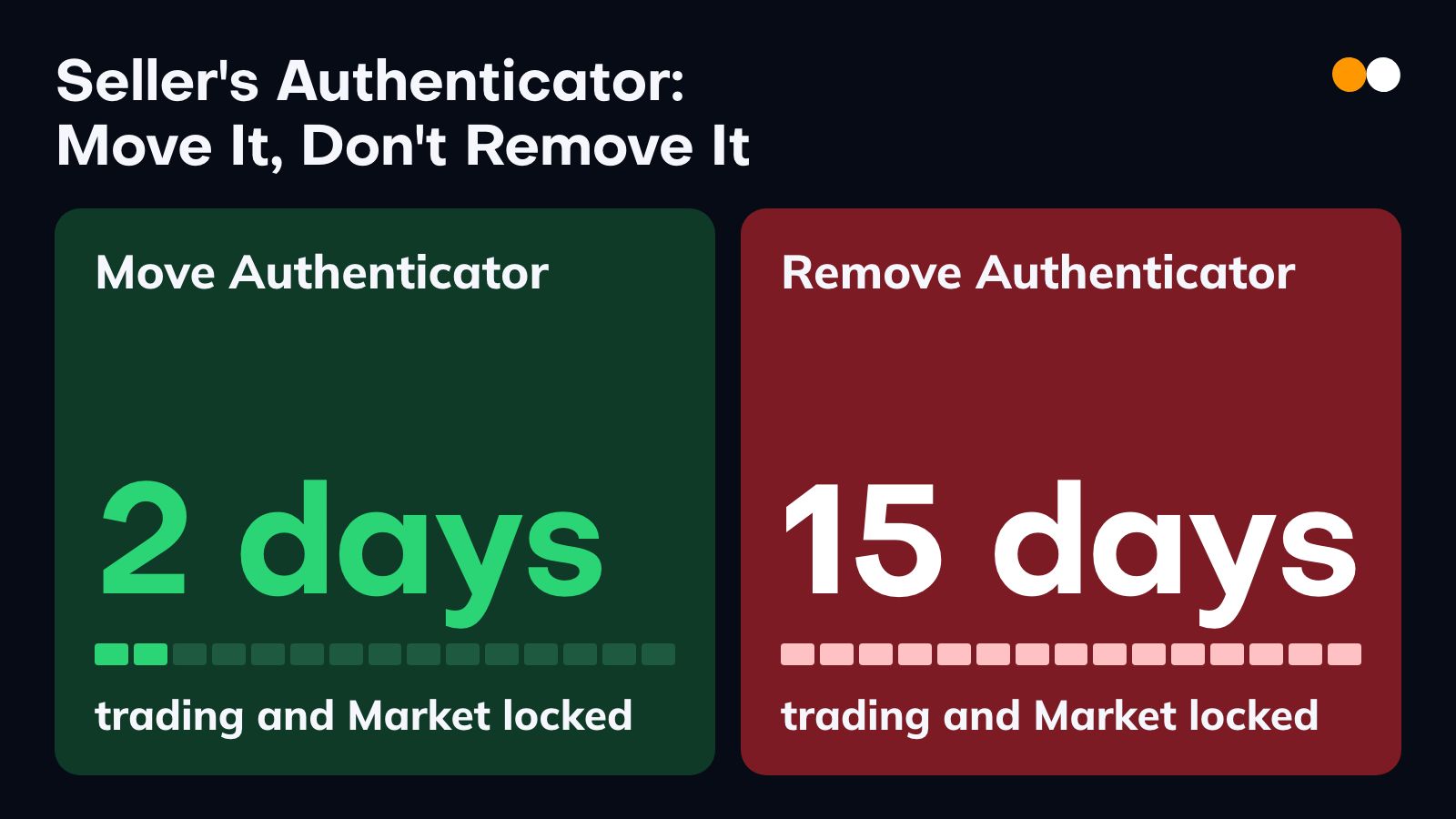
सेलर के authenticator को हटाएं नहीं। इसे मूव करें। इसे हटाने से 15 दिनों के लिए ट्रेडिंग और Market लॉक हो जाते हैं। इसे मूव करने से वे 2 दिनों के लिए लॉक होते हैं।
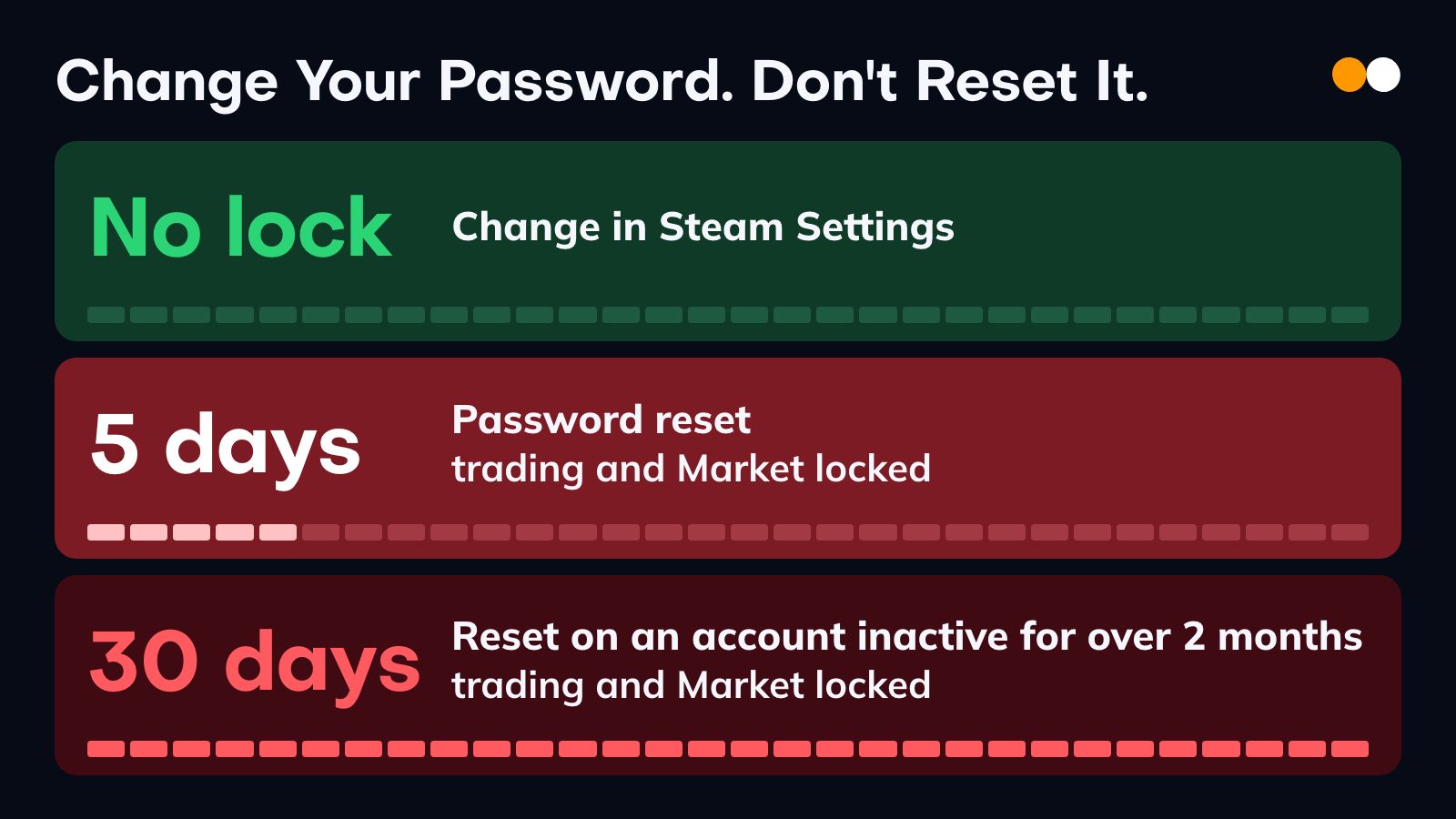
पासवर्ड रीसेट फ्लो का उपयोग कभी न करें। रीसेट करने से ट्रेडिंग और Market 5 या 30 दिनों के लिए लॉक हो जाते हैं (स्टेप 3 देखें)। Steam Settings में पासवर्ड बदलने पर कोई लॉक नहीं लगता।
बहुत जल्दी हर जगह से साइन आउट न करें। तब तक प्रतीक्षा करें जब तक ईमेल और authenticator आपके न हो जाएं। वरना अगला साइन-इन कोड सेलर के पास चला जाएगा और आप लॉक आउट हो जाएंगे।
फोन नंबर जोड़ने से पहले बैन चेक करें। VAC या गेम बैन उसी नंबर से जुड़े अन्य अकाउंट्स पर भी फैल सकता है।
Steam Guard को बंद और चालू न करें। इसे डिसेबल करने से ट्रेडिंग और Market रुक जाते हैं, और इसे वापस चालू करने के बाद, दोनों 15 दिनों के लिए लॉक रह सकते हैं।
स्टेप 1: अकाउंट की जांच करें (अभी कुछ भी न बदलें)
इस स्टेप में कोई भी सेटिंग न बदलें। अगर कुछ गलत है, तो आप अपना फोन नंबर जोड़ने या ट्रेडिंग लॉक ट्रिगर करने से पहले जानना चाहेंगे।
आपको मिली डिटेल्स के साथ साइन इन करें। अगर Steam किसी ऐसे ईमेल या authenticator से कोड मांगता है जो आपके कंट्रोल में नहीं है, तो ऑर्डर चैट में सेलर से मांगें। किसी भी रीसेट या रिकवरी ऑप्शन का उपयोग न करें।
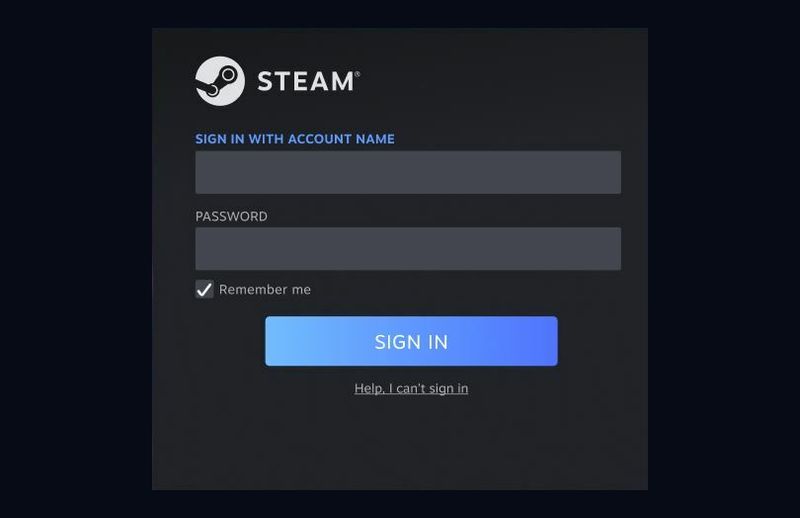
आपको मिली डिटेल्स के साथ साइन इन करें। “Help, I can’t sign in” लिंक का उपयोग न करें।
बैन। Steam प्रोफ़ाइल खोलें और बैन नोटिस देखें। फिर Steam > Settings > Account पर जाएं और VAC Status के तहत Click here for details सेलेक्ट करें ताकि यह देख सकें कि VAC बैन किन गेम्स को प्रभावित करता है।
लिमिटेड स्टेटस। जिस अकाउंट ने Steam पर $5 USD से कम खर्च किया है वह Limited होता है। यह फ्रेंड इनवाइट नहीं भेज सकता और अन्य कम्युनिटी फीचर्स खो देता है।
अकाउंट डिटेल्स। ऊपर दाईं ओर अपने प्रोफ़ाइल नेम पर क्लिक करें और Account Details खोलें। कांटेक्ट ईमेल नोट करें, क्या यह Verified दिखाता है, और क्या Contact Info के तहत कोई फोन नंबर लिस्टेड है।
Authenticator। अगर साइन इन करने के लिए ऐप कन्फर्मेशन या मोबाइल ऐप से कोड की आवश्यकता थी, तो सेलर का authenticator अकाउंट पर है। आप Account Details में Manage Steam Guard भी चेक कर सकते हैं।
Steam Family। Account Details में Family Management खोलें और चेक करें कि क्या अकाउंट किसी फैमिली से संबंधित है। इसे अभी न छोड़ें (स्टेप 7 देखें)।
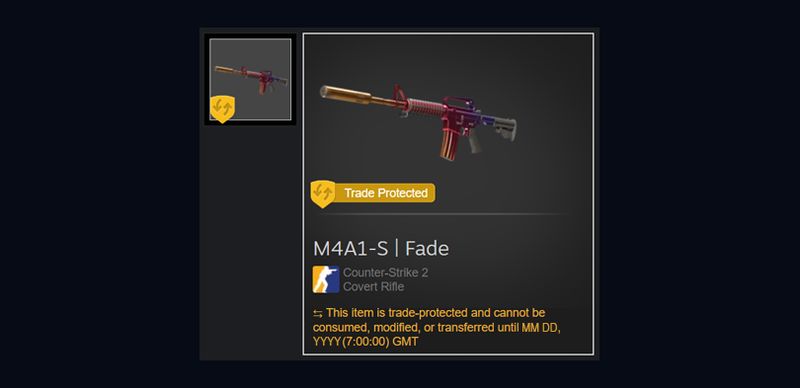
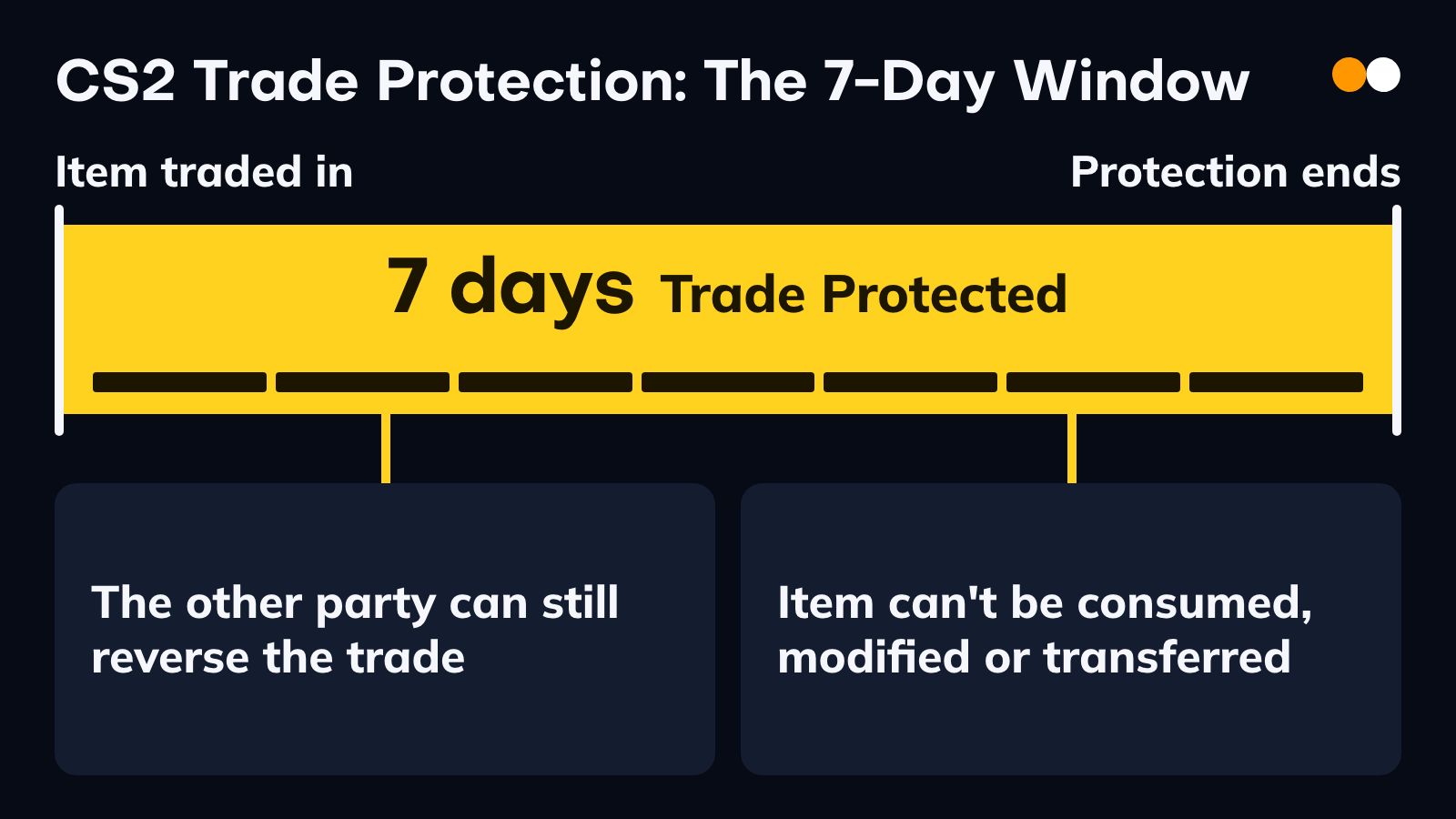
CS2 आइटम्स। अपने Steam Inventory में पीले रंग की Trade Protected शील्ड की तलाश करें और Trade History पढ़ें।
पीली शील्ड क्यों मायने रखती है: ट्रेड में मिली CS2 आइटम्स 7 दिनों तक Trade Protected रहती हैं। उस दौरान, आपके द्वारा अकाउंट सिक्योर करने के बाद भी, दूसरी पार्टी ट्रेड को रिवर्स कर सकती है और आइटम्स वापस ले सकती है। प्रोटेक्टेड आइटम्स को उस समय के दौरान कंज्यूम, मॉडिफाई या ट्रांसफर भी नहीं किया जा सकता, जिसमें Storage Unit भी शामिल है। अगर आपके द्वारा भुगतान की गई Skins पर शील्ड है, तो डिलीवरी कन्फर्म करने से पहले ऑर्डर चैट में सेलर से पूछें।
कोई बैन या ऐसी चीज़ मिली जिसकी लिस्टिंग में बात नहीं की गई थी? यहीं रुकें और अपना फोन नंबर न जोड़ें। ऑर्डर चैट में सेलर को बताएं और नीचे दिए गए अगर कुछ गलत लगता है तो क्या करें को फॉलो करें।
स्टेप 2: ईमेल इनबॉक्स सिक्योर करें
अगर अकाउंट इसके ईमेल लॉगिन के साथ आया है, तो उस मेलबॉक्स को अभी सिक्योर करें, क्योंकि Steam वहां कोड भेजता है। अगर ऐसा नहीं हुआ है, तो स्टेप 3 पर जाएं।
पुराने रिकवरी विवरणों को हटाने से पहले अपने नए विवरण जोड़ें। पुराने विवरण कुछ समय के लिए काम करना जारी रख सकते हैं। Google 7 दिनों के लिए पिछली रिकवरी जानकारी पर कोड भेज सकता है, और Microsoft हटाए गए साइन-इन मेथड को 30 दिनों के लिए यूज़ेबल रखता है।
मेलबॉक्स में साइन इन करें और इसका पासवर्ड बदलें। Steam आपके ईमेल और Steam के लिए अलग-अलग पासवर्ड का उपयोग करने की सलाह देता है।
अपना खुद का रिकवरी ईमेल और फोन नंबर जोड़ें, फिर पुराने वाले हटा दें।
ईमेल प्रोवाइडर के साथ टू-स्टेप वेरिफिकेशन चालू करें।
एक्टिव सेशंस की समीक्षा करें और किसी भी ऐसे डिवाइस को हटा दें जिसे आप नहीं पहचानते।
स्टेप 3: Steam पासवर्ड बदलें
केवल Steam Settings का उपयोग करें। इसे रीसेट करने के लिए कभी भी “forgot password” या Steam Help साइट का उपयोग न करें। एक रीसेट ट्रेडिंग और Market को 5 दिनों के लिए, या 30 दिनों के लिए लॉक कर देता है अगर अकाउंट में दो महीने से अधिक समय से कोई एक्टिविटी नहीं थी। पुराने अकाउंट्स पर यह एक असली जोखिम है। नीचे दिए गए बदलाव पर कोई लॉक नहीं है।
Steam क्लाइंट खोलें और Steam > Settings (Mac पर Preferences) पर जाएं।
Security टैब खोलें और Change Password सेलेक्ट करें।
वेरिफिकेशन ईमेल भेजने का ऑप्शन चुनें।
ईमेल से 5-अक्षर का कोड दर्ज करें और एक नया पासवर्ड सेट करें। यह पिछला पासवर्ड नहीं हो सकता और Steam के स्ट्रेंथ नियमों को पूरा करना चाहिए।
कन्फर्मेशन ईमेल की प्रतीक्षा करें।
कोड किसी ऐसे ईमेल या authenticator पर जा रहा है जो आपके कंट्रोल में नहीं है? ऑर्डर चैट में सेलर से पूछें, और हल होने तक डिलीवरी कन्फर्म न करें।
स्टेप 4: कांटेक्ट ईमेल को अपने खुद के ईमेल पर बदलें
यहाँ अपने खुद के ईमेल का उपयोग करें, भले ही अकाउंट मेलबॉक्स के साथ आया हो। पिछला मालिक कुछ समय के लिए उस मेलबॉक्स पर रिकवरी एक्सेस रख सकता है।
Steam > Settings > Account पर जाएं और Change contact email सेलेक्ट करें।
अपना Steam पासवर्ड और अपना नया ईमेल दर्ज करें, फिर Next पर क्लिक करें।
Steam नए एड्रेस पर एक वेरिफिकेशन लिंक ईमेल करता है। जब आप लिंक खोलें तो Steam विंडो खुली रखें, फिर क्लाइंट में समाप्त करें।
Account Details खोलें और चेक करें कि नया ईमेल Verified दिखाता है या नहीं। Steam की ईमेल गाइड में अधिक विवरण है।
क्या आपको ऑप्शन नहीं मिल रहा है, या Steam पुराने ईमेल या किसी ऐसे authenticator से कोड मांग रहा है जिस तक आप नहीं पहुंच सकते? ऑर्डर चैट में सेलर से पूछें, और हल होने तक डिलीवरी कन्फर्म न करें।
स्टेप 5: अपना Authenticator और फोन नंबर सेट करें
फोन नंबर जोड़ने से पहले इसे पढ़ें:
सुनिश्चित करें कि स्टेप 1 में कोई बैन नहीं मिला। Steam कहता है कि जब किसी अकाउंट को VAC या गेम बैन मिलता है, तो उसी फोन नंबर के अन्य अकाउंट्स को भी बैन किया जा सकता है, उन गेम्स में जहां डेवलपर इसे इनेबल करता है।
ऐसे नंबर का उपयोग करें जिसे आप कंट्रोल करते हैं, न कि किसी ऐसे Steam अकाउंट से जुड़े नंबर का जिसकी आप परवाह करते हैं। Steam अपने एग्रीमेंट, पॉलिसीज और रिस्ट्रिक्शंस के तहत एक नंबर शेयर करने वाले अकाउंट्स को एक ही पहचान भी मान सकता है।
मोबाइल या प्रीपेड नंबर का उपयोग करें। Steam नए VoIP नंबरों को स्वीकार नहीं करता है।
कोई उपयुक्त नंबर नहीं है? आप अभी भी सेटअप के दौरान I don’t have access to a phone number सेलेक्ट करके authenticator जोड़ सकते हैं। आप SMS रिकवरी खो देंगे, और फोन नंबर CS2 Trust Factor के कारकों में से एक हैं।
यदि सेलर का Authenticator अकाउंट पर है: इसे मूव करें
सेलर से इसे हटाने के लिए न कहें। रिमूवल ट्रेडिंग और Market को 15 दिनों के लिए लॉक कर देता है। एक मूव उन्हें 2 दिनों के लिए लॉक करता है, और Steam जब भी संभव हो मूव करने की सलाह देता है।
अपने फोन (iOS 15.1 या बाद का, Android 8.0 या बाद का) पर Steam Mobile App इंस्टॉल करें और साइन इन करें।
Steam Guard टैब पर, Move Authenticator सेलेक्ट करें। ऑर्डर चैट में सेलर से इसे उनके authenticator से कन्फर्म करने के लिए कहें।
यदि सेलर इसे अप्रूव नहीं कर सकता है, तो साइन-इन कन्फर्म करने के लिए कहे जाने पर I no longer have access to my authenticator सेलेक्ट करें। Steam अकाउंट के फोन नंबर पर एक SMS कोड भेजता है, इसलिए आपको सेलर से वह कोड देने की आवश्यकता होगी। यदि कोई भी रास्ता काम नहीं करता है, तो डिलीवरी कन्फर्म न करें।
फोन नंबर बदलें: अपने प्रोफ़ाइल नेम पर क्लिक करें, फिर Account Details > Contact Info > Manage your phone number। सेलर का नंबर हटाएं और अपना जोड़ें। यदि Steam सेलर के नंबर पर कन्फर्मेशन भेजता है, तो ऑर्डर चैट में उनसे मांगें।
ऐप में, Steam Guard खोलें, गियर आइकन पर टैप करें, फिर Recovery Code। कोड लिख लें और इसे ऑफलाइन रखें।
Steam के हेल्प पेजेस यह नहीं बताते कि क्या मूव करने से रिकवरी कोड या बैकअप कोड्स कैंसिल हो जाते हैं जो सेलर ने पहले सेव किए थे, इसलिए मूव को सेलर के एक्सेस के अंत के रूप में न मानें।
आपको यह भी पसंद आ सकता है
सभी Steam Accounts ब्राउज़ करें










यदि अकाउंट पर कोई Authenticator नहीं है: एक जोड़ें
यदि अकाउंट में ऐसा फोन नंबर लिस्टेड है जो आपका नहीं है, तो इसे Account Details > Contact Info > Manage your phone number के तहत हटा दें। यदि Steam उस नंबर पर कन्फर्मेशन भेजता है, तो ऑर्डर चैट में सेलर से मांगें।
Steam Mobile App (iOS 15.1 या बाद का, Android 8.0 या बाद का) इंस्टॉल करें और साइन इन करें। आप Steam Guard टैब पर पहुंचेंगे।
Add authenticator सेलेक्ट करें, अपना फोन नंबर दर्ज करें और Steam द्वारा आपको टेक्स्ट किए गए कोड को टाइप करें (सेटअप गाइड)।
रिकवरी कोड सेव करें ऑफलाइन। Steam का कहना है कि यदि आप अपना फोन या authenticator खो देते हैं तो यह आपको अपना अकाउंट खुद रिकवर करने देता है।
स्टेप 6: हर जगह से साइन आउट करें
ऐसा ईमेल और authenticator आपके होने के बाद ही करें। इसके बाद हर डिवाइस को एक नए Steam Guard कोड की आवश्यकता होगी। यदि वह कोड अभी भी सेलर के पास जाता है, तो आप लॉक आउट हो जाएंगे।
Account Details > Security & Devices खोलें, या सीधे Authorized Devices पर जाएं।
लिस्टेड डिवाइसेस की समीक्षा करें।
Sign out everywhere सेलेक्ट करें।
अपने खुद के डिवाइस पर वापस साइन इन करें।
आपका डिवाइस अब नया माना जाता है, इसलिए यह 7 दिनों के लिए ट्रेड या Market का उपयोग नहीं कर सकता जब तक कि authenticator कम से कम 7 दिनों से अकाउंट पर न हो।
स्टेप 7: बाकी एक्सेस पॉइंट्स को बंद करें
Steam Family। किसी फैमिली को छोड़ने में जल्दबाजी न करें। छोड़ने के बाद, एक एडल्ट को दूसरी फैमिली बनाने या जुड़ने से पहले पिछली फैमिली में शामिल होने से 1 साल का इंतजार करना होगा, और हर फैमिली स्लॉट में एक साल का कूलडाउन होता है। यदि उसमें 6 से कम मेंबर्स हैं, तो आप बिना इंतजार किए हमेशा अपनी पिछली फैमिली में फिर से शामिल हो सकते हैं। एक अनजान फैमिली अभी भी एक जोखिम है, क्योंकि यदि कोई मेंबर आपकी लाइब्रेरी के गेम में चीट या फ्रॉड करता है तो आपका अकाउंट VAC बैन हो सकता है। कार्रवाई करने से पहले ऑर्डर चैट में सेलर से पूछें। एक चाइल्ड अकाउंट अपने आप नहीं छोड़ सकता है और उसे फैमिली में किसी एडल्ट द्वारा या Steam Support द्वारा हटाया जाना चाहिए।
स्टोर्ड पेमेंट मेथड्स। अकाउंट पर छोड़े गए कार्ड या पेमेंट मेथड का कभी भी उपयोग न करें, और यदि आप कर सकते हैं तो इसे हटा दें।
Web API key। Steam Web API key पेज खोलें। अगर कोई ऐसी key है जिसे आपने नहीं बनाया है, तो उसे निरस्त (revoke) कर दें। कम्युनिटी रिपोर्ट्स बताती हैं कि स्कैमर्स ट्रेड्स में हस्तक्षेप करने के लिए keys का उपयोग करते हैं।
Trade URL। आपका लिंक Who can send me Trade Offers? पेज के नीचे है। यदि ऑप्शन दिया गया है तो एक नया बनाएं। हर आने वाले ऑफर को चेक करते रहें, क्योंकि Steam के हेल्प पेजेस यह कन्फर्म नहीं करते कि पुराना लिंक काम करना बंद कर देता है।
थर्ड-पार्टी साइट्स। Steam Guard उन साइटों पर साइन-इन को सीमित नहीं करता है जो आपके Steam लॉगिन का उपयोग करती हैं। यदि अकाउंट किसी ऐसी ट्रेडिंग या स्किन साइट से जुड़ा है जिसे आप नहीं पहचानते हैं, तो साइट जहां अनुमति देती है वहां उस एक्सेस को हटा दें।
Steam Guard फाइल्स। कभी भी एक शेयर न करें। Steam कभी भी इसकी मांग नहीं करेगा, और जिस किसी के पास फाइल और आपका अकाउंट नेम और पासवर्ड है, वह आपके ईमेल के बिना प्रवेश कर सकता है।
स्टेप 8: अपने रिकॉर्ड्स सेव करें
इन्हें किसी सुरक्षित और ऑफलाइन जगह पर रखें:
आपकी igitems ऑर्डर डिटेल्स
आपका Steam रिकवरी कोड
अकाउंट नेम और अब अकाउंट पर मौजूद ईमेल
Step 9: Confirm Delivery या Report a Problem करें
Confirm delivery पर केवल तभी क्लिक करें जब यह सब सही हो:
आपको कोई बैन या अन्य समस्या नहीं मिली जिसका लिस्टिंग में उल्लेख नहीं था।
आपने Steam पासवर्ड बदल दिया है।
कांटेक्ट ईमेल आपका है और Verified दिखा रहा है।
ऑथेंटिकेटर आपके फोन पर है और आपका रिकवरी कोड सेव है।
सेलर का फोन नंबर हटा दिया गया है।
आपने हर जगह से साइन आउट कर दिया है और फिर से साइन इन किया है।
आपने Step 7 में बाकी एक्सेस पॉइंट्स चेक कर लिए हैं।
आपने पीले शील्ड के लिए CS2 आइटम्स चेक किए हैं और Trade History पढ़ ली है।
यदि इनमें से कुछ भी सही नहीं है, तो कंफर्म न करें। What to Do If Something Looks Wrong पर जाएं।
Trading और Market Limits जो आपको दिख सकती हैं
परचेज के बाद ये लिमिट्स नॉर्मल हैं। जब आप ट्रेड करने या Market का उपयोग करने का प्रयास करते हैं तो Steam आमतौर पर कारण दिखाता है। पूरी जानकारी के लिए, Steam की restrictions guide और trade holds guide देखें।
Security Changes
Settings में पासवर्ड बदला गया: कोई लॉक नहीं।
पासवर्ड रीसेट: 5 दिनों के लिए कोई ट्रेडिंग या Market नहीं, या यदि अकाउंट दो महीने से अधिक समय से इनएक्टिव था तो 30 दिन।
नया डिवाइस: उस डिवाइस से 7 दिनों के लिए कोई ट्रेडिंग या Market नहीं, ऑथेंटिकेटर 7 दिनों तक चालू रहने के बाद यह छूट मिल जाती है। कुकीज़ क्लियर करना, नए ब्राउज़र का उपयोग करना, Steam को फिर से इंस्टॉल करना या रीफॉर्मेट करना नए डिवाइस के रूप में गिना जाता है।
Steam Guard बंद है, या 15 दिनों से कम समय से चालू है: कोई ट्रेडिंग या Market नहीं।
हाल ही में ईमेल Steam Guard इनेबल या टॉगल किया गया: 15 दिनों के लिए कोई Market नहीं।
ऑथेंटिकेटर जोड़ा गया, ईमेल Steam Guard पहले से चालू है: कोई नया लॉक नहीं, लेकिन पहले 7 दिनों में बनाए गए ट्रेड्स को 15 दिनों तक होल्ड पर रखा जा सकता है। ऑथेंटिकेटर जोड़ने से मौजूदा होल्ड छोटे नहीं होते हैं।
ऑथेंटिकेटर जोड़ा गया, पहले Steam Guard नहीं था: 15 दिनों के लिए कोई ट्रेडिंग या Market नहीं।
ऑथेंटिकेटर मूव किया गया: 2 दिनों के लिए कोई ट्रेडिंग या Market नहीं।
ऑथेंटिकेटर हटाया गया: 15 दिनों के लिए कोई ट्रेडिंग या Market नहीं।
Trades
Trade holds: पिछले 7 दिनों से ऑथेंटिकेटर के बिना, अकाउंट से बाहर जाने वाले आइटम्स को 15 दिनों तक रोका जा सकता है।
CS2 अपवाद: CS2 आइटम्स trade holds के अधीन नहीं हैं। वे Trade Protection के तहत तुरंत ट्रेड होते हैं, फिर 7 दिनों के लिए सुरक्षित रहते हैं। ऊपर दिए गए अकाउंट लॉक्स जब तक रहेंगे, CS2 ट्रेडिंग को रोकेंगे।
होल्ड पर मौजूद स्वीकृत ट्रेड को रद्द करना: 7 दिनों के लिए कोई ट्रेडिंग नहीं, और Steam Support इसे हटा नहीं सकता है।
CS2 ट्रेड्स को रिवर्स करना: पिछले 7 दिनों से Trade Protected आइटम्स वाला हर ट्रेड रिवर्स हो जाता है, और इसे शुरू करने वाला अकाउंट 30 दिनों के लिए ट्रेड या Market का उपयोग नहीं कर सकता है। इसके ट्रेड पार्टनर लॉक नहीं होते हैं।
Community Market
परचेज रिक्वायरमेंट: अकाउंट को 7 दिन से पुरानी लेकिन एक साल से अधिक पुरानी न होने वाली सफल परचेज की आवश्यकता होती है। वॉलेट फंड, गेम्स, DLC और सॉफ्टवेयर की गिनती होती है। रिटेल CD keys और गिफ्ट्स नहीं गिने जाते, और चार्जबैक से आवश्यकता रीसेट हो जाती है। पिछले एक साल में बिना किसी परचेज वाले अकाउंट को एक नई खरीदारी और फिर 7 दिन के इंतजार की आवश्यकता होती है।
नया अनवेरिफाइड पेमेंट मेथड: Market परचेज से पहले 3 दिन का इंतजार।
इन-गेम या Market पर खरीदे गए आइटम्स: आइटम पर दिखाई गई तारीख तक ट्रेडेबल या मार्केटेबल नहीं हैं।
Account Status
लिमिटेड अकाउंट: कम्युनिटी फीचर्स तब तक प्रतिबंधित रहते हैं जब तक कि अकाउंट ने Steam पर कम से कम $5 USD खर्च न किए हों।
VAC बैन या CS2 गेम बैन: परमानेंट। एक VAC बैन CS2 आइटम ट्रेड्स, CS2 स्टोर और आइटम ड्रॉप्स को भी ब्लॉक करता है।
ट्रेड बैन: उल्लंघन के आधार पर अस्थायी या स्थायी।
Account Name, Steam Wallet और Bans
Account name: इसे बदला नहीं जा सकता, यहाँ तक कि Steam Support द्वारा भी नहीं। आप अपनी प्रोफाइल सेटिंग्स में किसी भी समय अपना प्लेयर नाम बदल सकते हैं।
Steam Wallet: फंड्स को दूसरे अकाउंट में मूव या गिफ्ट नहीं किया जा सकता। अकाउंट में उससे ज़्यादा न रखें जितना आप खर्च करने की योजना बनाते हैं।
Bans: वे अकाउंट पर ही रहते हैं चाहे उस समय उसका उपयोग कोई भी कर रहा हो। Steam Support VAC bans को हटा नहीं सकता है, और आइटम्स और गेम्स को VAC-banned अकाउंट से हटाया नहीं जा सकता है।
CS2 अकाउंट्स के लिए नोट्स
Prime: Prime Status अकाउंट पर ही रहता है, और वर्तमान में इसे हटाने का कोई तरीका नहीं है।
Premier: इसके लिए Prime Status और प्रोफाइल लेवल 10 की आवश्यकता होती है।
Trust Factor: यह हिडन है, और इसे चेक करने का कोई तरीका नहीं है। Steam का कहना है कि फोन नंबर और CS2 Rank Steam और CS2 में आपके अनुभव के साथ-साथ कारकों में शामिल हैं।
गेम बैन: वे परमानेंट हैं। Steam Support उन्हें हटा नहीं सकता है, और गेम-बैन वाले अकाउंट से आइटम्स को मूव नहीं किया जा सकता है।
Skins: Steam Support किसी भी कारण से अकाउंट से चले गए आइटम्स को रीस्टोर नहीं करता है, इसलिए कंफर्म करने से पहले Step 1 में Trade Protection की जांच करें।
Dota 2 अकाउंट्स के लिए नोट्स
CS2 अपवाद लागू नहीं होता है। 7 दिनों की ऑथेंटिकेटर सुरक्षा के बिना अकाउंट से बाहर जाने पर Dota 2 आइटम्स को 15 दिनों तक रोका जा सकता है।
टाइम-बेस्ड ड्रॉप्स ट्रेडेबल या मार्केटेबल नहीं हैं।
Valve ने अतीत में रैंक वाले Dota 2 के लिए फोन वेरिफिकेशन अनिवार्य किया है। यदि गेम किसी नंबर के लिए पूछता है, तो Step 5 में फोन नियमों का पालन करें।
स्कैम चेकलिस्ट
ऐसी किसी भी साइन-इन को अप्रूव न करें जिसे आपने शुरू नहीं किया था।
किसी को भी अपना पासवर्ड, Steam Guard कोड्स, SMS कोड्स या रिकवरी कोड न दें।
हर ट्रेड को कंफर्म करने से पहले आइटम्स और ट्रेड पार्टनर को चेक करें।
Discord या किसी अन्य चैट पर Steam Support होने का दावा करने वाले किसी भी व्यक्ति को अनदेखा करें। ऑफिशियल सपोर्ट केवल help.steampowered.com पर उपलब्ध है।
प्रतिबंधों या बैन को हटाने की पेशकश करने वाले किसी भी व्यक्ति को अनदेखा करें। Steam Support खुद ट्रेडिंग लिमिट्स को बदल नहीं सकता है।
फ्री Skins, आइटम्स या रिवार्ड्स का वादा करने वाले अजनबियों के लिंक्स पर क्लिक न करें।
केवल www.steampowered.com, store.steampowered.com, steamcommunity.com या help.steampowered.com पर साइन इन करें और एड्रेस की सावधानीपूर्वक जांच करें।
अज्ञात ट्रेडिंग साइटों, अनऑफिशियल ऐप्स, ब्राउज़र एक्सटेंशन और संदिग्ध डाउनलोड्स से बचें।
अपने कंप्यूटर और सुरक्षा सॉफ्टवेयर को अपडेट रखें।
अपने ईमेल पर नज़र रखें। Steam सुरक्षा परिवर्तनों की सूचना भेजता है, जिसमें बैकअप कोड कब बनाए जाते हैं या उपयोग किए जाते हैं, यह भी शामिल है।
खेलने से पहले जानने योग्य बातें
Steam के नियम अकाउंट्स को बेचने या ट्रांसफर करने की अनुमति नहीं देते हैं, और इसमें आपके द्वारा खरीदा गया अकाउंट भी शामिल है। Steam Subscriber Agreement कहता है:
"इसलिए आप अपने अकाउंट का उपयोग करने के अधिकार को बेच नहीं सकते हैं या दूसरों से शुल्क नहीं ले सकते हैं, या अन्यथा अपना अकाउंट ट्रांसफर नहीं कर सकते हैं"
"आप Valve द्वारा विशेष रूप से अधिकृत किए जाने के अलावा किसी अन्य को अपने पासवर्ड या अकाउंट का उपयोग करने की अनुमति नहीं दे सकते, साझा नहीं कर सकते या प्रकट नहीं कर सकते हैं।"
"यदि आपका अकाउंट या कोई विशेष सब्सक्रिप्शन इस समझौते के उल्लंघन या अनुचित या अवैध गतिविधि के लिए Valve द्वारा प्रतिबंधित या समाप्त या रद्द कर दिया जाता है, तो कोई रिफंड नहीं दिया जाएगा, जिसमें कोई सब्सक्रिप्शन शुल्क या आपके Steam Wallet में कोई अप्रयुक्त फंड शामिल है।"
यदि Valve इसके लिए अकाउंट को प्रतिबंधित या समाप्त कर देता है, तो आप Valve से बिना किसी रिफंड के इसके गेम्स, आइटम्स और Steam Wallet फंड्स तक पहुंच खो सकते हैं।
पिछला मालिक अभी भी अकाउंट वापस पा सकता है। Steam Support किसी ऐसे व्यक्ति को अकाउंट वापस कर सकता है जो मूल भुगतान विवरण या रिटेल प्रोडक्ट कोड प्रदान करता है, ईमेल, पासवर्ड और फोन नंबर बदलने के बाद भी। यहाँ दिए गए हर कदम को पूरा करने से वह जोखिम खत्म नहीं होता है, और एक खरीदार आमतौर पर वही जांच पास नहीं कर सकता है।
कोई भी सुरक्षा कदम स्थायी पहुंच की गारंटी नहीं दे सकता है। अपना igitems ऑर्डर रिकॉर्ड और अपना रिकवरी कोड सुरक्षित रखें।
अगर कुछ गलत लगे तो क्या करें
यदि आपको ऐसी गतिविधि दिखती है जिसे आप नहीं पहचानते हैं, तो Steam की सुरक्षा सलाह का पालन करें:
Authorized Devices चेक करें। यदि ईमेल और ऑथेंटिकेटर पहले से ही आपके हैं, तो Sign out everywhere का उपयोग करें। यदि वे नहीं हैं, तो पहले ऑर्डर चैट में सेलर से पूछें, क्योंकि अगला साइन-इन कोड सेलर के पास जाएगा।
Steam > Settings > Security में अपना पासवर्ड बदलें।
अपने ईमेल की सुरक्षा की समीक्षा करें, और चेक करें कि कांटेक्ट ईमेल और फोन नंबर अभी भी आपके ही हैं।
igitems पर खरीदा गया और फंस गए हैं, लॉक आउट हो गए हैं या कोई समस्या आ रही है?
पहले ऑर्डर चैट में सेलर को बताएं। सेलर से बात किए बिना खरीदे गए अकाउंट के बारे में Steam Support से संपर्क न करें। सपोर्ट ट्रेडिंग सीमाओं को नहीं बदल सकता है, और रिकवरी में स्वामित्व का प्रमाण मांगा जाता है जो आमतौर पर खरीदार के पास नहीं होता है।
Steam की लॉगिन सहायता के माध्यम से अपने आप रीसेट शुरू न करें, क्योंकि रीसेट 5-दिन या 30-दिन का लॉक लाता है।
यदि यह हल नहीं होता है, तो डिलीवरी कंफर्म न करें। ऑर्डर पेज पर Report a problem का उपयोग करें (विवाद कैसे काम करते हैं) और हमारी टीम मदद करेगी।
यदि आपको आवश्यकता हो तो हमारा 24/7 सहायता केंद्र भी उपलब्ध है।
अक्सर पूछे जाने वाले प्रश्न (FAQs)
क्या Steam Guard आवश्यक है?
हाँ। 15 दिनों के लिए Steam Guard इनेबल किए बिना, आप Trade या Community Market का उपयोग नहीं कर सकते। इसे चालू रखें और इसे टॉगल न करें।
क्या मुझे Steam Mobile Authenticator की आवश्यकता है?
ईमेल Steam Guard काम करता है, लेकिन ऑथेंटिकेटर Steam का सबसे सुरक्षित विकल्प है। एक बार जब यह 7 दिनों के लिए चालू हो जाता है, तो आइटम्स को अब रोका नहीं जाता है और नए डिवाइस प्रतिबंधित नहीं होते हैं।
क्या मैं खरीदे गए अकाउंट पर अपने खुद के ईमेल का उपयोग कर सकता हूँ?
हाँ, और आपको करना भी चाहिए। Step 4 में Change contact email का उपयोग करें। आपको अकाउंट पासवर्ड और नए इनबॉक्स तक पहुंच की आवश्यकता होगी।
क्या मैं Steam Guard को अपने फोन पर मूव कर सकता हूँ?
हाँ। Steam Mobile App में Move Authenticator का उपयोग करें। आपको वर्तमान ऑथेंटिकेटर से स्वीकृति या अकाउंट के फोन नंबर पर भेजे गए SMS कोड की आवश्यकता होगी, इसलिए सेलर को मदद करनी होगी। मूव करने से 2 दिन का ट्रेडिंग और Market लॉक जुड़ जाता है।
यदि ऑथेंटिकेटर हटा दिया जाता है तो क्या होगा?
आप 15 दिनों के लिए Trade या Market का उपयोग नहीं कर सकते हैं, और सुरक्षा वापस ईमेल कोड पर आ जाती है। जब भी आप कर सकें इसके बजाय इसे मूव करें।
मैं खरीदने के तुरंत बाद ट्रेड क्यों नहीं कर सकता?
आमतौर पर नए डिवाइस, हाल ही में Steam Guard में बदलाव या मूव किए गए ऑथेंटिकेटर के कारण। पुराने अकाउंट्स पर, यह Market परचेज रिक्वायरमेंट भी हो सकती है। ऊपर दी गई लिमिट्स लिस्ट चेक करें।
मेरे CS2 या Dota 2 आइटम्स होल्ड पर क्यों हैं?
CS2 आइटम्स पर trade holds नहीं मिलते हैं। यदि आप उन्हें ट्रेड नहीं कर सकते हैं, तो अकाउंट लॉक या 7-दिवसीय Trade Protection शील्ड देखें। ऑथेंटिकेटर 7 दिनों तक चालू रहने तक Dota 2 आइटम्स को 15 दिनों तक रोका जा सकता है।
क्या सेलर या पिछला मालिक अकाउंट वापस ले सकता है?
यह संभव है। ये स्टेप्स अंदर आने के सामान्य रास्तों को बंद कर देते हैं, लेकिन Steam Support मूल भुगतान विवरण या रिटेल प्रोडक्ट कोड वाले किसी व्यक्ति को अकाउंट वापस कर सकता है। अपना ऑर्डर रिकॉर्ड रखें।
क्या Dota 2 अलग से सुरक्षित है?
नहीं। Dota 2 में कोई अलग लॉगिन नहीं है, इसलिए Steam अकाउंट को सुरक्षित करने से Dota 2 और CS2 सुरक्षित हो जाते हैं।
यदि कोई मेरे अकाउंट में घुस जाता है तो मुझे क्या करना चाहिए?
Settings में अपना पासवर्ड बदलें और अपना ईमेल और फोन नंबर चेक करें। यदि ईमेल और ऑथेंटिकेटर आपके हैं, तो हर जगह से साइन आउट भी कर दें। यदि आपने igitems पर अकाउंट खरीदा है, तो ऑर्डर चैट में सेलर को बताएं, और यदि समस्या हल न हो तो Report a problem का उपयोग करें।
मुझे डिलीवरी कब कंफर्म करनी चाहिए?
केवल आपके द्वारा स्टेप्स पूरा करने और Step 9 चेकलिस्ट की हर बात सही होने के बाद ही। यदि कुछ सही नहीं है, तो कंफर्म न करें। ऑर्डर पेज पर Report a problem का उपयोग करें।