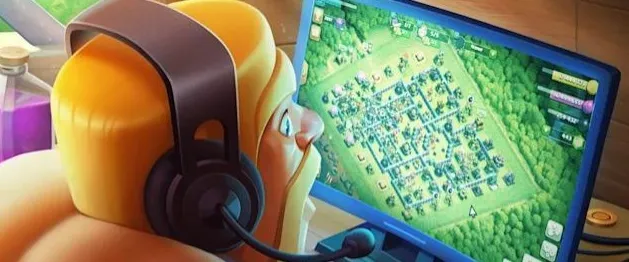
แม้ว่า Clash of Clans จะเป็นเกมที่เล่นง่ายๆ แต่คุณก็ยังต้องการจอใหญ่เพื่อสัมผัสประสบการณ์การเล่นเกมที่ดีที่สุด ข่าวดีคือผู้เล่นสามารถสนุกกับเกมนี้ได้บนแทบทุกอุปกรณ์ ไม่ว่าจะเป็นคอมพิวเตอร์ตั้งโต๊ะหรือแล็ปท็อป และ Clash of Clans ก็พร้อมให้เล่นบน MacBook แล้ว ไม่ว่าจะผ่านโปรแกรมจำลอง (Emulator) หรือวิธีอื่นๆ
ในบทความนี้ เราจะมาอธิบายสองวิธีที่มีประสิทธิภาพที่สุดในการเล่น Clash of Clans บน MacBook ของคุณ พร้อมทั้งอธิบายขั้นตอนการทำ Mirroring และแนะนำ Emulator ตัวเด็ดที่เหมาะสำหรับเกมนี้โดยเฉพาะ
ทำไมต้องเล่น Clash of Clans บน Mac?
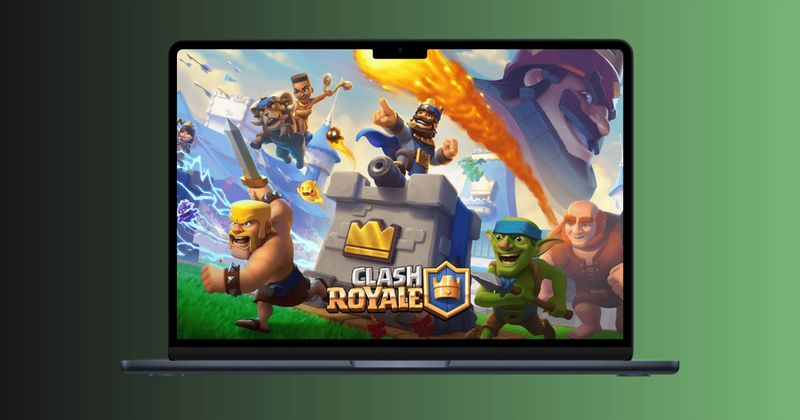
การเปลี่ยนมาเล่น Clash of Clans บน Mac แทนโทรศัพท์มือถือจะช่วยให้คุณได้เปรียบผู้เล่นคนอื่นอย่างมาก โดยเฉพาะเรื่องความคมชัดและการควบคุมที่แม่นยำ
ลองจินตนาการถึงการออกแบบผังหมู่บ้าน วางกำแพงและกับดักทุกชิ้นได้อย่างแม่นยำระดับพิกเซลด้วยเมาส์ หรือการนั่งดูจัดทัพกองทัพ 300 ยูนิตบุกถล่มฐานศัตรูบนหน้าจอ Retina ขนาด 27 นิ้วอันตระการตา
การเล่นบน Mac ให้คุณได้:
กราฟิกเหนือระดับ: มองเห็นทุกรายละเอียดของหมู่บ้าน ตั้งแต่ความแวววาวของสิ่งปลูกสร้างน้ำยาเอลีเซอร์ ไปจนถึงประกายไฟจากการโจมตีของพ่อมด (Wizard)
การควบคุมที่แม่นยำ: ปล่อยยูนิตลงจุดที่ต้องการได้เป๊ะๆ ไม่มีปัญหาลง ยักษ์ (Giant) ผิดทิศ หรือเผลอไปสะกิดยูนิตในปราสาทแคลน (Clan Castle) โดยไม่ตั้งใจ เพราะเมาส์ให้ความแม่นยำที่หน้าจอสัมผัสเทียบไม่ติด
การทำงานหลายอย่างพร้อมกันได้ดีขึ้น: ส่องการสร้างบ้านในหมู่บ้านไปพร้อมกับทำงาน หรือเปิดคู่มือกลยุทธ์ไว้ข้างหน้าต่างเกมระหว่างเปิดศึกสงครามแคลน (Clan War) นัดสำคัญ
เมื่อเปลี่ยนมาเล่นบน Mac คุณจะได้รับประสบการณ์การเล่นเกมที่เต็มอิ่มยิ่งขึ้น และยังได้เปรียบในเรื่องการควบคุมจริง ซึ่งช่วยให้คุณทำผลงานในแมตช์จริงได้ดีขึ้นด้วย
เซียน Clash ด้วย Android Emulator
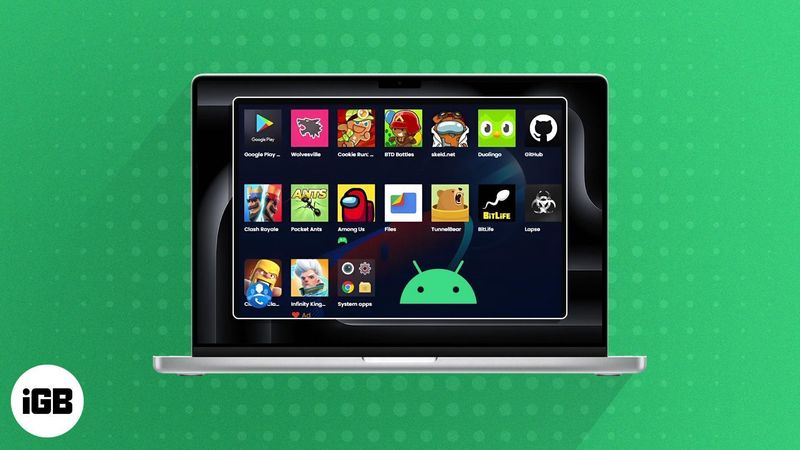
สำหรับคนที่พร้อมลุยทันที วิธีที่เป็นมาตรฐานและชัวร์ที่สุดคือการใช้ Android Emulator ให้คิดว่า Emulator คือซอฟต์แวร์ล้ำๆ ที่จำลองอุปกรณ์ Android ขึ้นมาบนเครื่อง Mac ของคุณ เป็นโลกส่วนตัวที่คุณสามารถเข้าใช้งาน Google Play Store และรันแอป Android ได้ทุกแอป รวมถึง Clash of Clans
ในบรรดาตัวเลือกทั้งหมด Bluestacks ถือเป็นตัวเลือกอันดับหนึ่งสำหรับสาย Mac เพราะได้รับการปรับแต่งและอัปเดตอย่างสม่ำเสมอสำหรับ macOS เวอร์ชันล่าสุด (เวอร์ชัน Mac อย่าง BlueStacks Air สร้างมาเพื่อ Apple Silicon Mac โดยเฉพาะ ส่วน Mac ที่ใช้ชิป Intel จะยังไม่รองรับ)
ขั้นตอนการติดตั้งด้วย Bluestacks ทีละสเต็ป
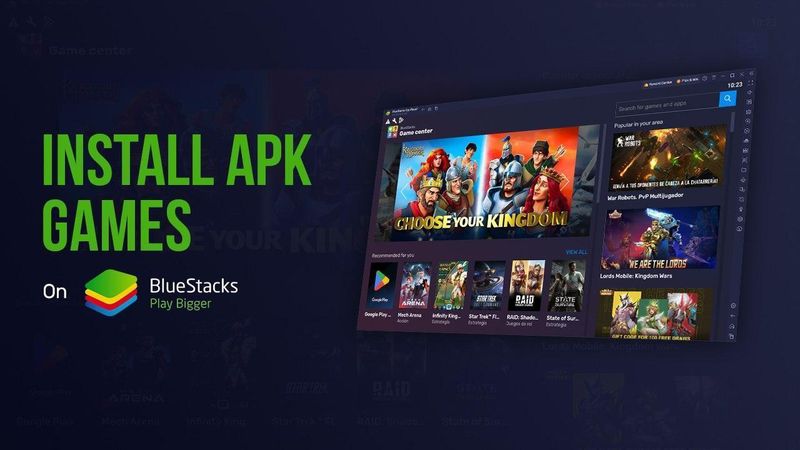
ดาวน์โหลดโปรแกรม: ไปที่เว็บไซต์อย่างเป็นทางการของ Bluestacks คุณจะพบตัวติดตั้งสำหรับ Mac โดยเฉพาะ ดาวน์โหลดได้ง่ายและฟรี
ติดตั้งลงเครื่อง: เปิดไฟล์ .dmg ที่ดาวน์โหลดมา แล้วลากไอคอน Bluestacks ไปไว้ในโฟลเดอร์ Applications ระบบความปลอดภัยของ Mac อาจถามการอนุมัติ ก็กดอนุญาตใน System Settings ได้เลย
ตั้งค่าบัญชี Google: เปิดแอป Bluestacks ขึ้นมา ตัวแอปจะแนะนำขั้นตอนการตั้งค่าสั้นๆ รวมถึงการลงชื่อเข้าใช้บัญชี Google ซึ่งจำเป็นสำหรับการเข้าใช้ Google Play Store
โหลดเกม Clash of Clans: เมื่อเข้ามาใน Bluestacks แล้ว ให้เปิด Google Play Store ค้นหา “Clash of Clans” แล้วกด “Install” ตัวเกมจะดาวน์โหลดเหมือนกับการโหลดบนมือถือ Android
เปิดศึกบุกโจมตี: ไอคอน Clash of Clans จะปรากฏบนหน้าแรกของ Bluestacks คลิกเพื่อเริ่มสร้างหมู่บ้าน เข้าร่วมแคลน และนำทัพไปสู่ชัยชนะ ตัวเกมจะตั้งค่าปุ่มควบคุมพื้นฐานให้อัตโนมัติ แต่คุณสามารถปรับแต่งให้เข้ามือตัวเองได้ตามใจชอบ
คุณอาจจะชอบ
ประสิทธิภาพและความคาดหวังในการใช้งาน
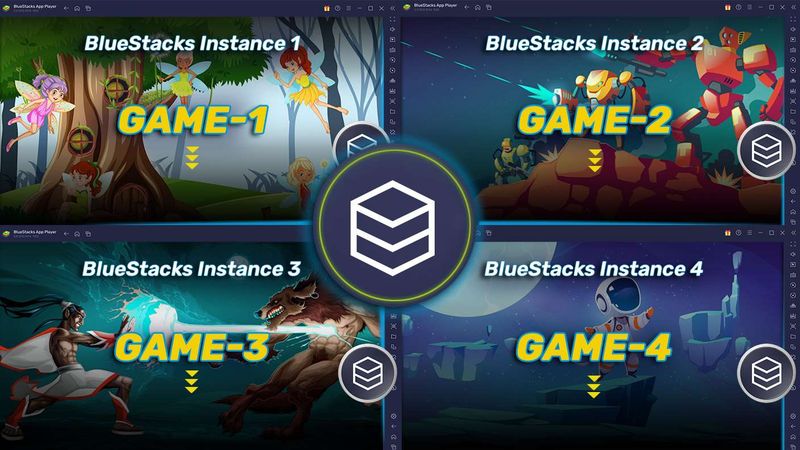
บน MacBook และ iMac รุ่นใหม่ๆ โดยเฉพาะรุ่นที่ใช้ชิป Apple Silicon ประสิทธิภาพจะลื่นไหลขั้นสุด เกมตอบสนองไวและภาพสวยงาม อย่างไรก็ตาม BlueStacks Air ไม่สามารถรันบน Mac รุ่นเก่าที่ใช้ชิป Intel ได้ ดังนั้นเจ้าของเครื่องเหล่านั้นจะต้องใช้วิธีอื่น เช่น iPhone Mirroring บนรุ่นที่มีชิป T2 ยังไงซะนี่ก็คือเกมที่ออกแบบมาสำหรับมือถือ ซึ่ง Mac ยุคนี้แรงพอที่จะรับมือได้สบายๆ แบบไร้ปัญหา!
iPhone Mirroring บน macOS Sequoia
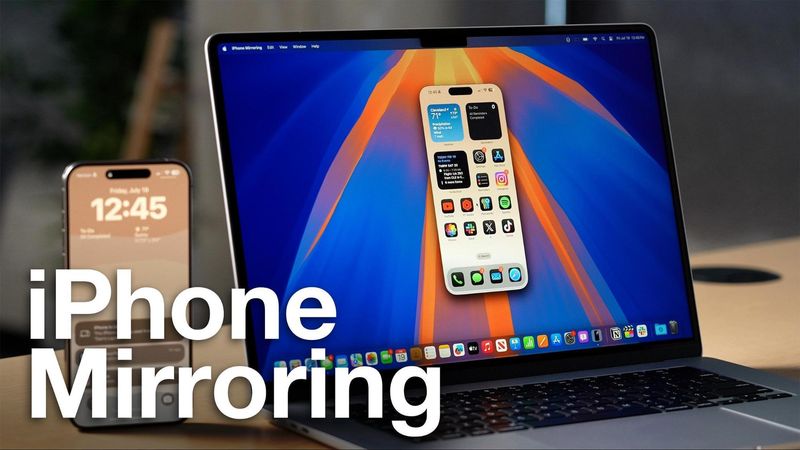
สำหรับสายสาวก Apple ที่ใช้ระบบ生態ใหม่ล่าสุด มีวิธีที่ลื่นไหลสุดๆ มาพร้อมกับ macOS Sequoia นั่นคือ iPhone Mirroring นี่เป็นฟีเจอร์ติดเครื่องจาก Apple ที่จะสะท้อนหน้าจอ iPhone ขึ้นมาบน Mac ของคุณโดยตรง คุณสามารถควบคุมได้ทั้งหมดผ่าน Trackpad และคีย์บอร์ด โดยที่ iPhone ยังคงล็อกหน้าจอและวางอยู่ข้างๆ ได้ ถือเป็นประสบการณ์ที่ใกล้เคียงการเล่นเกมแบบ Native บน Mac มากที่สุดแล้ว
เงื่อนไขสำหรับการเชื่อมต่อที่ไร้รอยต่อ
การจะใช้ฟีเจอร์นี้ อุปกรณ์ของคุณต้องอัปเดตตามนี้:
Mac: รัน macOS Sequoia (หรือใหม่กว่า) และใช้ชิป Apple Silicon หรือชิปความปลอดภัย Apple T2
iPhone: รัน iOS 18 (หรือใหม่กว่า)
อุปกรณ์ทั้งสองต้องลงชื่อเข้าใช้ Apple ID เดียวกัน และเปิดใช้งาน Wi-Fi กับ Bluetooth ไว้
ปัจจุบัน iPhone Mirroring ยังไม่เปิดให้ใช้งานในแถบสหภาพยุโรป (EU)
วิธีควบคุม iPhone จาก Mac ของคุณ
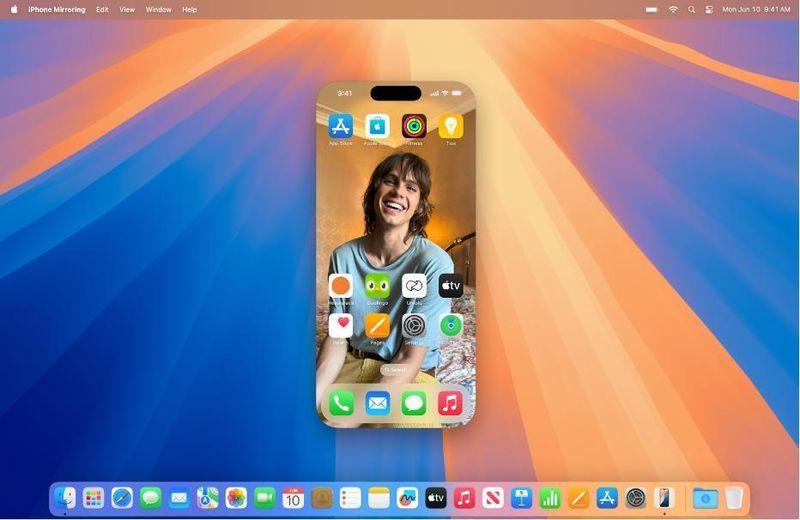
การเชื่อมต่อนั้นง่ายดายมาก เมื่ออุปกรณ์พร้อมตามเงื่อนไข ให้เปิดแอป iPhone Mirroring จาก Dock บน Mac (หรือในโฟลเดอร์ Applications) ทำตามขั้นตอนเพื่อเชื่อมต่อ iPhone แล้วหน้าจอมือถือของคุณจะเด้งขึ้นมาเป็นหน้าต่างบน Mac ทันที
จากนั้นก็แค่เปิด Clash of Clans บนหน้าจอที่สะท้อนขึ้นมา แล้วเริ่มเล่นได้เลย เกมยังคงประมวลผลบนฮาร์ดแวร์อันทรงพลังของ iPhone ดังนั้นความลื่นไหลจึงสมบูรณ์แบบ และปลอดภัยต่อบัญชี Supercell 100%
Emulator vs. Mirroring
แล้วจะเลือกทางไหนดี? ทั้งสองวิธีช่วยให้คุณเล่นเกมได้เหมือนกัน แต่ตอบโจทย์การใช้งานและความชอบที่ต่างกัน มาดูตารางเปรียบเทียบกันเลย
วิธี | Android Emulator (Bluestacks) | iPhone Mirroring (macOS Sequoia) |
|---|---|---|
ข้อกำหนด | Apple Silicon Mac (M1 ขึ้นไป) | Mac ที่ใช้ macOS Sequoia & iPhone ที่ใช้ iOS 18+ |
การติดตั้ง | โหลด ติดตั้ง และล็อกอิน Google | ฟีเจอร์ในเครื่อง คลิกเดียวเชื่อมต่อได้เลย |
ความลื่นไหล | ดีมากบน Mac รุ่นใหม่ๆ | ลื่นไหลไร้ที่ติ เพราะใช้ฮาร์ดแวร์ของ iPhone |
ความปลอดภัยของบัญชี | ปลอดภัยเป็นหลัก แต่รันบนแพลตฟอร์ม Third-party | ปลอดภัย 100% เพราะเป็นฟีเจอร์ทางการของ Apple |
เหมาะสำหรับ | ผู้ใช้ Apple Silicon Mac หรือคนที่ไม่ได้ใช้ iPhone | ผู้ใช้ที่ใช้อุปกรณ์ Apple รุ่นใหม่ล่าสุด |
เพื่อการรองรับที่ครอบคลุมที่สุดบน Apple Silicon Mac Bluestacks คือตัวเลือกหลัก แต่สำหรับใครที่มี Mac และ iPhone รุ่นใหม่ล่าสุด iPhone Mirroring ให้ความสะดวกและความสมบูรณ์แบบเหนือกว่าใคร
ซิงค์บัญชีด้วย Supercell ID

ไม่ว่าจะเลือกเล่นด้วยวิธีไหน สิ่งสำคัญคือการเซฟความคืบหน้าของไอดี เพราะคงไม่มีใครอยากเสียทอง เอลีเซอร์ และระดับการอัปเกรดสิ่งปลูกสร้างที่อุตส่าห์ฟาร์มมาตั้งนานไปแน่นอน
วิธีที่ดีที่สุดคือการผูก Supercell ID ให้เร็วที่สุด โดยเปิด Clash of Clans บน Mac ผ่าน Bluestacks แล้วระบบจะขึ้นให้ลงชื่อเข้าใช้ผ่าน Supercell ด้วยวิธีนี้ คุณจะสามารถสลับอุปกรณ์เล่นได้ตลอดเวลาโดยที่ความคืบหน้าในเกมไม่หาย
พร้อมอัปเกรดประสบการณ์การเล่นเกมหรือยัง?
การเล่น Clash of Clans บน Mac ให้ประสบการณ์การเล่นเกมที่สมบูรณ์แบบ ต้องขอบคุณหน้าจอที่ใหญ่ขึ้นและฮาร์ดแวร์ที่ทรงพลังยิ่งขึ้น
อย่างไรก็ตาม การจะขึ้นไปเป็นผู้เล่นแถวหน้าของเซิร์ฟเวอร์ยังต้องใช้เวลาและการ Farming อย่างหนัก แต่ถ้าคุณไม่อยากเสียเวลา ฟาร์ม เอง คุณก็เลือกทางลัดได้เช่นกัน ทำยังไงน่ะเหรอ? การซื้อไอดีเก่าเทพๆ จะทำให้คุณได้ทั้งความคืบหน้าและ Cosmetics จากผู้เล่นรุ่นเก๋ามาครองทันที หากสนใจ ลองเข้าไปเลือกดู ไอดี Clash of Clans เลเวลสูงของเรา ที่มีวางจำหน่ายเพื่อค้นหาไอดีที่ใช่สำหรับคุณได้เลย
คำถามที่พบบ่อย (Q&A)
Q: เล่น Clash of Clans บน Mac ปลอดภัยไหม?
A: ปลอดภัยแน่นอน การใช้ iPhone Mirroring เป็นฟีเจอร์ทางการของ Apple จึงไม่มีความเสี่ยงใดๆ ส่วนการใช้ Emulator ที่น่าเชื่อถืออย่าง Bluestacks ก็เป็นวิธีที่แพร่หลายและโดยทั่วไป ปลอดภัยต่อบัญชีของคุณ ตราบใดที่คุณดาวน์โหลดจากเว็บออฟฟิเชียลและเล่นเกมตามปกติ
Q: สามารถใช้บัญชี Clash of Clans เดิมได้ไหม?
A: ได้แน่นอน! Supercell ID ออกแบบมาเพื่อการนี้โดยเฉพาะ แค่ผูกบัญชีเข้ากับ Supercell ID บนโทรศัพท์ของคุณ จากนั้นมาลงชื่อเข้าใช้บน Mac ความคืบหน้าก็จะซิงค์กันทันที
Q: การเติมเงินในเกมบน Mac ทำได้ไหม?
A: ทำได้ครับ ถ้าใช้ Emulator การเติมเงินจะผ่านบัญชี Google Play Store ที่คุณลงชื่อเข้าใช้ไว้ ส่วนถ้าใช้ iPhone Mirroring การเติมเงินจะทำผ่าน Apple ID เหมือนกับการเติมบนมือถือปกติเลย
ตอนนี้ สิ่งที่ต้องทำเหลือเพียงรวบรวมพรรคพวกในแคลน เตรียมจัดทัพให้พร้อม แล้วแสดงให้โลกเห็นว่าเซียน Clash of Clans ตัวจริงที่ใช้อุปกรณ์จัดเต็มทำอะไรได้บ้าง แล้วคุณล่ะ ใช้วิธีไหนในการนำทัพแคลนบน Mac? มาแชร์กันได้เลย!