







ในหน้านี้
ผู้เล่นหลายคนใช้เวลาเล่น Fortnite มาหลายปีแล้ว การเช็กวันที่สร้างบัญชีจะช่วยให้คุณได้ย้อนนึกถึงวันวานเก่าๆ แถมยังเป็นวิธีที่ดีในการติดตามความก้าวหน้าและการเติบโตของคุณในเกมอีกด้วย!
วิธีดูวันที่สร้างบัญชีทำยังไง?
จำไว้ว่าถ้าคุณไม่มีบัญชี Epic Games ก่อนติดตั้ง Fortnite วันที่สร้างบัญชี Fortnite ของคุณจะเป็นวันเดียวกับวันที่สร้างบัญชี Epic Games (เพราะต้องใช้แพลตฟอร์มนี้ในการเล่นเกมยิงสุดมันส์นี้)
ข่าวดีก็คือมีหลายวิธีที่คุณสามารถใช้ตามหาวันที่สร้างบัญชีของคุณได้ ลองดูตัวเลือกเหล่านี้ได้เลย:
- เช็กอีเมลต้อนรับ (Welcome Email)
เช่นเดียวกับเกมอื่นๆ ในปัจจุบัน คุณควรจะได้รับอีเมลต้อนรับเมื่อติดตั้งและลงทะเบียนบัญชี Fortnite เนื่องจากผู้เล่นบางคนสร้างบัญชี Fortnite ไว้หลายปีแล้ว การค้นหาอีเมลนี้อาจจะยากนิดหน่อย และนี่คือสิ่งที่คุณต้องทำ:
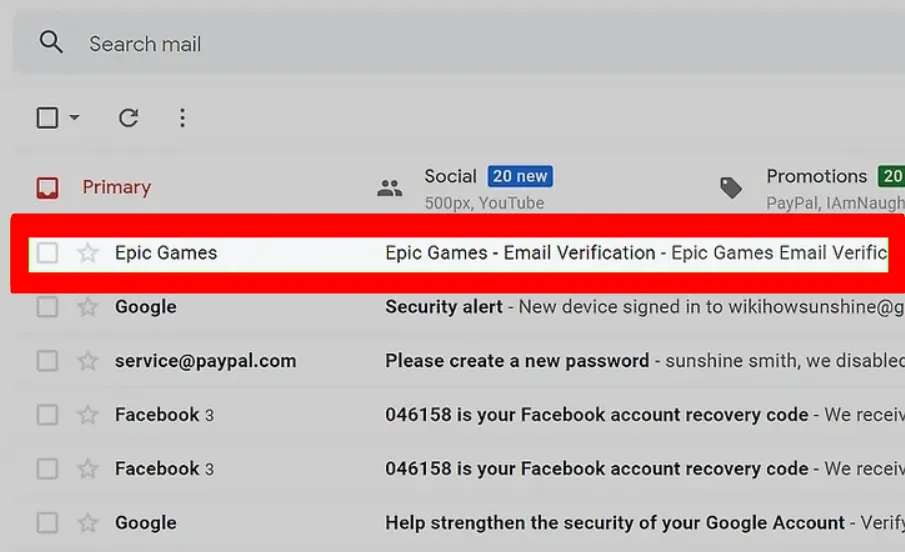
- ช่องค้นหาช่วยคุณได้ ลองพิมพ์คำว่า “Epic Games” หรือ “Fortnite” เพื่อดึงอีเมลทั้งหมดที่คุณได้รับในช่วงหลายปีที่ผ่านมา หวังว่าจะมีไม่เยอะเกินไปนะ
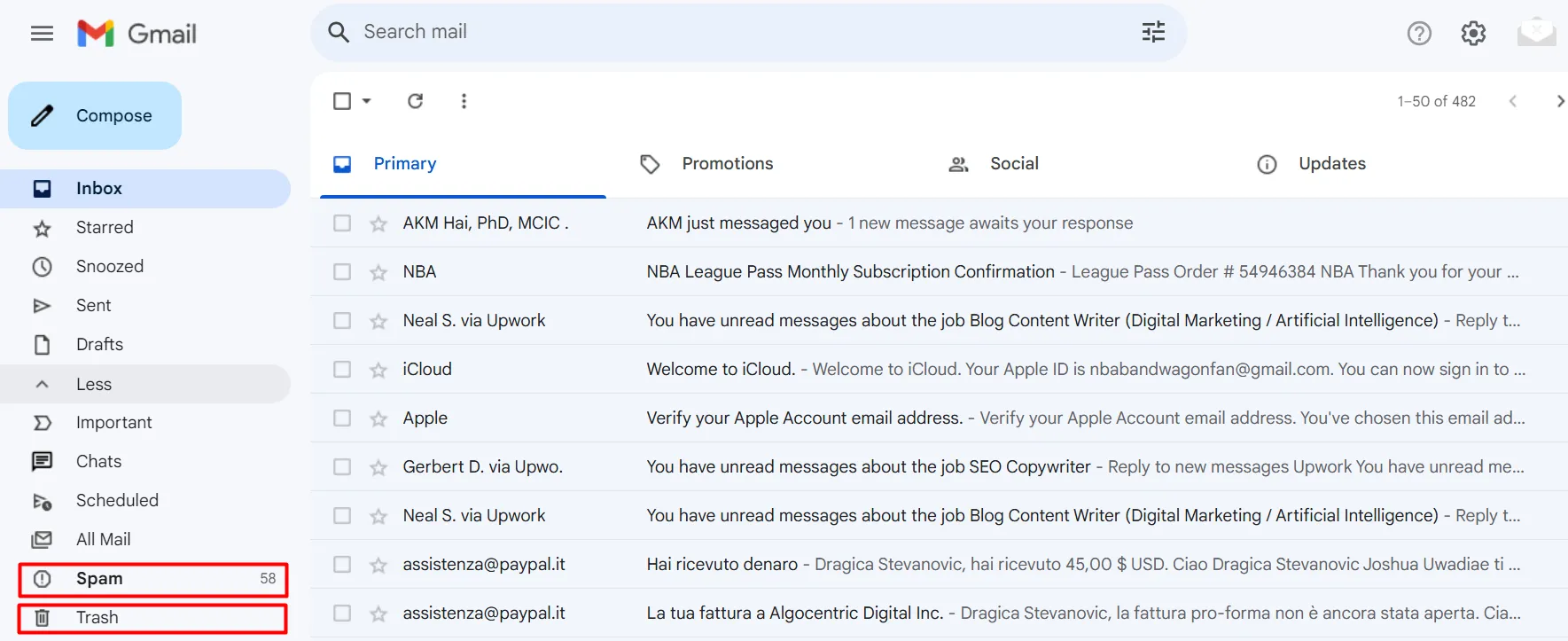
- เนื่องจากเป็นข้อความอัตโนมัติ ผู้เล่นหลายคนอาจกดลบไปแล้ว ลองเช็กในโฟลเดอร์ “ถังขยะ” (Trash) หรือลองเช็กในโฟลเดอร์ “สแปม” (Spam) และ “โปรโมชัน” (Promotional) ดู
คุณอาจจะชอบ
ดู FN Battle Royale Accounts ทั้งหมด


- ถ้าคุณซื้อ Skin หรือสิ่งของอื่นๆ บ่อยๆ ประวัติการซื้อขายอาจช่วยบอกใบ้ได้ว่าคุณเริ่มเล่นเกมเมื่อไหร่ ทั้งนี้ขึ้นอยู่กับว่าคุณซื้อของครั้งแรกตอนไหนด้วย (อาจจะหลังจากสมัครไปแล้วหลายปีก็ได้)
เมื่อเจออีเมลที่ต้องการแล้ว แค่เข้าไปดูวันที่ เท่านี้ก็เรียบร้อย!
- แล้วฝ่ายซัพพอร์ตล่ะ ช่วยได้ไหม?
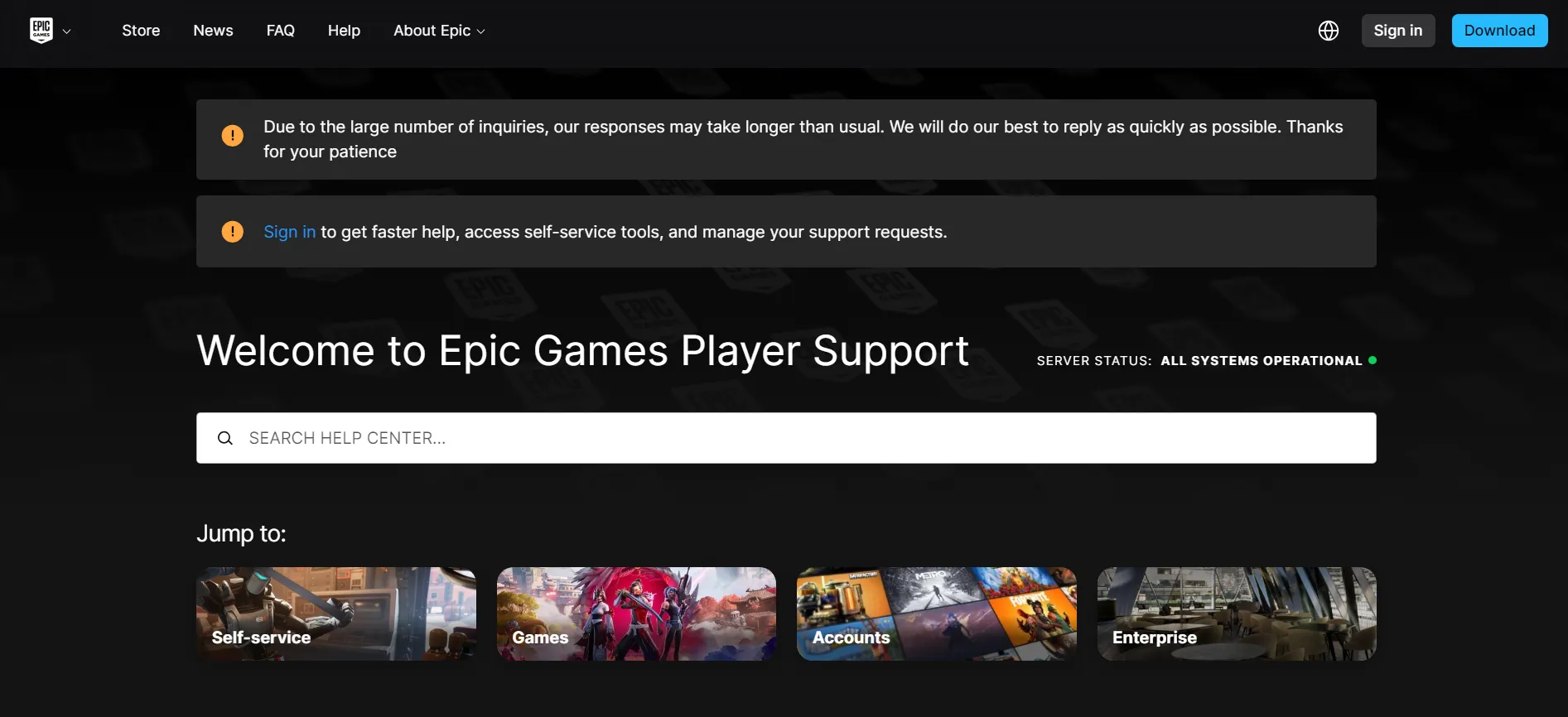
คุณอาจจะหวังให้ ฝ่ายซัพพอร์ตของ Epic Games ค้นหาวันที่ให้คุณ แต่บอกเลยว่าพวกเขาไม่ทำ ศูนย์ช่วยเหลือของ Epic ระบุไว้ชัดเจนว่า ด้วยเหตุผลด้านความปลอดภัย ฝ่ายซัพพอร์ตของ Epic Games ไม่สามารถเปิดเผยวันที่สร้างบัญชีให้คุณได้ และจะแนะนำให้คุณไปเช็กจากอีเมลต้อนรับแทน (ตามวิธีที่ 1 ด้านบน)
อย่างไรก็ตาม ฝ่ายซัพพอร์ทยังคงมีประโยชน์สำหรับปัญหาบัญชีอื่นๆ เช่น หากคุณเข้าใช้อีเมลที่ผูกไว้กับบัญชีไม่ได้ และไม่สามารถค้นหาอีเมลต้อนรับได้
และอย่าลืมว่า หากคุณเคยรวมบัญชี (Merge Accounts) ในอดีต อีเมลต้อนรับที่คุณเจออาจเป็นของบัญชีที่สอง ไม่ใช่บัญชีหลัก ดังนั้นอย่าลืมเช็กว่าอีเมลแต่ละฉบับส่งไปที่ที่อยู่ไหน
- ใช้ตัวรันเกม (Game Launcher)
วิธีนี้จะช่วยให้คุณเห็นว่าคุณสร้างบัญชี Epic Games ไว้เมื่อไหร่ แน่นอนว่าวิธีนี้อาจจะไม่ตรงเป๊ะถ้าคุณสมัครบัญชี Epic Games ก่อนที่จะเริ่มเล่น Fortnite:
- เปิด Epic Games Launcher บน PC ของคุณ
- มองหาไอคอน “โปรไฟล์” ที่มุมขวาบน แล้วคลิกเลย
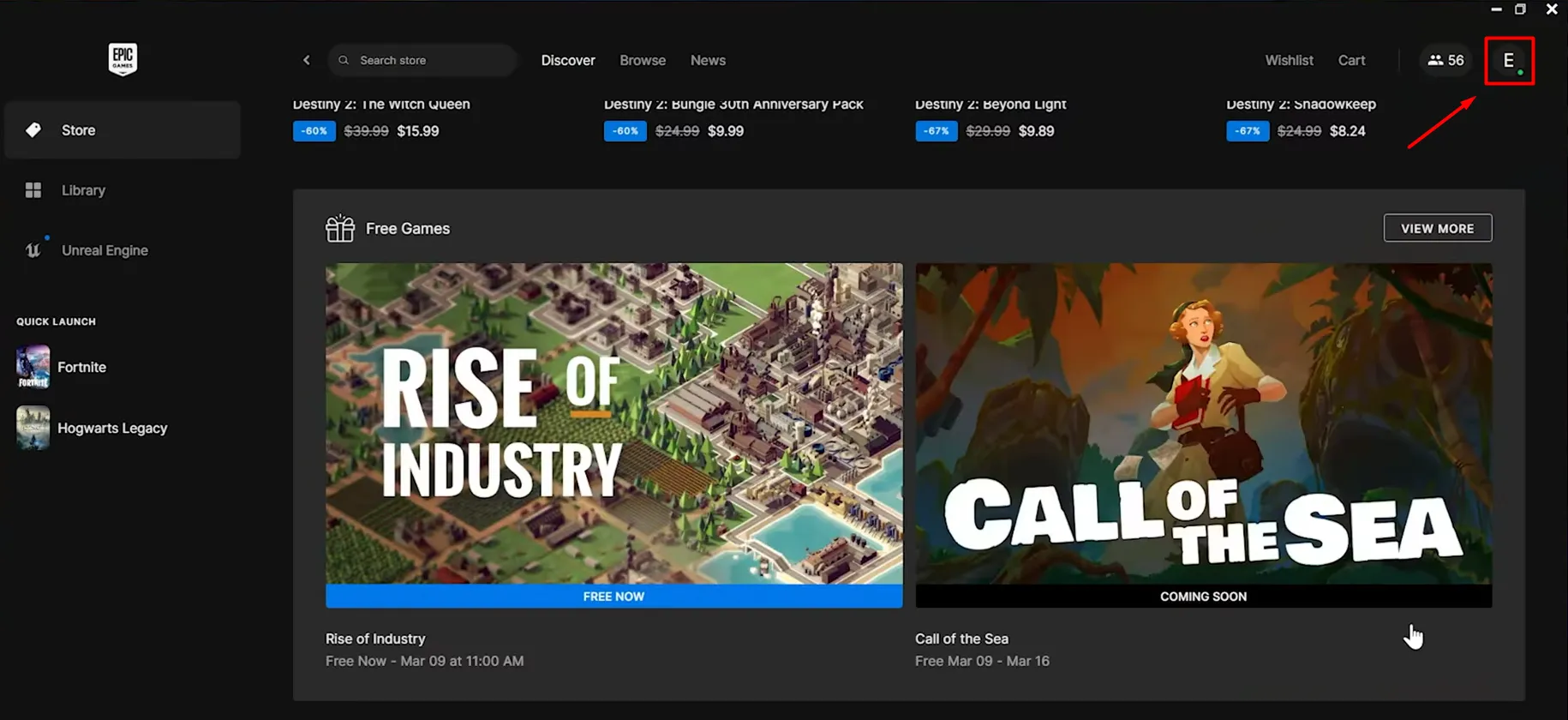
- เลือก “บัญชี” (Account) จากเมนูดรอปดาวน์ แล้วเลื่อนลงมาจนถึงหัวข้อ “ดาวน์โหลดข้อมูลบัญชี” (Download account information)
- ให้คลิกปุ่ม “ขอรับการดาวน์โหลด” (Request Download)
หลังจากทำตามขั้นตอนเหล่านี้แล้ว คุณจะได้รับอีเมลเมื่อข้อมูลของคุณพร้อมดาวน์โหลดเป็นไฟล์ PDF (เปิดด้วยรหัสความปลอดภัยที่ Epic ส่งให้ทางอีเมล) ซึ่งจะมีรายละเอียดบัญชีที่เกี่ยวข้องทั้งหมด รวมถึงวันที่สร้างบัญชีด้วย
- เว็บไซต์บัญชี Epic Games
นี่เป็นหนึ่งในวิธีที่อาจจะไม่แน่นอนเท่าไหร่ในการดูวันที่สร้างบัญชี Fortnite ของคุณ แต่ลองทำตามนี้ดูได้:
- แรกสุด ให้เข้าไปที่เว็บไซต์ทางการของ Epic Games: https://www.epicgames.com/
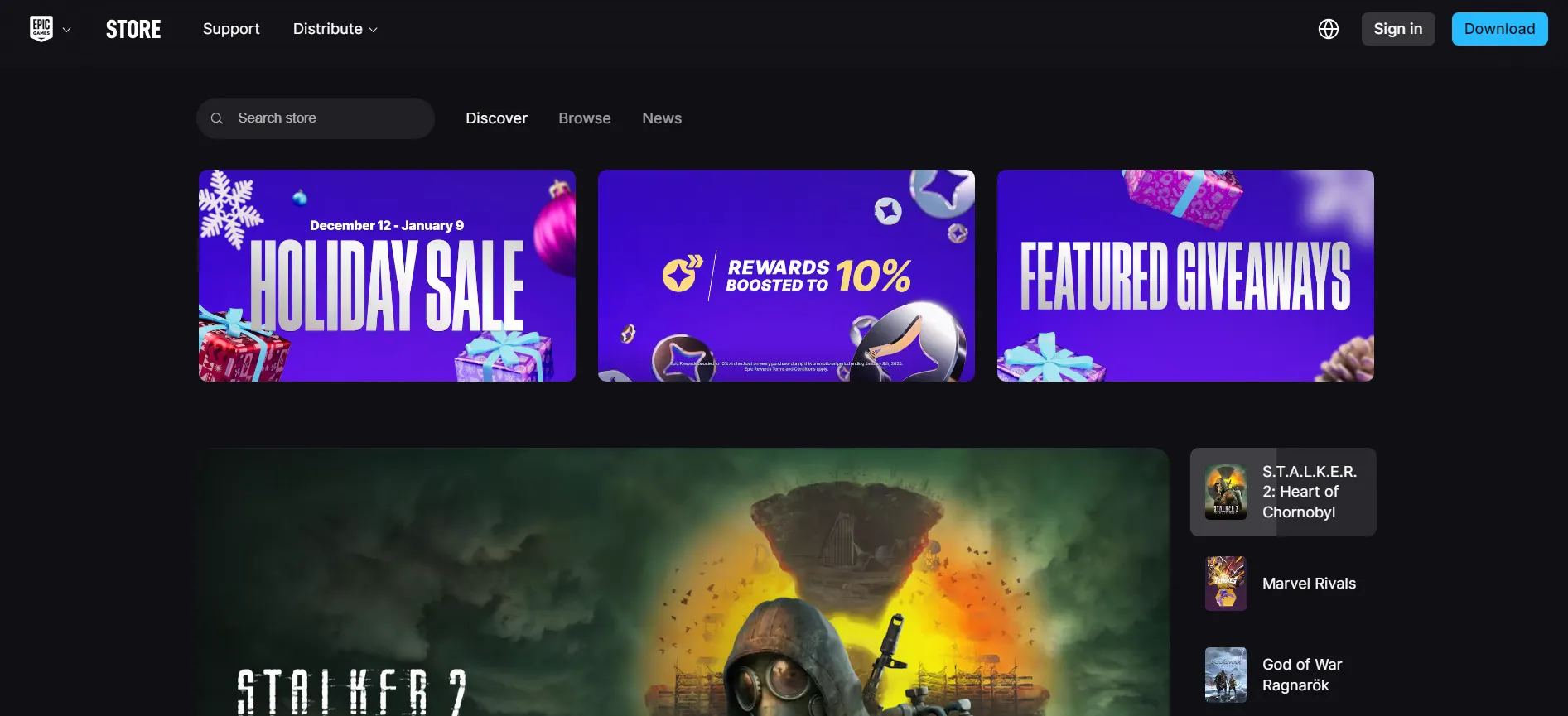
- ลงชื่อเข้าใช้บัญชีของคุณ แล้วคลิกที่ไอคอนโปรไฟล์ เหมือนในขั้นตอนที่สาม
- ไปที่ “บัญชี” (Account) แล้วเปิดแท็บ “ทั่วไป” (General)
- คุณควรจะเห็นวันที่ “เข้าร่วมแล้ว” (Joined) เป็นหนึ่งในข้อมูลบนหน้าเว็บ
ทำไมอายุบัญชีถึงสำคัญ?
อย่างที่บอกไป เหตุผลหลักในการเช็กวันที่สร้างบัญชีก็เพื่อย้อนนึกถึง “วันวานดีๆ” เวลาผ่านไปไวเหมือนโกหกเมื่อคุณตบไก่ ตบสเมิฟ ตบโน้บใน Fortnite นานๆ ทีคุณอาจจะอยากระลึกความหลังว่าจุดเริ่มต้นทั้งหมดมันเริ่มตั้งแต่เมื่อไหร่
นอกจากนี้ การรู้เช็กอายุบัญชียังมีประโยชน์ในทางปฏิบัติจริงด้วย เช่น คุณอาจใช้ข้อมูลนี้เพื่อจัดการเรื่องทางการเงิน หรือดูว่าคุณเริ่มซื้อ Skin ของ Fortnite ตั้งแต่เมื่อไหร่ และแม้ว่าจะเกิดขึ้นน้อยมาก แต่บางครั้งอาจมีคนตั้งข้อสงสัยหรือมีประเด็นเกี่ยวกับบัญชี Fortnite ของคุณ
การรู้วันที่สร้างบัญชีจะช่วยให้คุณขายไอดีได้ไวขึ้นในตลาดซื้อขายไอเทมเกม เพราะผู้ซื้อส่วนใหญ่ชอบ บัญชี Fortnite เก่าๆ ดังนั้นคุณอาจจะอัปราคาขายได้มากขึ้นจากการหาข้อมูลนี้ แล้วนำไปเช็กว่า ไอดี Fortnite ของคุณมีมูลค่าเท่าไหร่