Gondolkoztál már azon, hogy egynél több Clash Royale fiókot használj? Vagy esetleg csak egy tiszta lapra vágysz, egy helyre, ahol őrült deck ötleteket próbálhatsz ki, vagy egy extra kézre van szükséged a klánfeladatokhoz?
Mint a többfiókos felállás rajongói, teljesen megértjük. Szóval, ha azért jöttél ide, mert kíváncsi vagy, futtathatsz-e több fiókot a Clash Royale-ban, örömmel mondjuk, hogy a válasz egy határozott igen!
Sőt, a játék fejlesztői hihetetlenül egyszerűvé teszik több Clash Royale profil kezelését, gyakran ugyanazon a telefonon vagy táblagépen, ami teljesen új dimenziót ad a játéknak.
Ebben a bejegyzésben pontosan átvesszük, hogyan csinálhatod ezt meg, és miért elengedhetetlen a több fiók kezeléséhez.

Mielőtt belemennénk a második fiók létrehozásának részleteibe, beszéljünk az alapokról. A legegyszerűbb – és őszintén szólva az egyetlen – mód, ahogyan több fiók kezelését érdemes megfontolnod ugyanazon az eszközön, a Supercell ID-n keresztül vezet.
Ha még nem csatlakoztattad az elsődleges Clash Royale fiókodat egy Supercell ID-hoz, vedd ezt egy jelnek.
Mi az a Supercell ID? Gondolj rá úgy, mint az univerzális útleveledre a Supercell játékokhoz. Biztonságosan elmenti a játékmenetedet az interneten, lehetővé téve, hogy belépj és játssz különböző eszközökön (Android vagy iOS) anélkül, hogy bármit is elveszítenél.
Számunkra a legfontosabb, hogy a rendszer zökkenőmentes váltást tesz lehetővé több játékfiók között.
Több fiók kezelése Supercell ID nélkül bonyolult be- és kijelentkezéssel jár a Google Play vagy Game Center fiókokból, és valós kockázatot hordoz a hozzáférés vagy a haladás elvesztésére.
Szóval hidd el nekünk, a Supercell ID a biztos út a többfiókos rendszerhez. Részletes információkat közvetlenül a forrásból, a fejlesztők támogatási portálján találhatsz.
2>Több Clash Royale fiók létrehozása Supercell ID segítségével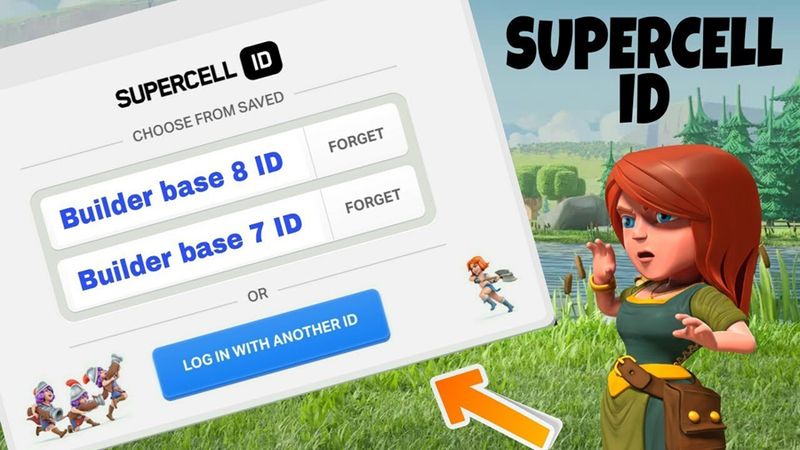
Készen állsz a Clash Royale birodalmad bővítésére? Íme lépésről lépésre a útmutató az új fiókod létrehozásához és egy új Supercell ID-hoz való csatlakoztatásához. Ez a folyamat általában ugyanúgy működik Android és iOS eszközökön is.
Nyisd meg a jelenlegi játékodat: Indítsd el a Clash Royale-t az eszközödön. Győződj meg róla, hogy a jelenlegi fiókod már biztonságosan be van kötve a saját Supercell ID-jához. Ezt a játék Beállításaiban (Settings) ellenőrizheted.
Kijelentkezés indítása: Menj a játékon belüli Beállítások menübe (általában egy fogaskerék ikon). Keresd meg a Supercell ID állapotát mutató részt (lehet, hogy az van ott, hogy "Connected"). Koppints az itt található gombra.
Kijelentkezés megerősítése: Látni fogsz a Supercell ID-val kapcsolatos opciókat. Válaszd a "Log Out" lehetőséget, és erősítsd meg a döntésedet. Ne ess pánikba; az első fiókod biztonságban van, elmentve a Supercell ID-ján keresztül.
Kezdd tisztán: A játék valószínűleg újraindul. Betöltéskor megjelenik a lehetőség, hogy bejelentkezz egy Supercell ID-val, vagy játssz anélkül. Válaszd a "Play without Supercell ID" lehetőséget.
Fejezd be a Tutorialt: Igen, újra végig kell já rendelned a kezdő tutorialt, de ne aggódj miatta, fogd fel bemelegítésként az új Clash Royale utazásodhoz. Ez létrehoz egy új fiókot helyileg az eszközödön. A tutorial befejezése után azonnal térj vissza a Beállítások menübe.
Regisztrálj egy új Supercell ID-t: Ezúttal a Supercell ID fül alatt koppints a "Register" vagy "Connect" gombra. Nagyon fontos, hogy a "Register a new Supercell ID" opciót válaszd. Ne próbálj meg bejelentkezni a meglévővel.
Használj egy új e-mail címet: Ehhez az új Supercell ID-hoz egy másik, érvényes e-mail címet kell használnod. Minden Clash Royale fiókhoz saját, egyedi Supercell ID szükséges, ami egy adott e-mail címhez van kötve. Add meg kétszer az e-mail címet, válaszd ki, hogy szeretnél-e híreket kapni, majd küldd el.
Megerősítés: Ellenőrizd a most megadott e-mail fiókod beérkező üzeneteit. Kapsz egy megerősítő kódot a fejlesztőktől. Írd be ezt a kódot a Clash Royale-ba, amikor a játék kéri.
Siker! A második fiókod most már él, és biztonságosan csatlakozik a saját Supercell ID-jához. Testreszabhatod a nevét, és elkezdheted a csatákat.
Ismételd meg ezt a folyamatot minden új fióknál, amit létre szeretnél hozni. Csak ne feledd: egy egyedi e-mail cím tartozik egy Supercell ID-hoz Clash Royale fiókonként.
Android vs. iOS sajátosságok
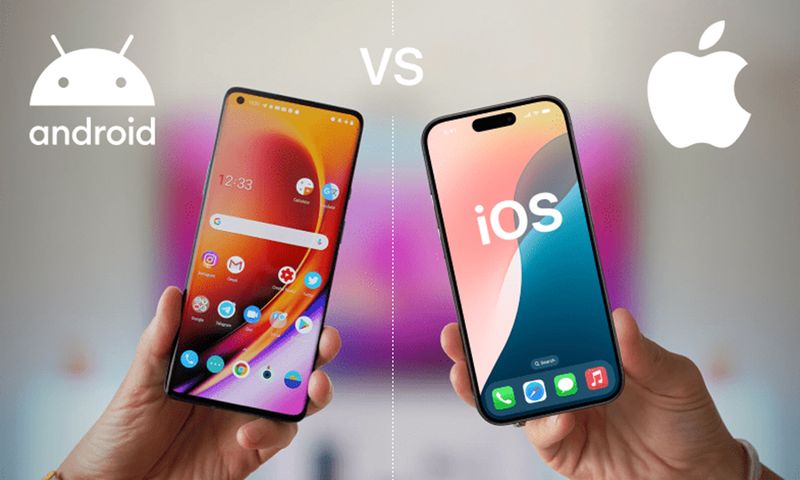
Bár a Supercell ID folyamat a fő módszer, az, hogy a játék kezdetben hogyan lép kapcsolatba az eszközöd saját rendszereivel (Google Androidon, Game Center/Apple ID iOS-en), néha tényező lehet, mielőtt létrehoznád a Supercell ID-t.
Android eszközök
Gyakran egy új Clash Royale telepítés automatikusan megpróbálhat kapcsolódni az eszközre bejelentkezett elsődleges Google Play fiókhoz. Ha több fiókot hozol létre, győződj meg róla, hogy kifejezetten a "Play without Supercell ID" opciót választod, miután kijelentkeztél a fő fiókodból. Bár több Google fiókot is kezelhetsz egy Android eszközön, nem ajánlott csak ezekre támaszkodni a Clash Royale fiókok közötti váltáshoz. A legjobb élmény érdekében mindig csatlakoztass minden játékfiókot egy Supercell ID-hoz.
Ezek is érdekelhetik
iOS eszközök
Hasonlóképpen, a Game Center is megpróbálhat automatikusan bejelentkeztetni. Itt is az a kulcs, hogy kijelentkezz a jelenlegi Supercell ID-ból a játék beállításaiban, majd válaszd a játékot anélkül, hogy elindítsd az új fiókot, mielőtt Supercell ID-t hoznál létre hozzá.
A tanulság? Függetlenül attól, hogy Androidot vagy iOS-t használsz, a Supercell ID a legjobb eszköz több Clash Royale fiók kezelésére. A Google-lal vagy Game Centerrel való kezdeti interakció csak egy ugródeszka, mielőtt biztosítanád a fiókodat a dedikált ID-val.
Váltás a Clash Royale fiókjaid között
Itt ragyog igazán a Supercell ID szépsége.
Amint két (or több) fiókod van beállítva, és mindegyik a saját Supercell ID-jához van kötve, a köztük való váltás hihetetlenül egyszerű:
Nyisd meg a Clash Royale-t.
Menj a Beállításokba (Settings).
Koppints a "Connected" gombra a Supercell ID szekció alatt.
Koppints a "Log Out" gombra és erősítsd meg.
A betöltő képernyőn válaszd a "Log in with Supercell ID" opciót.
Látni fogsz egy listát az összes olyan Clash Royale fiókról, amely a Supercell ID-n keresztül össze van kapcsolva az adott eszközön. Egyszerűen válaszd ki azt a fiókot, amelyikre váltani szeretnél.
Ha kéri a rendszer, add meg az adott fiók e-mail címére küldött megerősítő kódot (a Supercell ID nem használ jelszavakat).
Bumm! Már be is jelentkeztél a kiválasztott fiókba.
Nincs több bonyolult kijelentkezés az eszközszintű fiókokból. Nem kell többé attól félni, hogy véletlenül felülírod a haladásodat. Csak néhány koppintás a Beállítások menüben, és könnyedén váltogathatsz a több Clash Royale profilod között.
Több fiók kezelése
Több fiók megfelelő futtatása némi szervezési munkát igényel.
Hogy megkönnyítsd a dolgodat, javasoljuk, hogy lehetőség szerint használj eltérő neveket a fiókjaidhoz, és tartsd nyilván, hogy melyik e-mail cím van összekötve az egyes játék ID-kkal. Néhány játékos még jelszókezelőket is használ, hogy rendben tartsa a bejelentkezési adatait a különböző Clash Royale fiókjaihoz.
Ne feledd, hogy minden fióknak saját trophy szintje, card gyűjteménye és erőforrásai lesznek, így a több fiókon való aktív játék az időd megosztását jelenti, de egyben megsokszorozza a ládák és jutalmak megszerzésének lehetőségét is!
Egy gondolat a biztonságról és a feltételekről
A fenti módszerek használata több fiók futtatására egyetlen eszközön engedélyezett a fejlesztők által. A támogatási oldalaik kifejezetten útmutatást nyújtanak erre, így ha a hivatalos Supercell ID módszert követed a saját fiókjaid létrehozásához és a köztük való váltáshoz, a szabályokon belül fogsz játszani. A fő kockázat akkor jelentkezik, ha nem használsz Supercell ID-t, mivel elveszítheted a hozzáférést egy fiókhoz, ha eltávolítod az alkalmazást, eszközt váltasz, vagy gyári visszaállítást hajtasz végre anélkül, hogy megfelelően elmentetted volna.