На тази страница
Pokémon GO няма собствена парола. Акаунтът ви е защитен от свързаните с него опции за вход: Google, Facebook, Apple или Pokémon Trainer Central (преди Pokémon Trainer Club). За да подсигурите закупен акаунт, уверете се, че всеки свързан метод за вход е под ваш контрол.
Ако сте купили Pokémon GO акаунт в igitems, изпълнете всичките пет стъпки по-долу, преди да натиснете Confirm delivery. Накратко: свържете ваш вход, премахнете този на продавача, подсигурите акаунта си в съответната платформа, излезте от други устройства и проверете данните за възстановяване. Отнема около десет минути, така че го направете веднага.
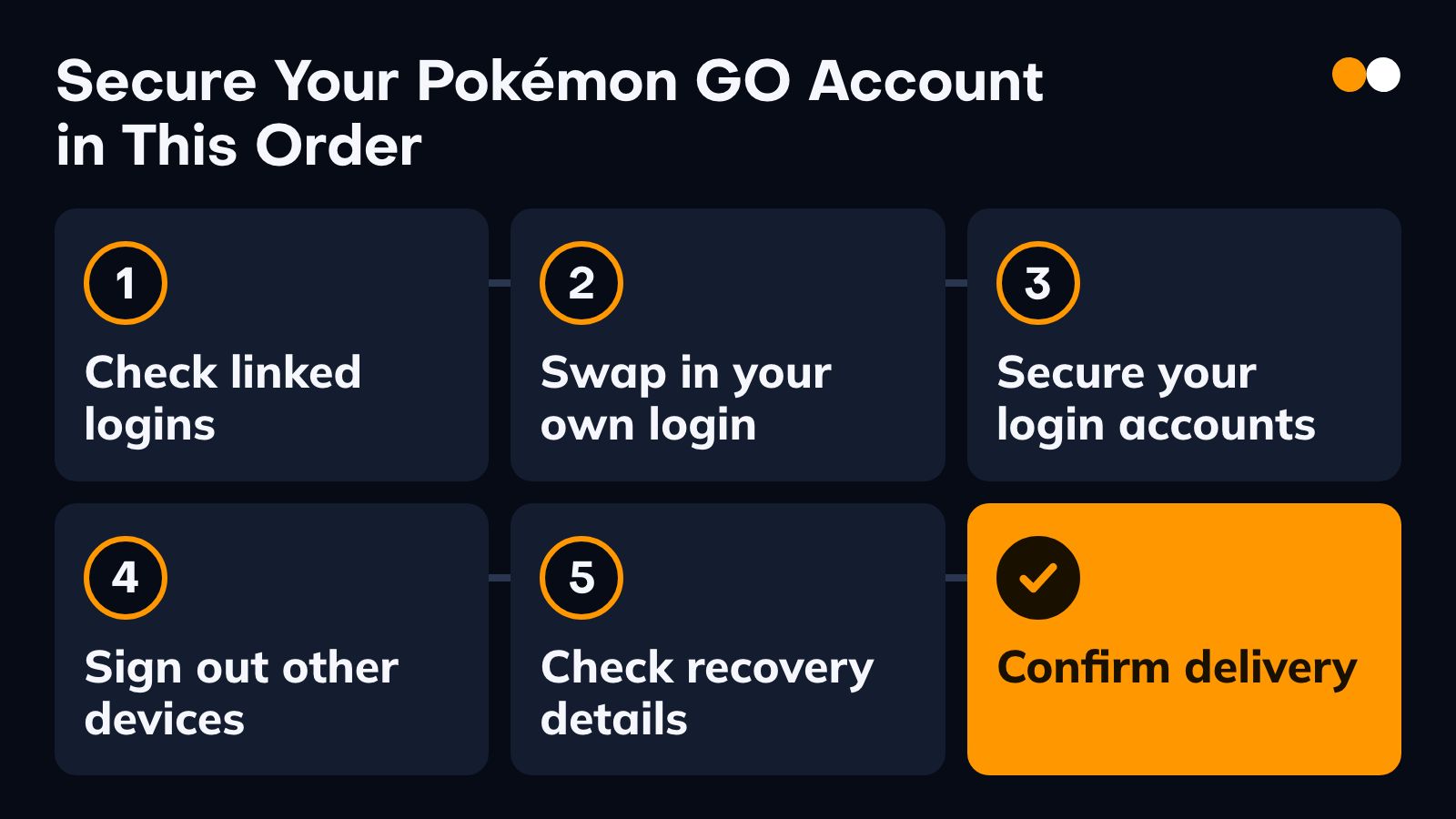
Как работи сигурността на акаунта в Pokémon GO
Pokémon GO се управлява от Scopely Explore (преди Niantic). Според официалния център за помощ Scopely Explore не съхранява пароли за акаунти. Паролата ви се управлява от доставчика на вход, който използвате.
Три правила важат за всяка стъпка:
По един метод за вход на доставчик. Един акаунт може да има няколко свързани доставчика, но само един Google акаунт, един Facebook профил, един Apple ID и един Pokémon Trainer Central акаунт.
Поне един метод за вход трябва да остане свързан. Също така не можете да премахнете доставчика, с който сте влезли в момента.
Промените важат за всички игри на Scopely Explore. Премахването на Google вход тук го премахва и от други игри, които го използват.
Стъпка 1: Проверете кои методи за вход са свързани
Влезте в Pokémon GO с получените данни за вход.
От изгледа на картата натиснете Main Menu, след това Settings.
Под Account вижте кои доставчици са маркирани като свързани (Linked).
Ако акаунтът използва Sign in with Apple с „Hide My Email“, имейлът обикновено завършва на privaterelay.appleid.com или private.icloud.com. Според официалната статия за Sign in with Apple акаунт, създаден с Apple, не може да се използва на Android, освен ако няма свързан Google или Facebook профил.
Стъпка 2: Свържете свой вход и премахнете този на продавача
Това е най-важната стъпка. Официалното ръководство за свързване позволява само по един вход от тип доставчик, така че последователността е важна. Първо прочетете тези бележки:
Изберете своя вход. Използвайте Google, Facebook или Apple акаунт, който никога не е бил използван с друг Pokémon GO акаунт. Ако свързването се провали, според официалната статия това често е, защото този вход вече е свързан другаде.
Добавяте Apple? Първо го свържете от Settings > Account. Scopely Explore предупреждава, че изборът на Sign in with Apple, преди да е свързан, може да доведе до грешки или да създаде нов акаунт.
Не разскачвайте нищо, докато не влезете отново с вашия собствен вход.
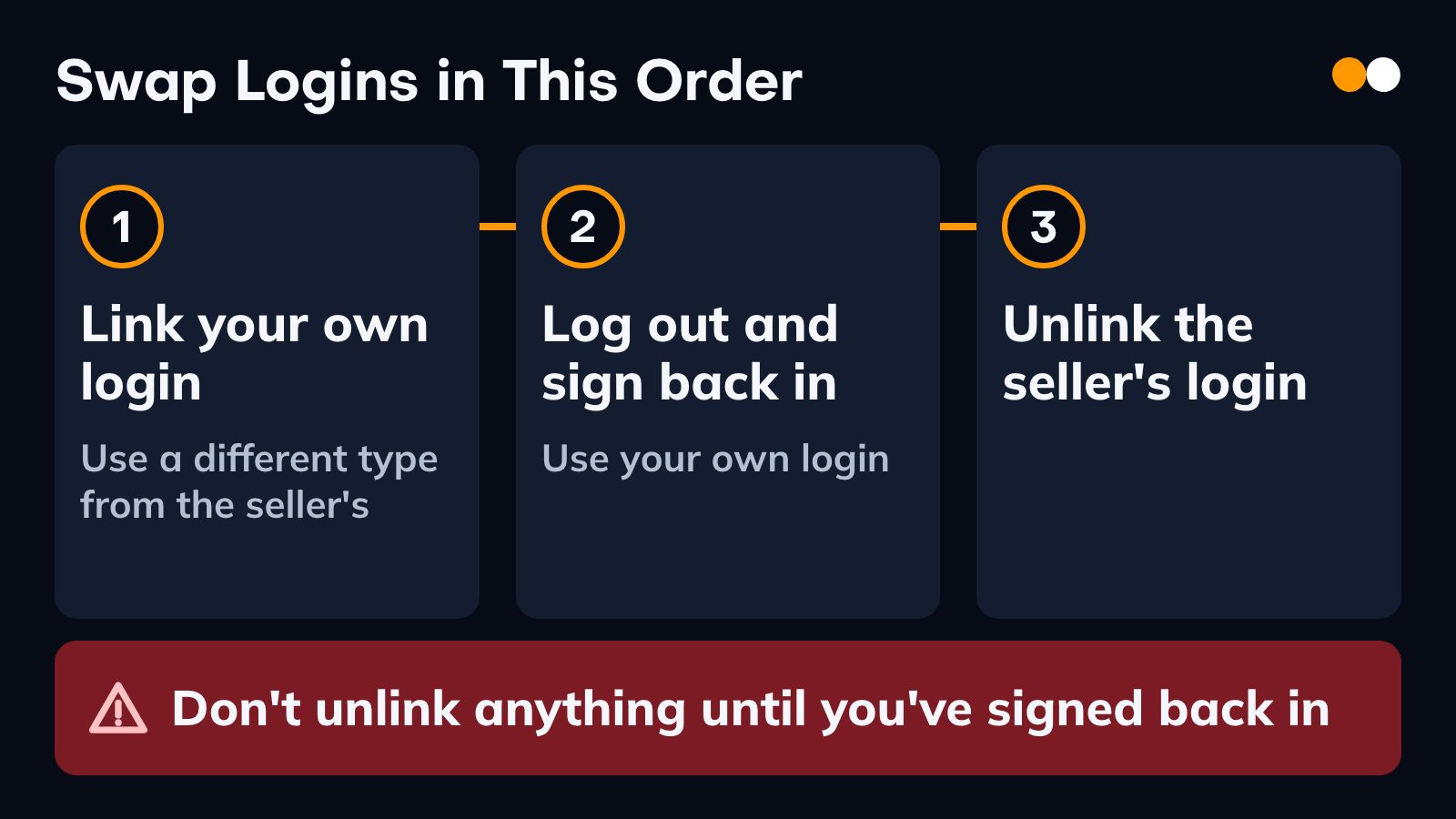
В Settings > Account натиснете Not Linked до Google, Facebook или Apple вход, който притежавате. Изберете различен тип от този, използван от продавача, и следвайте инструкциите.
Излезте от играта и влезте отново, използвайки вашия доставчик.
Върнете се в Settings > Account и премахнете отметката Linked до всеки вход, който принадлежи на продавача.
По желание: За да използвате същия тип доставчик като продавача (напр. Google), свържете вашия личен акаунт от този тип, след като техният вече е премахнат.
Няма опция за свързване на доставчик? Това може да е детски акаунт, който не може да свързва повече от един вход. Свържете се с продавача, преди да потвърдите доставката (Confirm delivery).
Кодът или потвърждението отиват на имейл, който не контролирате? Попитайте продавача в чата на поръчката и не потвърждавайте доставката, докато проблемът не бъде разрешен.
Стъпка 3: Защитете имейла и профилите си за вход
Всеки, който контролира свързан акаунт на доставчик, може да влезе в играта, така че защитете всеки от тях:
Сменете паролата на страницата на самия доставчик: Google, Facebook, Apple или Pokémon Trainer Central.
Ако продавачът ви е дал самия имейл акаунт, заменете резервния имейл (recovery email) и телефонния номер с вашите собствени.
Включете двуфакторна автентификация (2FA) при доставчика. Приложение за автентификация (authenticator app) е по-сигурно от SMS.
Това са общи препоръки за сигурност. Pokémon GO не ги управлява.
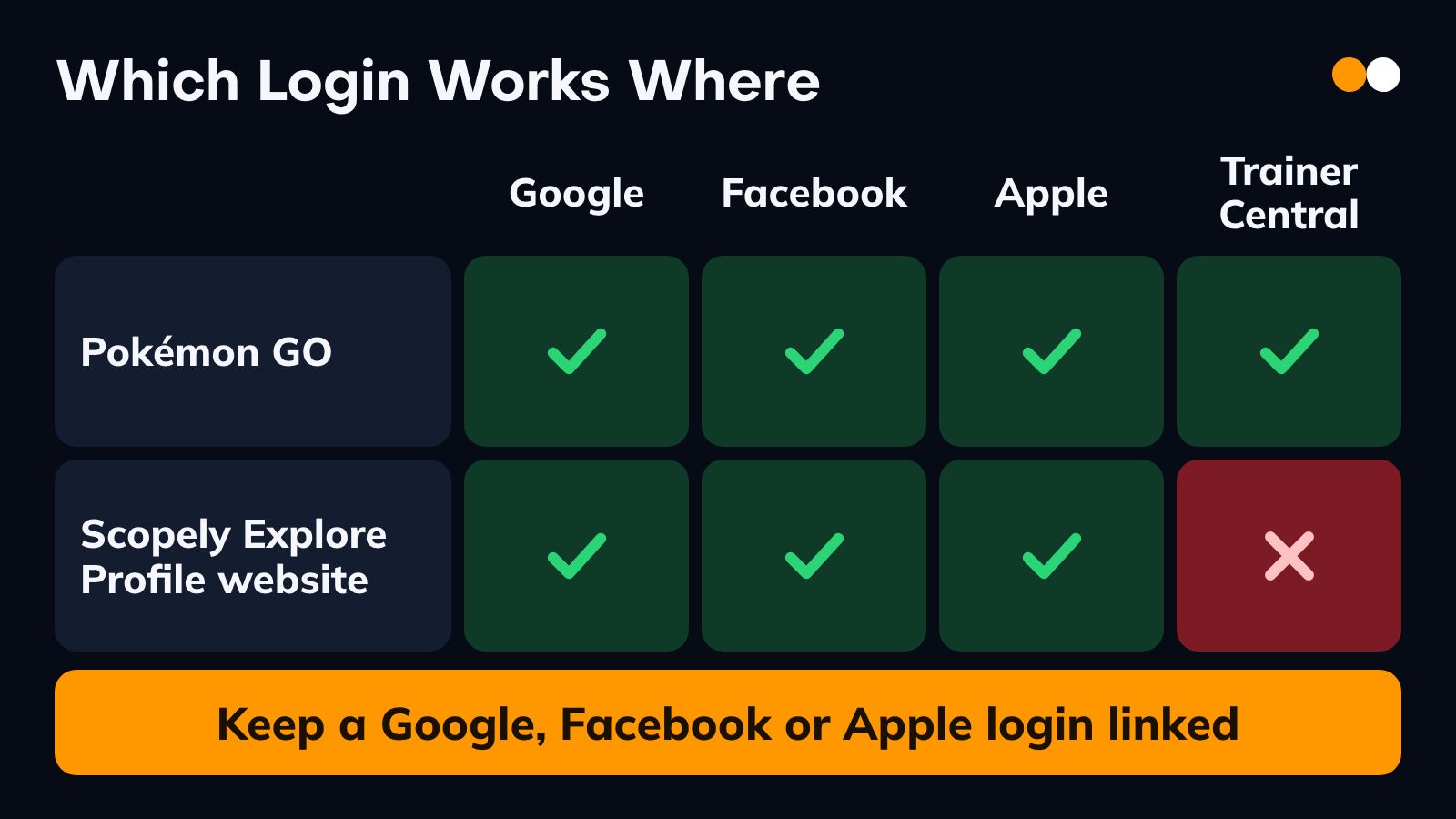
Използвате Pokémon Trainer Central? Уверете се, че контролирате акаунта и регистрирания му имейл на trainer.pokemon.com. The Pokémon Company го управлява, така че съпортът на Scopely Explore не може да го актуализира. Също така не можете да го използвате за вход в уебсайта Scopely Explore Profile, затова дръжте свързан и Google, Facebook или Apple вход.
Може да ви хареса също
Разгледай всички Pokemon GO Accounts


Стъпка 4: Излезте от други устройства
Pokémon GO няма официален бутон „излез от всички устройства“. Официалният съвет е да смените паролите си и да използвате настройките на вашия доставчик, за да премахнете всички останали достъпи. Прегледайте активните сесии при всеки доставчик и премахнете устройствата, които не разпознавате: Google, Facebook или Apple.
Стъпка 5: Проверете данните си за възстановяване
Страницата за Account Recovery показва моментна снимка на вашия акаунт: свързания имейл, Trainer Name, ниво и доставчици на вход.
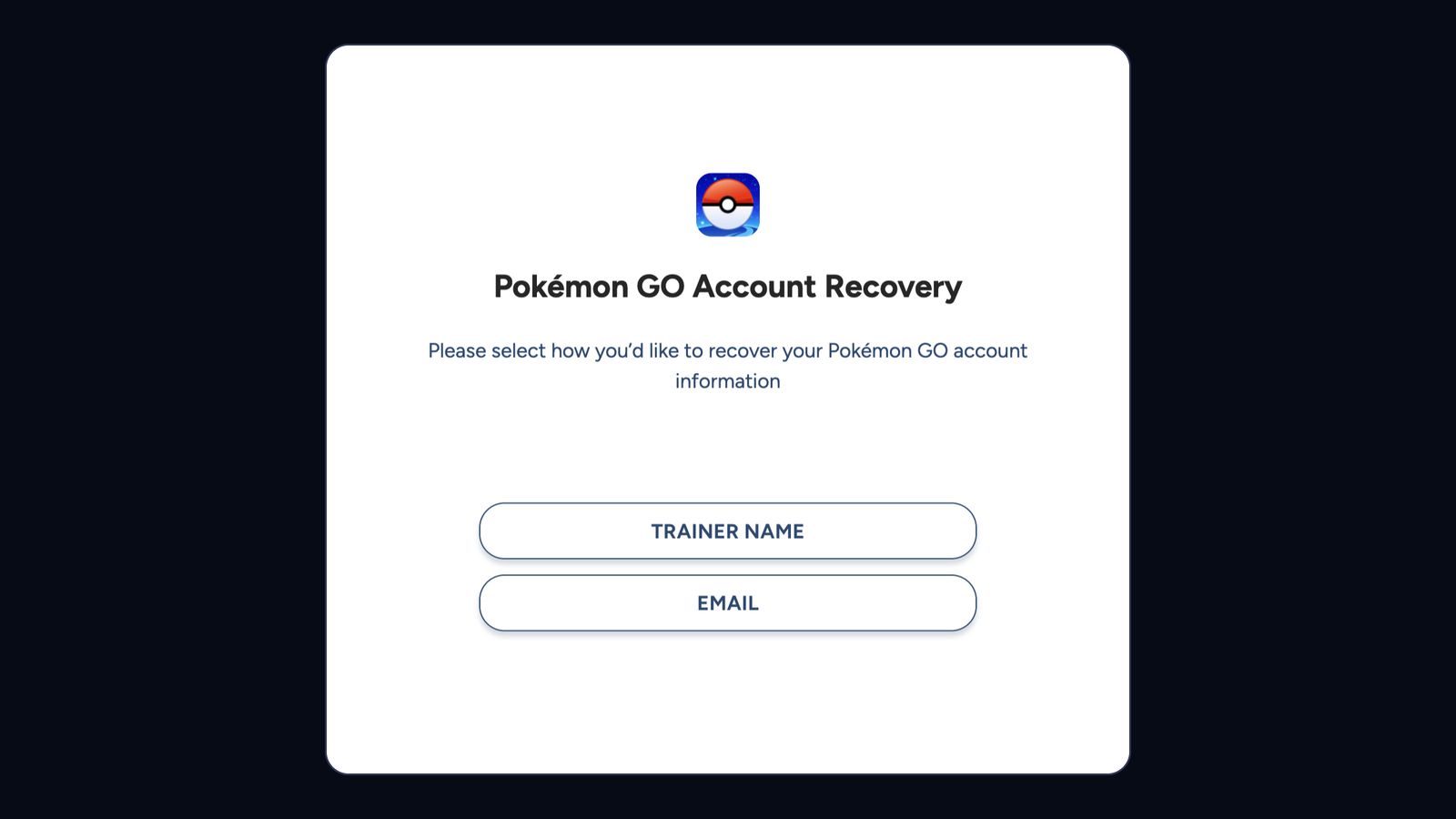
Изберете Trainer Name или Email на официалната страница за Account Recovery. Изображение: Scopely Explore.
Въведете вашия Trainer Name или имейл.
Въведете кода за потвърждение, изпратен на свързания имейл. Кодовете изтичат след 10 минути. Ако кодът отиде на имейл, който не контролирате, попитайте продавача в чата на поръчката и все още не потвърждавайте доставката.
Уверете се, че се появяват само входове, които разпознавате.
Запазете вашия Trainer Name и имейл на сигурно място. Ако сте използвали Hide My Email, запишете и Apple relay имейла, тъй като той е необходим за възстановяване.
Допълнителни съвети за сигурност
Никога не споделяйте кодове за потвърждение с никого.
Избягвайте уебсайтове или приложения, обещаващи безплатни монети или предмети. Те са чест начин за кражба на акаунти.
Никога не споделяйте вашия Google вход токен или бисквитка (cookie). Scopely Explore предупреждава, че неоторизирани приложения могат да ги поискат, така че се отнасяйте към тях като към парола.
Играйте само с официалното приложение от Google Play или App Store. Неоторизирани външни приложения могат да разкрият данните ви за вход и да доведат до перманентен бан (закриване) на акаунта ви.
Ако играта ви поиска потвърждение на промяна в акаунта чрез заключването на устройството (device lock), това е нормална стъпка за проверка.
Важно е да знаете, преди да играете
Правилата на Scopely Explore (Player Guidelines) посочват покупката и продажбата на акаунти в платформите на трети страни като нарушение. Scopely Explore може да спре или перманентно да закрие акаунти, които ги нарушават, понякога без предупреждение. Никоя стъпка за сигурност не може да гарантира перманентен достъп, така че пазете данните си за вход и доказателството за поръчката на сигурно място.
Какво да направите, ако нещо изглежда нередно
Ако видите вход, който не разпознавате, следвайте официалните стъпки:
Влезте с всеки свързан доставчик и проверете Settings > Account. Премахнете всичко, което не разпознавате.
Влезте във вашия Scopely Explore Profile, отворете Settings > Sign-in methods и премахнете тези, които не разпознавате.
Ако не можете, отворете страницата Account Recovery, проверете доставчиците на вход и използвайте „update sign-in methods“, ако се предлага.
Сменете паролите си при всеки доставчик.
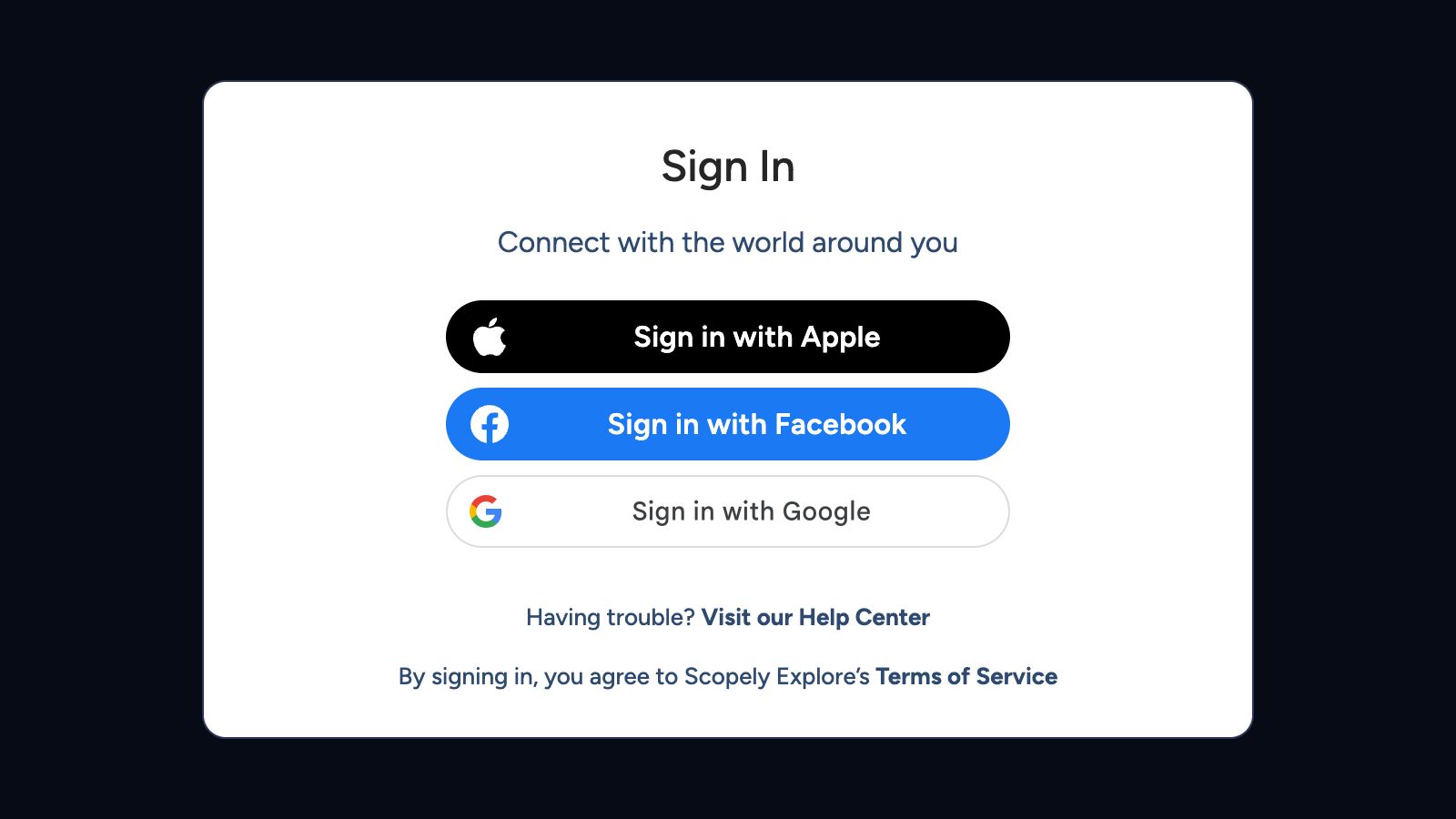
Уебсайтът Scopely Explore Profile приема Apple, Facebook или Google, но не и Pokémon Trainer Central. Изображение: Scopely Explore.
Купихте от igitems и не можете да завършите стъпките?
Първо уведомете продавача в чата на поръчката. Scopely Explore не предлага поддръжка за проблеми, възникнали от закупени акаунти, затова не се свързвайте с тях, без първо да говорите с продавача.
Ако проблемът не се реши, не натискайте Confirm delivery. Използвайте Report a problem на страницата на поръчката (как работят оспорванията) и нашият екип ще ви помогне.
Нашият 24/7 помощен център също е на разположение, ако имате нужда.
Често задавани въпроси
Мога ли да сменя паролата си за Pokémon GO в играта?
Не. Pokémon GO не съхранява пароли. Сменете я през доставчика на вход, свързан с вашия акаунт – като Google, Facebook, Apple или Pokémon Trainer Central.
Мога ли да сменя имейла на Pokémon GO акаунт?
Официалните статии за помощ описват промяната на входа чрез свързване и разскачване на доставчици, а не чрез редактиране на имейл вътре в играта. Имейлът принадлежи на акаунта на доставчика, така че използвайте стъпка 2.
Защо не мога да премахна входа на продавача?
Първо трябва да имате друг свързан вход и не можете да премахнете доставчика, с който сте влезли в момента. Свържете вашия, влезте с него, след което премахнете техния.
Защо получавам грешка при свързване на акаунта ми?
Обикновено защото този Google, Facebook или Apple вход вече е свързан с друг Pokémon GO акаунт. Опитайте с друг. Детските акаунти също не могат да свързват повече от един доставчик за вход.
Защо не получавам код за възстановяване?
Първо проверете папката си със спам. Ако доставчикът крие имейла ви, Scopely Explore не може да изпрати код до него. При Sign in with Apple въведете Apple relay имейла или използвайте метода с Trainer Name. Твърде много заявки могат да активират изчакване до 24 часа.
Какво да направя, ако нямам достъп до акаунта си за вход?
Използвайте страницата за възстановяване на самия доставчик: Google, Facebook, Apple или Pokémon Trainer Central. Ако това е вход, даден ви от продавача, попитайте го в чата на поръчката и не потвърждавайте доставката, докато проблемът не се реши.
Кога трябва да потвърдя доставката (Confirm delivery)?
Едва след като завършите всичките пет стъпки: вашият собствен вход е свързан, входовете на продавача са премахнати, паролите на доставчика ви са сменени, другите устройства са отписани и данните ви за възстановяване са проверени.