На тази страница
Един Steam акаунт съдържа цялата ти библиотека с игри, включително Counter-Strike 2 и Dota 2, така че подсигуряването му защитава всички тях. Когато приключиш, имейлът, телефонният номер, автентикаторът и влезлите устройства в акаунта трябва да са изцяло твои.
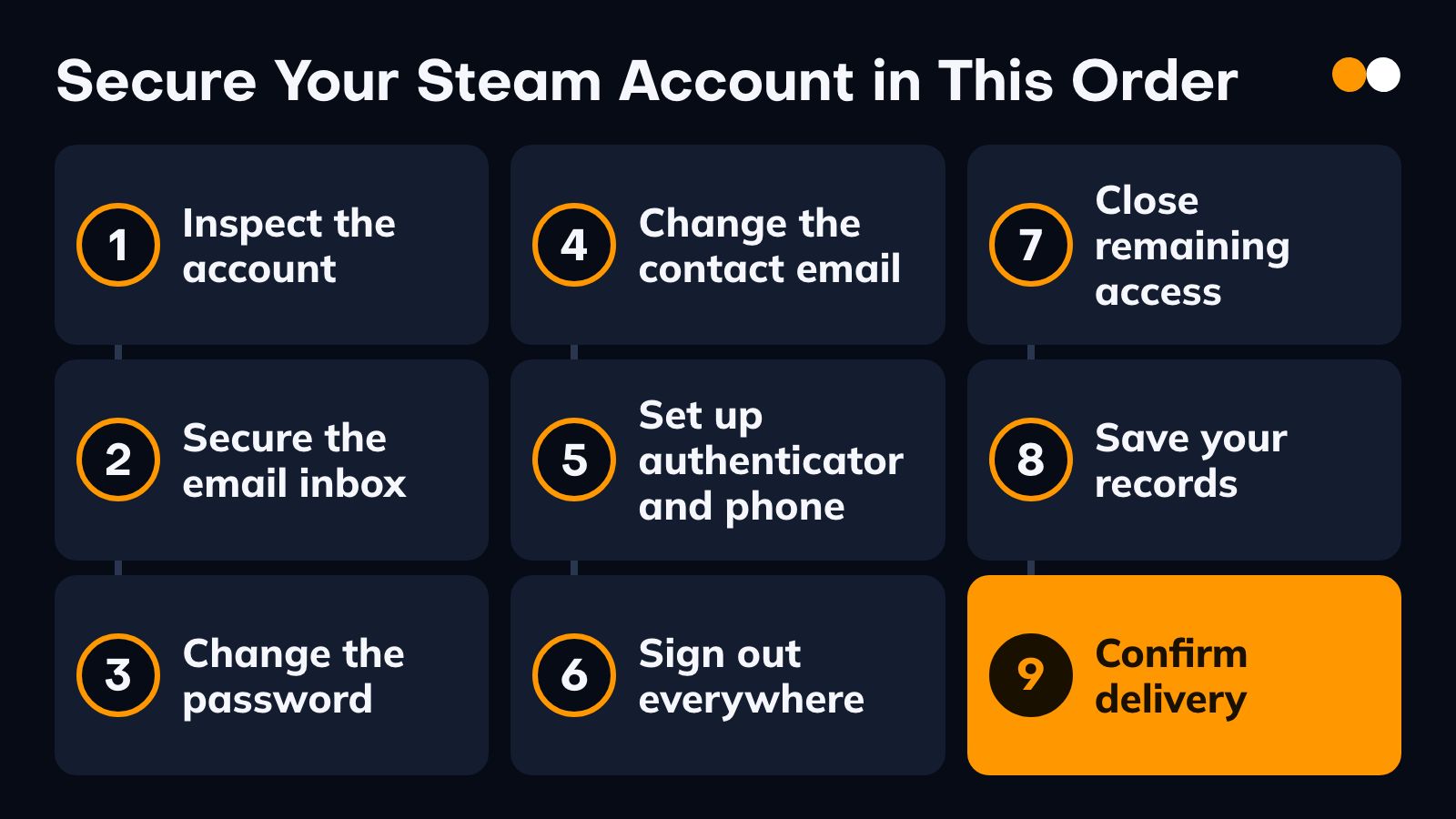
Ако си закупил Steam акаунт, CS2 акаунт или Dota 2 акаунт в igitems, изпълни всички стъпки по-долу, преди да натиснеш Confirm delivery (Потвърди доставката). Следвай ги подред. Всяка стъпка зависи от предишната, а няколко чести грешки могат да блокират търгуването (trade lock) за седмици. За стъпки 3 и 4 се използва Steam клиентът за компютър, така че подготви компютъра си.
Как работи сигурността на Steam акаунт
Влизаш с потребителско име и парола. Steam Guard добавя втора проверка: код, изпратен по имейл или генериран от мобилното приложение на Steam. Според Steam, Mobile Authenticator осигурява най-високото ниво на сигурност за акаунта.
Кодовете от Steam Guard могат да бъдат изпращани на имейла за контакт, така че който контролира пощата, има достъп до акаунта. Ето защо имейлът е на първо място.
Промените по сигурността също така автоматично активират ограничения за търгуване и за Steam Market. Нито продавачът, нито Steam Support могат да ги премахнат, затова последователността на стъпките е от изключително значение.
Пет грешки, които трябва да избегнеш
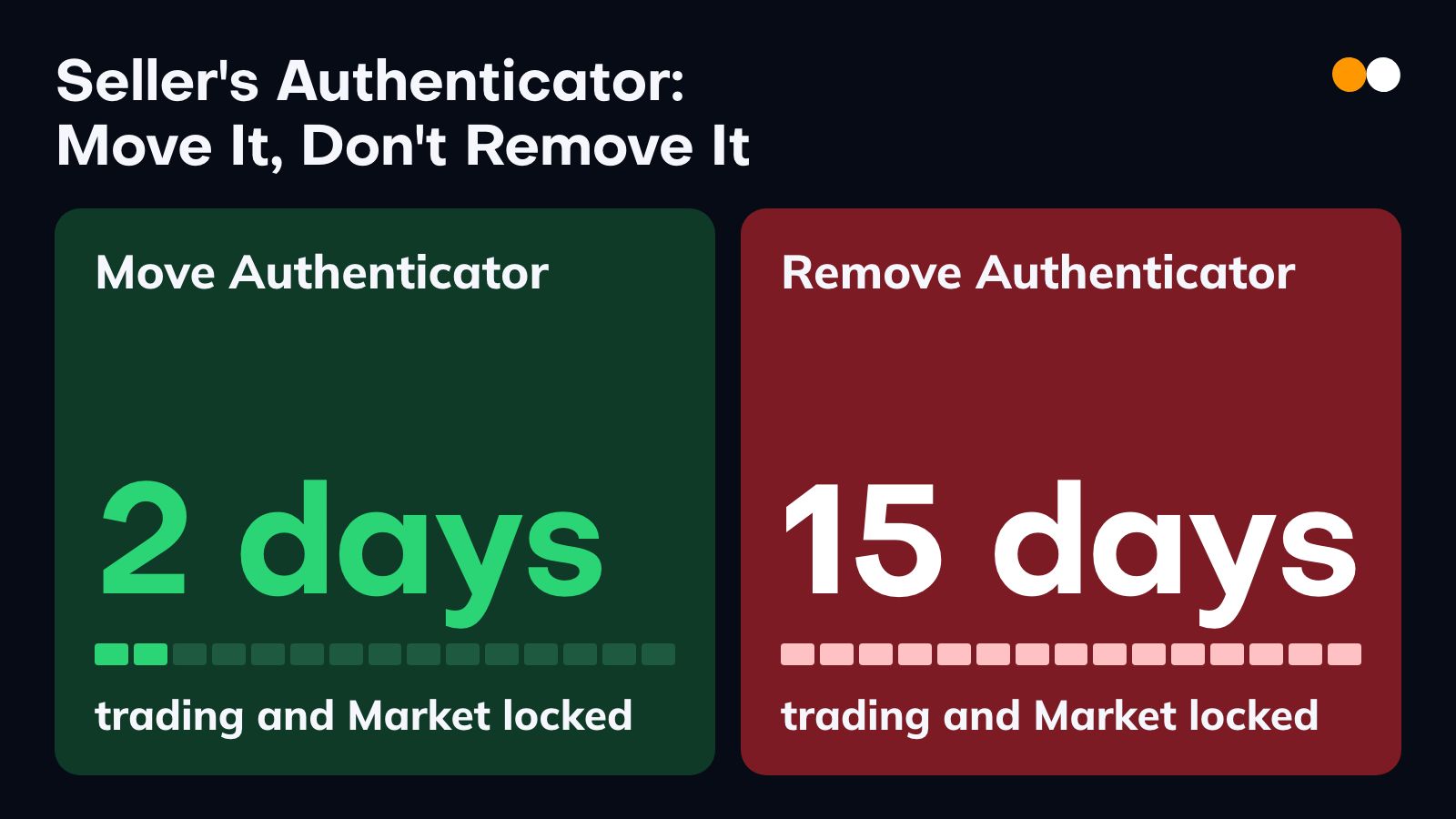
Не премахвай автентикатора на продавача. Прехвърли го. Премахването му блокира търгуването и Market за 15 дни. Прехвърлянето му ги блокира само за 2 дни.
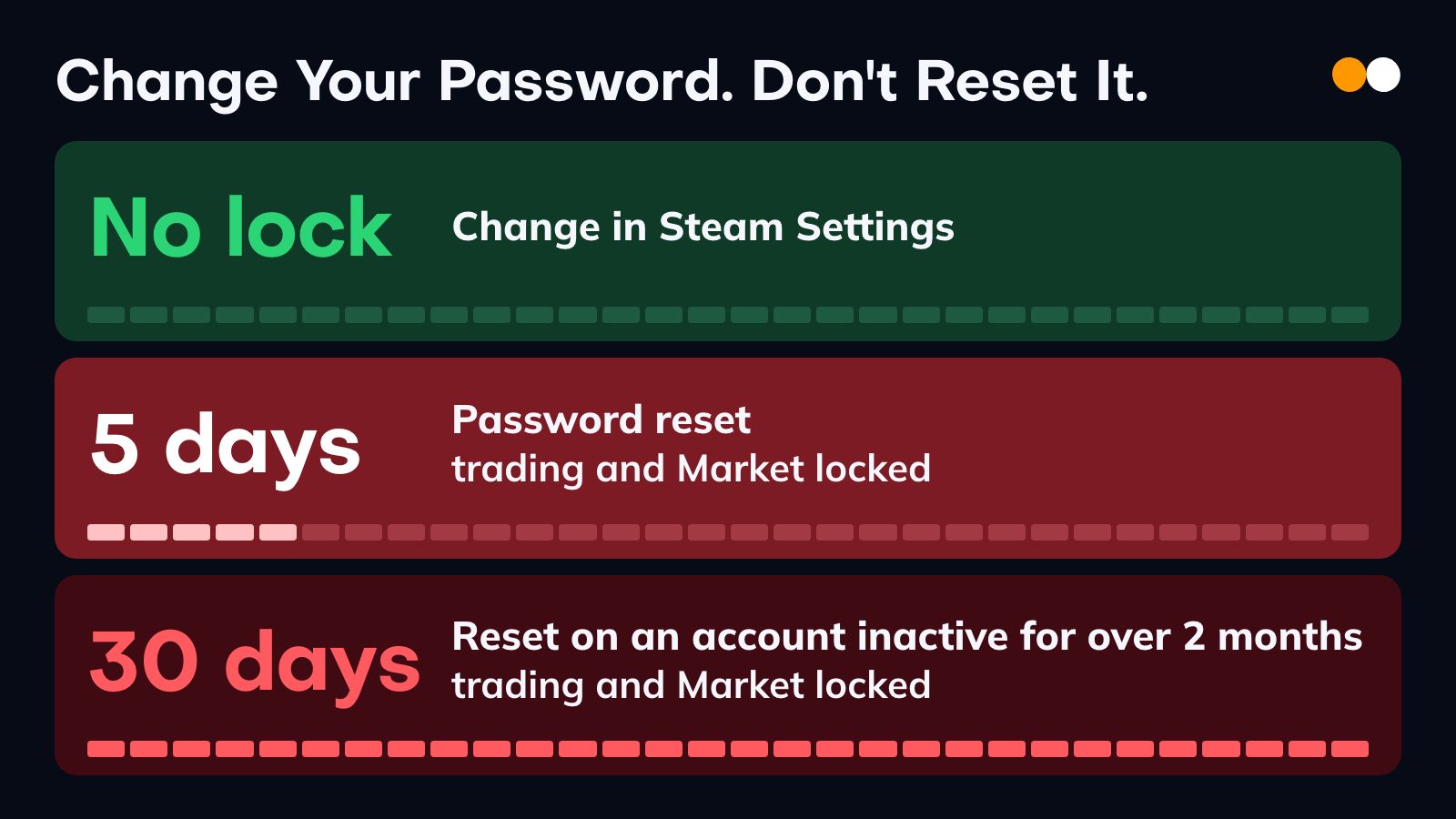
Никога не използвай опцията за рестартиране на паролата (password reset). Рестартирането блокира търгуването и Market за 5 или 30 дни (виж Стъпка 3). Смяната на паролата от Steam Settings няма trade lock restriction.
Не излизай от всички устройства (sign out everywhere) твърде рано. Изчакай, докато имейлът и автентикаторът станат твои. В противен случай следващият код за влизане ще отиде при продавача и ще останеш без достъп.
Провери за банове, преди да добавиш телефонен номер. VAC или game ban може да се разпростре и върху други акаунти, свързани със същия номер.
Не изключвай и включвай Steam Guard наново. Изключването му спира търгуването и Market, а след повторното му включване и двете могат да останат блокирани за 15 дни.
Стъпка 1: Провери акаунта (Все още не променяй нищо)
Не променяй никакви настройки в тази стъпка. Ако нещо не е наред, искаш да го разбереш, преди да добавиш телефонния си номер или да предизвикаш trade lock.
Влез с данните, които си получил. Ако Steam поиска код от имейл или автентикатор, който не контролираш, поискай го от продавача в чата на поръчката. Не използвай никакви опции за възстановяване или рестартиране на паролата.
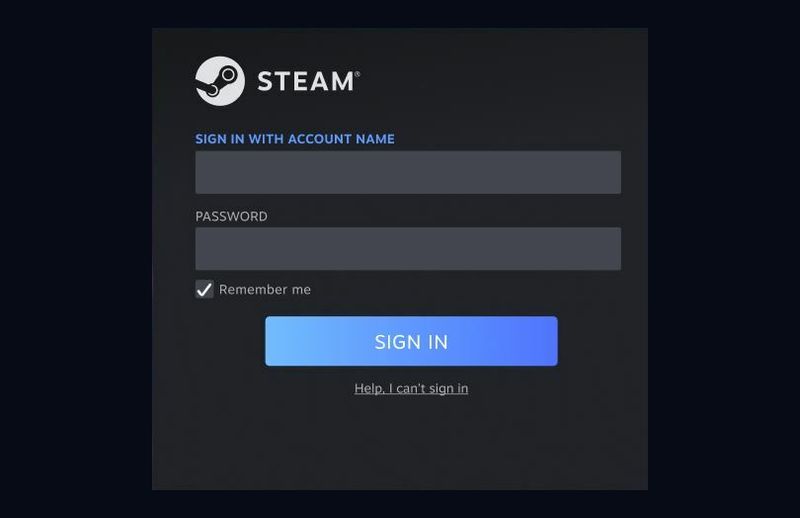
Влез с получените данни. Не използвай линка “Help, I can’t sign in”.
Банове (Bans). Отвори Steam профила и потърси известие за бан. След това отиди на Steam > Settings > Account и избери Click here for details под VAC Status, за да видиш кои игри са засегнати от VAC бан.
Ограничен статус (Limited status). Акаунт, в който са похарчени по-малко от $5 USD в Steam, е Limited. Той не може да изпраща покани за приятелство и губи други функции в общността.
Детайли за акаунта (Account Details). Кликни върху профилното си име горе вдясно и отвори Account Details. Обърни внимание на имейла за контакт, дали пише Verified и дали има посочен телефонен номер под Contact Info.
Автентикатор. Ако за влизане е било нужно потвърждение през приложение или код от мобилно приложение, автентикаторът на продавача е включен. Можеш също да провериш Manage Steam Guard в Account Details.
Steam Family. Отвори Family Management в Account Details и провери дали акаунтът е част от семейство. Все още не го напускай (виж Стъпка 7).
CS2 предмети. Потърси жълтия щит Trade Protected в твоя Steam инвентар и прегледай Trade History.
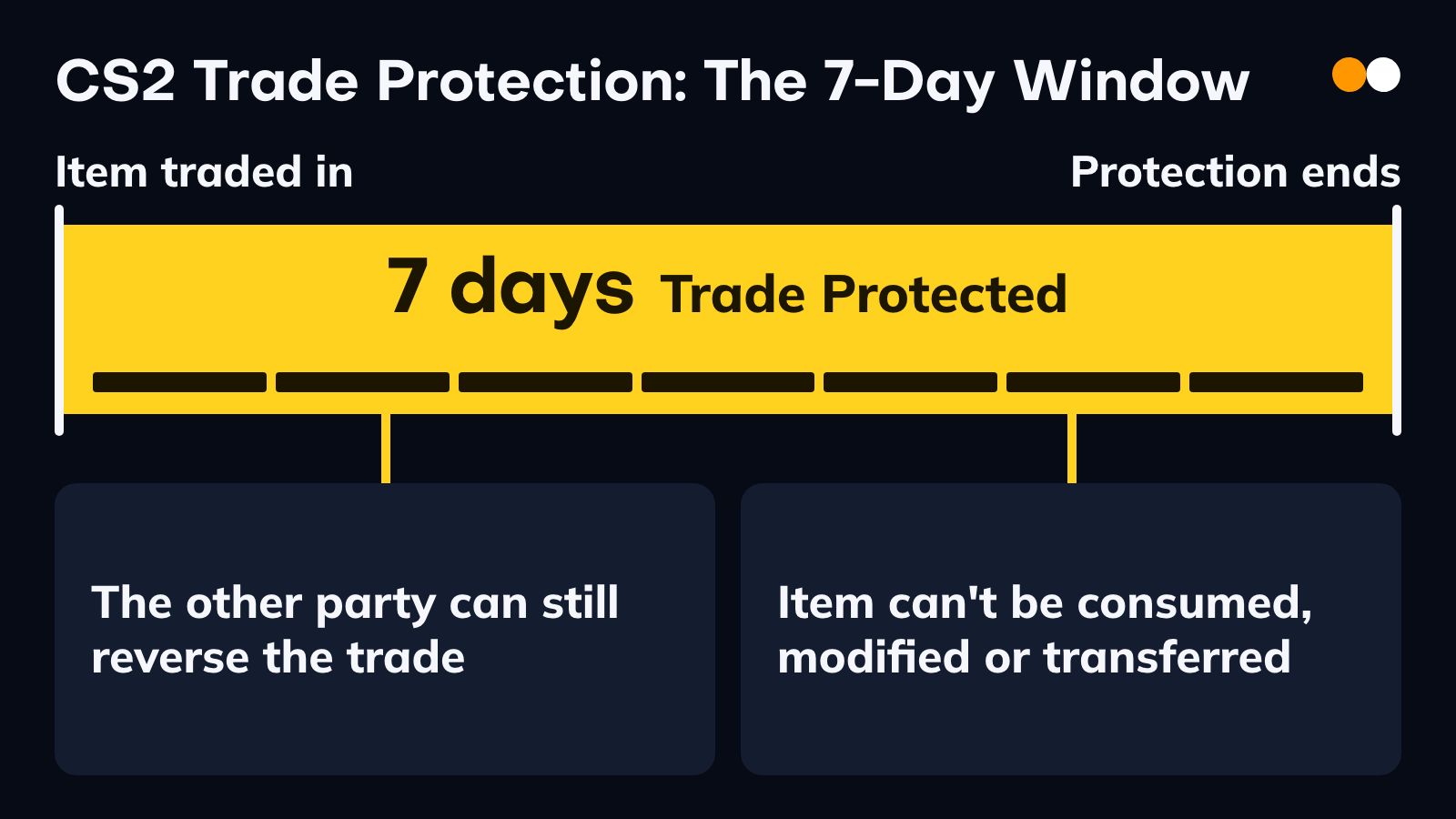
Защо жълтият щит е важен: CS2 предмети, получени при trade, остават Trade Protected за 7 дни. През това време другата страна все още може да отмени трейда и да си върне предметите, дори след като си подсигурил акаунта. Защитените предмети също така не могат да се използват, модифицират или прехвърлят през този период, включително в Storage Unit. Ако Skins, за които си платил, имат този щит, пиши на продавача в чата на поръчката, преди да потвърдиш доставката.
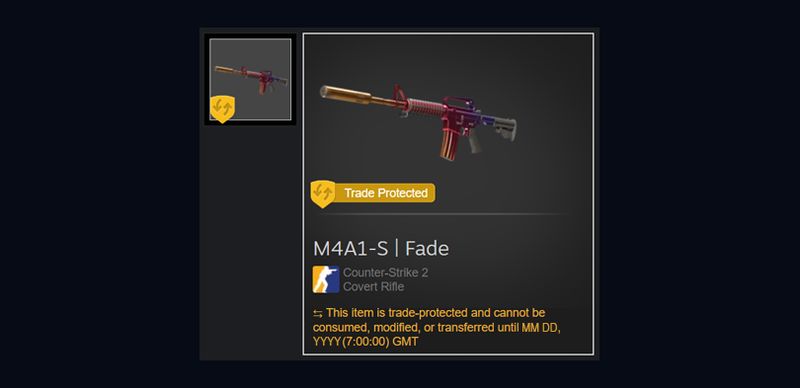
Откри бан или нещо, което липсваше в описанието? Спри дотук и не добавяй телефонния си номер. Уведоми продавача в чата на поръчката и следвай инструкциите в секцията Какво да направиш, ако нещо изглежда нередно по-долу.
Стъпка 2: Защити имейл пощата
Ако акаунтът е дошъл с достъп до имейла си, подсигури тази поща веднага, защото Steam изпраща кодове там. Ако не е дошъл с имейл, премини към Стъпка 3.
Добави новите си данни за възстановяване, преди да премахнеш старите. Старите данни могат да продължат да работят известно време. Google може да изпраща кодове към предишната информация за възстановяване в продължение на 7 дни, а Microsoft пази премахнат метод за вход активен за 30 дни.
Влез в пощата и смени паролата ѝ. Steam препоръчва да използваш различни пароли за имейла и за Steam.
Добави свой собствен имейл и телефонен номер за възстановяване, след което премахни старите.
Включи двуфакторна автентификация (2FA) при имейл доставчика.
Прегледай активните сесии и премахни всички непознати устройства.
Стъпка 3: Смени паролата на Steam
Използвай само Steam Settings. Никога не използвай “Forgot Password” или сайта на Steam Help за рестартиране на паролата. Рестартирането (reset) блокира търгуването и Market за 5 дни, или за 30 дни, ако акаунтът не е имал активност повече от два месеца. Това е реален риск при по-стари акаунти. Смяната по начина по-долу няма блокиране.
Отвори Steam клиента и отиди на Steam > Settings (Preferences при Mac).
Отвори раздела Security и избери Change Password.
Избери опцията за изпращане на потвърдителен имейл.
Въведи 5-значния код от имейла и задай нова парола. Тя не може да съвпада с предишна парола и трябва да отговаря на изискванията на Steam за сигурност.
Изчакай потвърдителния имейл.
Кодът отива на имейл или автентикатор, който не контролираш? Пиши на продавача в чата на поръчката и не потвърждавай доставката, докато проблемът не се реши.
Стъпка 4: Промени имейла за контакт с твоя собствен
Използвай твоя собствен имейл тук, дори ако акаунтът е дошъл с готов имейл. Предишният собственик може да запази достъп за възстановяване до онази поща за известно време.
Отиди на Steam > Settings > Account и избери Change contact email.
Въведи паролата си за Steam и новия си имейл, след което кликни Next.
Steam ще изпрати линк за потвърждение на новия адрес. Дръж прозореца на Steam отворен, докато отваряш линка, след което довърши процеса в клиента.
Отвори Account Details и провери дали на новия имейл piše Verified. В имейл ръководството на Steam има повече подробности.
Не откриваш опцията или Steam иска код от стария имейл или автентикатор, до който нямаш достъп? Пиши на продавача в чата на поръчката и не потвърждавай доставката, докато проблемът не се реши.
Стъпка 5: Настрой своя автентикатор и телефонен номер
Прочети това, преди да добавиш телефонен номер:
Увери се, че в Стъпка 1 не са намерени банове. От Steam посочват, че когато даден акаунт получи VAC или game ban, други акаунти със същия телефонен номер също могат да бъдат баннати в игри, където разработчикът е активирал тази функция.
Използвай номер, който контролираш, а не такъв, свързан с друг твоен важен Steam акаунт. Steam може да третира акаунти с един и същ номер като една и съща самоличност съгласно своите правила и ограничения.
Използвай мобилен или предплатен номер. Steam не приема нови VoIP номера.
Нямаш подходящ номер? Все пак можеш да добавиш автентикатора, като избереш I don’t have access to a phone number по време на настройката. Ще загубиш SMS възстановяването, а телефонните номера са един от факторите за CS2 Trust Factor.
Ако автентикаторът на продавача е включен към акаунта: Прехвърли го
Не искай от продавача да го премахва. Премахването блокира търгуването и Market за 15 дни. Прехвърлянето го блокира само за 2 дни и Steam препоръчва прехвърляне винаги, когато е възможно.
Инсталирай Steam Mobile App на телефона си (iOS 15.1 или по-нова, Android 8.0 или по-нова) и влез в акаунта.
В раздела Steam Guard избери Move Authenticator. Помоли продавача в чата на поръчката да потвърди прехвърлянето през неговия автентикатор.
Ако продавачът не може да го одобри, избери I no longer have access to my authenticator, когато бъдеш поискан код за влизане. Steam изпраща SMS код на телефонния номер на акаунта, така че продавачът ще трябва да ти даде този код. Ако нито един от вариантите не проработи, не потвърждавай доставката.
Смени телефонния номер: кликни върху профилното си име, след това Account Details > Contact Info > Manage your phone number. Премахни номера на продавача и добави своя. Ако Steam изпрати потвърждение на номера на продавача, поискай кода от него в чата.
В приложението отвори Steam Guard, натисни иконата със зъбно колело, след това Recovery Code. Запиши си кода и го запази на сигурно офлайн място.
Страниците за помощ на Steam не уточняват дали прехвърлянето анулира предишни кодове за възстановяване или резервни кодове, запазени от продавача, затова не приемай прехвърлянето като окончателен край на достъпа на продавача.
Може да ви хареса също
Разгледай всички Steam Accounts








Ако към акаунта няма включен автентикатор: Добави такъв
Ако в акаунта е посочен чужд телефонен номер, премахни го от Account Details > Contact Info > Manage your phone number. Ако Steam изпрати потвърждение на този номер, поискай го от продавача в чата.
Инсталирай Steam Mobile App (iOS 15.1+, Android 8.0+) и влез. Ще се отвори разделът Steam Guard.
Избери Add authenticator, въведи телефонния си номер и напиши кода, който Steam ще ти изпрати като SMS (ръководство за настройка).
Запази кода за възстановяване (recovery code) офлайн. От Steam посочват, че той ти позволява сам да възстановиш акаунта си, ако изгубиш телефона си или достъпа до автентикатора.
Стъпка 6: Излез от всички устройства (Sign Out Everywhere)
Направи това САМО след като имейлът и автентикаторът са изцяло твои. Всяко устройство ще изисква нов Steam Guard код след това. Ако този код все още отива при продавача, ще загубиш достъп.
Отвори Account Details > Security & Devices или отиди директно на страницата Authorized Devices.
Прегледай списъка с устройства.
Избери Sign out everywhere.
Влез отново от своето устройство.
Твоето устройство вече се счита за ново, така че няма да може да търгува или да използва Market за 7 дни, освен ако автентикаторът не е бил активен в акаунта в продължение на поне 7 дни.
Стъпка 7: Затвори останалите точки за достъп
Steam Family. Не бързай да напускаш семейство (Steam Family). След напускане, възрастен потребител трябва да изчака 1 година от присъединяването към предишното семейство, преди да може да създаде или да се присъедини към друго, а всеки слотовете в семейството има едногодишен кулдаун (cooldown). Винаги можеш да се върнеш в последното семейство без чакане, ако то има по-малко от 6 члена. Непознато семейство обаче е риск, тъй като акаунтът ти може да получи VAC бан, ако някой от членовете мами или извърши измама в игра от твоята библиотека. Посъветвай се с продавача в чата, преди да предприемеш действия. Детски акаунт не може да напусне сам и трябва да бъде премахнат от възрастен в семейството или от Steam Support.
Запазени методи за плащане. Никога не използвай карта или метод за плащане, останали в акаунта, и ги премахни, ако е възможно.
Web API key. Отвори страницата Steam Web API key. Ако виждаш ключ, който не си създал ти, го анулирай (revoke). В общността има съобщения за скамери, използващи API ключове за манипулиране на trades.
Trade URL. Твоят линк се намира най-долу на страницата Who can send me Trade Offers?. Генерирай нов, ако опцията е налична. Продължавай внимателно да проверяваш всяка оферта, тъй като Steam не потвърждава изрично, че старият линк спира да работи.
Сайтове от трети страни. Steam Guard не ограничава влизанията в сайтове, които използват Steam логин. Ако акаунтът е свързан със сайтове за търговия или Skins, които не познаваш, премахни достъпа им от настройките на съответния сайт.
Steam Guard файлове. Никога не споделяй такъв файл. Steam никога няма да поиска такъв файл от теб, а всеки, който разполага с него, потребителското ти име и паролата, може да влезе без имейл потвърждение.
Стъпка 8: Запази данните си
Пази тези данни на сигурно офлайн място:
Детайлите за поръчката ти в igitems
Твоя Steam recovery code
Името на акаунта и имейла, който е вписан в момента
Стъпка 9: Потвърдете доставката или съобщете за проблем
Натиснете Confirm delivery само когато всичко от изброеното е вярно:
Не сте открили бан или друг проблем, който не е бил споменат в обявата.
Променили сте паролата на Steam.
Имейлът за контакт е ваш и показва Verified.
Автентикаторът е на вашия телефон и вашият код за възстановяване е запазен.
Телефонният номер на продавача е премахнат.
Излезли сте от профила си отвсякъде и сте влезли отново.
Проверили сте останалите точки за достъп в Стъпка 7.
Проверили сте CS2 артикулите за жълтия щит и сте прочели Trade History.
Ако някое от тези неща не е вярно, не потвърждавайте. Отидете на Какво да направите, ако нещо изглежда нередно.
Търговски и пазарни лимити, които може да видите
Тези лимити са нормални след покупка. Steam обикновено показва причината, когато се опитате да търгувате или да използвате Market-а. За пълни подробности вижте ръководството за ограничения и ръководството за задържане на търговия (trade holds) на Steam.
Промени в сигурността
Променена парола в Настройки: няма заключване.
Нулиране (reset) на парола: без търговия или Market за 5 дни, или 30 дни, ако акаунтът е бил неактивен повече от два месеца.
Ново устройство: без търговия или Market от това устройство за 7 дни, отпада след като автентикаторът е бил включен за 7 дни. Изчистването на бисквитките, използването на нов браузър, преинсталирането на Steam или форматирането се зачита като ново устройство.
Изключен Steam Guard или включен за по-малко от 15 дни: без търговия или Market.
Имейл Steam Guard наскоро активиран или променен: без Market за 15 дни.
Добавен автентикатор при вече включен имейл Steam Guard: няма ново заключване, но трейдовете, създадени през първите 7 дни, могат да бъдат задържани до 15 дни. Добавянето на автентикатор не съкращава съществуващите задържания.
Добавен автентикатор, без предишен Steam Guard: без търговия или Market за 15 дни.
Преместен автентикатор: без търговия или Market за 2 дни.
Премахнат автентикатор: без търговия или Market за 15 дни.
Трейдове
Задържане на търговия (trade holds): без автентикатор през последните 7 дни, предметите, напускащи акаунта, могат да бъдат задържани за до 15 дни.
Изключение за CS2: CS2 предметите не подлежат на trade holds. Те се търгуват веднага под Trade Protection, след което остават защитени за 7 дни. Заключванията на акаунта по-горе все още спират CS2 търговията, докато трат.
Отказ от приет трейд, който е на задържане: без търговия за 7 дни, като Steam Support не може да премахне това.
Връщане на CS2 трейдове: всеки трейд с Trade Protected предмети от последните 7 дни се връща, а акаунтът, който го е започнал, не може да търгува или да използва Market-а за 30 дни. Неговите търговски партньори не се заключват.
Community Market
Изискване за покупка: акаунтът се нуждае от успешна покупка, по-стара от 7 дни, но не по-стара от една година. Средства в портфейла, игри, DLC и софтуер се зачитат. CD keys от магазини и подаръци не се зачитат, а оспорването на плащане (chargeback) нулира изискването. Акаунт без покупка през последната година се нуждае от нова покупка и след това 7-дневно изчакване.
Нов непотвърден начин на плащане: 3 дни изчакване преди покупки от Market-а.
Предмети, купени в играта или от Market-а: не могат да се търгуват или продават на Market-а до датата, посочена на предмета.
Статус на акаунта
Ограничен акаунт (Limited account): функциите на общността са ограничени, докато акаунтът не похарчи поне $5 USD в Steam.
VAC бан или CS2 game бан: перманентни. VAC банът също така блокира CS2 трейдовете на предмети, CS2 магазина и дроповете на предмети.
Търговски бан (Trade ban): временен или перманентен, в зависимост от нарушението.
Име на акаунта, Steam Wallet и банове
Име на акаунта: то не може да се променя, дори от Steam Support. Можете да промените вашето играчско име по всяко време в настройките на профила си.
Steam Wallet: средствата не могат да се прехвърлят или подаряват на друг акаунт. Не дръжте в акаунта повече, отколкото планирате да похарчите.
Банове: те остават в акаунта независимо кой го е използвал по това време. Steam Support не може да премахва VAC банове, а предмети и игри не могат да се преместват от акаунт с VAC бан.
Бележки за CS2 акаунти
Prime: Prime Status остава в акаунта и в момента няма начин да бъде премахнат.
Premier: изисква Prime Status и ниво на профила 10.
Trust Factor: той е скрит и няма начин да се провери. Steam казва, че телефонните номера и CS2 рангът са сред факторите, заедно с вашия опит в Steam и в CS2.
Game банове: те са перманентни. Steam Support не може да ги премахне, а предмети не могат да се преместват от акаунт с game бан.
Skins: Steam Support не възстановява предмети, които са напуснали акаунта по каквато и да е причина, така че проверете Trade Protection в Стъпка 1, преди да потвърдите.
Бележки за Dota 2 акаунти
Изключението за CS2 не се прилага тук. Dota 2 предметите могат да бъдат задържани за до 15 дни, когато напускат акаунт без 7 дни защита с автентикатор.
Дроповете с ограничение по време не могат да се търгуват или продават на Market-а.
Valve е изисквала телефонна верификация за ranked Dota 2 в миналото. Ако играта поиска номер, следвайте правилата за телефон в Стъпка 5.
Списък за защита от измами (Scam Checklist)
Никога не одобрявайте вход, който не сте започнали вие.
Никога не давайте на никого вашата парола, Steam Guard кодове, SMS кодове или кода за възстановяване.
Проверявайте предметите и търговския си партньор при всеки трейд, преди да го потвърдите.
Игнорирайте всеки, който твърди, че е от Steam Support в Discord или друг чат. Официалният съпорт е само на help.steampowered.com.
Игнорирайте всеки, който предлага да премахне ограничения или банове. Самият Steam Support не може да променя лимитите за търговия.
Не отваряйте линкове от непознати, обещаващи безплатни Skins, предмети или награди.
Влизайте само в www.steampowered.com, store.steampowered.com, steamcommunity.com или help.steampowered.com и проверявайте адреса внимателно.
Избягвайте непознати сайтове за търговия, неофициални приложения, разширения за браузър и съмнителни файлове за теглене.
Поддържайте компютъра и софтуера си за сигурност актуализирани.
Следете имейла си. Steam изпраща известия за промени в сигурността, включително когато се създават или използват резервни кодове.
Добре е да знаете, преди да играете
Правилата на Steam не позволяват продажбата или прехвърлянето на акаунти, включително и на акаунта, който сте закупили. Споразумението с абоната на Steam гласи:
„Затова не можете да продавате или да таксувате други за правото да използват вашия Акаунт, нито по друг начин да прехвърляте вашия Акаунт“
„Нямате право да разкривате, споделяте или по друг начин да позволявате на други да използват вашата парола или Акаунт, освен ако не е изрично разрешено от Valve.“
„В случай че вашият Акаунт или конкретен Абонамент бъде ограничен, прекратен или отменен от Valve за нарушение на това Споразумение или неподходяща или незаконна дейност, няма да бъде възстановена сума, включително за каквито и да е такси за Абонамент или неизползвани средства във вашия Steam Wallet.“
Ако Valve ограничи или прекрати акаунта поради това, можете да загубите достъп до неговите игри, предмети и средства в Steam Wallet, без право на възстановяване от Valve.
Предишният собственик все още може да успее да възстанови акаунта. Steam Support може да върне акаунт на някой, който предостави оригиналните данни за плащане или продуктови кодове, дори след като имейлът, паролата и телефонният номер са били променени. Завършването на всяка стъпка тук не премахва този риск, а купувачът обикновено не може да премине същата проверка.
Никоя стъпка за сигурност не може да гарантира перманентен достъп. Запазете историята на поръчката си в igitems и вашия код за възстановяване на безопасно място.
Какво да направите, ако нещо изглежда нередно
Ако видите активност, която не разпознавате, следвайте съветите за сигурност на Steam:
Проверете Оторизирани устройства. Ако имейлът и автентикаторът вече са ваши, използвайте Sign out everywhere. Ако не са, първо попитайте продавача в чата на поръчката, защото следващият код за вход ще отиде при продавача.
Променете паролата си в Steam > Настройки > Сигурност.
Прегледайте сигурността на имейла си и проверете дали имейлът за контакт и телефонният номер са все още ваши.
Купили сте от igitems и сте блокирани, нямата достъп или виждате проблем?
Първо уведомете продавача в чата на поръчката. Не се свързвайте със Steam Support относно закупен акаунт, без първо да говорите с продавача. Съпортът не може да променя търговски лимити, а възстановяването изисква доказателство за собственост, каквото купувачът обикновено няма.
Не започвайте нулиране (reset) през помощта за вход на Steam сами, защото нулирането води до 5-дневно или 30-дневно заключване.
Ако проблемът не е разрешен, не потвърждавайте доставката. Използвайте Report a problem на страницата на поръчката (как работят оспорванията) и нашият екип ще ви помогне.
Нашият 24/7 Център за помощ също е на разположение, ако имате нужда от него.
Често задавани въпроси
Задължителен ли е Steam Guard?
Да. Без активиран Steam Guard за 15 дни не можете да търгувате или да използвате Community Market-а. Дръжте го включен и не го изключвайте.
Трябва ли ми Steam Mobile Authenticator?
Steam Guard по имейл работи, но автентикаторът е най-силната опция за сигурност на Steam. След като е бил включен за 7 дни, предметите вече не се задържат и новите устройства не са ограничени.
Мога ли да използвам собствен имейл на закупен акаунт?
Да, и трябва да го направите. Използвайте Change contact email в Стъпка 4. Щете се нуждаете от паролата на акаунта и достъп до новата пощенска кутия.
Мога ли да преместя Steam Guard на телефона си?
Да. Използвайте Move Authenticator в мобилното приложение на Steam. Ще ви трябва одобрение от текущия автентикатор или SMS код, изпратен на телефонния номер на акаунта, така че продавачът трябва да помогне. Преместването добавя 2 дни заключване на търговията и Market-а.
Какво се случва, ако автентикаторът бъде премахнат?
Не можете да търгувате или да използвате Market-а за 15 дни, а сигурността пада обратно до кодове по имейл. Вместо това го премествайте, когато е възможно.
Защо не мога да търгувам веднага след покупката?
Обикновено поради ново устройство, скорошна промяна в Steam Guard или преместен автентикатор. При по-стари акаунти това може да се дължи и на иззискването за покупка за Market-а. Проверете списъка с лимити по-горе.
Защо предметите ми в CS2 или Dota 2 са задържани?
CS2 предметите не получават задържане на търговията (trade holds). Ако не можете да ги търгувате, потърсете заключване на акаунта или 7-дневния щит за Trade Protection. Предметите в Dota 2 могат да бъдат задържани за до 15 дни, докато автентикаторът не е бил включен за 7 дни.
Може ли продавачът или предишен собственик да си върне акаунта?
Възможно е. Тези стъпки затварят нормалните начини за вход, но Steam Support може да върне акаунт на някой с оригиналните данни за плащане или продуктови кодове. Пазете историята на поръчката си.
Защитена ли е Dota 2 отделно?
Не. Dota 2 няма отделен вход, така че защитата на Steam акаунта защитава Dota 2 и CS2.
Какво трябва да направя, ако някой влезе в акаунта ми?
Променете паролата си в Настройки и проверете имейла и телефонния си номер. Ако имейлът и автентикаторът са ваши, излезте и отвсякъде (sign out everywhere). Ако сте закупили акаунта от igitems, уведомете продавача в чата на поръчката и след това използвайте Report a problem, ако проблемът не бъде разрешен.
Кога трябва да потвърдя доставката?
Само след като завършите стъпките и всичко в списъка от Стъпка 9 е вярно. Ако нещо не е наред, не потвърждавайте. Използвайте Report a problem на страницата на поръчката.