ในหน้านี้
เกม Pokémon GO ไม่มีรหัสผ่านในตัวเกม ไอดีของคุณจะได้รับการคุ้มครองผ่านผู้ให้บริการเข้าสู่ระบบที่ผูกไว้ เช่น Google, Facebook, Apple หรือ Pokémon Trainer Central (ชื่อเดิมคือ Pokémon Trainer Club) ดังนั้น การตั้งความปลอดภัยไอดีที่เพิ่งซื้อมา ต้องตรวจสอบให้แน่ใจว่าทุกบัญชีที่ผูกไว้เป็นบัญชีที่คุณควบคุมเองทั้งหมด
หากคุณซื้อ ไอดี Pokémon GO บน igitems โปรดทำตาม 5 ขั้นตอนนี้ให้ครบถ้วนก่อนกด ยืนยันการรับสินค้า (Confirm delivery) สรุปสั้นๆ คือ ผูกบัญชีของคุณเอง, ลบบัญชีของผู้ขายออก, ล็อกความปลอดภัยบัญชีผู้ให้บริการ, กดออกจากระบบในอุปกรณ์อื่น และเช็กข้อมูลการกู้คืน ทั้งหมดนี้ใช้เวลาแค่ประมาณ 10 นาทีเท่านั้น ให้รีบทำทันที
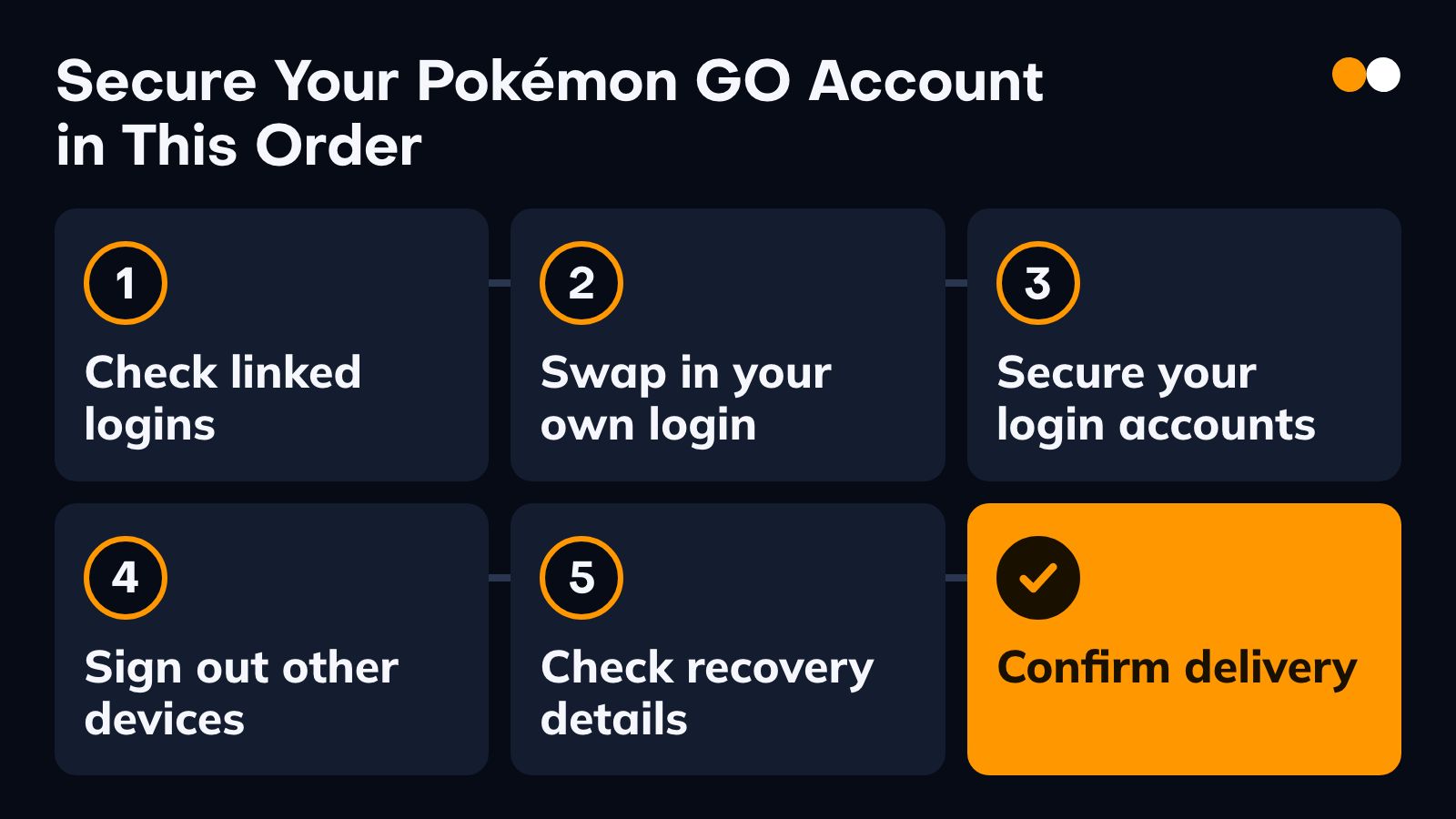
ระบบความปลอดภัยไอดี Pokémon GO ทำงานอย่างไร
Pokémon GO ดำเนินการโดย Scopely Explore (ชื่อเดิม Niantic) ตามข้อมูลจาก ศูนย์ช่วยเหลืออย่างเป็นทางการ Scopely Explore ไม่ได้เก็บรหัสผ่านของไอดีไว้ รหัสผ่านของคุณจะถูกจัดการโดยผู้ให้บริการเข้าสู่ระบบที่คุณเลือกใช้
กฎ 3 ข้อที่ต้องจำสำหรับการทำทุกขั้นตอน:
ผูกได้ช่องทางละ 1 บัญชีเท่านั้น ไอดีเดียวสามารถผูกได้หลายผู้ให้บริการ แต่จะผูกบัญชี Google ได้ 1 บัญชี, โปรไฟล์ Facebook 1 บัญชี, Apple ID 1 บัญชี และบัญชี Pokémon Trainer Central 1 บัญชีเท่านั้น
ต้องมีอย่างน้อย 1 บัญชีที่ผูกไว้เสมอ คุณไม่สามารถลบบัญชีผู้ให้บริการที่คุณกำลังใช้ล็อกอินอยู่ในปัจจุบันได้
การเปลี่ยนแปลงจะมีผลกับทุกเกมของ Scopely Explore การลบบัญชี Google ตรงนี้ จะเป็นการลบออกจากการเข้าสู่ระบบเกมอื่นๆ ที่ใช้บัญชีนี้ด้วยเช่นกัน
ขั้นตอนที่ 1: เช็กว่ามีบัญชีไหนผูกไว้อยู่บ้าง
ล็อกอินเข้าเกม Pokémon GO ด้วยข้อมูลที่คุณได้รับมา
หน้าแผนที่ กดที่ เมนูหลัก (Main Menu) แล้วเลือก ตั้งค่า (Settings)
ในหมวด บัญชี (Account) ให้เช็กว่ามีผู้ให้บริการเจ้าไหนขึ้นสถานะผูกไว้แล้วบ้าง
หากไอดีนั้นใช้ระบบ ลงชื่อเข้าด้วย Apple แบบ "ซ่อนอีเมลของฉัน" (Hide My Email) อีเมลที่แสดงมักจะลงท้ายด้วย privaterelay.appleid.com หรือ private.icloud.com อ้างอิงตาม บทความทางการเกี่ยวกับการลงชื่อเข้าด้วย Apple ไอดีที่สร้างด้วย Apple จะไม่สามารถนำไปเล่นบนระบบ Android ได้ เว้นแต่จะผูกบัญชี Google หรือ Facebook เพิ่มเติม
ขั้นตอนที่ 2: ผูกบัญชีของคุณเอง แล้วลบบัญชีของผู้ขายออก
นี่คือขั้นตอนที่สำคัญที่สุด ใน คู่มือการผูกบัญชีอย่างเป็นทางการ กำหนดให้ผูกได้เพียง 1 บัญชีต่อประเภทผู้ให้บริการ ดังนั้นลำดับการทำจึงสำคัญมาก อ่านคำแนะนำเหล่านี้ก่อนทำ:
เลือกบัญชีที่จะผูก ใช้บัญชี Google, Facebook หรือ Apple ที่ไม่เคยนำไปผูกกับไอดี Pokémon GO อื่นมาก่อน หากผูกไม่ผ่าน บทความทางการระบุว่ามักเกิดจากบัญชีนั้นถูกนำไปผูกไว้กับไอดีอื่นแล้ว
จะผูก Apple เพิ่ม? ให้กดผูกจากหน้า ตั้งค่า > บัญชี ก่อนเป็นอันดับแรก ทาง Scopely Explore เตือนว่า หากไปเลือก ลงชื่อเข้าด้วย Apple ก่อนที่จะกดผูกบัญชี อาจทำให้เกิดข้อผิดพลาดหรือเป็นการสร้างไอดีใหม่ขึ้นมาแทนได้
อย่าเพิ่งยกเลิกการผูกใดๆ จนกว่าจะกดล็อกอินใหม่ด้วยบัญชีของคุณเองเรียบร้อยแล้ว
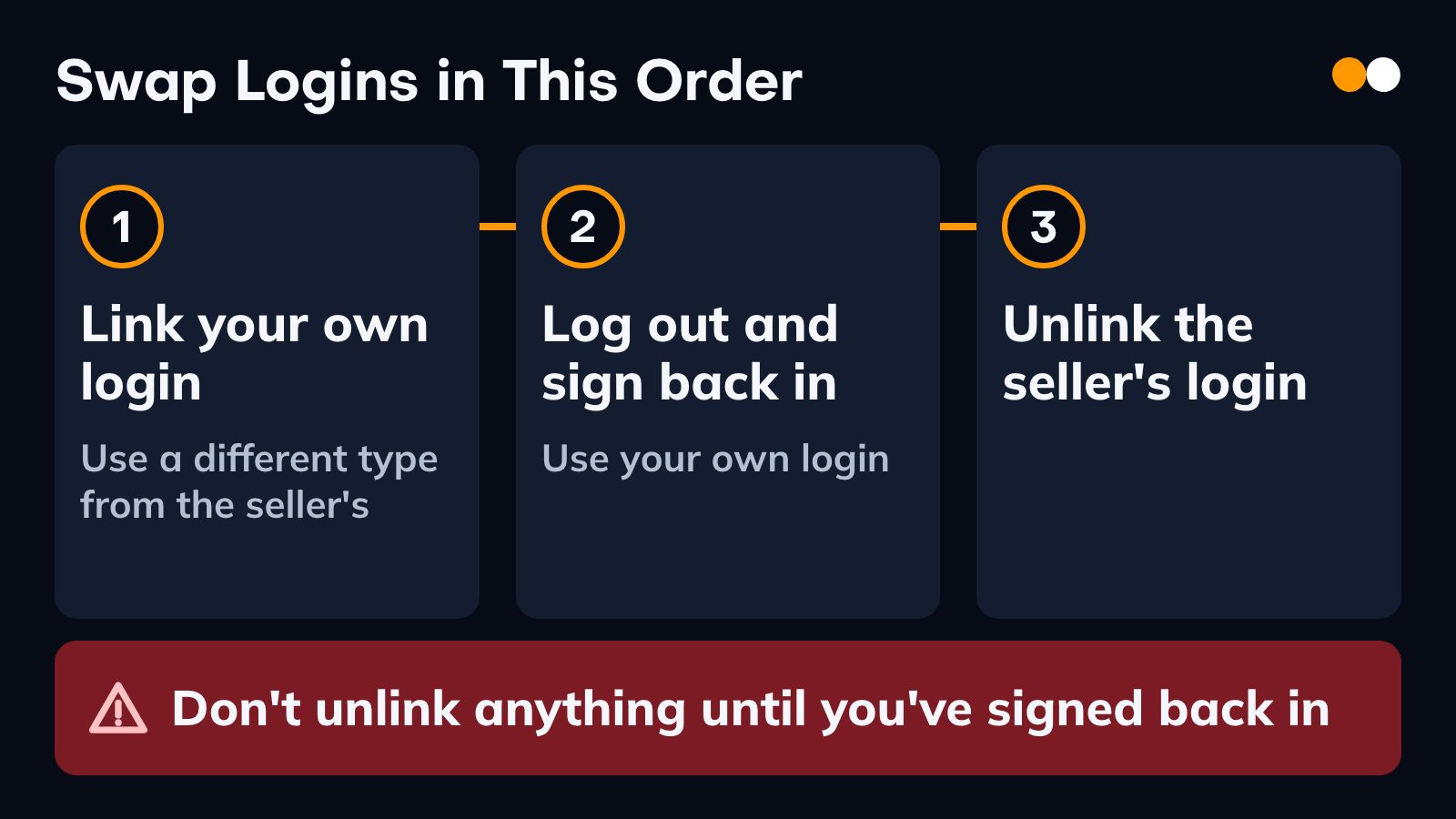
ในหน้า ตั้งค่า > บัญชี กดคำว่า ไม่ได้ผูก (Not Linked) ข้างๆ บัญชี Google, Facebook หรือ Apple ของคุณ โดยเลือก คนละประเภท กับที่ผู้ขายใช้ล็อกอิน จากนั้นทำตามขั้นตอนบนหน้าจอ
กดออกจากระบบ แล้วล็อกอินเข้าเกมใหม่อีกครั้งโดยใช้ผู้ให้บริการ ของคุณ
กลับไปที่หน้า ตั้งค่า > บัญชี แล้วกดเลิกเลือก ผูกแล้ว (Linked) ตรงบัญชีที่เป็นของผู้ขายทั้งหมด
ทางเลือกเพิ่มเติม: หากต้องการใช้ผู้ให้บริการประเภทเดียวกับผู้ขาย (เช่น Google) พอลบบัญชีเดิมออกแล้ว ก็สามารถกดผูกบัญชี Google ของคุณเองเข้าไปแทนได้เลย
ไม่มีปุ่มให้กดผูกบัญชี? ไอดีนี้อาจเป็นบัญชีเด็ก (Child Account) ซึ่งไม่สามารถผูกบัญชีเข้าสู่ระบบมากกว่า 1 ช่องทางได้ ให้ทักแชตคุยกับผู้ขายก่อนกดรับสินค้า
รหัสยืนยันถูกส่งไปที่อีเมลที่คุณไม่ได้เป็นเจ้าของ? ทักถามผู้ขายในช่องแชตคำสั่งซื้อทันที และอย่าเพิ่งกด ยืนยันการรับสินค้า จนกว่าปัญหานี้จะได้รับการแก้ไข
ขั้นตอนที่ 3: ตั้งความปลอดภัยอีเมลและบัญชีล็อกอินของคุณ
ใครก็ตามที่เข้าถึงบัญชีผู้ให้บริการที่ผูกไว้ได้ จะสามารถเข้าเล่นเกมได้เช่นกัน ดังนั้นต้องป้องกันไว้ทุกช่องทาง:
เปลี่ยนรหัสผ่านที่หน้าเว็บหลักของผู้ให้บริการนั้นๆ: Google, Facebook, Apple หรือ Pokémon Trainer Central
หากผู้ขายยกอีเมลนั้นให้คุณเลย ให้รีบเปลี่ยนอีเมลสำรองและเบอร์โทรศัพท์กู้คืนให้เป็นของคุณเองทันที
เปิดใช้งานการยืนยันแบบสองขั้นตอน (2-Factor Authentication) โดยแนะนำให้ใช้แอป Authenticator เพราะปลอดภัยกว่า SMS
นี่คือคำแนะนำความปลอดภัยทั่วไป ซึ่งระบบของ Pokémon GO ไม่ได้เป็นผู้ดูแลในส่วนนี้
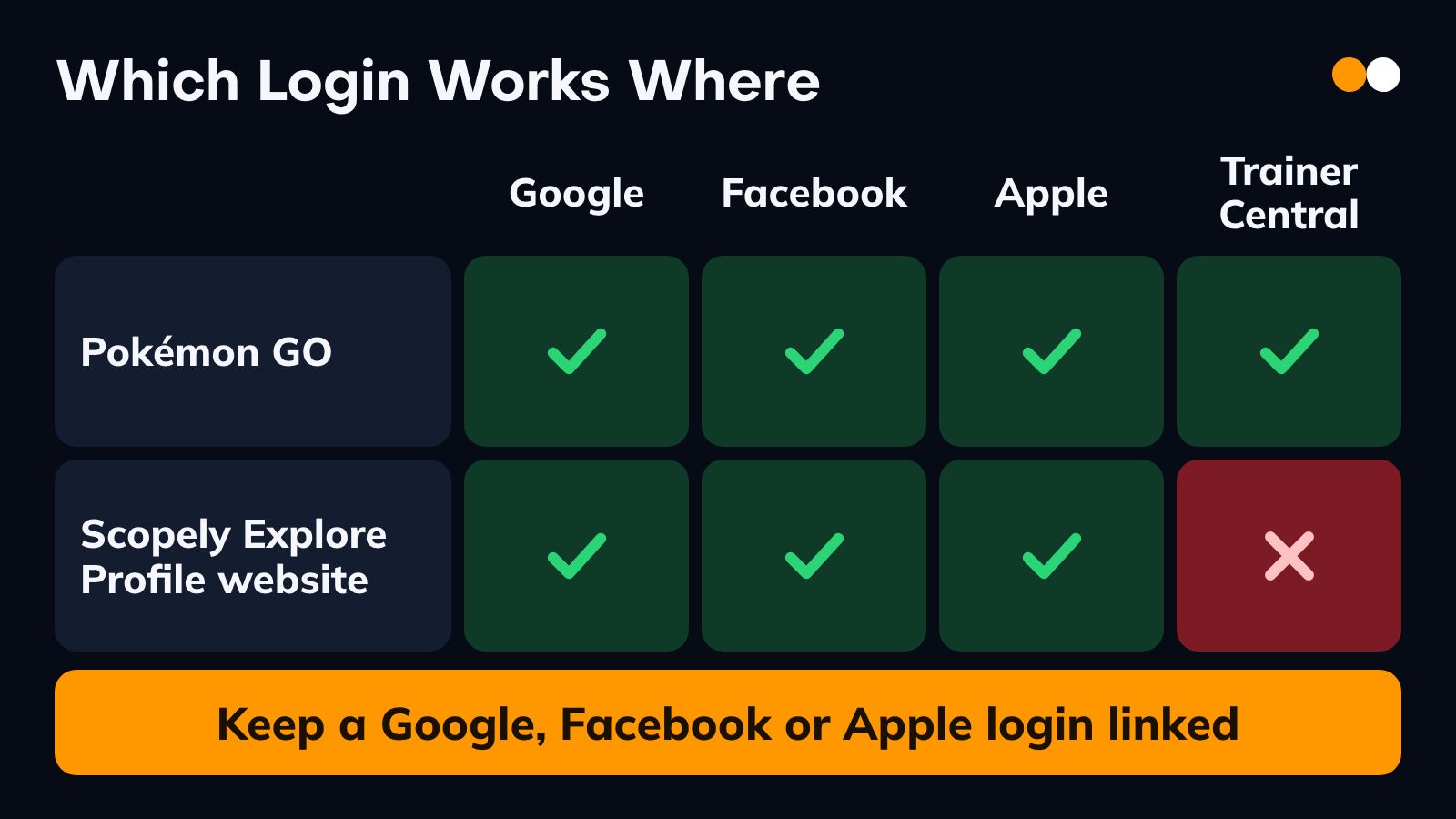
ใช้งาน Pokémon Trainer Central อยู่ใช่ไหม? ตรวจสอบให้แน่ใจว่าคุณควบคุมทั้งตัวบัญชีและอีเมลที่ลงทะเบียนไว้ได้ที่ trainer.pokemon.com เนื่องจากระบบนี้บริหารโดย The Pokémon Company ทีมงาน Scopely Explore จึงไม่สามารถอัปเดตข้อมูลให้ได้ และคุณจะไม่สามารถใช้บัญชีนี้ล็อกอินเข้าเว็บ Scopely Explore Profile ได้ด้วย ดังนั้น แนะนำให้ผูก Google, Facebook หรือ Apple สำรองไว้เสมอ
คุณอาจจะชอบ
ดู Pokemon GO Accounts ทั้งหมด


ขั้นตอนที่ 4: เตะอุปกรณ์อื่นออกจากระบบ
Pokémon GO ไม่มีปุ่ม "ออกจากระบบในทุกอุปกรณ์" โดยตรง คำแนะนำอย่างเป็นทางการคือให้เปลี่ยนรหัสผ่าน และเข้าไปตั้งค่าในบัญชีผู้ให้บริการเพื่อยกเลิกสิทธิ์การเข้าถึงทั้งหมด เข้าไปเช็กรายการเครื่องที่กำลังเชื่อมต่ออยู่ หากพบเครื่องแปลกปลอมให้กดลบออกทันที: Google, Facebook หรือ Apple
ขั้นตอนที่ 5: เช็กข้อมูลการกู้คืนบัญชี
หน้า Account Recovery จะแสดงข้อมูลภาพรวมของไอดีคุณ เช่น อีเมลที่ผูกไว้, ชื่อเทรนเนอร์ (Trainer Name), เลเวล และช่องทางเข้าสู่ระบบที่ผูกอยู่
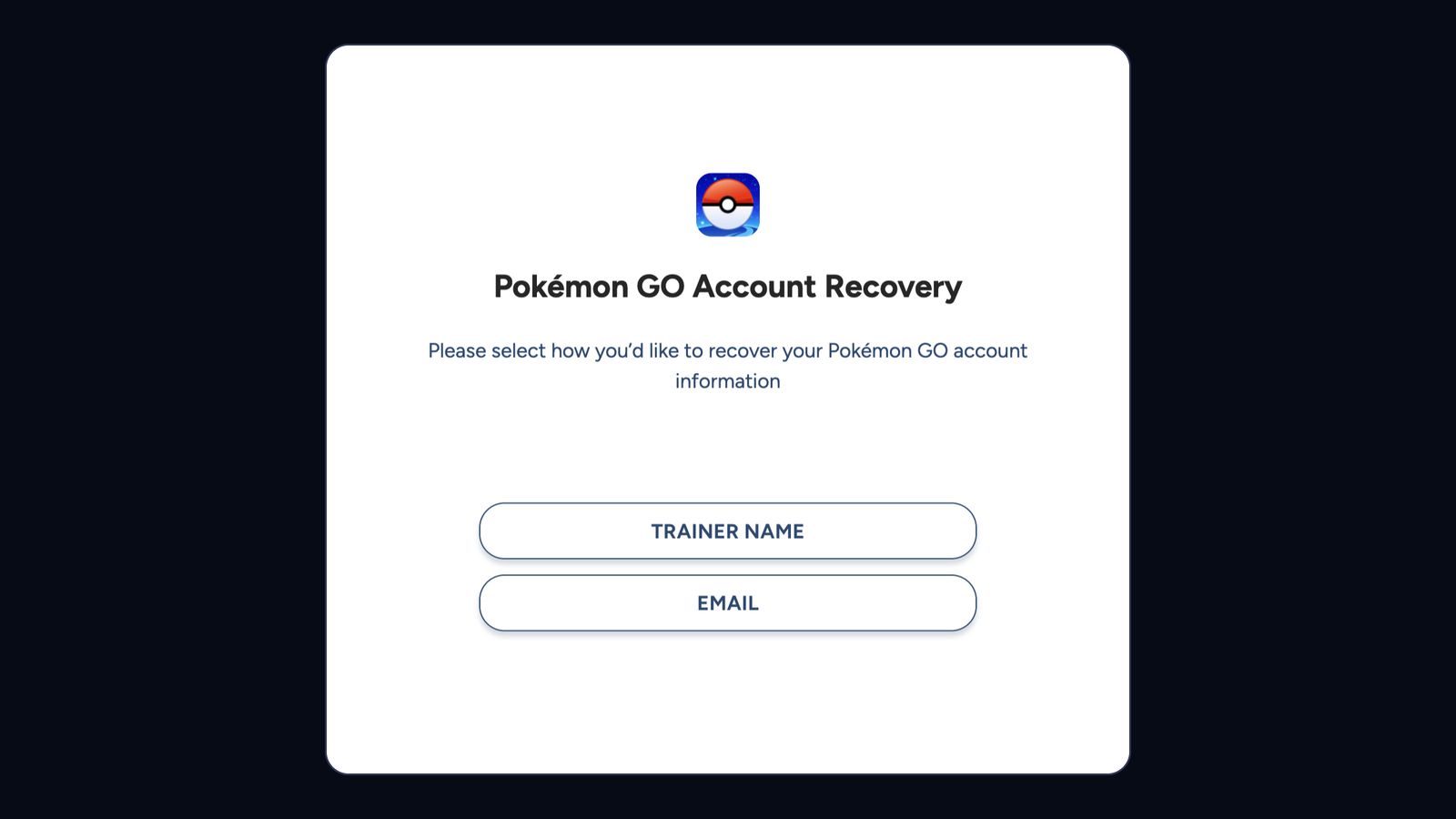
เลือกค้นหาจากชื่อเทรนเนอร์หรืออีเมลในหน้า Account Recovery อย่างเป็นทางการ ภาพจาก: Scopely Explore
กรอกชื่อเทรนเนอร์หรืออีเมลของคุณ
นำรหัสยืนยันที่ส่งไปยังอีเมลที่ผูกไว้มากรอก (รหัสมีอายุ 10 นาที) หากรหัสถูกส่งไปยังอีเมลที่คุณไม่ได้ครอบครอง ให้ทักแจ้งผู้ขายในช่องแชตสั่งซื้อทันที และอย่าเพิ่งกด ยืนยันการรับสินค้า
เช็กว่าช่องทางเข้าสู่ระบบที่ขึ้นแสดง มีเฉพาะบัญชีที่คุณรู้จักเท่านั้น
บันทึกชื่อเทรนเนอร์และอีเมลเก็บไว้ในที่ปลอดภัย หากใช้ฟังก์ชัน Hide My Email อย่าลืมจดอีเมล Apple Relay ไว้ด้วย เพราะต้องใช้เวลากู้คืนบัญชี
เทคนิคความปลอดภัยเพิ่มเติม
ห้ามส่งรหัสยืนยันให้ใครเด็ดขาด
อย่าหลงเชื่อเว็บไซต์หรือแอปที่แจกเหรียญหรือไอเทมฟรี เพราะมักเป็นช่องทางที่ถูกใช้ขโมยไอดี
ห้ามแชร์ Token หรือ Cookie ล็อกอินของ Google เด็ดขาด ทาง Scopely Explore เตือน ว่าแอปที่ไม่ได้รับอนุญาตอาจดักขอข้อมูลเหล่านี้ ให้ปฏิบัติตามเหมือนเป็นรหัสผ่านของคุณ
เล่นผ่านแอปอย่างเป็นทางการจาก Google Play หรือ App Store เท่านั้น แอปบุคคลที่สามที่ไม่ได้รับอนุญาตอาจทำให้ข้อมูลล็อกอินหลุด และส่งผลให้ไอดีถูกแบนถาวรได้
หากเกมขอให้ยืนยันการเปลี่ยนแปลงบัญชีด้วยระบบ ล็อกหน้าจออุปกรณ์ (Device lock) นั่นคือขั้นตอนการยืนยันตัวตนตามปกติ
ข้อควรรู้ก่อนเริ่มเล่น
ใน กฎระเบียบผู้เล่น ของ Scopely Explore ระบุไว้ว่าการซื้อขายไอดีบนแพลตฟอร์มบุคคลที่สามถือเป็นการละเมิดกฎ ซึ่งทางค่ายมีสิทธิ์ระงับหรือแบนไอดีถาวรได้โดยอาจไม่มีการแจ้งเตือนล่วงหน้า ไม่มีขั้นตอนความปลอดภัยใดที่รับประกันการเข้าถึงได้ตลอดไป 100% ดังนั้น ควรเก็บข้อมูลล็อกอินและหลักฐานการสั่งซื้อของคุณไว้ให้ดีที่สุด
ต้องทำอย่างไรถ้าพบสิ่งผิดปกติ
หากเห็นบัญชีล็อกอินที่คุณไม่รู้จักผูกอยู่ ให้ทำตาม ขั้นตอนทางการ ดังนี้:
ล็อกอินเข้าผู้ให้บริการที่ผูกไว้แต่ละเจ้า แล้วไปที่ ตั้งค่า > บัญชี เพื่อกดเลิกผูกบัญชีแปลกปลอมออกให้หมด
ล็อกอินเข้า Scopely Explore Profile เปิด Settings > Sign-in methods แล้วลบช่องทางที่คุณไม่ได้เป็นเจ้าของออก
ถ้าทำไม่ได้ ให้เปิดหน้า Account Recovery เช็กช่องทางล็อกอิน แล้วเลือกใช้คำสั่ง "update sign-in methods" หากมีตัวเลือกขึ้นมา
รีบเปลี่ยนรหัสผ่านของผู้ให้บริการทุกเจ้าทันที
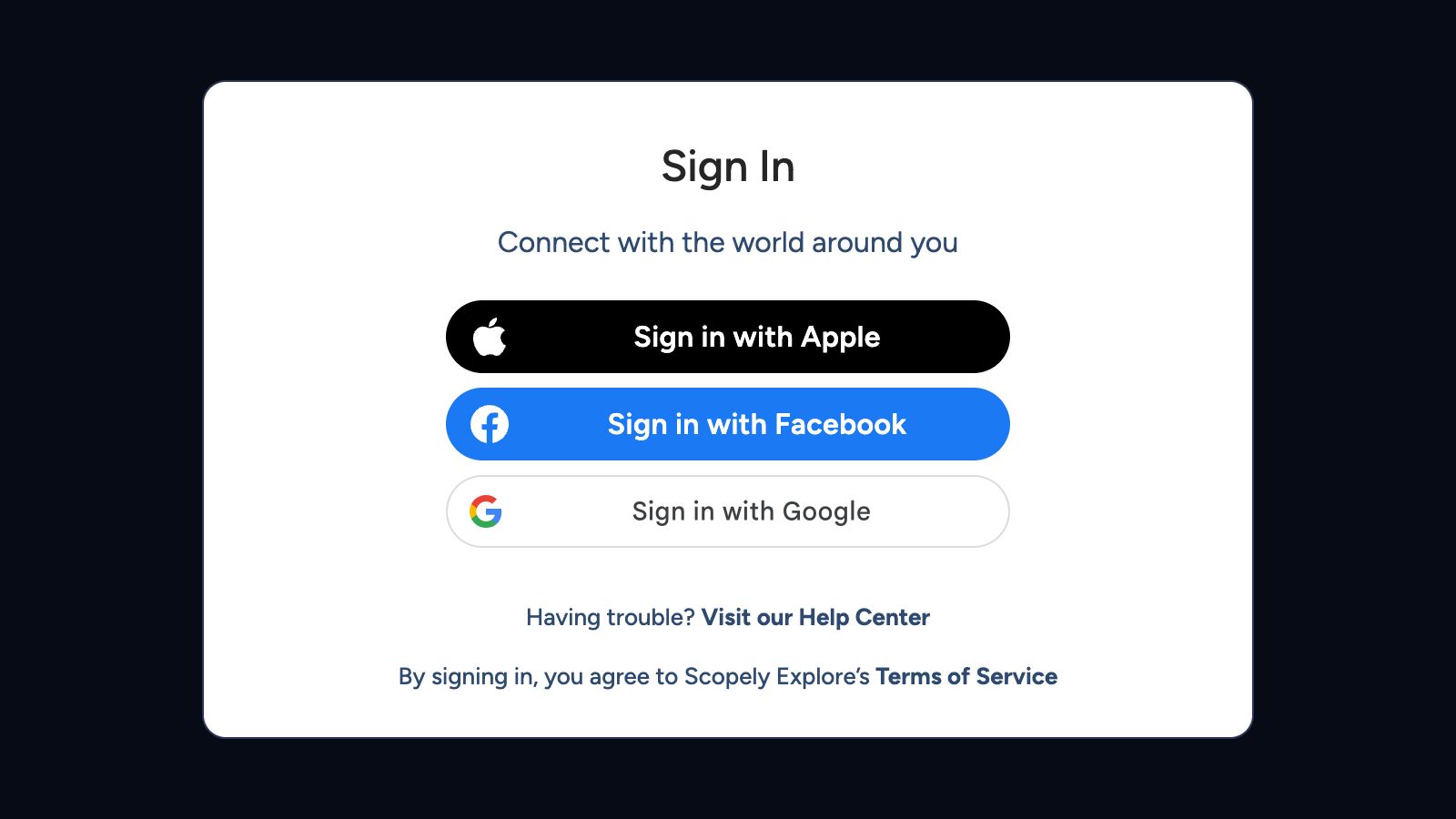
เว็บไซต์ Scopely Explore Profile รองรับ Apple, Facebook หรือ Google แต่ไม่รองรับ Pokémon Trainer Central ภาพจาก: Scopely Explore
ซื้อจาก igitems แล้วทำตามขั้นตอนไม่ได้ ทำอย่างไรดี?
ทักแจ้งผู้ขายในช่องแชตคำสั่งซื้อก่อนเป็นอันดับแรก เนื่องจาก Scopely Explore ไม่รับเคสช่วยเหลือ สำหรับปัญหาที่เกิดจากการซื้อขายไอดี ดังนั้นอย่าเพิ่งติดต่อไปหาทีมงานเกมโดยไม่ได้คุยกับผู้ขาย
หากปัญหายังไม่ได้รับการแก้ไข อย่าเพิ่งกด ยืนยันการรับสินค้า ให้ใช้ปุ่ม รายงานปัญหา (Report a problem) ในหน้าคำสั่งซื้อ (ดูวิธีเปิดข้อพิพาท) แล้วทีมงานของเราจะเข้ามาช่วยดูแลต่อให้
นอกจากนี้ คุณสามารถเข้าไปที่ ศูนย์ช่วยเหลือตลอด 24 ชั่วโมง ได้ทุกเมื่อที่ต้องการความช่วยเหลือ
คำถามที่พบบ่อย (FAQ)
เปลี่ยนรหัสผ่าน Pokémon GO ในเกมได้ไหม?
ไม่ได้ เนื่องจาก Pokémon GO ไม่ได้เก็บรหัสผ่านไว้ การเปลี่ยนรหัสต้องทำผ่านผู้ให้บริการเข้าสู่ระบบที่ผูกไว้กับไอดีของคุณ เช่น Google, Facebook, Apple หรือ Pokémon Trainer Central
เปลี่ยนอีเมลของไอดี Pokémon GO ได้ไหม?
บทความช่วยเหลือทางการระบุว่า การเปลี่ยนอีเมลทำได้โดยการผูกและเลิกผูกบัญชีผู้ให้บริการเท่านั้น ไม่สามารถพิมพ์แก้ไขตัวอีเมลในเกมได้โดยตรง อีเมลเป็นของบัญชีผู้ให้บริการ ดังนั้นให้ใช้วิธีสลับบัญชีตามขั้นตอนที่ 2
ทำไมถึงกดเลิกผูกบัญชีของผู้ขายไม่ได้?
คุณต้องผูกอีกบัญชีหนึ่งไว้ก่อนเสมอ และจะไม่สามารถลบบัญชีของผู้ให้บริการที่คุณกำลังใช้ล็อกอินอยู่ในตอนนั้นได้ ให้ผูกบัญชีของคุณเอง เข้าเกมด้วยบัญชีนั้น แล้วค่อยกดเลิกผูกบัญชีของผู้ขาย
ทำไมผูกบัญชีแล้วขึ้นข้อผิดพลาด (Error)?
ส่วนใหญ่เกิดจากบัญชี Google, Facebook หรือ Apple นั้นถูกนำไปผูกกับไอดี Pokémon GO อื่นอยู่แล้ว ให้ลองใช้บัญชีอื่นแทน นอกจากนี้ ไอดีประเภทบัญชีเด็กก็ไม่สามารถผูกบัญชีเข้าสู่ระบบเกิน 1 ช่องทางได้เช่นกัน
ทำไมไม่ได้รับรหัสกู้คืนบัญชี?
ลองเช็กในโฟลเดอร์ขยะ/สแปมก่อน หากผู้ให้บริการซ่อนอีเมลของคุณไว้ Scopely Explore จะไม่สามารถส่งรหัสไปให้ได้ ในกรณีที่ใช้ Sign in with Apple ให้กรอกอีเมล Apple Relay หรือใช้การค้นหาด้วยชื่อเทรนเนอร์แทน ทั้งนี้ การกดส่งรหัสถี่เกินไปอาจทำให้ติด คูลดาวน์ ห้ามส่งรหัสสูงสุด 24 ชั่วโมง
ถ้าเข้าบัญชีที่ใช้ล็อกอินไม่ได้ ต้องทำอย่างไร?
ให้เข้าไปที่หน้ากู้คืนบัญชีของทางผู้ให้บริการโดยตรง: Google, Facebook, Apple หรือ Pokémon Trainer Central แต่หากเป็นบัญชีที่ผู้ขายให้มา ให้ทักถามผู้ขายในช่องแชตคำสั่งซื้อ และอย่าเพิ่งกด ยืนยันการรับสินค้า จนกว่าปัญหาจะแก้เสร็จเรียบร้อย
ควรกดยืนยันการรับสินค้าตอนไหน?
กดหลังจากที่คุณทำครบทั้ง 5 ขั้นตอนแล้วเท่านั้น: ผูกบัญชีของคุณเองเรียบร้อย, ลบบัญชีผู้ขายออกหมดแล้ว, เปลี่ยนรหัสผ่านของผู้ให้บริการแล้ว, เตะอุปกรณ์อื่นออกจากระบบแล้ว และตรวจสอบข้อมูลการกู้คืนบัญชีเรียบร้อยดี