บางครั้ง การคว้าชัยชนะใน Fortnite Battle Royale อาจไม่ได้เกี่ยวกับอาวุธที่คุณเลือกหรือฝีมือของคุณเลย แต่มันอาจขึ้นอยู่กับเรื่องเล็กๆ อย่างการตั้งค่าเกมของคุณแทน
ลองคิดดูสิ: อาการกระตุกเล็กน้อยระหว่างเกมสามารถส่งผลกระทบอย่างใหญ่หลวงต่อตัวคุณหรือศัตรูได้ทันที นอกจากนี้ การตั้งค่าบางอย่างยังช่วยยกระดับประสบการณ์การเล่นเกมของคุณ เช่น คุณสามารถปรับมุมมองให้ชัดเจนยิ่งขึ้นและเพิ่มประสิทธิภาพด้านอื่นๆ ได้อีกด้วย
ดังนั้น หากคุณจริงจังกับการเล่นเกม คุณต้องเข้าไปที่เมนูและเลือกตัวเลือกที่ดีที่สุดตามความถนัดของคุณ
ในบทความนี้ เราจะมาดู การตั้งค่าที่ดีที่สุดที่ผู้เล่นระดับโปรใช้กัน การตั้งค่าเหล่านี้จะช่วยให้เฟรมเรตเร็วขึ้นและเล็งได้แม่นยำยิ่งขึ้น ไม่ว่าคุณจะเล่นบน PS5, Xbox หรือ PC การปรับแต่งเล็กๆ น้อยๆ เหล่านี้สามารถกลายเป็นอาวุธลับในการเก็บตี้คู่แข่งได้ด้วยการคลิกเพียงไม่กี่ครั้ง
ตั้งค่ากราฟิก Fortnite ที่ดีที่สุดเพื่อความคมชัดและ FPS
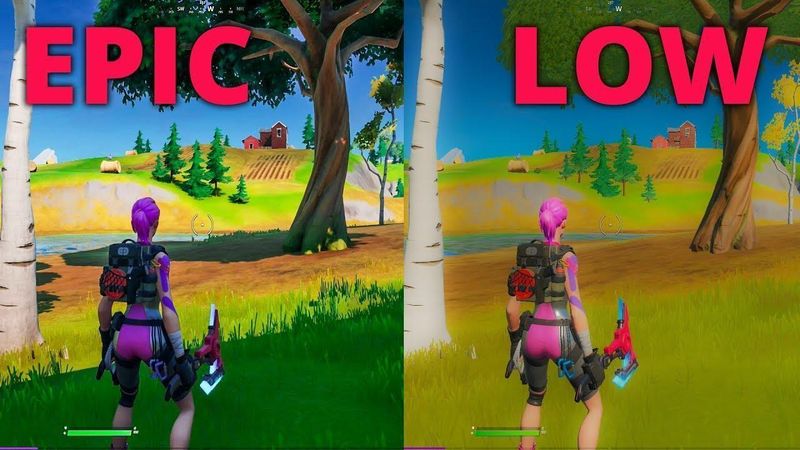
หน้าจอคือหน้าต่างสู่โลกของเกม และหน้าจอที่รกหรือกระตุกถือเป็นจุดอ่อน เป้าหมายตรงนี้ง่ายมาก: ทำ frames per second (FPS) ให้ได้สูงที่สุด ในขณะที่ยังคงความคมชัดของภาพไว้พอที่จะเห็นศัตรูจากระยะ 200 เมตร ในสายแข่งขันของ Fortnite ประสิทธิภาพของเกมต้องมาก่อนความสวยงามเสมอ
โหมดการแสดงผลและการเรนเดอร์
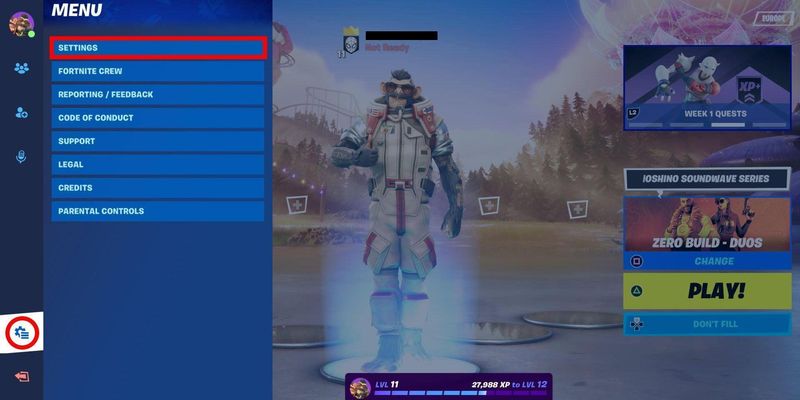
มีเพียงไม่กี่การตั้งค่าที่คุณควรเปิดไว้เสมอ ไม่ว่าจะอยู่ในสถานการณ์ใดหรือมีฝีมือระดับไหนก็ตาม:
Window Mode: ให้เลือกโหมด Fullscreen เสมอ วิธีนี้จะช่วยให้ Fortnite ควบคุมการแสดงผลบนหน้าจอได้อย่างเต็มที่ ลดอาการ Input Lag และป้องกันไม่ให้โปรแกรมเบื้องหลังมาดึงทรัพยากรเครื่อง มันเป็นวิธีที่เสถียรและตรงที่สุดจาก PC ของคุณสู่ตัวเกม
Resolution: ใช้ความละเอียดดั้งเดิม (Native Resolution) ของจอภาพคุณ (เช่น 1920x1080) เพื่อให้ได้ความคมชัดที่ดีที่สุด แม้ว่าโปรหลายคนในอดีตจะเคยใช้ความละเอียดแบบยืดภาพ (Stretched Resolution) แต่ฮาร์ดแวร์และการอัปเดตเกมในปัจจุบันทำให้ค่า Native เป็นตัวเลือกที่ดีที่สุดสำหรับความคมชัดโดยไม่เสียประสิทธิภาพเครื่อง
V-Sync: ปิดฟีเจอร์นี้ซะ เพราะมันอาจทำให้เกิด Input Lag อย่างเห็นได้ชัด ซึ่งเป็นศัตรูตัวฉกาจของผู้เล่นสายแข่ง
Frame Rate Limit: ตั้งค่าให้ตรงกับ Refresh Rate ของจอภาพคุณ (เช่น 240 FPS บนจอ 240Hz) วิธีนี้ช่วยสร้างความเสถียรและทำให้เล่นได้ลื่นไหลสม่ำเสมอ หากคุณมีเครื่องสเปกเทพ การตั้งค่า Unlimited ก็ทำได้ แต่การจำกัดเฟรมที่แน่นอนมักจะให้ประสิทธิภาพที่เสถียรกว่า
Rendering Mode: สำหรับคอมพิวเตอร์ส่วนใหญ่ โหมด Performance คือมาตรฐานทองคำสำหรับความเสถียรและประสิทธิภาพที่สม่ำเสมอ แม้ว่า DirectX 12 จะให้ภาพที่สวยงามกว่าบนเครื่องสเปกสูง แต่ตัวเลือก DirectX 11 ถูกถอดออกจากการตั้งค่า Rendering Mode ไปแล้ว และโหมด Performance (ซึ่งตอนนี้รันบน DirectX 12) ถือเป็นตัวลุยหลักที่ไว้วางใจได้สำหรับการแข่ง Fortnite
การตั้งค่ากราฟิกแบบกำหนดเอง
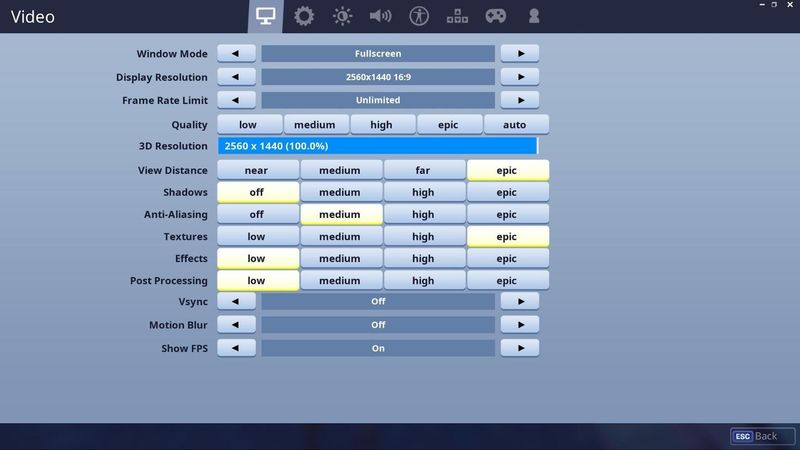
เราจะปรับลดองค์ประกอบของเกมให้เหลือเพียงสิ่งที่จำเป็นที่สุดเพื่อความลื่นไหล ตอบสนองไว และดัน FPS ให้สูงที่สุด บอกลาเอฟเฟกต์รกตาและต้อนรับประสิทธิภาพแบบเน้นๆ
การตั้งค่า | การตั้งค่าที่แนะนำสำหรับการแข่ง | ทำไมถึงได้ผลดี |
|---|---|---|
Anti-Aliasing & Super Resolution | Off หรือ NVIDIA DLSS (Performance) | การปิด AA จะได้ภาพสดที่ไม่กินสเปกเลย ส่วน DLSS เป็นตัวเลือกที่ดีเยี่ยม โดยใช้ AI ช่วยเพิ่ม FPS โดยกระทบกับความคมชัดของภาพน้อยมาก |
3D Resolution | 100% | ตั้งค่านี้ไว้ที่ 100% เมื่อใช้ DLSS หรือปิด AA หากเครื่องคุณปั๊มเฟรมไม่ไหวจริงๆ สามารถลดลงได้เล็กน้อย แต่อย่าให้ต่ำกว่า 90% |
Shadows | Off | นี่คือจุดที่ช่วยเพิ่ม FPS ได้มากที่สุด เงาทำให้มุมมองของคุณรกและดึงเครื่องลงมาก ปิดมันซะแล้วไม่ต้องหันกลับไปเปิดอีก |
Global Illumination | Off | อีกหนึ่งการตั้งค่าที่กินสเปกหนัก คุณไม่จำเป็นต้องมีแสงเงาสวยหรูเพื่อมองหาศัตรู |
Reflections | Off | เหมือนกับข้อด้านบน ใส่มาเพื่อความสวยงามประดับ Cosmetics เท่านั้น และดึงกำลัง GPU ไปเปล่าๆ |
View Distance | Medium หรือ Far | แม้คู่มือบางฉบับจะแนะนำ Epic แต่ระดับ Medium หรือ Far ก็ให้ข้อมูลที่จำเป็นทั้งหมดแล้ว (โมเดลผู้เล่นจะเรนเดอร์ในระยะเท่ากันไม่ว่าจะปรับเท่าใด) โดยไม่ต้องโหลดวัตถุไกลๆ ให้หนักเครื่อง |
Textures | Low | คุณต้องการมองเห็นเงาร่างของศัตรู ไม่ใช่นั่งชมรายละเอียดของกำแพงอิฐ การปรับ Textures ต่ำจะช่วยเพิ่ม FPS และลดสิ่งรบกวนสายตา |
Effects & Post Processing | Low | การตั้งค่าเหล่านี้จะเพิ่มเอฟเฟกต์รกตาจากระเบิดและพายุ การปรับ Low จะช่วยให้หน้าจอดูสะอาดตาในระหว่างการไฟต์อันดุเดือด |
NVIDIA Reflex Low Latency | On + Boost | หากคุณใช้การ์ดจอ NVIDIA นี่คือสิ่งจำเป็น มันจะช่วยลดความหน่วงของระบบ ทำให้เกมตอบสนองได้ทันใจสุดๆ |
การใช้การตั้งค่าเหล่านี้คือการบอกให้ PC ของคุณโฟกัสแค่เรื่องเดียว: การปั๊ม FPS ให้สูงและเสถียรที่สุด คุณจะตกใจกับความลื่นไหลและการตอบสนองที่ดีขึ้นอย่างเห็นได้ชัด
คุณอาจจะชอบ
ฝึกฝนเมคานิกให้เป๊ะ: การตั้งค่า Sensitivity ที่ดีที่สุด
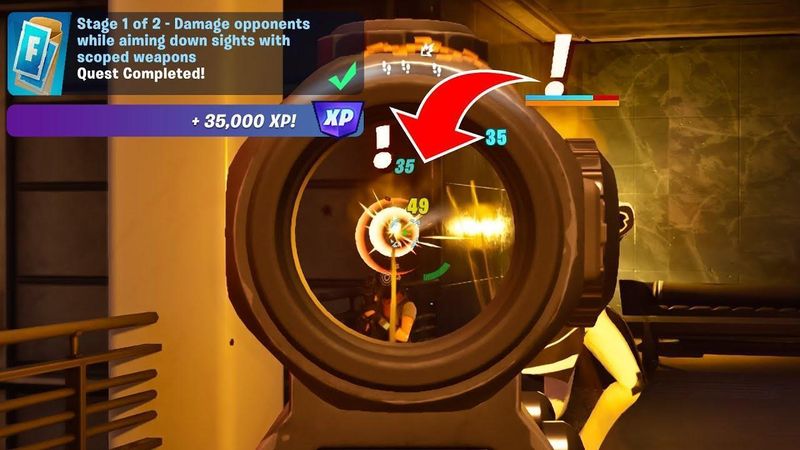
FPS สูงๆ จะไร้ประโยชน์ทันทีถ้าเป้าเล็งของคุณไม่นิ่ง การค้นหาค่าความไว (Sensitivity) ที่ใช่เป็นเรื่องส่วนบุคคล แต่ก็มีช่วงค่าสถิติที่โปร Fortnite ส่วนใหญ่นิยมใช้กันอยู่ นี่คือจุดเริ่มต้นของคุณในการสร้าง Muscle Memory ระดับเทพ
สำหรับผู้เล่นเมาส์และคีย์บอร์ด
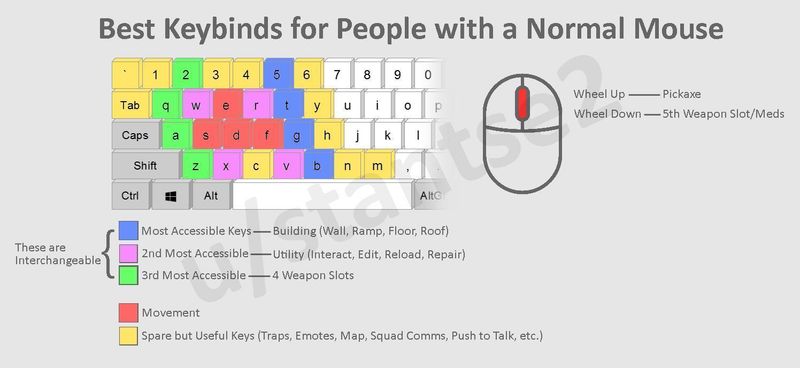
ความแม่นยำและความเร็วคือหัวใจสำคัญของเกมยิง เป้าหมายคือการตั้งค่าความไวให้ต่ำพอที่จะยิงระยะไกลได้คม แต่ต้องสูงพอที่จะหัน 180 องศาได้ทันทีเมื่อโดนชาร์จ
Mouse DPI: ช่วงที่โปรใช้กันมากที่สุดคือ 800 หรือ 1600 โดย 800 DPI เป็นค่ายอดนิยมตลอดกาลที่ให้การคุมเมาส์ที่ลื่นไหล
In-Game X/Y Sensitivity: 5.0% - 9.0% คือค่าความไวที่ดีที่สุดเมื่อจับคู่กับ 800 DPI แนะนำให้เริ่มที่ 7.0% แล้วค่อยปรับขึ้นหรือลงจนกว่าจะรู้สึกเป็นธรรมชาติ
Targeting Sensitivity (ADS): 80% - 100% คือค่าการเล็งที่ดีที่สุดสำหรับ Fortnite คุณต้องการให้ความไวตอนเล็งผ่านศูนย์เล็งช้าลงเล็กน้อยเพื่อเพิ่มความแม่นยำในการเก็บรายละเอียด
Scope Sensitivity: คล้ายกับ ADS ค่าความไวที่ 80% - 100% จะช่วยให้คุณไม่เล็งเลยเป้าหมายเวลาใช้สไนเปอร์
Polling Rate: เมาส์เกมมิ่งยุคใหม่ทั้งหมดรองรับ Polling Rate ที่ 1,000 Hz ซึ่งช่วยให้เวลาการตอบสนองจากเมาส์ไปยัง PC ของคุณเร็วที่สุด
สำหรับผู้เล่นจอยจอยสติ๊ก / คอนโทรลเลอร์ (PS5, Xbox, PC)
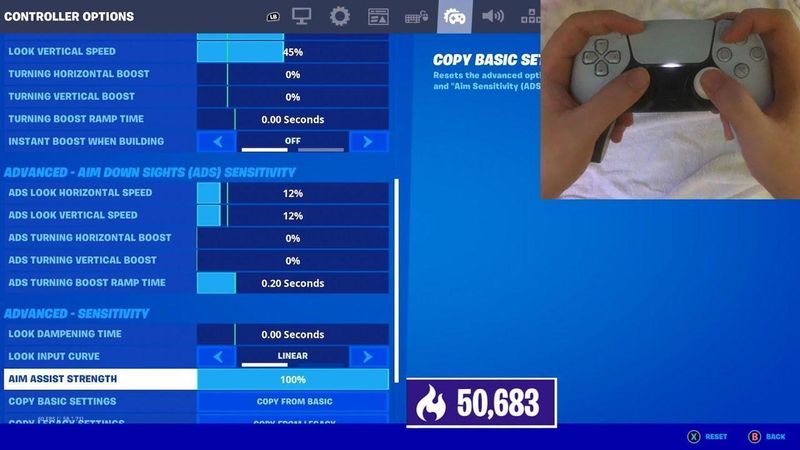
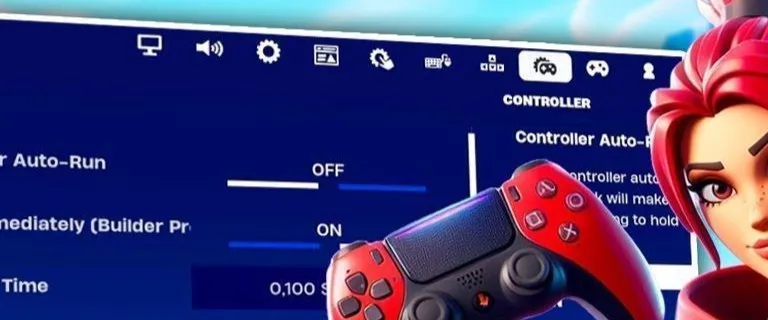
การตั้งค่าจอยคือเรื่องของการดึงพลัง Aim Assist มาใช้ให้คุ้มที่สุด พร้อมกับคงความลื่นไหลในการสร้างสิ่งก่อสร้างและการตัดแก้ไข (Edit) การตั้งค่าจอยที่ดีที่สุดใน Fortnite จะช่วยให้คุณสะบัดเป้าใส่ศัตรูและสร้างบ้านซับซ้อนได้อย่างง่ายดาย
Build Mode Sensitivity Multiplier: 1.8x - 2.2x นี่คือหัวใจสำคัญของการสร้างบ้านอย่างรวดเร็ว เพราะคุณต้องหมุนตัววางกำแพงได้ไวโดยไม่รู้สึกว่าคุมไม่อยู่
Edit Mode Sensitivity Multiplier: 1.9x - 2.3x สูงกว่าความไวโหมดสร้างเล็กน้อย ช่วยให้คุณตัด Edit ช่องต่างๆ ได้อย่างรวดเร็วและแม่นยำ
Look Horizontal & Vertical Speed: 40% - 50% นี่คือความไวการมองพื้นฐาน การรักษาให้อยู่ในช่วงนี้จะช่วยป้องกันไม่ให้เป้าเล็งรู้สึกหลอนหรือลอยเกินไป
Aim Assist Strength: 100% ไม่มีเหตุผลที่จะลดค่านี้นลง ปล่อยให้ระบบของเกมช่วยคุณเล็งเต็มที่
Look Dampening Time: 0.00 วินาที คุณต้องการการตอบสนองที่ทันทีทันใดจากการขยับอนาล็อก
Left/Right Stick Deadzone: 5% - 10% ตั้งค่าให้ต่ำที่สุดเท่าที่จะทำได้โดยไม่เกิดอาการจอยเดินเอง (Stick Drift) ยิ่ง Deadzone ต่ำ อนาล็อกจะยิ่งตอบสนองต่อการขยับเพียงเล็กน้อยได้ดีขึ้น
การปรับแต่งรายละเอียดเหล่านี้อย่างประณีตสามารถพัฒนาเมคานิกของคุณได้อย่างก้าวกระโดด และเมื่อพบค่าที่ใช่แล้ว ให้ใช้ค่านั้นยาวๆ ไปเลย!
การตั้งค่าเสียงและ HUD ที่ดีที่สุดใน Fortnite
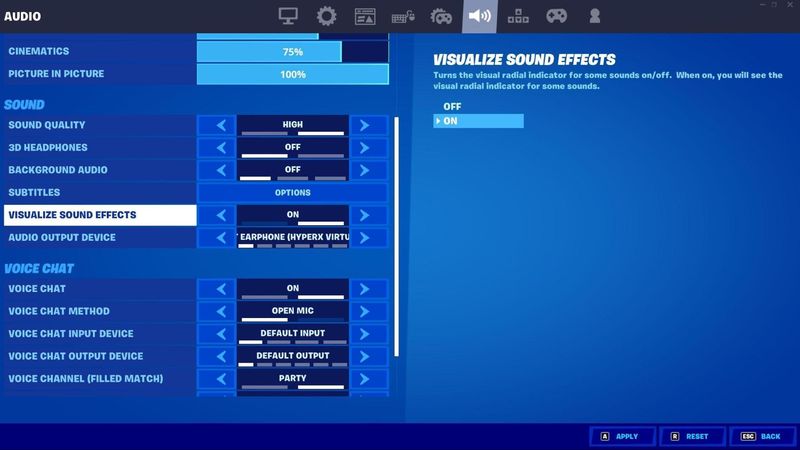
แม้ว่าผู้เล่นบางคนชอบเปิดเพลงฟังขณะเล่น Fortnite แต่เบาะแสทางสายตาและเสียงสามารถสร้างความแตกต่างอย่างมหาศาล
การตั้งค่าเสียงที่ดีที่สุด
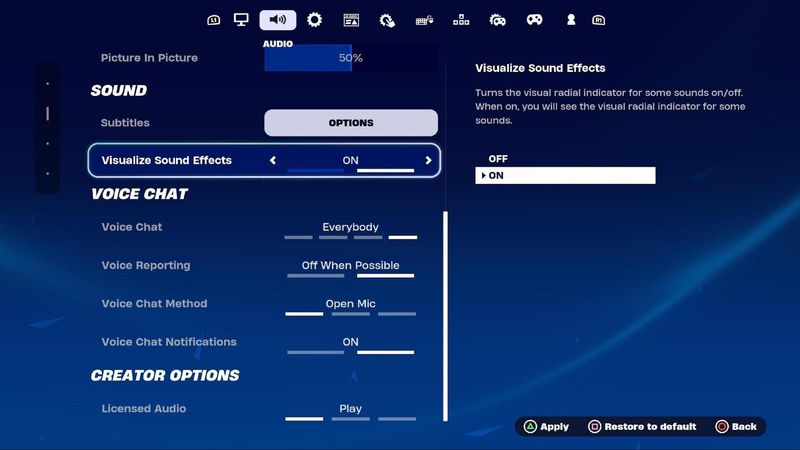
การเปิดระบบเสียงช่วยให้คุณจับสัญญาณเสียงรอบข้างได้ทันที ตัวอย่างเช่น เสียงเท้า เสียงศัตรูกำลังสร้างบ้าน หรือเสียงสไนเปอร์จากระยะไกล สามารถให้ข้อมูลสำคัญที่คุณต้องใช้เพื่อชนะการปะทะได้
Sound Quality: เลือกคุณภาพเสียงระดับสูงสุดเสมอ เพราะมันไม่ได้ไปส่งผลกระทบต่อการตั้งค่าภาพของคุณ
3D Headphones: เมื่อจับคู่การตั้งค่านี้กับหูฟังฟังเพลงสเตอริโอดีๆ สักตัว จะช่วยสร้างระบบเสียงรอบทิศทางเสมือนจริง ทำให้จับทิศทางและระยะห่างของเสียงได้ง่ายขึ้นมาก
Visualize Sound Effects: อีกหนึ่งการตั้งค่าที่ต้องเปิด การตั้งค่า แสดงผลเอฟเฟกต์เสียงบนหน้าจอ จะแสดงสัญลักษณ์บนหน้าจอสำหรับเสียงสำคัญ เช่น เสียงเท้า กล่องไอเทม และยานพาหนะ โปรหลายคนพึ่งพาฟีเจอร์นี้เพื่อการรับรู้ที่เหนือไปอีกขั้น โดยเฉพาะช่วงวงท้ายๆ ที่ไฟต์กันนัวเนีย
การปรับแต่ง HUD ให้มีประสิทธิภาพ
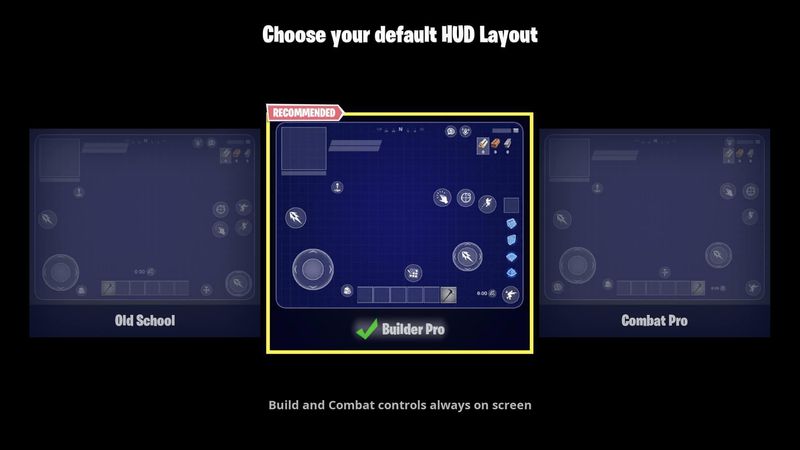
Heads-Up Display (HUD) หรืออินเทอร์เฟซบนหน้าจอควรให้ข้อมูลที่เพียงพอโดยไม่รบกวนสายตาเกินไป เพราะหน้าจอที่รกอาจบังศัตรูและเบี่ยงเบนความสนใจของคุณในจังหวะสำคัญได้
HUD Scale: ขนาด HUD ที่เหมาะสมที่สุดคือ 80% - 90% การย่อขนาด HUD ลงเล็กน้อยจะช่วยเพิ่มพื้นที่การมองเห็นบนหน้าจอให้คุณ
Show Spectator Count: คุณไม่ต้องไปสนใจจำนวนคนดูเลยหากต้องการผลลัพธ์การเล่นที่ดีที่สุด
Reticle: เราแนะนำให้คุณปิดการแสดงผลบางอย่างของเป้าเล็ง
Player Health: การเห็นพลังชีวิตของผู้เล่นคนอื่นเป็นสิ่งสำคัญ เพราะมันช่วยบอกว่าควรรุกหรือถอย
Resources: เฝ้าดูทรัพยากรที่มีค่าบนแผนที่เพื่อสร้างความได้เปรียบในการแข่งขัน
Minimap: คุณต้องรู้ตำแหน่งของคุณเมื่อเทียบกับผู้เล่นคนอื่นและจุดสนใจต่างๆ
เข้าไปในการตั้งค่า HUD แล้วปิดทุกอย่างที่ไม่จำเป็นต้องดูในระหว่างการต่อสู้ดุเดือด HUD ที่สะอาดตาจะช่วยให้คุณโฟกัสกับสิ่งที่สำคัญที่สุด: การเอาชีวิตรอด
บทสรุปส่งท้าย
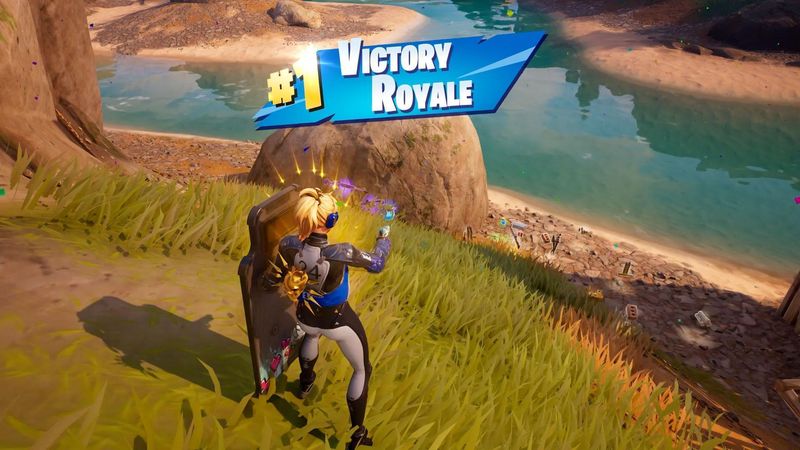
ตอนนี้คุณมีความเข้าใจอย่างถ่องแท้เกี่ยวกับการตั้งค่า Fortnite ที่ดีที่สุดในปี 2026 แล้ว คุณได้ตั้งค่าเกมเพื่อ FPS สูงสุด ปรับความไวเพื่อเมคานิกที่เฉียบคม และปรับแต่งระบบเสียงเพื่อการรับรู้รอบตัวขั้นสุด พูดอีกอย่างคือ คุณได้ปรับแต่งตัวเลือกในเกมเพื่อเพิ่มโอกาสในการคว้าชัยชนะเรียบร้อยแล้ว
การตั้งค่าเหล่านี้เป็นมาตรฐานสำหรับการแข่ง Fortnite ด้วยเหตุผลชัดเจน เพราะมันเหนือกว่ารูปแบบอื่นอย่างเห็นได้ชัด พวกมันมอบประสบการณ์การเล่นเกมที่คมชัด ตอบสนองไว และให้ข้อมูลครบถ้วนที่สุดเท่าที่จะเป็นไปได้
อยากรู้ไหมว่ากรุจัดเก็บ Cosmetics ปัจจุบันของคุณมีมูลค่าแค่ไหนเมื่อเทียบกับผู้เล่นคนอื่น? ใช้ เครื่องมือคำนวณมูลค่าไอดี Fortnite ฟรีของเราเพื่อประเมินราคาไอดีของคุณในตลาดปัจจุบันได้เลย