このページの内容
1つのHoYoverseアカウントでGenshin Impact、Honkai: Star Rail、Zenless Zone Zeroを管理できます。パスワードやメールアドレスの変更に必要な認証コードは、登録されているメールアドレスと電話番号に送信されるため、メールと電話を管理している人がアカウントの所有者となります。作業完了時には、メールアドレス、パスワード、電話番号、および連携ログインがすべて自分自身のものになっており、身に覚えのないデバイスが信頼済みリストに含まれていない状態にしてください。
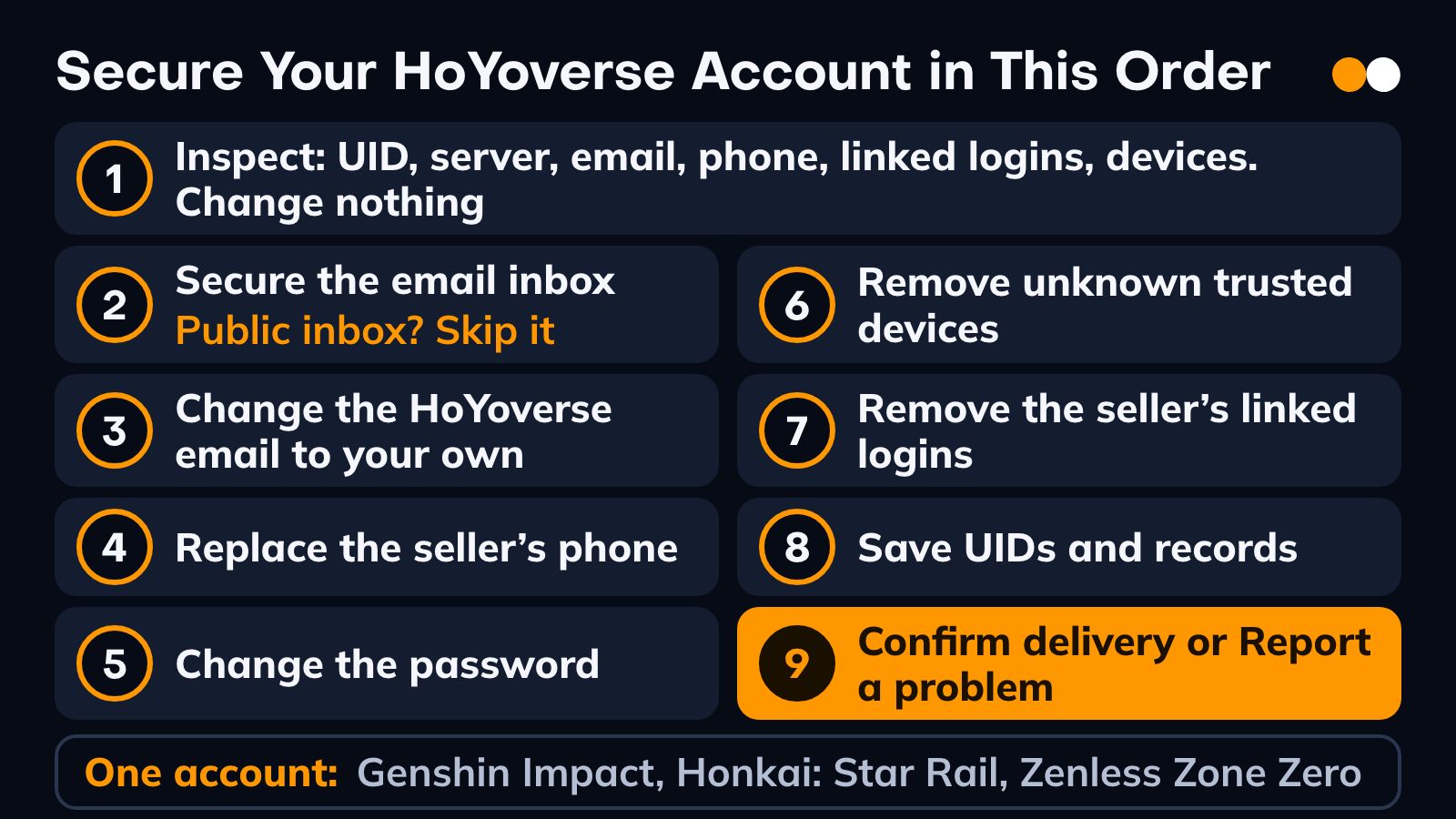
igitemsでGenshin Impactアカウント、Honkai: Star Railアカウント、またはZenless Zone Zeroアカウントを購入した場合は、「受け取り確認」を押す前に以下の手順をすべて完了させてください。各ステップは前の手順に依存しているため、順番通りに進めることが重要です。最大の落とし穴は、パスワードをリセットできてしまう出品者の電話番号と、AndroidやiOSデバイスからしか解除できないGoogleやAppleの連携です。
HoYoverseアカウントのセキュリティの仕組み
アカウントの管理はHoYoverse通行証(アカウントセンター)で行います。以下の3点がログインの可否を決定します:
メールアドレス:新しいデバイスでのログイン、パスワード変更、電話番号変更の際に認証コードが送信されます。ただし、信頼済みデバイスリストにある端末ではコードの入力を省略できる場合があります。
電話番号:連携された電話番号にはパスワードリセット用のSMSコードが送信され、メールアドレスの代わりに本人確認を行うことも可能です。
連携ログイン:Facebook、Google、Game Center、Apple、X (Twitter)、PlayStation Network、Microsoft (Xbox) アカウントを使用すると、メールやパスワードを入力せずに直接ログインできます。
HoYoverseには専用の認証アプリはありません。2段階認証は、メールまたは電話番号に送信されるコードによって行われます。
避けるべき5つのミス
出品者の電話番号をアカウントに残さないこと。SMS経由でパスワードをリセットしたり、メールアドレスを変更したりできるため、たとえ両方を変更した後でも危険です。
アカウントに付属していたメールアドレスを使い続けないこと。HoYoverseではメールアドレスの変更は可能ですが、完全に削除することはできません。必ず最初から自分が所有しているメールアドレスに変更してください。
解除できない出品者の連携が残ったまま受け取り確認をしないこと。Google連携はAndroidデバイスから、AppleやGame CenterはiOSデバイスからしか解除できません。また、PlayStationやXboxの連携は一度しか解除できません。
使い捨てのメールアドレス(public inbox)を放置しないこと。ステップ3でメールアドレスを変更するまで、HoYoverseからのコードはそのメールボックスに届きます。yopmail.comのようなアドレスは誰でも閲覧可能です。
ゲームが開けたというだけで受け取り確認をしないこと。ログインできるからといって、出品者がアクセス権を完全に失ったとは限りません。
ステップ1:アカウントの確認(まだ何も変更しない)
このステップでは設定を一切変更しないでください。問題がある場合、メールアドレスの変更や連携解除を行う前に把握しておく必要があります。
受け取った詳細情報でログインしてください。もし自分が管理していないメールや電話番号へのコード入力を求められた場合は、注文チャットで出品者にコードを要求してください。リセットや復旧オプションは使用しないでください。注文は出品者が「発送済み」にしてから最短4日で完了するため、時間をかけすぎないように注意してください。
受け渡し前に、出品者は電話番号、信頼済みデバイス、およびすべての連携(特にGoogle、Apple、PlayStation、Xbox)を解除しておく必要があります。これらが完了しているか確認してください。
メールアドレスとパスワードによるログイン:アカウントセンターにメールアドレスまたはユーザー名とパスワードでログインします。ステップ7でこのログイン方法が必要になるため、もしメールとパスワードでのログイン設定がない場合は、出品者にログイン方法を確認し、設定が完了するまで受け取り確認をしないでください。
リスト、UID、サーバー:各ゲームを開き、出品情報に記載されているUIDとサーバーが一致しているか確認します。サーバーはアカウント作成後に変更できません。キャラクター、武器、レベル、通貨なども記載通りか確認してください。
返金通知:ゲーム内のメールで返金通知がないか、通貨残高がマイナスになっていないか確認します。Genshin Impactの場合、返金されたtop upはマイナス残高として差し引かれ、一定期間内に補填する必要があります。
制限:アカウント停止や利用制限の通知がないか確認します。
メールアドレス:「個人設定」でメールアドレスを確認し、そのメールボックスにアクセスできるか確認します。
モバイル:同じセクションで、電話番号が連携されていないか確認します。
連携ログイン:「連携済みアカウント」を開き、リストされているすべてのログインを確認します。
信頼済みデバイス:「信頼済みデバイス」リストに自分のもの以外のデバイスがないか確認します。
利用制限や記載のない問題が見つかりましたか?ここで作業を中断してください。注文チャットで出品者に伝え、以下の「問題がある場合の対処法」に従ってください。
ステップ2:メールボックスの保護
アカウントにメールのログイン情報が付属していた場合、HoYoverseからのコードが届くため、すぐにそのメールボックスを保護してください。付属していなかった場合はステップ3へ進んでください。
ステップ3までは、このメールボックスに届くコードでアカウントのメールアドレスを変更できてしまいます。
yopmail.comのような公開メールボックスですか?アドレスを知っている人なら誰でも閲覧でき、パスワード変更もできません。以下のリストはスキップして、すぐにステップ3へ進んでください。
古い情報を削除する前に、新しい復旧情報を追加してください。古い情報はしばらくの間有効な場合があります。Googleは7日間、以前の復旧情報にコードを送信する可能性があり、Microsoftは削除したサインイン方法を30日間保持します。
メールボックスにログインし、パスワードを変更します。
自分自身の復旧用メールアドレスと電話番号を追加し、古いものを削除します。
メールプロバイダーの2段階認証を有効にします。
アクティブなセッションを確認し、身に覚えのないデバイスをすべて削除します。
また、自分が所有していないアドレスへの転送ルールがあれば削除してください。
ステップ3:HoYoverseのメールアドレスを自分のものに変更
アカウントにメールボックスが付属していた場合でも、ここでは自分自身のメールアドレスを使用してください。前の所有者がそのメールボックスへの復旧アクセス権を保持している可能性があります。
新しいアドレスは、他のHoYoverseアカウントで使用されていないものに限ります。1つのメールアドレスにつき1つのアカウントしか連携できません。
アカウントセンターで「アカウントのセキュリティ」または「個人設定」を開き、「メールアドレスの変更」を選択します。ページによっては「連携」と表示されている場合があります。
現在のメールアドレスに送信されたコードを入力します。もしそのメールボックスにアクセスできない場合は、「他の認証方法を使用」を選択して、連携されている電話番号にSMSを送信してください。
新しいメールアドレスを入力し、そこに届いた認証コードで確認します。
再度「個人設定」を開き、新しいメールアドレスが表示されているか確認します。
オプションが見つからない、またはアクセスできないメールや電話にコードが送信されますか?注文チャットで出品者に問い合わせ、解決するまで受け取り確認をしないでください。
「リクエストが多すぎます」やセキュリティリスクのメッセージが表示されますか?HoYoverseはしばらく待ってから再試行するか、ネットワーク環境に問題がある場合は調整するよう案内しています。それでも失敗する場合は、注文がクローズされる前に注文チャットで出品者に伝えてください。
こちらもおすすめ
Genshin ImpactのAccountsをすべて見る






ステップ4:出品者の電話番号を置き換える
ステップ3の後に実行してください。新しいデバイスでは、電話番号の変更時に連携メールアドレスへコードが送信されますが、そのメールアドレスはすでにあなたのものになっています。
アカウントに残された出品者の電話番号は、パスワードのリセットやSMSによるメールアドレス変更を可能にし、ステップ3と5を無効化してしまいます。
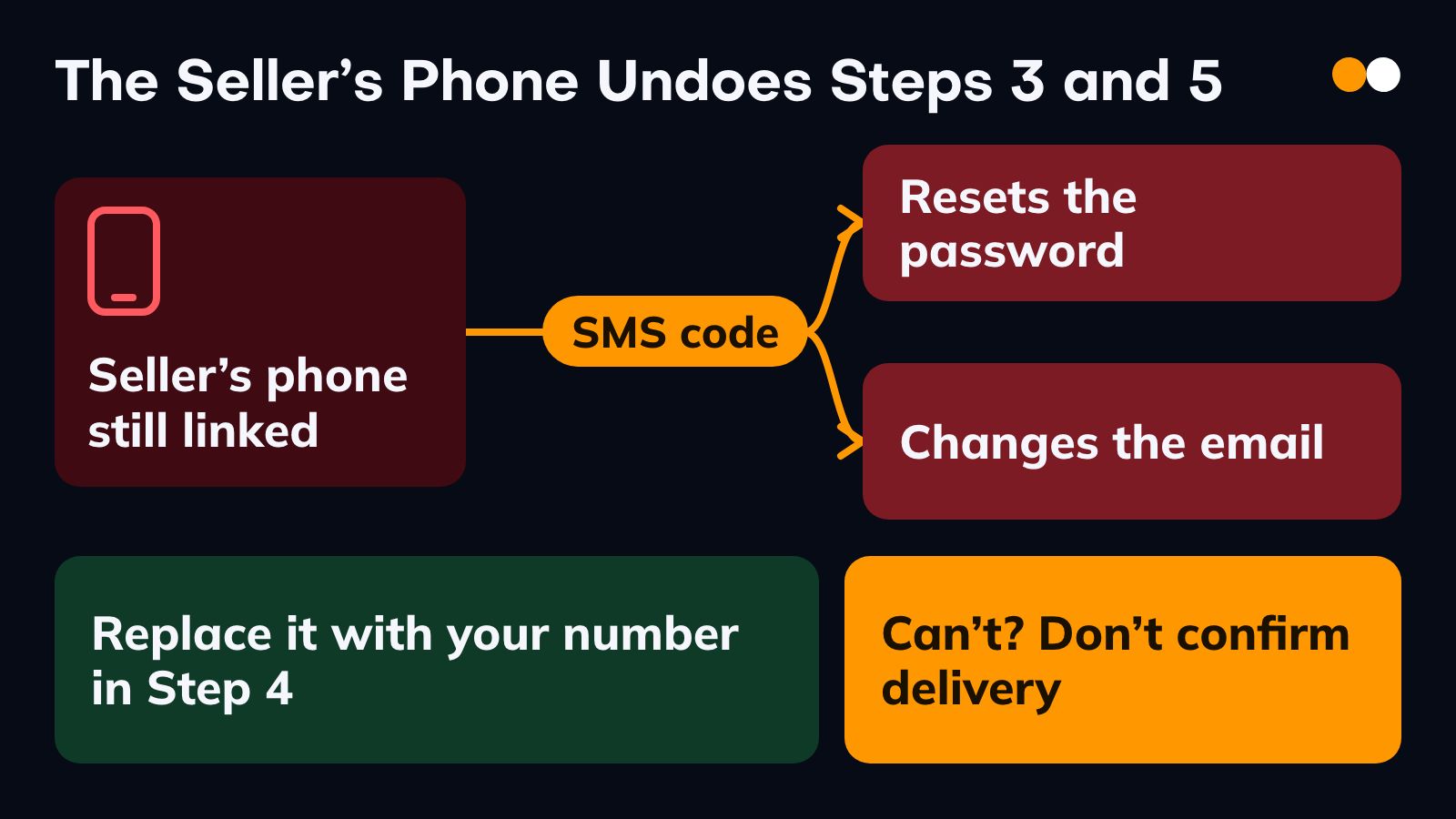
アカウントセンターの「個人設定」で、モバイルの横にある「連携」を選択するか、既存の番号を変更します。
自分自身の電話番号を入力し、求められたコードを入力して、モバイルの横に自分の番号が表示されているか確認します。
出品者の電話番号に送信されたコードを求められましたか?注文チャットで出品者にコードを要求し、解決するまで受け取り確認をしないでください。
出品者の電話番号を削除できない場合は、受け取り確認をしないこと
電話番号が連携されている間、出品者はSMS経由でパスワードをリセットし、メールアドレスを変更できてしまいます。
「受け取り確認」を押さないでください。
注文チャットで出品者に伝えてください。
解決しない場合は、注文ページでReport a problemを使用し(紛争の仕組み)、注文がクローズされる前に対応してください。
ステップ5:パスワードの変更
ステップ3と4の後に実行してください。新しいデバイスでは、パスワード変更時に連携メールアドレスへコードが送信されます。出品者の電話番号が残っていると、あなたが設定したパスワードをリセットされる可能性があります。
アカウントセンターでパスワード設定を開き、変更を選択します。
メールアドレスに送信されたコードを入力します。
他の場所では使用していない強力なパスワードを設定します。
出品者がユーザー名を設定していた場合、それはそのまま残ります(HoYoverseではユーザー名の変更や削除ができないため)。パスワード、メール、電話番号がすべて自分のものになれば、他人が侵入することはできません。
ステップ6:不明な信頼済みデバイスの削除
HoYoverseは「信頼済みデバイス」リストを保持しており、身に覚えのないデバイスを削除するよう推奨しています。リストに出品者のデバイスが残っていると、メールコードの入力をスキップされる可能性があり、パスワード変更でログアウトされるかどうかも明言されていません。
アカウントセンターのセキュリティ設定で「信頼済みデバイス」リストを探します。
自分のものではないデバイスをすべて削除します。現在使用しているデバイスは残してください。
リストが見つからない、またはデバイスが削除できませんか?注文チャットで出品者に問い合わせ、解決するまで受け取り確認をしないでください。
ステップ7:出品者の連携ログインを削除
連携を解除する前に必ずお読みください:
メールとパスワードによるログインを有効に保つこと。HoYoverseは、最低でも1つのログイン方法が有効でないと、他の連携解除を許可しません。
GoogleとAppleはWeb上では解除できません。Google連携はAndroidデバイスのゲーム内で、AppleやGame CenterはiOSデバイスのゲーム内でのみ解除可能です。ただし、連携解除後もWebのアカウントセンターには表示され続けることがあります。
Google連携は、必ずしも出品者のものとは限りません。ステップ2で引き継いだGmailが連携されている場合は、そのまま使用してください。どのGmailか確認できない場合は、出品者のものとして扱ってください。
PlayStationとXboxの連携は一度しか解除できません。出品者がすでに一度解除している場合、自分で解除することはできません。
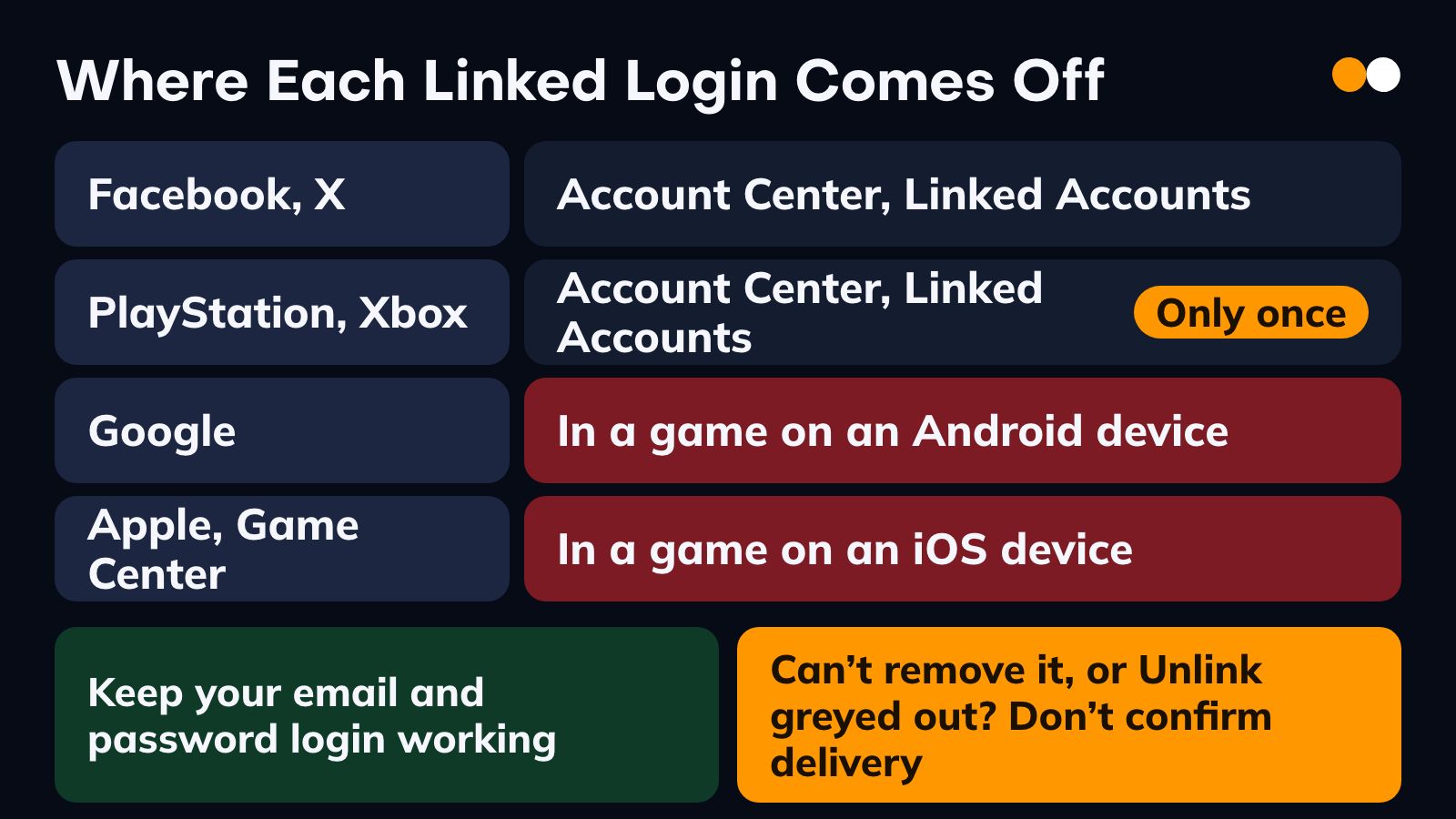
アカウントセンターの「連携済みアカウント」を開き、自分のものではないFacebook、X、PlayStation Network、Microsoft (Xbox) アカウントの連携を解除します。
Google連携を解除するには、AndroidデバイスでHoYoverseのゲームを開き、「設定」>「アカウント」>「ユーザーセンター」から解除します。AppleやGame Centerも同様にiOSデバイスで行います。
再度「連携済みアカウント」を確認し、自分のログイン情報のみが残っている状態にします。
PlayStationやXboxの連携は、今後も使い続ける場合のみ行ってください(解除回数制限があるため)。
ログインの解除オプションがない、またはAndroid/iOSデバイスを持っていない場合:注文チャットで出品者に削除を依頼し、解決するまで受け取り確認をしないでください。
解除ボタンがグレーアウトしていますか?HoYoverseは、メール認証の保留や最近のセキュリティ変更が原因であると案内しています。受け取り確認はせず、注文チャットで出品者に連携の削除を依頼してください。翌日になっても削除されない場合は、注文がクローズされる前にReport a problemを使用してください。
出品者の連携を削除できない場合は、受け取り確認をしないこと
連携ログインは、メール、パスワード、電話番号をすべて変更した後でも、それらを無視して直接ログインできてしまいます。
「受け取り確認」を押さないでください。
注文チャットで出品者に伝えてください。
解決しない場合は、注文ページでReport a problemを使用し(紛争の仕組み)、注文がクローズされる前に対応してください。
ステップ8:記録の保存
以下の情報を安全なオフライン環境に保存してください:
igitemsの注文詳細
各ゲームのUIDとサーバー
現在アカウントに登録しているメールアドレスと電話番号
自分で行ったゲーム内購入の領収書(HoYoverseの所有権確認で過去の購入履歴を問われるため)
ステップ9:受け取り確認または問題の報告
以下の条件がすべて満たされている場合のみ、「受け取り確認」を押してください:
アカウントが記載内容と一致しており、正しいUIDとサーバーで、記載のない利用制限や返金通知などの問題がないこと。
アカウントに付属していたメールボックスを保護したか、ステップ3で別のメールアドレスに変更済みであること。
HoYoverseのメールアドレスが自分のものに変更されていること。
出品者の電話番号が削除され、自分の番号が連携されていること。
HoYoverseのパスワードを変更済みであること。
信頼済みデバイスリストに自分のデバイスのみがあること。
自分の連携ログインのみが残っていること。
記録を保存したこと。
条件が満たされていない場合は、確認を押さないでください。「問題がある場合の対処法」へ進んでください。
行き詰まったら待たないでください。注文は出品者が「発送済み」にしてから最短4日で自動的にクローズされるため、それまでにReport a problemを使用してください。
受け取り確認後
セキュリティメールをすべて確認する。身に覚えのないサインインや変更通知があった場合は、すぐに「問題がある場合の対処法」に従ってください。
UIDと注文記録をオフラインで保管する。将来的にアカウントの所有権を証明する必要がある場合、HoYoverseから購入詳細を求められることがあります。
少なくとも週に一度はログインする。これはigitemsからのアドバイスであり、HoYoverseのルールではありません。ログインして本人確認を通過した人はアカウント削除をリクエストできますが、30日以内にログインすればキャンセルされます。
詐欺対策チェックリスト
パスワード、認証コード、アカウント詳細を他人に教えないでください。
自分が開始していないサインインや変更のためのコードは絶対に入力しないでください。
DiscordなどでHoYoverseサポートを名乗る人物は無視してください。必ず公式のHoYoverseヘルプセンターを使用してください。
受け渡し後に出品者がコードを要求してきた場合は拒否し、Report a problemまたはヘルプセンターを通じて報告してください。
無料の原石、星玉、ポリクロームを提供するというWebサイトやアプリは避けてください。これらはアカウントが盗まれる一般的な手口です。
必ず公式のHoYoverseサイトとゲーム内からのみログインし、アドレスを注意深く確認してください。top upは公式チャンネルからのみ行ってください。
プレイ前に知っておくべきこと
HoYoverseのルールではアカウントの売買や共有は禁止されており、購入したアカウントもその対象です。Genshin Impact、Honkai: Star Rail、Zenless Zone Zeroの利用規約には以下のように記載されています:
「お客様がアカウントまたは関連情報を販売、あるいはその他の方法で譲渡した場合、COGNOSPHEREは返金なしでアカウントを直ちに終了させる権利を含む、あらゆる措置を講じる権利を留保します。」
ヘルプセンターには「アカウントの売買や共有は行わないでください」と追記されています。もしこれが原因でアカウントが停止された場合、ゲーム内のすべてのデータが失われ、HoYoverseからの返金もありません。
前の所有者がアカウントを復旧できる可能性があります。HoYoverseの「アカウント問題申請フォーム」では、メールアドレス、ユーザー名、キャラクター詳細、過去の購入履歴が求められ、所有権が確認されると復旧が支援されます。ここで説明した手順をすべて完了してもそのリスクは完全には排除できず、購入者は通常、同じ確認を通過することが困難です。
受け取り確認後に、出品者が以前に行ったtop upの返金(チャージバック)が発生し、アカウントが停止される可能性があります。その場合は注文チャットで出品者に伝え、注文完了から14日以内に注文ページのReport a problemを使用してください(紛争が未発生の場合)。
どのようなセキュリティ対策も、永続的なアクセスを保証するものではありません。igitemsの注文記録とUIDを大切に保管してください。
問題がある場合の対処法
身に覚えのないアクティビティを確認した場合は、HoYoverseのセキュリティアドバイスに従ってください:
信頼済みデバイスリストから不明なデバイスを削除します。メールと電話番号がすでに自分のものになっている場合は、自分のデバイス以外をすべて削除してください。まだ自分のものになっていない場合は、次のサインインコードが出品者に送信される可能性があるため、まず注文チャットで出品者に相談してください。
アカウントセンターでパスワードを変更します。
メールアドレス、電話番号、連携ログインが自分のものになっているか確認します。
igitemsで購入し、行き詰まった、ロックアウトされた、または問題が発生した場合:
まずは注文チャットで出品者に伝えてください。HoYoverseの規約では売買されたアカウントに対して措置を講じる可能性があるため、出品者と相談せずに購入済みアカウントについてHoYoverseサポートに連絡しないでください。
解決しない場合は、受け取り確認をせず、注文ページでReport a problemを使用してください(紛争の仕組み)。注文が自動的にクローズされる前に報告すれば、チームがサポートします。
注文がすでに完了しており、紛争が発生していない場合でも、14日以内であれば注文ページのReport a problemを使用できます。
困ったときは、24時間年中無休のヘルプセンターもご利用いただけます。
よくある質問
1つのHoYoverseアカウントで3つのゲームすべてをカバーしていますか?
はい。1つのアカウントで3つすべてを保持しており、それぞれにUIDとサーバーがあります。アカウントを保護すれば3つすべてが守られ、失えば3つすべてを失うことになります。ステップ1で各ゲームのUIDを確認してください。
出品者や前の所有者がアカウントを取り戻すことはできますか?
可能です。これらの手順で通常の侵入経路は塞がれますが、HoYoverseは詳細情報や購入履歴で所有権を証明した人にアカウントを返還することがあります。注文記録を保管しておいてください。
いつ受け取り確認をすべきですか?
すべての手順を完了し、ステップ9のチェックリストがすべて真である場合のみです。問題がある場合は確認を押さず、注文ページのReport a problemを使用してください。