
このページの内容
Call of Duty: Mobile (CODM)のアカウントは、紐付けられているすべてのログイン情報(Activisionアカウント、メールアドレス、電話番号、連携済みのコンソールやPCアカウント、Facebook、LINE、Google Play、Game Centerなど)からアクセス可能です。作業完了後、アクセス手段は「あなたのメールアドレス」で管理されたActivisionログインと、スマホの認証アプリによる保護のみになっている状態が理想です。
igitemsでCall of Duty: Mobileアカウントを購入した場合、以下の手順をすべて完了するまで「受取確認」は押さないでください。各ステップは前の手順に依存しているため、必ず順番通りに進めてください。最大の落とし穴はアカウントのメールアドレスです。Activisionはパスワードリセットのリンクをそこに送信し、メールアドレスの変更は12ヶ月に1回しかできないため、必ずあなた自身のものにする必要があります。
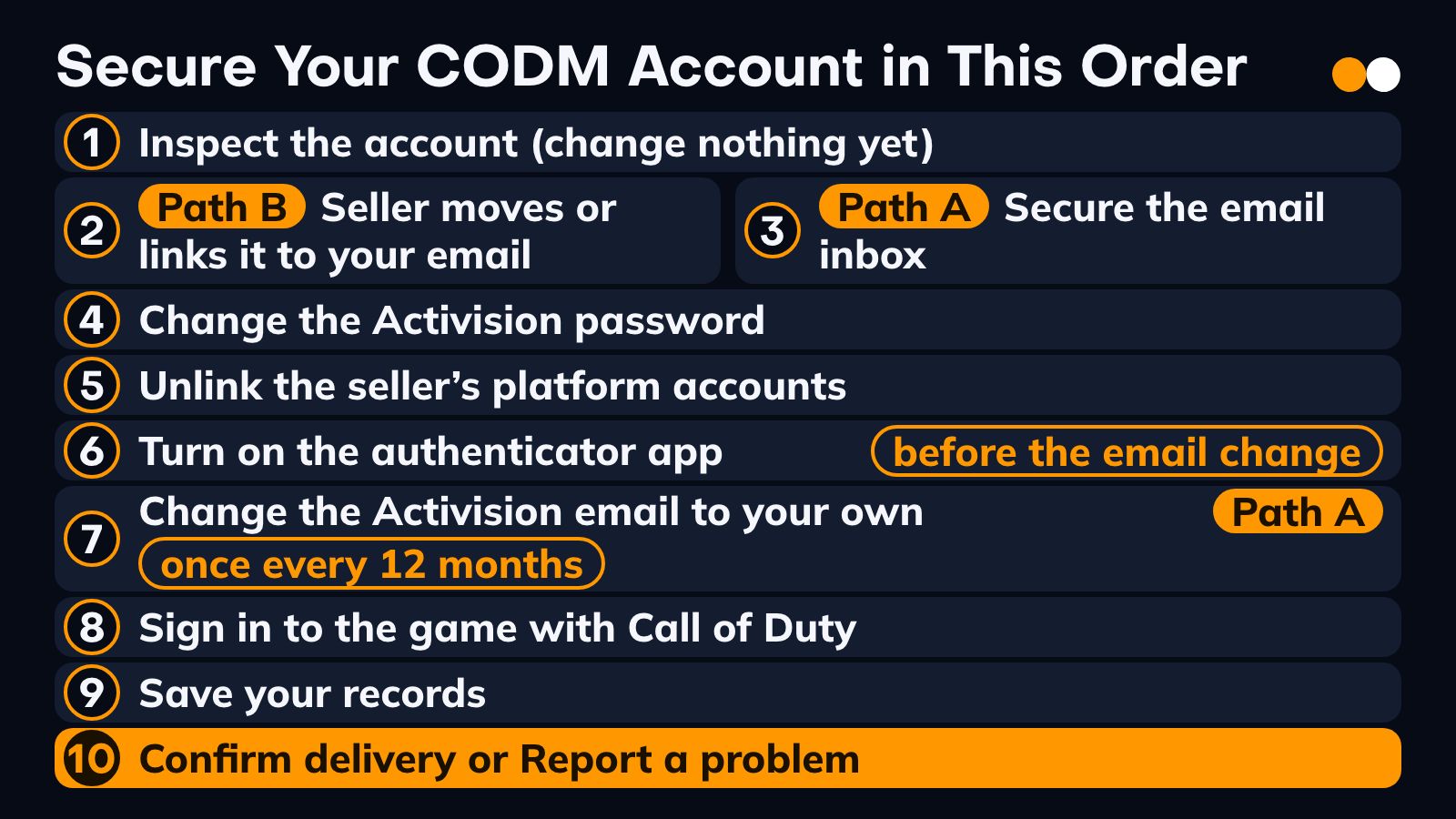
Call of Duty: Mobileアカウントのセキュリティの仕組み
Activisionアカウント (Call of Dutyログイン)。 ゲームの進行状況はここに保存されるため、ログインすればどのデバイスでもプレイ可能です。
ソーシャルログイン (igitemsでは稀)。 Facebook、LINE、Google Play、Game Centerのログイン情報は通常出品者のものです。各プロバイダーは、アカウントを作成した本人に対してアカウントの返還を行う可能性があります。
PCやコンソールでWarzoneや他のCall of Dutyゲームをプレイしていますか?その場合は、Call of Dutyアカウント向けのCall of Dutyガイドを参照してください。
避けるべき5つのミス
yopmailのような公開メールボックスをアカウントのメールアドレスにしないでください。 Activisionがパスワードリセットのリンクを送信するため、誰でもアクセスできてしまいます。
SMS 2FA(二段階認証)をオンにしないでください。 一度オンにするとプロフィール画面からオフにできず、Activisionサポートでしか電話番号を変更できません。
出品者のFacebook、LINE、Google Play、Game Centerのログインが残っている状態で受取確認をしないでください。 アカウントを復旧できる人は誰でもゲームアカウントにアクセスできてしまいます。
出品者のバックアップコードをそのまま受け取らないでください。 出品者がコピーを保持している可能性があります。あなた自身が生成したコードのみが有効です。
ゲームが開けるからといって受取確認をしないでください。 ログインできることと、出品者がアクセス権を失ったことは別問題です。
ステップ1:アカウントの確認(まだ何も変更しない)
このステップでは設定を何も変更しないでください。 何か問題がある場合、メールアドレスや2FA設定を触る前に把握しておく必要があります。
出品者が提供した内容によって、進むべきルートが決まります:
ルートA:Activisionのメールアドレスとパスワード(多くの場合、メールボックスのパスワードもセット)。メールボックスのパスワードがない場合は出品者に要求するか、ルートBへ進んでください。以下の確認後、ステップ3へ進みます。
ルートB:プレースホルダーメール、yopmail等の公開メールボックス、または「先に出品者に連絡せよ」というメモ。 出品者から返信があるまでログインしないでください。注文が完了する前にステップ2を実行してください。
Facebook、LINE、Google Play、Game Centerのログインのみ(稀)。 Activisionにはこれらを削除する方法がないため、誰にもActivisionアカウントを紐付けさせないでください。注文チャットで出品者に伝え、受取確認はせず、削除できない場合はステップ8のブロック手順に従ってください。ゲストアカウントはルートBに従います。Gmailで受け取ったGoogle Playログインも同様ですが、まずはステップ3のリストでそのGmailを保護してください。
受け取った情報でログインしてください。もしActivisionがあなたが管理していないメールや電話へのコードを要求してきたら、注文チャットで出品者にコードを要求してください。リセットや復旧オプションは使用しないでください。
進行状況と地域。 レベル、アイテム、地域が商品ページと一致しているか確認してください。Activisionサポートは登録された地域を変更しません。
制限。 ゲーム内にBANや利用停止の通知がないか確認してください。
ゲームログイン。 ゲーム内の「設定」を開き、右上のボタンを確認してください。ソーシャルログインがあるアカウントでは、連携されているソーシャルアカウントが表示されます。
Activisionプロフィール。 Activisionプロフィールにログインし、メールアドレス、「プライバシー&セキュリティ」の2FA方法(認証アプリ、SMS、メール)、および「アカウント連携」にあるPlayStation、Xbox、Steam、Battle.netアカウントをすべて確認してください。SMSがオンになっている場合、誰の電話番号かを確認してください。
SMS 2FAに出品者の電話番号、または出品者の認証アプリや連携済みプラットフォームアカウントが見つかりましたか? 出品者はこれらを削除する必要があります。注文チャットで出品者に依頼し、解決するまで受取確認はしないでください。
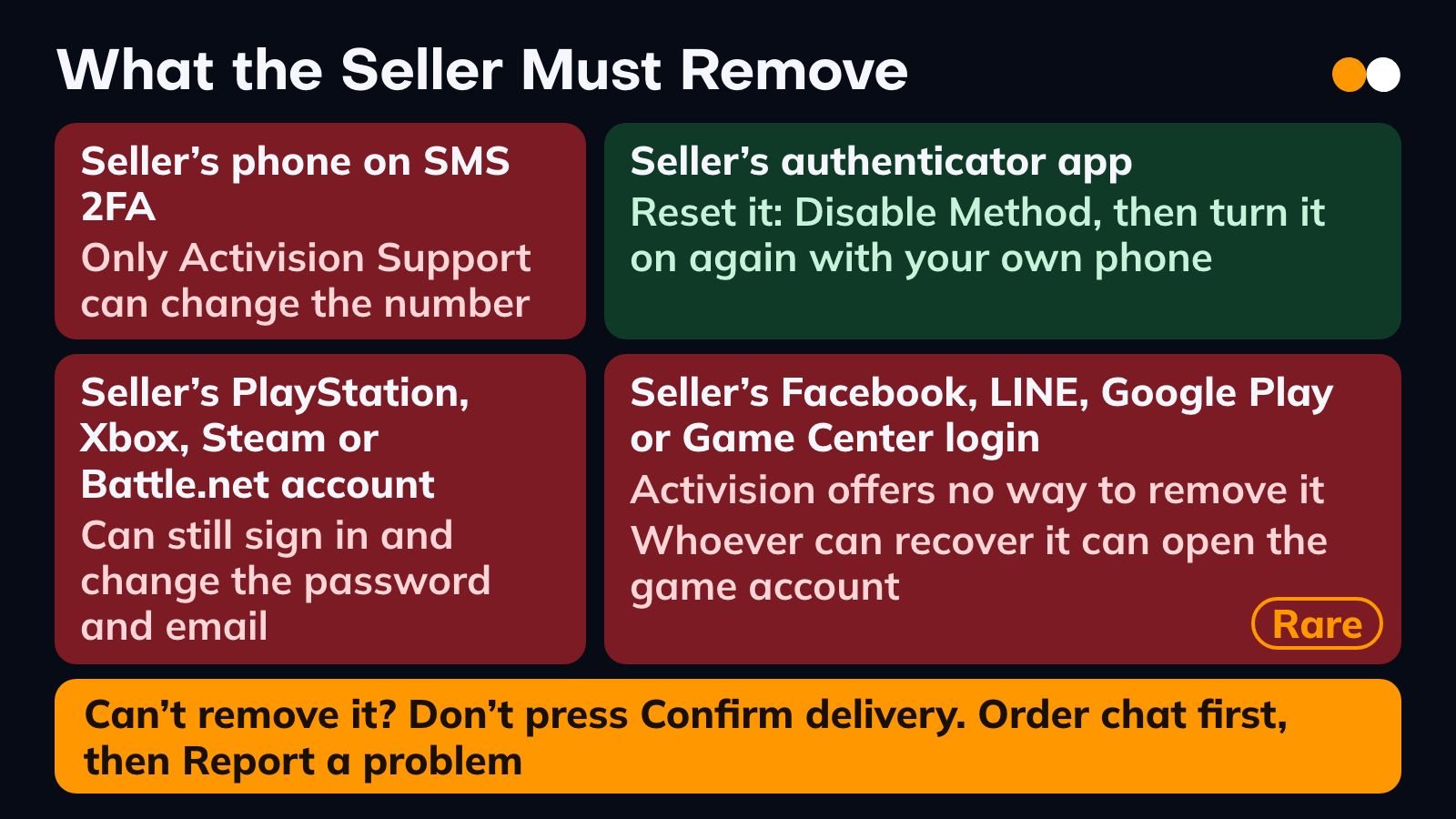
BANや商品ページに記載のない問題が見つかりましたか? ここでストップしてください。注文チャットで出品者に伝え、以下の「問題がある場合の対処法」に従ってください。
ステップ2(ルートB):出品者にアカウントをあなたのメールへ移動または連携させる
出品者にメールアドレスを教える前に以下を読んでください:
あなたが管理している新しいメールアドレスを使用し、二段階認証をオンにしてください。yopmailなどの公開メールボックスは絶対に使用しないでください。
新しいActivisionアカウントは、何も連携されていない場合にのみ連携可能です。 一度連携すると解除できません。
SMSではなく認証アプリを使うよう出品者に依頼してください。 メールアドレスの変更にはどちらかが必要ですが、ステップ6で認証アプリをリセットします。出品者が自分の電話番号でSMSをオンにすると、あなた自身でその番号を削除できなくなります。
注文チャットであなたの新しいメールアドレスを出品者に送ってください。
Activisionアカウントが既に連携済みの場合: 注文が完了する前に、出品者にメールアドレスをあなたのものに変更してもらいます。Activisionからあなたのメールアドレスに「Verify Your Email Address」ボタンが届くので、あなた自身で選択してください。そのメールを転送してはいけません。出品者からパスワードが提供されない場合はリセットを要求してください。連携先があなたのメールになっているため可能です。
まだ何も連携されていない場合: まず注文チャットで、ゲームがどのログインを使用しているか出品者に聞いてください。もし出品者のFacebook、LINE、Google Play、Game Centerログインであれば、ステップ1に戻ってください(連携の解除ができないため)。それ以外の場合は、新しいメールアドレスと、他では使っていない一時的なパスワードで無料のActivisionアカウントを作成してください。そのメールとパスワードのみを出品者に伝え、連携してもらってください。連携中にActivisionからコードが届いた場合、そのコードのみを注文チャットで出品者に伝えてください。
出品者が確認したらすぐにパスワードを変更し(ステップ4)、もしあなたがアカウントを作成したなら、他の何よりも先に認証アプリをオンにしてください(ステップ6)。その後、ステップ1の確認を行い、ステップ5へ進んでください。
出品者が「メールアドレスは移動できない」と言っていますか? Activisionは12ヶ月に1回メールアドレスの変更を許可しており、メール2FA管理下では変更できません。注文チャットで出品者に相談し、解決するまで受取確認はしないでください。
ステップ3(ルートA):メールボックスを保護する
アカウントにメールログイン情報が含まれていた場合、今すぐそのメールボックスを保護してください。Activisionはパスワードリセットのリンクやメール変更コードをそこに送信するためです。
古い復旧情報を削除する前に、あなたの新しい復旧情報を追加してください。 古い情報はしばらく有効な場合があります。Googleは7日間、以前の復旧情報にコードを送信する可能性があり、Microsoftは削除されたサインイン方法を30日間保持します。
メールボックスにログインし、パスワードを変更してください。
あなた自身の復旧用メールアドレスと電話番号を追加し、古いものを削除してください。
メールプロバイダーの二段階認証をオンにしてください。
アクティブなセッションを確認し、見覚えのないデバイスを削除してください。
また、あなたが所有していないアドレスへの転送ルールもすべて削除してください。
こちらもおすすめ
COD MobileのAccountsをすべて見る


ステップ4:Activisionのパスワードを変更する
Activisionプロフィールにログインしてください。
パスワードの横にある「編集」を選択し、他では使っていない新しいパスワードを設定してください。
編集オプションがない、またはあなたが管理していないメールや電話にコードが送信されますか? 注文チャットで出品者に相談し、解決するまで受取確認はしないでください。
ステップ5:出品者のプラットフォームアカウントの連携を解除する
出品者の連携済みプラットフォームアカウントは、依然としてログインしてパスワードやメールアドレスを変更したり、アカウントを削除したりできる可能性があります。
あなたのものではないアカウントのみを解除してください。 各プラットフォームアカウントは12ヶ月に1回しか解除できず、Activisionが不審と判断した場合は解除を拒否されることがあります。
Activisionプロフィールの「アカウント連携」を開いてください。
出品者が残したPlayStation、Xbox、Steam、Battle.netアカウントをすべて解除してください。
あなた自身のアカウントのみが残っているか、あるいは何も連携されていないことを確認してください。
解除が拒否された、または選択肢にありませんか? 注文チャットで出品者に相談し、解決するまで受取確認はしないでください。
ステップ6:認証アプリをオンにする
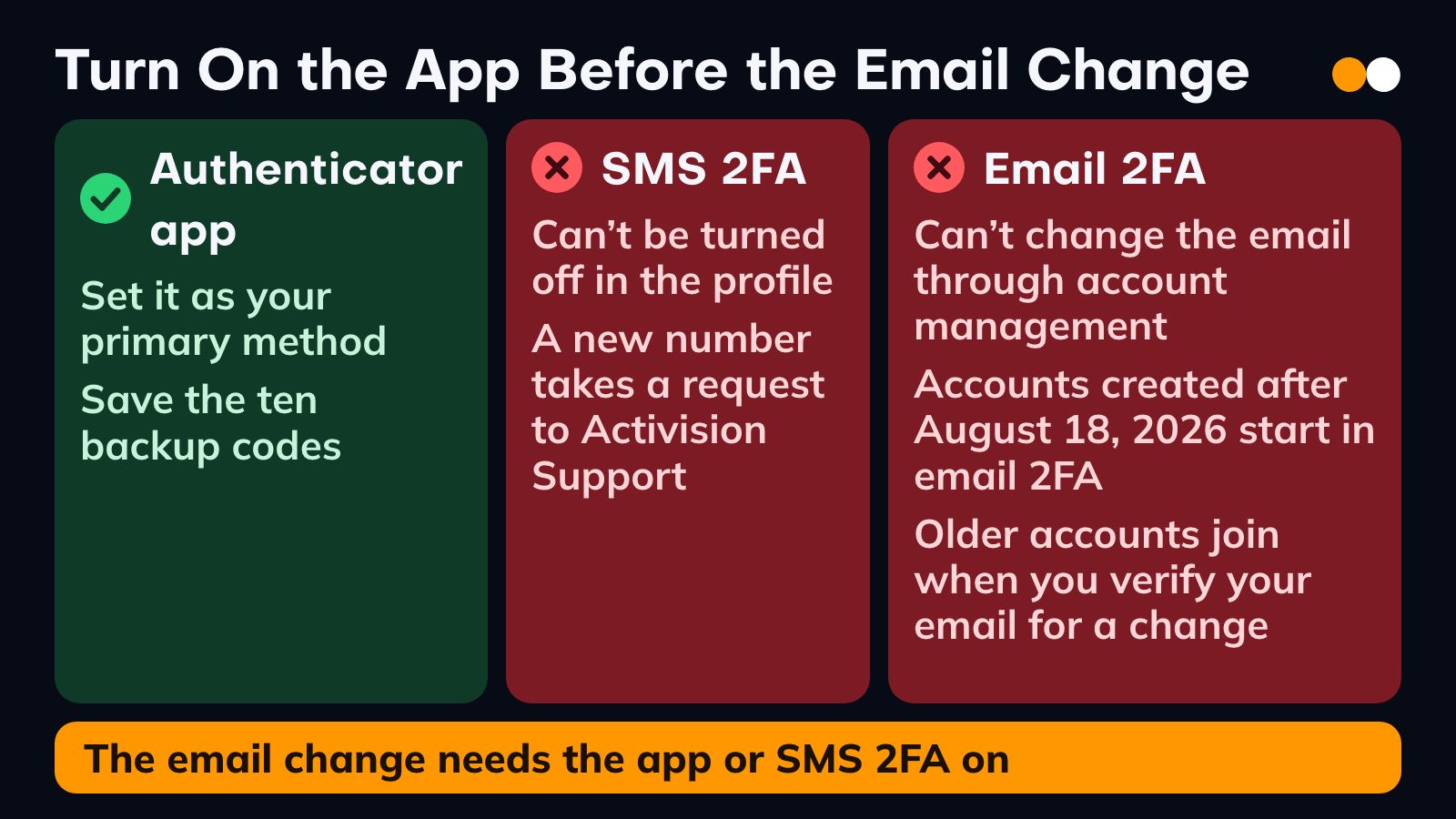
メールアドレスの変更前にこれを行ってください。Activisionは認証アプリまたはSMS 2FAがオンになるまでメールアドレスを変更しません。
SMSではなく認証アプリを使用してください。 SMS 2FAはプロフィールからオフにできず、新しい番号への変更にはActivisionサポートへのリクエストが必要です。
Activisionプロフィールの「プライバシー&セキュリティ」を開いてください。
認証アプリをオンにし、あなた自身のスマホのアプリでコードをスキャンしてください。出品者によって既にオンになっていますか?以下の手順でリセットしてください。
認証アプリをメインの認証方法に設定してください。
10個のバックアップコードをオフラインの場所に保存してください。
出品者が既に認証アプリを設定している場合:リセットする
「認証アプリ」の行にある3つの点を選択し、「メソッドを無効にする」を選んでから、あなた自身のスマホで再度オンにしてください。Activisionが新しい10個のバックアップコードを発行します。もし取得できないコードを要求された場合は注文チャットで出品者に相談し、解決するまで受取確認はしないでください。
出品者の電話番号がSMS 2FAに設定されている場合、確認しないこと
SMS 2FAの番号はActivisionサポートでしか変更できず、拒否される可能性があります。
「受取確認」を押さないでください。
注文チャットで出品者に伝えてください。
解決しない場合は、注文が完了する前に注文ページのReport a problem機能(紛争の仕組み)を使用してください。
ステップ7(ルートA):Activisionのメールアドレスを自分のものに変更する
ルートBの場合はステップ8へ進んでください。
アカウントにメールボックスが付属していた場合でも、ここではあなた自身のメールアドレスを使用してください。以前の所有者がそのメールボックスへの復旧アクセス権を保持している可能性があるためです。
新しいアドレスに誤字がないか確認してください。 メールアドレスは12ヶ月に1回しか変更できません。
Activisionプロフィールで、メールアドレスの横にある「編集」を選択してください。
現在のメールに送信されたワンタイムコードを入力してください。
新しいメールアドレスを入力し、確認してください。
新しいアドレスに届いた確認メールを開き、承認してください。
プロフィールを再度開き、新しいメールアドレスが表示されていることを確認してください。
Activisionは古いメールボックスにもバックアップコードを送信しています。出品者がそれを読める可能性がある場合は、今すぐアプリをリセットしてください:「メソッドを無効にする」を選択し、再度オンにして新しい10個のコードを発行してください(これらは新しいメールに届きます)。その後、アプリがメインの認証方法であることを確認してください。
編集オプションがない、または変更がブロックされている場合:メールボックスがマスターキー
メール2FAのアカウントはアカウント管理画面からメールアドレスを変更できず、Activisionサポートでも変更できない場合があります。2026年8月18日以降に作成されたアカウントはメール2FAで開始され、古いアカウントも変更のためにメール認証を行うとこの状態になります。
その場合、ステップ3のメールボックスがアカウントのメールアドレスであり、マスターキーとなります。メール2FAはオフにできないため、メールボックスを管理している人がパスワードをリセットし、ログインコードを受け取ることができます。これは、ステップ3を完了させた本物のメールボックスであれば許容範囲です。受取確認の前に、転送ルールを含めステップ3の全項目を完了させてください。Activisionサポートを通じたメールアドレス変更は任意であり、後からでも可能です。
あなたが管理していないメールボックスですか? 注文が完了する前に、注文チャットで出品者にアカウントの移動(ステップ2)を依頼し、解決するまで受取確認はしないでください。
ステップ8:Activisionログインでゲームにサインインする
あなた自身のデバイスでCODMを開き、「Call of Duty」とあなたのActivisionメールでサインインしてください。
ステップ1と照らし合わせて進行状況を確認してください。
「設定」を開き、右上のボタンを確認してください。そこにソーシャルログインが表示されている場合は、まだアカウントに紐付いています。ステップ3で引き継いだGmail上のGoogle Playログインはあなた自身のものです。
出品者のソーシャルログインを削除できない場合、確認しないこと
Facebook、LINE、Google、Appleアカウントを復旧できる人は、ゲームアカウントにアクセスできます。Facebookは解除できず、Activisionは他についても解除方法を公開していません。
「受取確認」を押さないでください。
注文チャットで出品者に伝えてください。
解決しない場合は、注文が完了する前に注文ページのReport a problem機能(紛争の仕組み)を使用してください。
ステップ9:記録を保存する
以下を安全なオフラインの場所に保管してください:
igitemsの注文詳細
バックアップコード
プレイヤー名、UID、現在Activisionアカウントに登録されているメールアドレス
ステップ10:受取確認または問題の報告
以下のすべてが真実である場合にのみ「受取確認」を押してください:
アカウントが商品ページと一致しており、BANやその他の記載のない問題がない。
ルートAの場合、アカウントに付属していたメールボックスを保護した。
Activisionのパスワードを変更した。
あなた自身のプラットフォームアカウントのみが連携されている(または何も連携されていない)。
認証アプリがあなた自身のスマホでオンになっており、メインに設定されている。また、出品者がメールアクセスを失った後に発行されたバックアップコードを保存した。
出品者の電話番号がSMS 2FAに設定されていない。
Activisionのメールアドレスがあなた自身のもの、またはステップ3で保護した本物のメールボックスである。
ゲームがあなたのActivisionログインでサインインでき、出品者のソーシャルログインが残っていない。
記録を保存した。
これらが一つでも満たされない場合は、確認しないでください。「問題がある場合の対処法」へ進んでください。
行き詰まったら待たないでください。 出品者が「発送済み」にしてから最短4日で注文が自動的に完了する可能性があるため、それまでにReport a problemを使用してください。
確認後
すべてのセキュリティ警告を読んでください。 見覚えのないサインインやデバイスが表示された場合は、すぐに「問題がある場合の対処法」に従ってください。
バックアップコードと注文記録をオフラインで保管してください。 認証アプリが使えない場合、これらのコードでログインできます。
引き継いだメールボックスをまだ使用していますか? 古い復旧情報が使えなくなる30日後に、復旧詳細、デバイス、転送ルールを再確認してください。
詐欺チェックリスト
パスワード、認証コード、バックアップコードを誰にも教えないでください。ステップ2の一時パスワードと1つの連携コードのみが例外です。
自分が行っていないサインインを承認しないでください。
Discordやその他のチャットで、Activisionサポートを名乗る人物からの連絡は無視してください。公式サポートは support.activision.com およびCODMヘルプセンター activision.helpshift.com のみです。
引き渡し後に出品者がコードを要求してきたら拒否し、Report a problemまたはヘルプセンターから報告してください。
無料のCOD Pointsやアイテムを提供するウェブサイトやアプリは避けてください。ActivisionはCOD Pointsやゲーム内アイテムの提供を警告しています。
チートやその他のサードパーティ製ソフトウェアを使用しないでください。誰がプレイしていたかに関わらず、ペナルティはアカウントに課されます。
プレイ前に知っておくべきこと
Activisionのルールではアカウントの売買や譲渡は認められておらず、購入したアカウントも対象です。利用規約には以下のように記載されています:
「Activisionはアカウントまたはサービス提供コンテンツの譲渡を認めません。お客様は、アカウントまたはサービス提供コンテンツを購入、販売、転売、貸与、賃貸、贈与、取引、またはその他の方法で譲渡することはできません」
出品者が購入したCOD Pointsの返金をストアに要求する可能性があり、Googleは返金された購入によって得たアイテムを回収することがあります。
以前の所有者がアカウントを復旧できる可能性があります。 Activisionのハッキングされたアカウントの復旧では、最後に使用されたメールアドレスと以前に連携されていたプラットフォームアカウントが求められ、元の進行状況を取り戻すことができます。ここでのすべてのステップを完了してもそのリスクは完全には消えず、通常、購入者は同じチェックを通過できません。
セキュリティ対策で永続的なアクセスを保証することはできません。igitemsの注文記録とバックアップコードを安全に保管してください。
問題がある場合の対処法
見覚えのないアクティビティを確認した場合は、Activisionのセキュリティアドバイスに従ってください:
Activisionのパスワードを変更し、メールボックスがまだアカウントのメールアドレスである場合はそのパスワードも変更してください。
Activisionアカウントに連携されているアカウントを解除し、それらのパスワードを変更してから、あなた自身のアカウントのみを再連携してください。
メールアドレス、認証アプリ、連携済みアカウントが依然としてあなたのものであるか確認してください。
igitemsで購入し、行き詰まった、ロックアウトされた、または問題が発生しましたか?
まずは注文チャットで出品者に伝えてください。Activisionはアカウント譲渡を認めていないため、出品者と話す前に購入したアカウントについてActivisionサポートに連絡しないでください。
解決しない場合は、受取確認をしないでください。注文が自動的に完了する前に、注文ページのReport a problem機能(紛争の仕組み)を使用してください。チームがサポートします。
注文が既に完了しており紛争がない場合でも、14日以内であれば注文ページのReport a problemを使用できます。
必要な場合は24時間年中無休のヘルプセンターもご利用ください。
よくある質問
出品者や以前の所有者がアカウントを取り戻すことはできますか?
可能です。これらのステップは通常の侵入経路を塞ぐものですが、Activisionは最後に使用されたメールアドレスと以前に連携されていたプラットフォームアカウントを持つ人物にアカウントを返還する可能性があります。注文記録を保管してください。
いつ受取確認をすべきですか?
ステップをすべて完了し、ステップ10のチェックリストがすべて真実である場合のみです。何かが正しくない場合は確認しないでください。注文ページのReport a problemを使用してください。