このページの内容
1つのSteamアカウントには、Counter-Strike 2やDota 2を含む全ゲームライブラリが紐づいているため、セキュリティ保護が不可欠です。すべての設定が完了した時点で、アカウントに登録されているメールアドレス、電話番号、オーセンティケーター、ログイン中のデバイスがすべて自分のものである状態を目指します。
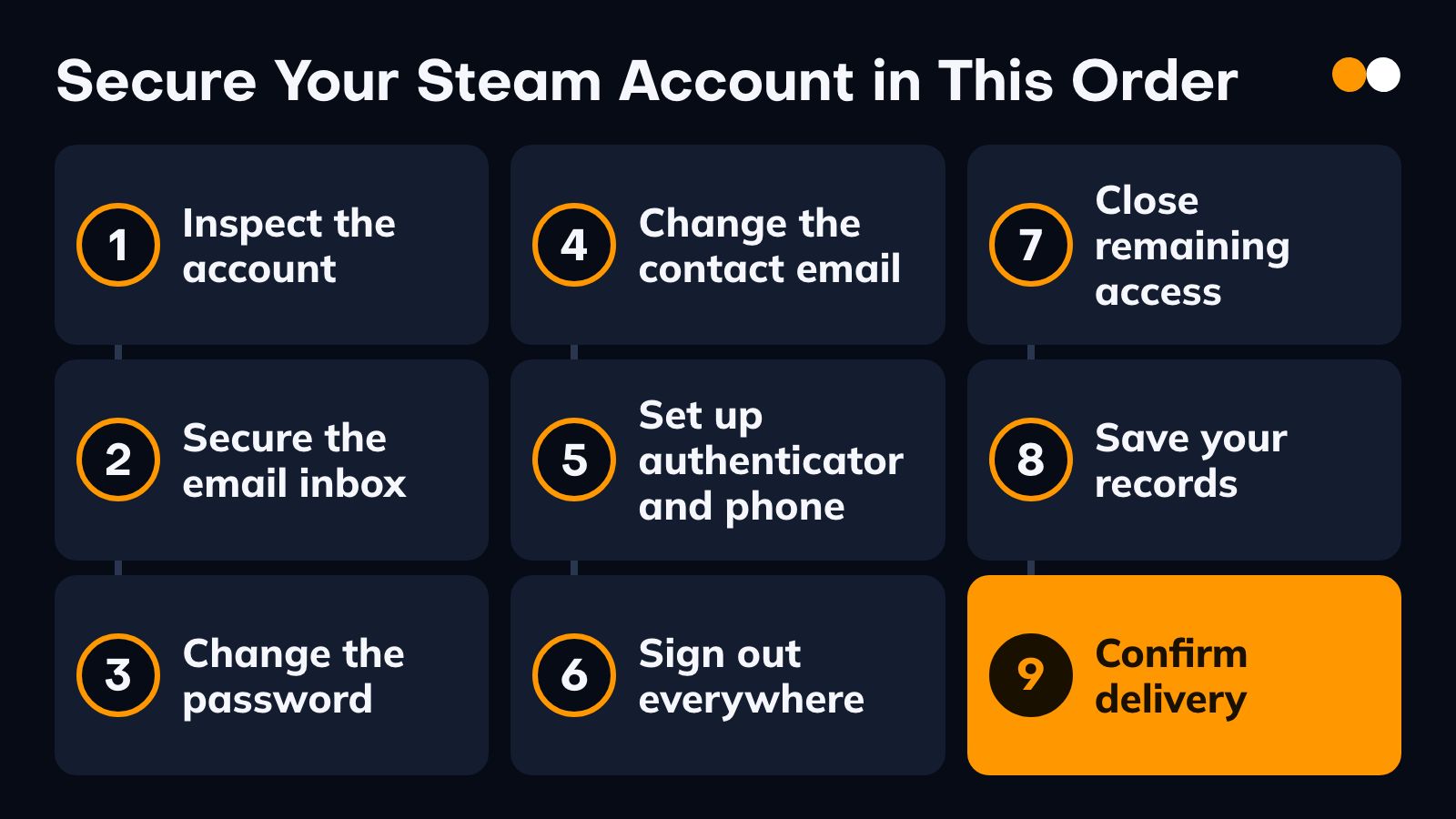
igitemsでSteam アカウント、CS2 アカウント、またはDota 2 アカウントを購入した場合は、受け取り確認を行う前に、必ず以下のステップをすべて完了してください。必ず手順通りに行いましょう。前のステップが完了していることが前提となるほか、よくあるミスによって数週間トレード制限がかかってしまうことがあります。ステップ3と4はSteamデスクトップクライアントを使用するため、PCを準備してください。
Steamアカウントのセキュリティの仕組み
アカウント名とパスワードでサインインします。Steam GuardはメールまたはSteamモバイルアプリ経由でコードを提供する二段階認証機能です。Steam公式はモバイルオーセンティケーターが最高レベルのアカウントセキュリティを提供できるとしています。
Steam Guardコードは連絡先メールアドレスに送信されるため、そのメールの受信トレイを管理している人物がアクセス権限を持つことになります。そのため、メールアドレスの変更が最優先となります。
また、セキュリティ設定の変更によって自動的にトレードおよびコミュニティマーケットの利用制限が発動します。出品者もSteamサポートもこの制限を解除することはできないため、手順の順番が非常に重要です。
回避すべき5つの誤り
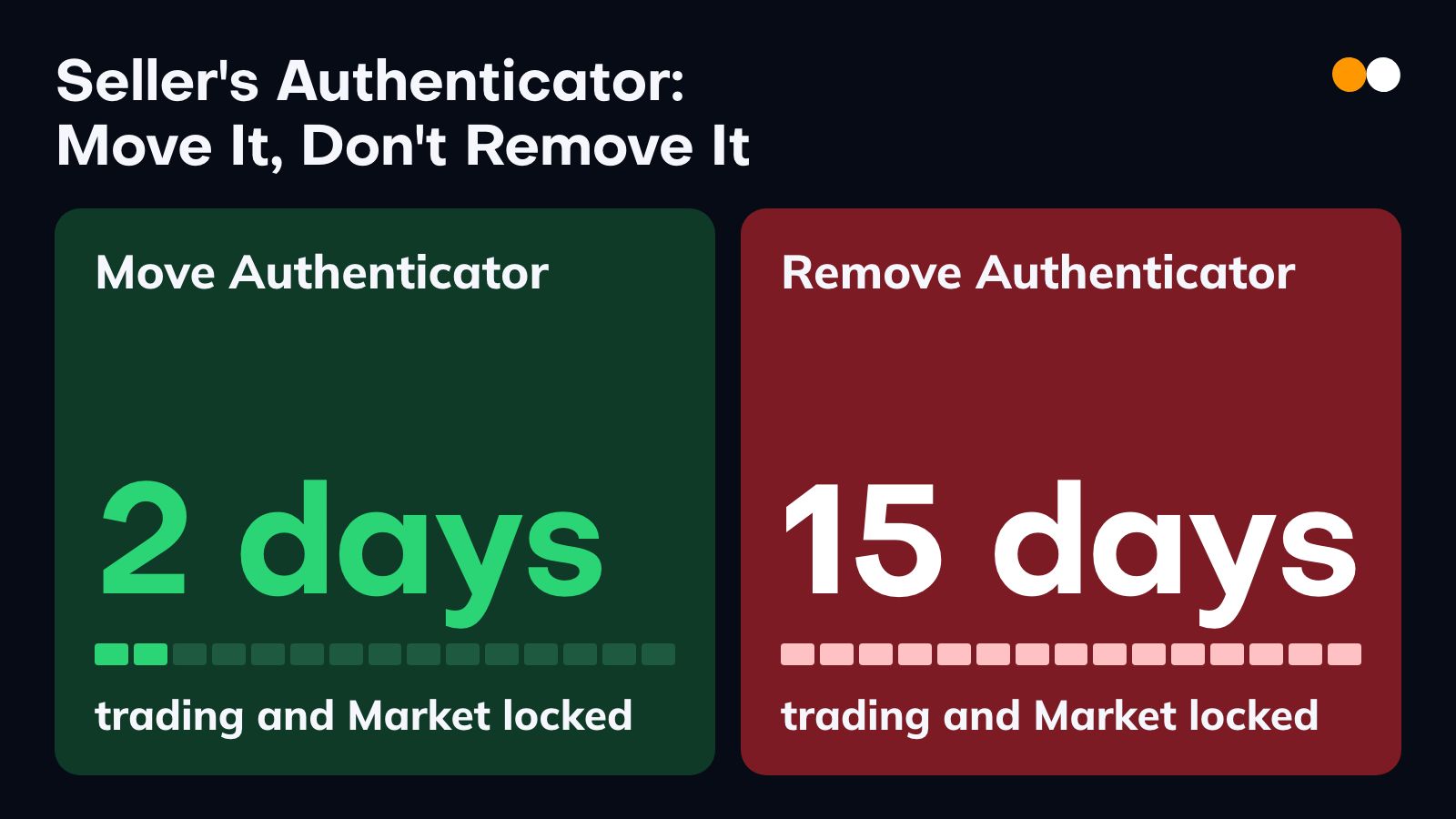
出品者のオーセンティケーターを削除せず「移行」する。 削除すると15日間のトレード・マーケット制限がかかります。移行(移動)であれば2日間の制限で済みます。
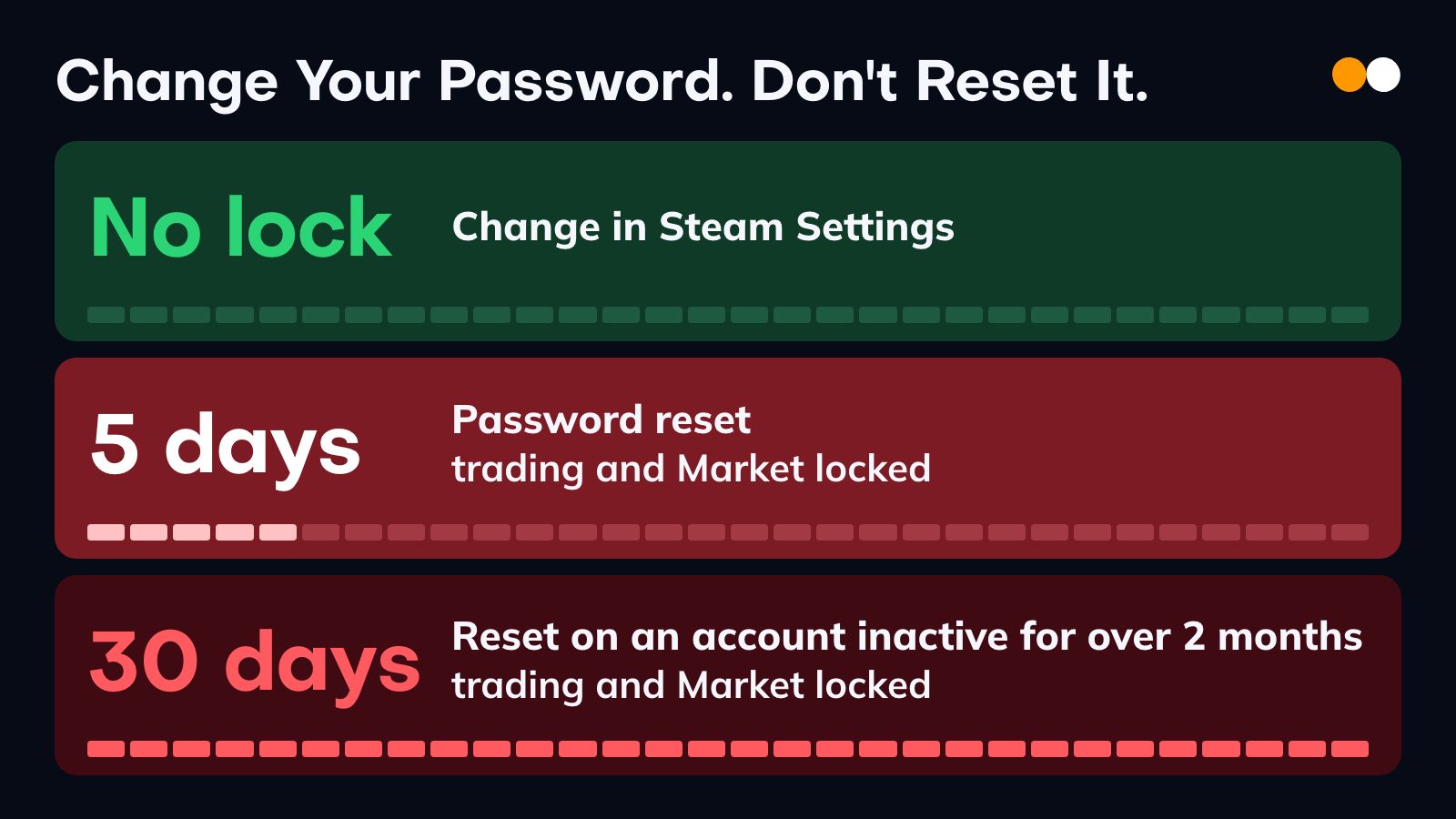
パスワードのリセット手順を絶対に使用しない。 リセットを行うと5日または30日間のトレード・マーケット制限が発生します(ステップ3参照)。Steamの設定画面からパスワードを変更した場合は制限されません。
早い段階ですべてのデバイスからサインアウトしない。 メールアドレスとオーセンティケーターが自分のものであることを確認するまで待ちましょう。先にサインアウトすると、次のサインインコードが出品者に届き、ロックアウトされてしまいます。
電話番号を追加する前にBAN履歴を確認する。 VAC BANやゲームBANは、同じ電話番号に登録されている他のアカウントにも波及する可能性があります。
Steam Guardをオフにしてからオンにし直さない。 無効化するとトレードとマーケットが利用不可になり、再有効化後も15日間制限が続くことがあります。
ステップ1:アカウントの確認(まだ何も変更しない)
このステップではまだ設定を変更しないでください。 何か問題がある場合、電話番号を追加したりトレード制限を発生させたりする前に把握しておく必要があります。
受け取った情報でサインインします。管理権限のないメールやオーセンティケーターのコードを求められた場合は、注文チャットで出品者に確認してください。リセットや復旧オプションは使用しないでください。
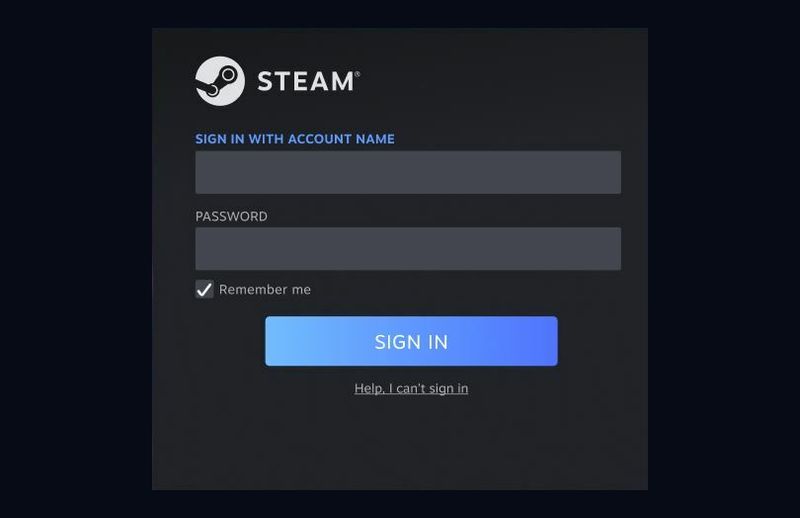
受け取った情報でサインインします。「サインインできません」のリンクは使用しないでください。
BAN履歴。 Steamプロフィールを開き、BAN通知がないか確認します。次にSteam > 設定 > アカウントに移動し、VACステータスの下の詳細はこちらを選択して、VAC BANがどのゲームに影響しているかを確認します。
限定アカウント(Limited)。 Steamで5ドル未満しか消費していないアカウントは限定アカウントとなります。フレンド登録リクエストの送信ができず、その他のコミュニティ機能も制限されます。
アカウントの詳細。 右上のプロフィール名をクリックし、アカウントの詳細を開きます。連絡先メールアドレスが確認済みになっているか、連絡先情報に電話番号が登録されているかを確認します。
オーセンティケーター。 サインイン時にアプリでの承認やモバイルアプリからのコードが必要だった場合、出品者のオーセンティケーターが設定されています。「アカウントの詳細」にあるSteam Guardの管理でも確認できます。
Steamファミリー。 アカウントの詳細からファミリー管理を開き、アカウントがファミリーに所属しているか確認します。まだ離脱しないでください(ステップ7参照)。
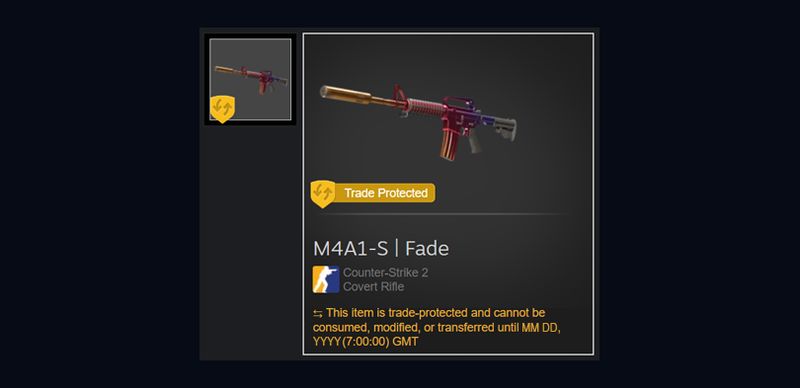
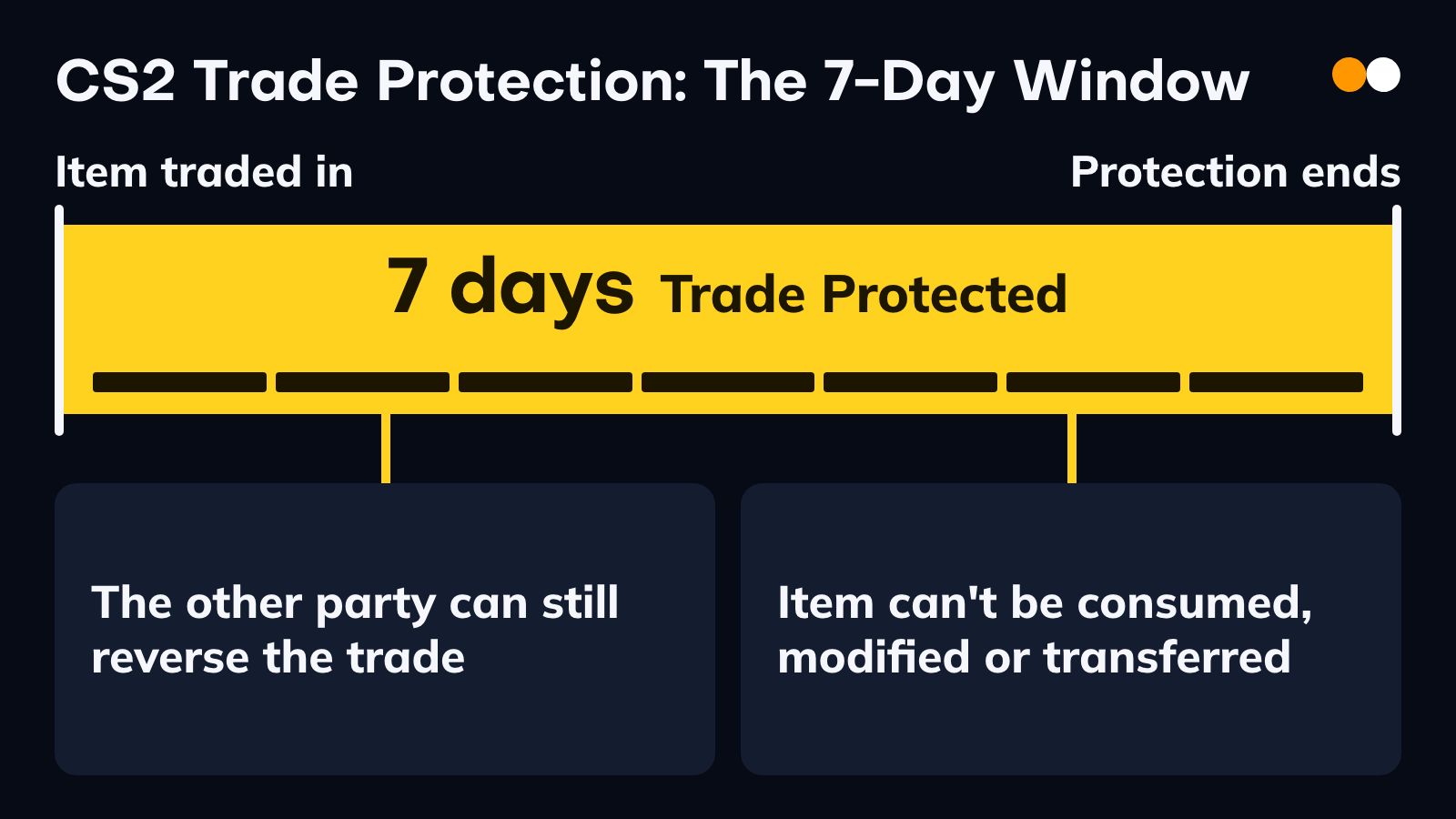
CS2アイテム。 Steamインベントリで黄色のトレード保護シールドアイコンを探し、トレード履歴を確認します。
黄色のシールドアイコンが重要である理由: トレードで受け取ったCS2アイテムは、7日間トレード保護期間となります。この期間中、アカウント移行後であっても取引相手がトレードを取り消してアイテムを回収することが可能です。また、保護期間中のアイテムは消費、変更、あるいはストレージユニットへの移動を含め、譲渡することができません。購入したSkinsにこのシールドが付いている場合は、受け取り確認をする前に注文チャットで出品者に連絡してください。
BANや商品説明になかった問題が見つかった場合: ここで作業を中断し、電話番号の追加を行わないでください。注文チャットで出品者に伝え、以下の「問題が発生した場合の対処法」に従ってください。
ステップ2:メールアドレスのセキュリティ保護
アカウントにメールアドレスのログイン情報が付属している場合、Steamからのコードがそこに届くため、すぐにそのメールの受信トレイを保護してください。付属していない場合は、ステップ3に進んでください。
古い情報を削除する前に、自分の新しい回復用情報を追加してください。 古い連絡先情報が一定期間有効のまま残ることがあります。Googleでは以前の回復用情報に7日間コードが送信される場合があり、Microsoftでは削除されたサインイン方法が30日間使用可能な状態で保持されます。
メールボックスにサインインし、パスワードを変更します。SteamはメールとSteamアカウントで異なるパスワードを使用することを推奨しています。
自分自身の再設定用メールアドレスと電話番号を追加してから、古い情報を削除します。
メールプロバイダー側で2段階認証を有効にします。
アクティブなセッションを確認し、見覚えのないデバイスを削除します。
ステップ3:Steamパスワードの変更
必ずSteamの設定画面からのみ変更を行ってください。「パスワードをお忘れですか」やSteamヘルプサイトでの再設定は絶対に使用しないでください。 パスワードをリセットすると、トレードとマーケットが5日間(アカウントが2ヶ月以上非アクティブだった場合は30日間)制限されます。これは古いアカウントで大きなリスクとなります。以下の変更方法であれば制限は発生しません。
Steamクライアントを開き、Steam > 設定(Macの場合は環境設定)を開きます。
セキュリティタブを開き、パスワードの変更を選択します。
確認メールを送信するオプションを選択します。
メールに届いた5文字のコードを入力し、新しいパスワードを設定します。過去に使用したパスワードは使えず、Steamの強度要件を満たす必要があります。
確認メールが届くのを待ちます。
自分が管理していないメールやオーセンティケーターにコードが届く場合: 注文チャットで出品者に確認し、解決するまで受け取り確認を行わないでください。
Step 4:連絡先メールアドレスを自分のものに変更する
アカウントにメールアドレスが付属していた場合でも、ここでは自分自身のアカウント用メールアドレスを使用してください。前の所有者がそのメールアドレスへのアクセス権を一定期間保持している可能性があります。
Steam > 設定 > アカウントに移動し、連絡先メールアドレスの変更を選択します。
Steamパスワードと新しいメールアドレスを入力し、次へをクリックします。
新しいアドレスに確認リンクが届きます。リンクを開く間もSteamクライアントのウィンドウを開いたままにしておき、クライアント上で手続きを完了させます。
アカウントの詳細を開き、新しいメールアドレスが確認済みとなっていることを確認します。詳細はSteamのメール変更ガイドを参照してください。
オプションが見つからない場合や、古いメール・利用できないオーセンティケーターのコードを求められた場合: 注文チャットで出品者に問い合わせ、解決するまで受け取り確認を行わないでください。
ステップ5:オーセンティケーターと電話番号の設定
電話番号を追加する前に必ずお読みください:
ステップ1でBANがないことを確認していること。 Steamの規定により、アカウントがVAC BANやゲームBANを受けた場合、デベロッパーが有効化しているゲームにおいては同じ電話番号に登録されている他のアカウントもBANされる可能性があります。
自身が所有し、かつ重要なSteamアカウントに紐付けられていない電話番号を使用すること。 Steamは利用規約やポリシーに基づき、同じ電話番号を共有するアカウントを同一人物として扱う場合があります。
携帯電話またはプリペイドの番号を使用すること。 新規のVoIP番号は登録できません。
利用できる電話番号がない場合: 設定時に「電話番号を利用できません」を選択することで、オーセンティケーターのみを追加できます。ただしSMSによるアカウント復旧は利用できなくなり、電話番号の登録状況はCS2のTrust Factor(信用スコア)の要素の1つでもあります。
出品者のオーセンティケーターが登録されている場合:移行する
出品者に削除を求めないでください。 削除すると15日間のトレード・マーケット制限が発生します。移行であれば2日間の制限で済み、Steamも可能な限り移行を行うことを推奨しています。
スマートフォンにSteamモバイルアプリ(iOS 15.1以降、Android 8.0以降)をインストールし、サインインします。
Steam Guardタブでオーセンティケーターの移行を選択します。注文チャットで出品者に自身のオーセンティケーターで承認するよう依頼してください。
出品者が承認できない場合は、サインイン確認画面でオーセンティケーターにアクセスできませんを選択します。アカウントに登録されている電話番号にSMSコードが送信されるため、出品者からそのコードを教えてもらう必要があります。どちらの方法も利用できない場合は、受け取り確認を行わないでください。
電話番号の変更:プロフィール名をクリックし、アカウントの詳細 > 連絡先情報 > 電話番号の管理に進みます。出品者の番号を削除し、自分の番号を追加します。出品者の番号に確認コードが送信された場合は、注文チャットで共有してもらってください。
アプリ内でSteam Guardを開き、歯車アイコン、リカバリーコードの順にタップします。コードをメモし、オフラインの安全な場所に保管してください。
なお、移行によって以前出品者が保存したリカバリーコードやバックアップコードが無効化されるかどうかは公式ヘルプに記載されていないため、移行完了後も出品者のアクセス権が完全に無くなったと過信しないようにしてください。
こちらもおすすめ
SteamのAccountsをすべて見る










オーセンティケーターが設定されていない場合:新規追加する
自分のものではない電話番号が登録されている場合は、アカウントの詳細 > 連絡先情報 > 電話番号の管理から削除します。その番号に確認が届く場合は、注文チャットが出品者にコードを聞いてください。
Steamモバイルアプリ(iOS 15.1以降、Android 8.0以降)をインストールしてサインインします。初期画面でSteam Guardタブが開きます。
オーセンティケーターを追加を選択し、電話番号を入力して、SMSで届いたコードを入力します(設定ガイド)。
リカバリーコードを保存し、オフラインで保管します。スマホやオーセンティケーターを紛失した際に、自分でアカウントを復旧するために必要となります。
ステップ6:すべてのデバイスからサインアウトする
メールとオーセンティケーターの所有権が完全に自分に移ってから実行してください。 実行後、すべてのデバイスで再度Steam Guardコードが必要になります。コードがまだ出品者に届く状態の場合、アカウントからロックアウトされてしまいます。
アカウントの詳細 > セキュリティとデバイスを開くか、直接認可されたデバイスにアクセスします。
表示されているデバイス一覧を確認します。
すべてのデバイスからサインアウトを選択します。
自分のデバイスで再度サインインします。
これでご自身のデバイスが「新しいデバイス」として認識されるため、オーセンティケーターがアカウントに7日以上設定されていない限り、7日間トレードおよびマーケットの利用ができなくなります。
ステップ7:残りのアクセスポイントを遮断する
Steamファミリー。 急いでファミリーを脱退しないように注意してください。脱退後、大人は元のファミリーに参加した時点から1年間経過するまで別のファミリーを作成・参加することができず、各ファミリー枠にも1年間のクールダウンがあります。直前に所属していたファミリーのメンバーが6人未満であれば、待ち時間なしで再参加可能です。知らないファミリーに所属したままだと、メンバーが自身のライブラリのゲームで不正行為を行ってVAC BANを受けるリスクがあります。対処前に注文チャットで出品者に確認してください。子どものアカウントは自分で脱退できず、ファミリー内の大人またはSteamサポートによる削除が必要です。
保存された支払い方法。 アカウントに残っているカードや支払い方法は絶対に使用せず、削除可能であれば削除してください。
Web APIキー。 Steam Web APIキーのページを開きます。自身が作成していないキーが存在する場合は取り消してください(Revoke)。詐欺師がAPIキーを利用してトレードを妨害・悪用する事例が報告されています。
トレードURL。 誰が私にトレードオファーを送ることができますか? ページの下部にリンクがあります。新規作成オプションがあれば新しいURLを発行してください。古いリンクが即座に無効化されるかは保証されていないため、届くオファーは常に確認しましょう。
サードパーティ製サイト。 Steam GuardはSteamログインを使用する外部サイトへのサインインを制限しません。見覚えのないトレードサイトやSkinサイトに連携されている場合は、該当サイト側でアクセスを解除してください。
Steam Guardファイル。 他人に絶対共有しないでください。Steam公式がこのファイルを求めることは絶対にありません。ファイルとアカウント名・パスワードがあれば、メール認証なしでサインインが可能になってしまいます。
ステップ8:記録の保存
以下の情報をオフラインの安全な場所に保管してください:
igitemsの注文詳細
Steamリカバリーコード
アカウント名および登録したメールアドレス
ステップ9:引渡しの確認(Confirm delivery)または問題の報告
以下のすべてに該当する場合のみ、引渡しを確認(Confirm delivery)を押してください:
出品に記載されていないBANやその他の問題がないことを確認した。
Steamのパスワードを変更した。
連絡先メールアドレスが自身のものであり、認証済み(Verified)と表示されている。
自身のスマホでオーセンティケーターが有効になっており、リカバリーコードを保存した。
出品者の電話番号が削除されている。
すべての機器からサインアウトし、再度サインインした。
ステップ7で残りのアクセスポイントを確認した。
CS2アイテムの黄色いシールドを確認し、トレード履歴を確認した。
上記のいずれか1つでも満たしていない場合は、確認を押さないでください。何か問題がある場合の対処法に進んでください。
取引およびコミュニティマーケットの制限
アカウント購入後、以下の制限が発生するのは正常な動作です。トレードやマーケットを利用しようとすると、通常Steam上に制限の理由が表示されます。詳細については、Steamの制限に関するガイドおよびトレード保留に関するガイドをご確認ください。
セキュリティの変更
設定からのパスワード変更:制限なし。
パスワードのリセット:5日間トレードおよびマーケット利用不可(2か月以上非アクティブだったアカウントの場合は30日間)。
新しいデバイス:そのデバイスからのトレードおよびマーケット利用が7日間不可。オーセンティケーターが7日間有効になると免除されます。クッキーの削除、新しいブラウザの使用、Steamの再インストール、フォーマットなども新しいデバイスとみなされます。
Steamガードがオフ、またはオンにしてから15日未満:トレードおよびマーケット利用不可。
メールによるSteamガードを最近有効化または切り替えた:15日間マーケット利用不可。
オーセンティケーターを追加(メールSteamガードがすでに有効な場合):新たな制限はかかりませんが、最初の7日間に作成されたトレードは最大15日間保留される場合があります。オーセンティケーターを追加しても既存の保留期間は短縮されません。
オーセンティケーターを追加(以前Steamガードが未有効の場合):15日間トレードおよびマーケット利用不可。
オーセンティケーターの移動:2日間トレードおよびマーケット利用不可。
オーセンティケーターの削除:15日間トレードおよびマーケット利用不可。
トレード
トレード保留:過去7日間にオーセンティケーターが有効化されていない場合、アカウントから送られるアイテムは最大15日間保留される可能性があります。
CS2の例外:CS2アイテムはトレード保留の対象外です。Trade Protectionのもとで即座にトレードされ、その後7日間保護されます。ただし、上記のアカウント制限が有効な間はCS2のトレードも停止します。
保留中の承認済みトレードのキャンセル:7日間トレード不可(Steamサポートでもこの制限は解除できません)。
CS2トレードの取り消し:過去7日間のTrade Protection対象アイテムを含むすべてのトレードが取り消され、トレードを開始したアカウントは30日間トレードおよびマーケットが利用不可になります。取引相手のアカウントは制限されません。
コミュニティマーケット
購入要件:過去7日以上1年以内に成功した購入履歴が必要です。ウォレット資金、ゲーム、DLC、ソフトウェアの購入が対象です。リテールCDキーやギフトは対象外で、チャージバックを行うと要件がリセットされます。過去1年間に購入履歴がないアカウントは、新しく購入した後に7日間待つ必要があります。
新しい未認証の決済方法:マーケットでの購入前に3日間の待機期間が発生します。
ゲーム内またはマーケットで購入したアイテム:アイテムに表示されている日付までトレードおよびマーケット出品ができません。
アカウントのステータス
制限付きアカウント:Steamで少なくとも5米ドル相当を消費するまで、コミュニティ機能が制限されます。
VAC BANまたはCS2ゲームBAN:永久的です。VAC BANを受けると、CS2アイテムのトレード、CS2ストアの利用、アイテムドロップもブロックされます。
トレードBAN:違反内容に応じて一時的または永久的となります。
アカウント名、Steamウォレット、BANについて
アカウント名:Steamサポートであっても変更できません。プレイヤー名(プロフィール名)はプロフィール設定からいつでも変更可能です。
Steamウォレット:残高を他のアカウントに移動したりギフトとして送ることはできません。使用予定以上の金額をアカウントに残さないようにしてください。
BAN:当時の利用者が誰であったかにかかわらず、アカウントに残り続けます。SteamサポートはVAC BANを解除できず、BANされたアカウントからアイテムやゲームを移動することはできません。
CS2アカウントに関する注意点
Prime:Prime Statusはアカウントに保持され、現在これを削除する方法はありません。
Premier:Prime Statusとプロフィールレベル10が必要です。
信頼性評価(Trust Factor):非公開であり、確認する方法はありません。Steamによれば、電話番号やCS2のランク、SteamおよびCS2でのプレイ経験などが評価要因に含まれます。
ゲームBAN:永久的です。Steamサポートは解除できず、ゲームBANされたアカウントからアイテムを移動することはできません。
Skins:Steamサポートはいかなる理由であれアカウントから失われたアイテムの復旧を行いません。引渡しを確認する前にステップ1でTrade Protectionを確認してください。
Dota 2アカウントに関する注意点
CS2の例外は適用されません。7日間のオーセンティケーター保護がない状態でアカウントから出すDota 2アイテムは、最大15日間保留されることがあります。
時間経過によるドロップアイテムはトレードおよびマーケット出品ができません。
Valveは過去にランクマッチのDota 2で電話番号認証を要求しています。ゲーム内で電話番号を求められた場合は、ステップ5の電話番号のルールに従ってください。
詐欺防止チェックリスト
自分で開始していないサインイン要求は絶対に承認しないでください。
パスワード、Steamガードコード、SMSコード、リカバリーコードを他人に教えないでください。
承認する前に、すべてのトレードでアイテムと取引相手を必ず確認してください。
DiscordなどのチャットでSteamサポートを名乗る人物は無視してください。公式サポートはhelp.steampowered.comのみです。
制限やBANの解除を申し出る人物は無視してください。Steamサポート自体もトレード制限を変更することはできません。
無料のSkinsやアイテム、報酬を約束する見知らぬ人物からのリンクを開かないでください。
サインインはwww.steampowered.com、store.steampowered.com、steamcommunity.com、help.steampowered.comのみで行い、アドレスを注意深く確認してください。
不明なトレードサイト、非公式アプリ、ブラウザ拡張機能、不審なダウンロードは避けてください。
PCとセキュリティソフトウェアを常に最新の状態に保ってください。
メールをこまめに確認してください。Steamはバックアップコードが作成・使用された際など、セキュリティ変更の通知を送信します。
プレイ前に知っておくべきこと
Steamの規約ではアカウントの売買や譲渡は禁止されており、これには購入したアカウントも含まれます。Steam利用規約には以下のように記載されています:
「お客様は、お客様のアカウントの利用権を売却したり、他者から課金して利用させたり、その他譲渡したりすることはできません。」
「Valveにより明示的に許可されている場合を除き、お客様は他者に対してパスワードまたはアカウントを開示、共有、または利用させることはできません。」
「本規約の違反、または不適切もしくは違法な活動により、お客様のアカウントまたは特定のサブスクリプションがValveによって制限、停止、または取り消された場合、サブスクリプション料金やSteamウォレットの未使用残高を含む、いかなる返金も行われません。」
Valveがこの理由でアカウントを制限または停止した場合、ゲーム、アイテム、Steamウォレット残高へのアクセスを失う可能性があり、Valveからの返金も行われません。
元の所有者がアカウントを回復(リカバリー)できる可能性があります。Steamサポートは、メール、パスワード、電話番号が変更された後であっても、最初の支払い情報やリテールプロダクトコードを提示できる人物にアカウントを返還する場合があります。ここまでの全ステップを完了してもそのリスクを完全に排除することはできず、購入者が同じ所有権確認を通過することは通常不可能です。
永久的なアクセスを保証できるセキュリティ対策はありません。igitemsの注文履歴とリカバリーコードを大切に保管してください。
何か問題がある場合の対処法
見覚えのないアクティビティを確認した場合は、Steamのセキュリティアドバイスに従ってください:
認証済みのデバイスを確認します。メールとオーセンティケーターがすでに自分のものの場合は、すべての機器からサインアウトを行ってください。そうでない場合は、次のサインインコードが出品者に送信されてしまうため、まず注文チャットで出品者に問い合わせてください。
Steam > 設定 > セキュリティからパスワードを変更します。
メールのセキュリティを見直し、連絡先メールアドレスと電話番号が自分のもののままであるか確認します。
igitemsで購入したアカウントでトラブル、ロックアウト、または問題が発生した場合:
まず注文チャットで出品者に連絡してください。出品者に相談せずに購入したアカウントについてSteamサポートへ連絡しないでください。サポートはトレード制限を変更できず、アカウント回復には購入者が通常持っていない所有権の証明が求められます。
Steamのログインヘルプから自身でリセットを開始しないでください。リセットを行うと5日間または30日間の制限がかかります。
解決しない場合は、引渡しを確認しないでください。注文ページの問題を報告(Report a problem)(異議申立ての仕組み)をご利用いただければ、スタッフが対応いたします。
必要に応じて、24時間365日対応のヘルプセンターもご利用いただけます。
よくある質問
Steamガードは必須ですか?
はい。Steamガードを15日間有効にしていない場合、トレードやコミュニティマーケットの利用ができません。有効にしたままにし、オフにしないでください。
Steamモバイルオーセンティケーターは必要ですか?
メールによるSteamガードでも機能しますが、オーセンティケーターはSteamで最も強力なセキュリティ機能です。7日間有効になると、アイテムの保留がなくなり、新しいデバイスの制限も解除されます。
購入したアカウントで自分のメールアドレスを使えますか?
はい、使うべきです。ステップ4の連絡先メールアドレスの変更を行ってください。アカウントのパスワードと、新しいメールアドレスの受信トレイへのアクセスが必要です。
Steamガードを自分のスマホに移動できますか?
はい。Steamモバイルアプリのオーセンティケーターの移動を使用します。現在のオーセンティケーターからの承認、またはアカウントの電話番号に送信されるSMSコードが必要となるため、出品者の協力が必要です。移動を行うと、2日間のトレードおよびマーケットの制限がかかります。
オーセンティケーターを削除するとどうなりますか?
15日間トレードおよびマーケットが利用できなくなり、セキュリティはメールコードに戻ります。可能な限り削除ではなく移動を行ってください。
購入直後にトレードができないのはなぜですか?
通常、新しいデバイスからのアクセス、最近のSteamガードの変更、またはオーセンティケーターの移動が原因です。古くからあるアカウントの場合は、マーケットの購入要件が原因の可能性もあります。上記の制限一覧をご確認ください。
CS2やDota 2のアイテムが保留されているのはなぜですか?
CS2アイテムはトレード保留の対象外です。トレードできない場合は、アカウント制限または7日間のTrade Protectionシールドをご確認ください。Dota 2アイテムは、オーセンティケーターが7日間有効になるまで最大15日間保留される場合があります。
出品者や以前の所有者がアカウントを取り戻すことはできますか?
可能性としては存在します。これらのステップにより通常の侵入手順は防げますが、Steamサポートは最初の支払い情報やリテールプロダクトコードを持つ人物にアカウントを返還する場合があります。注文履歴は大切に保管してください。
Dota 2は個別に保護されていますか?
いいえ。Dota 2に個別のログインはなく、Steamアカウントを保護することでDota 2およびCS2も保護されます。
第三者にアカウントに侵入された場合はどうすればよいですか?
設定からパスワードを変更し、メールアドレスと電話番号を確認してください。メールとオーセンティケーターが自分のものの場合は、すべての機器からサインアウトも行ってください。igitemsで購入したアカウントの場合は、注文チャットで出品者に伝え、解決しない場合は問題を報告(Report a problem)を使用してください。
いつ引渡しを確認(Confirm delivery)すべきですか?
すべてのステップを完了し、ステップ9のチェックリストがすべて該当することを確認した後にのみ行ってください。問題がある場合は確認せず、注文ページの問題を報告(Report a problem)を使用してください。