Néha a győzelem a Fortnite Battle Royale-ban egyáltalán nem a fegyverválasztáson vagy a skilljeiden múlik. Ehelyett olyan apróságokon is múlhat, mint a játékbeállításaid.
Gondolj bele: egy kis lag meccs közben könnyen katasztrófát jelenthet neked vagy az ellenfelednek. Emellett ezen beállítások némelyike javíthatja a játékélményt; például optimalizálhatod velük a rálátást és más fejlesztéseket is bevezethetsz.
Szóval, ha komolyan veszed a játékot, át kell nézned a menüt, és ki kell választanod a legjobb opciókat a saját preferenciáid szerint.
Ebben a cikkben átnézzük a profi játékosok által használt legjobb beállításokat. Ezek a beállítások gyorsabb képkockasebességet (FPS) és pontosabb célzást biztosítanak. Akár PS5-ön, Xboxon vagy PC-n játszol, ezek a kisebb módosítások lehetnek a titkos fegyvereid az ellenfelek kiiktatására mindössze néhány kattintással.
A legjobb Fortnite grafikai beállítások a tisztaságért és az FPS-ért
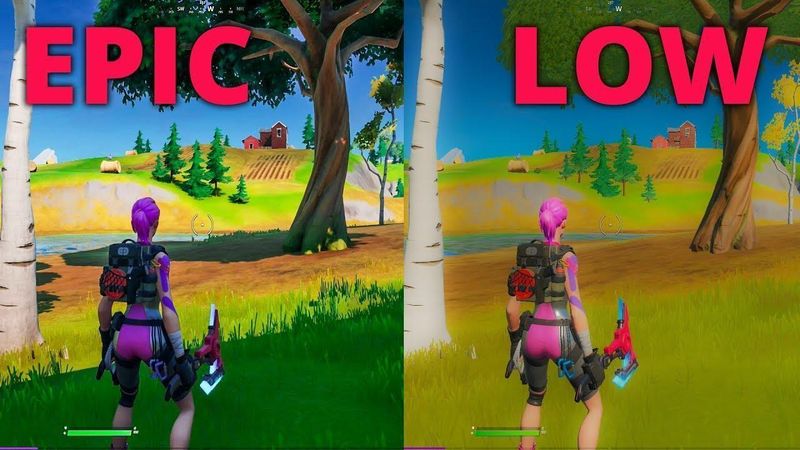
A képernyőd a ablakod a játékra, a zsúfolt, akadozó látvány pedig hátrányt jelent. A cél itt egyszerű: maximalizálni a képkockasebességet (FPS), miközben elég vizuális tisztaságot tartunk meg ahhoz, hogy 200 méterről is kiszúrjuk az ellenfelet. A versenyszerű Fortnite-ban a teljesítmény mindig felülírja a látványt.
Kijelző és Renderelés
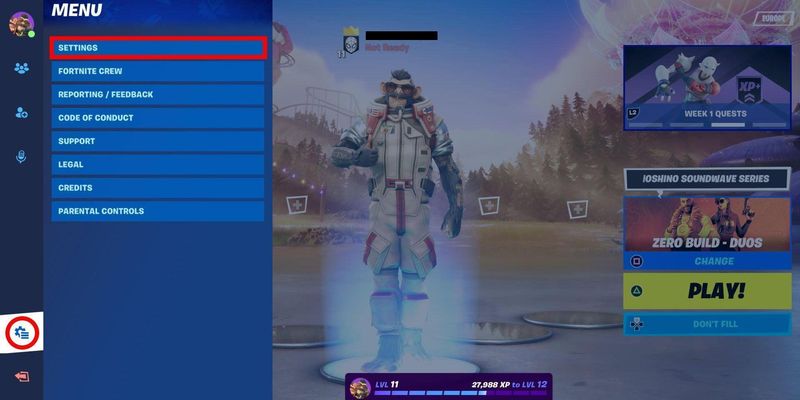
Van néhány beállítás, amit mindig be kell kapcsolnod, függetlenül a helyzettől vagy a skill szintedtől:
Window Mode: Mindig a Fullscreen (Teljes képernyő) módot válaszd. Ez exkluzív vezérlést biztosít a Fortnite számára a képernyő kimenete felett, minimalizálva az input lagot és megakadályozva, hogy a háttérfolyamatok elszívják az értékes erőforrásokat. Ez a legtisztább, legrövidebb út a PC-d és a játék között.
Resolution: Maradj a monitorod natív felbontásánál (pl. 1920x1080). Ez adja a legélesebb képet. Bár néhány profi a múltban nyújtott (stretched) felbontást használt, a modern hardverek és játékfrissítések miatt a natív a jobb választás a tisztaság szempontjából, jelentős teljesítményveszteség nélkül.
V-Sync: Ezt a funkciót kapcsold ki, mert észrevehető input lagot okozhat, ami minden kompetitív játékos ellensége.
Frame Rate Limit: Állítsd be a monitorod frissítési frekvenciájához (pl. 240 FPS egy 240Hz-es monitornál). Ez pufferelést hoz létre és egyenletes élményt biztosít. Ha bivalyerős géped van, az Unlimited is opció, de a fix limit gyakran stabilabb teljesítményt eredményez.
Rendering Mode: A legtöbb rendszernél a Performance mode az aranystandard a stabilitás és a konzisztens teljesítmény szempontjából. A DirectX 12 jobb látványt nyújthat a csúcskategóriás hardvereken, de a DirectX 11 opciót eltávolították a Rendering Mode beállításokból, és a Performance mode (amely most már DirectX 12-n fut) a megbízható igásló a kompetitív Fortnite-hoz.
Egyéni Grafikai Beállítások
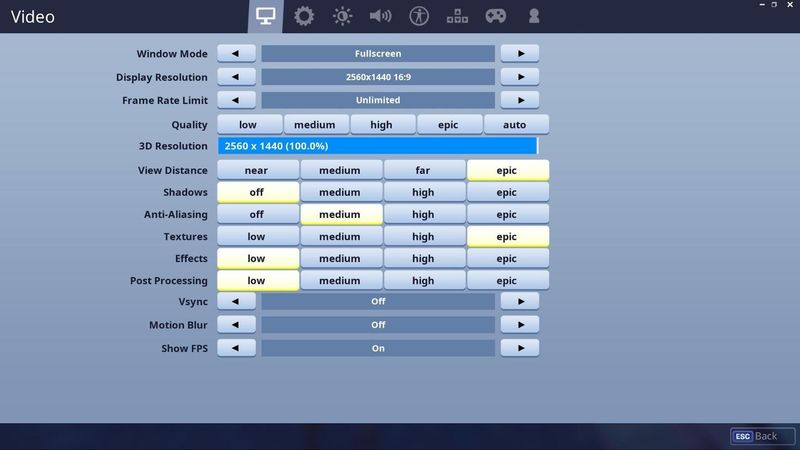
Lecsupaszítjuk a játékot az alapokig a tiszta, reaktív és magas FPS-t biztosító élményért. Mondj búcsút a zavaró feleslegeknek, és üdvözöld a tiszta teljesítményt.
Beállítás | Ajánlott Kompetitív Beállítás | Miért Működik |
|---|---|---|
Anti-Aliasing & Super Resolution | Off, vagy NVIDIA DLSS (Performance) | Az AA kikapcsolása nyers képet ad nulla teljesítményigénnyel. A DLSS egy fantasztikus alternatíva, amely AI-t használ az FPS növelésére minimális vizuális hatás mellett. |
3D Resolution | 100% | Tartsd 100%-on, ha DLSS-t használsz vagy kikapcsolt AA mellett. Ha kevés az FPS-ed, kicsit lejjebb veheted, de próbálj meg nem 90% alá menni. |
Shadows | Off | Ez a legnagyobb egyéni FPS-növelő beállítás. A árnyékok zsúfolttá teszik a képet és megterhelik a rendszert. Kapcsold ki őket, és vissza se nézz. |
Global Illumination | Off | Egy másik erőforrás-igényes beállítás. Nincs szükséged csicsás megvilágításra ahhoz, hogy kiszúrd az ellenfelet. |
Reflections | Off | Ugyanaz, mint fent. Tisztán kozmetikai jellegű, és csak terheli a GPU-t. |
View Distance | Medium vagy Far | Bár néhány útmutató az Epic beállítást javasolja, a Medium vagy a Far megad minden szükséges információt (a játékosmodell-ek azonos távolságból renderelődnek a beállítástól függetlenül) anélkül, hogy feleslegesen töltene be távoli objektumokat. |
Textures | Low | A játékosok körvonalait keresed, nem a téglákat csodálod. A alacsony textúrák növelik az FPS-t és csökkentik a vizuális zajt. |
Effects & Post Processing | Low | Ezek a beállítások vizuális zűrzavart okoznak a robbanások és a vihar effektek miatt. A Low beállítás tisztán tartja a képernyőt az intenzív harcok során. |
NVIDIA Reflex Low Latency | On + Boost | Ha NVIDIA GPU-d van, ez elengedhetetlen. Csökkenti a rendszer késleltetését, így a játék hihetetlenül reaktívnak érződik. |
Ezeknek a beállításoknak az elfogadásával arra utasítod a PC-det, hogy egy dologra koncentráljon: a lehető legmagasabb és legstabilabb FPS biztosítására. Meg fogsz lepődni, mennyivel simábbnak és reaktívabbnak érződik majd a játék.
Ezek is érdekelhetik
A Mechanikáid Tökéletesítése: A Legjobb Érzékenységi Beállítások
A magas FPS mit sem ér, ha bizonytalan az célzásod. A megfelelő érzékenység (sensitivity) megtalálása személyes utazás, de vannak jól bevált tartományok, amelyeket a legjobb Fortnite játékosok preferálnak. Ez a kiindulópontod az isteni izommemória kiépítéséhez.
Egér és Billentyűzet Játékosoknak
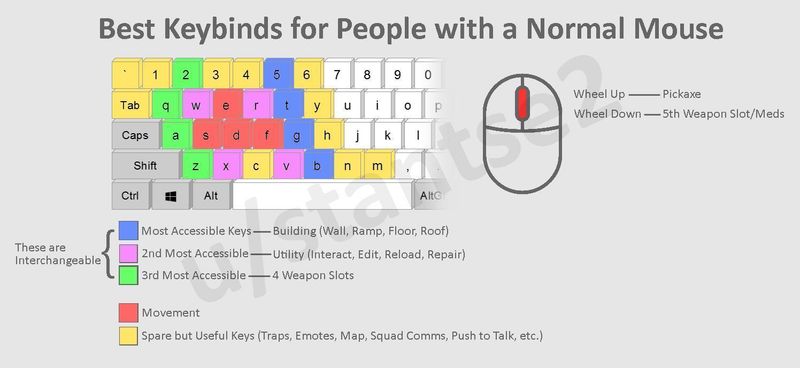
A pontosság és a sebesség létfontosságú minden FPS játékban. A cél az, hogy az érzékenység elég alacsony legyen a pontos távoli lövésekhez, de elég magas egy gyors, 180 fokos fordulathoz, ha meglepnek.
Egér DPI: A profik által leggyakrabban használt tartomány a 800 vagy 1600, a 800 DPI pedig klasszikus választás, amely sima irányítást biztosít.
Játékon belüli X/Y Érzékenység: 5.0% - 9.0% a legjobb érzékenység 800 DPI mellett. Javasoljuk, hogy 7.0%-ról indulj, és igazítsd fel vagy le, amíg természetesnek nem érződik.
Célzási Érzékenység (ADS): 80% - 100% a legjobb célzási érzékenység Fortnite-ban. Azt szeretnéd, hogy a célgömbös nézet (ADS) kicsit lassabb legyen a finomhangolt pontosság érdekében.
Távcsöves (Scope) Érzékenység: Az ADS-hez hasonlóan a 80% - 100%-os érzékenység biztosítja, hogy ne lőj túl a célponton a sniperrel.
Polling Rate: Minden modern gamer egér támogatja az 1000 Hz-es válaszadási rátát, ami a leggyorsabb válaszidőt biztosítja az egértől a PC-ig.
Kontroller Játékosoknak (PS5, Xbox, PC)
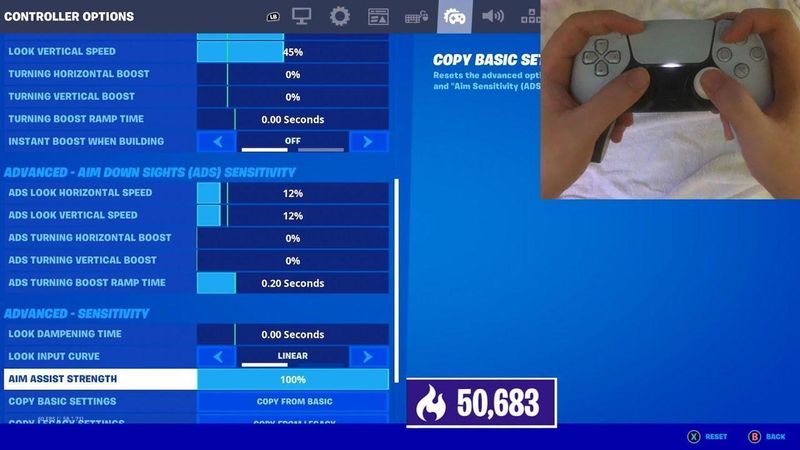
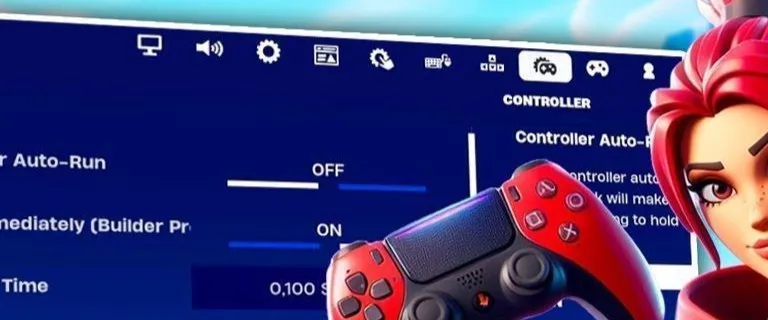
A kontroller beállítások az aim assist erejének kihasználásáról szólnak, miközben lehetővé teszik a folyamatos építést és szerkesztést (editing). A Fortnite legjobb kontroller beállításai lehetővé teszik, hogy azonnal rá tapadj a célpontokra és könnyedén hajts végre komplex építéseket.
Build Mode Sensitivity Multiplier: 1.8x - 2.2x. Ez a kulcsod a gyors építéshez, mivel képesnek kell lenned gyorsan forogni és falakat lepakolni anélkül, hogy elveszítenéd az irányítást.
Edit Mode Sensitivity Multiplier: 1.9x - 2.3x. Kicsit magasabb, mint az építési érzékenység, így hajszálpontosan vághatsz át az editeléseken.
Look Horizontal & Vertical Speed: 40% - 50%. Ez az alapvető nézelődési sebességed. Ebben a tartományban tartva megakadályozod, hogy a célzásod úszó érzetet keltsen.
Aim Assist Strength: 100%. Nincs okod erre csökkenteni. Hagyd, hogy a játék segítsen.
Look Dampening Time: 0.00 másodperc. Azonnali választ szeretnél az karok mozdulataira.
Left/Right Stick Deadzone: 5% - 10%. Állítsd be a lehető legalacsonyabbra anélkül, hogy elállítódna a kar (stick drift). Az alacsonyabb holttér azt jelenti, hogy a kar kisebb mozdulatokra is reagál.
Ezeknek a beállításoknak a finomhangolása drámaian javíthatja a mechanikádat, és amint megtalálod a működőt, maradj ennél!
A Legjobb Fortnite Audio és HUD Beállítások
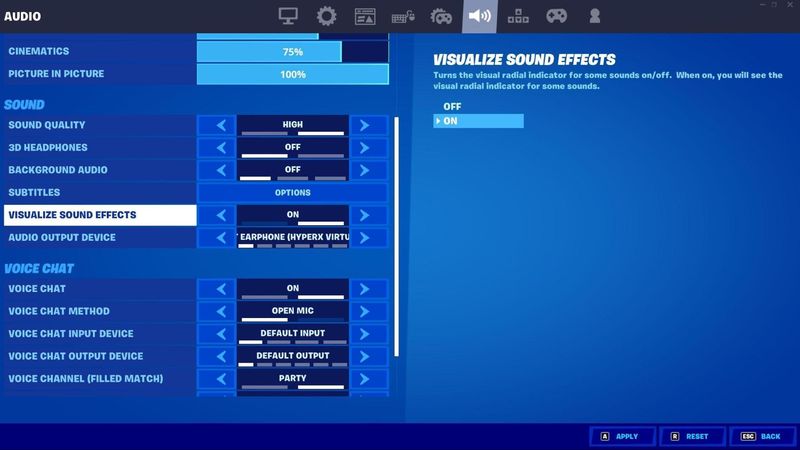
Annak ellenére, hogy néhány játékos szeret zenét hallgatni Fortnite közben, a vizuális és hangjelzések óriási különbséget jelenthetnek.
A Legjobb Hangbeállítások
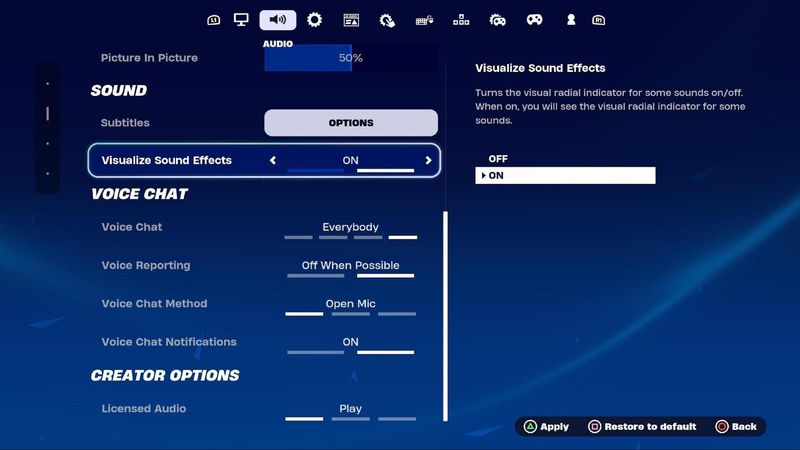
A hangok bekapcsolása lehetővé teszi, hogy észleld a közvetlen környezetedben lévő zajokat. Például a léptek, a szerkezeteket építő ellenfelek vagy egy távoli sniper lövés hangja megadhatja azt az információt, amely a harc megnyeréséhez szükséges.
Sound Quality: Mindig a legmagasabb hangminőséget válaszd, mert ez nem befolyásolja a grafikai beállításaidat.
3D Headphones: Ez a beállítás egy jó sztereó fejhallgatóval párosítva virtuális térhatású hangzást hoz létre, ami sokkal könnyebbé teszi a hangok irányának és távolságának meghatározását.
Visualize Sound Effects: Egy másik kötelező beállítás. A vizualizált hanghatások beállítás képernyőn megjelenő indikátorokat ad a kulcsfontosságú hangokhoz, mint a léptek, ládák és járművek. Sok profi támaszkodik erre a plusz információs rétegre, különösen a végjáték összecsapásai során.
HUD Optimalizálás
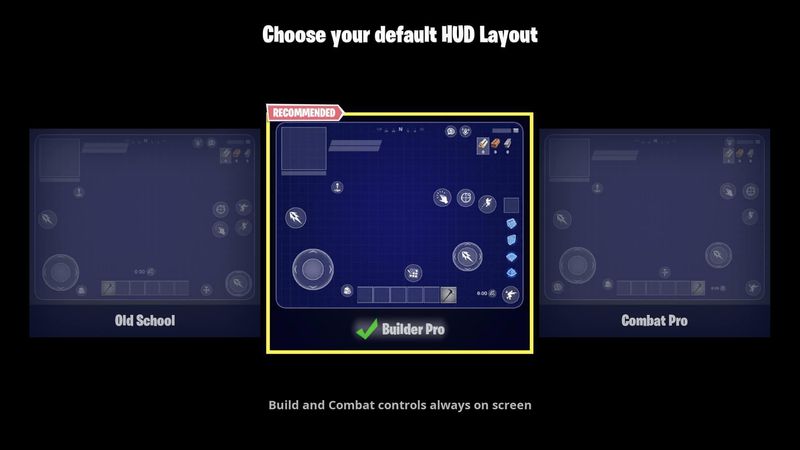
A Heads-Up Display-ednek (HUD) elég információt kell nyújtania anélkül, hogy túlságosan zsúfolt lenne, mivel a túlzsúfolt képernyő elrejtheti az ellenséget és elvonhatja a figyelmedet a rossz pillanatban.
HUD Scale: Az optimális HUD méret 80% - 90%, mivel a HUD kismértékű csökkentése nagyobb hasznos képernyőfelületet biztosít.
Show Spectator Count: Nem kell a nézőkkel foglalkoznod, ha a legjobb eredményeket akarod elérni.
Reticle: Javasoljuk a célkereszt (reticle) kikapcsolását.
Player Health: Más játékosok életerejének látása létfontosságú, mert jelzi, hogy támadj-e vagy hátrálj.
Resources: Tartsd a szemed a térképen lévő értékes erőforrásokon, hogy versenyelőnyhöz juss.
Minimap: Ismerned kell a saját pozíciódat a többi játékoshoz és a fontosabb helyszínekhez képest.
Menj be a HUD beállításokba, és kapcsolj ki mindent, amit nem feltétlenül kell látnod a harc hevében. A minimalista HUD segít arra koncentrálni, ami igazán számít: az életben maradásra.
Az Utolsó Simítások
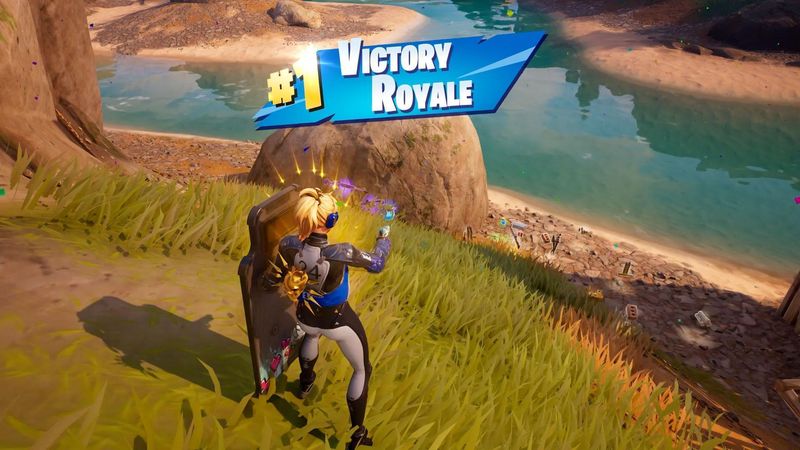
Most már jobban megérted a legjobb 2026-os Fortnite beállításokat. Beállítottad a játékodat a maximális FPS-re, belőtted az érzékenységedet a tűéles mechanikákért, és optimalizáltad a hangot a teljes helyzetfelismeréshez. Más szóval, módosítottad a játékon belüli opciókat, hogy növeld a győzelem esélyét.
Ezek a beállítások okkal számítanak a kompetitív Fortnite standardjának. Egyszerűen működnek az összes többi konfigurációval szemben. A lehető legtisztább, legreaktívabb és leginformatívabb játékélményt nyújtják.
Kíváncsi vagy, hogyan viszonyul a jelenlegi Skins és Cosmetics készleted a többi játékoséhoz? Használd az ingyenes Fortnite fiók érték kalkulátorunkat, hogy megtudd, mennyit ér a fiókod a mai piacon.