På denne siden
En Call of Duty: Mobile (CODM)-konto åpner for alle innlogginger som er knyttet til den: Activision-kontoen, tilhørende e-post, SMS-telefonnummer, alle tilknyttede konsoll- eller PC-kontoer, samt Facebook, LINE, Google Play eller Game Center-innlogginger. Når du er ferdig, skal den eneste inngangen være en Activision-innlogging på din egen e-post, beskyttet av en autentiseringsapp på telefonen din.
Hvis du har kjøpt en Call of Duty: Mobile-konto på igitems, må du fullføre alle stegene nedenfor før du trykker på Bekreft levering. Følg dem i rekkefølge, da hvert steg avhenger av det forrige. Den største fellen er kontoens e-post: Activision sender tilbakestillingslenker dit og tillater kun endring én gang hver 12. måned, så den må ende opp med å være din.
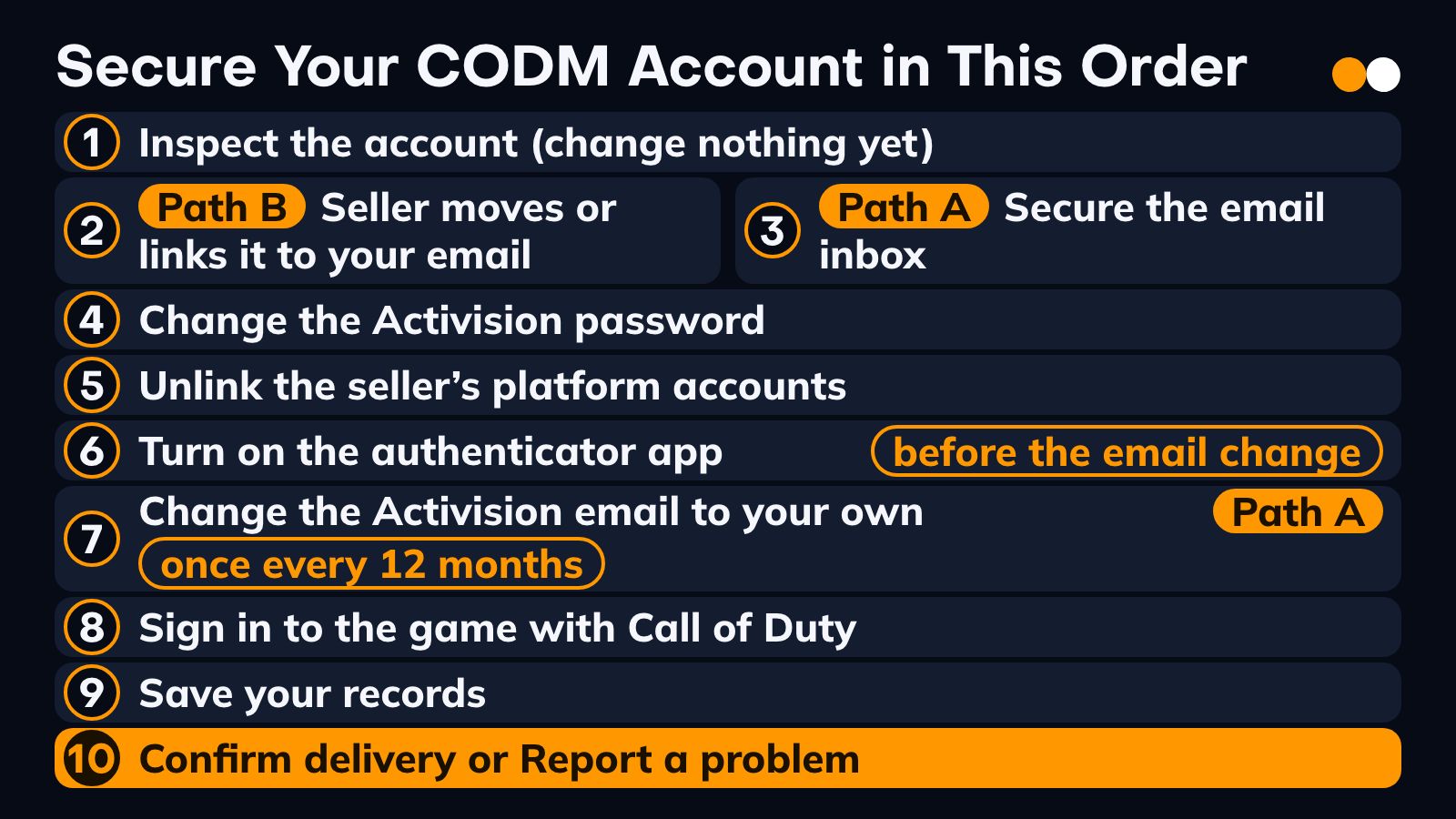
Slik fungerer sikkerhet for Call of Duty: Mobile-kontoer
Activision-konto (Call of Duty-innlogging). Fremgang lagres på kontoen, så den fungerer på alle enheter du logger inn på.
Sosiale innlogginger (sjelden på igitems). Facebook, LINE, Google Play og Game Center-innlogginger tilhører vanligvis selgeren, og hver leverandør kan gi tilgangen tilbake til personen som opprettet den.
Spiller du Warzone eller et annet Call of Duty-spill på PC eller konsoll? Følg vår Call of Duty-guide for Call of Duty-kontoer i stedet.
Fem feil du må unngå
Ikke godta en offentlig innboks som yopmail som kontoens e-post. Activision sender passord-tilbakestillingslenker dit, og hvem som helst kan åpne den.
Ikke aktiver SMS 2FA. Når det er aktivert, kan du ikke slå det av i profilen, og kun Activision Support kan endre nummeret.
Ikke bekreft en konto som fortsatt har selgerens Facebook, LINE, Google Play eller Game Center-innlogging. Den som kan gjenopprette disse, kan åpne spillkontoen.
Ikke godta selgerens backup codes som et fullført steg. De kan beholde en kopi. Kun koder du genererer selv teller.
Ikke bekreft levering bare fordi spillet åpner seg. En fungerende innlogging betyr ikke at selgeren har mistet tilgangen.
Steg 1: Inspiser kontoen (ikke endre noe ennå)
Ikke endre noen innstillinger i dette steget. Hvis noe er galt, vil du vite det før du rører e-posten eller 2FA-innstillingene.
Hva selgeren leverte avgjør din sti:
Sti A: en Activision-e-post og et passord, ofte med passord til e-postkontoen. Ingen e-postpassord? Be selgeren om det, eller følg Sti B. Etter kontrollene nedenfor, gå til Steg 3.
Sti B: en plassholder-e-post, en offentlig innboks som yopmail, eller en beskjed om å kontakte selgeren først. Ikke logg inn før selgeren svarer. Gjør Steg 2 først, før ordren lukkes.
Kun en Facebook, LINE, Google Play eller Game Center-innlogging (sjelden). Activision tilbyr ingen måte å fjerne dette på, så ikke la noen koble en Activision-konto til den. Si ifra til selgeren i ordrechatten, ikke bekreft levering, og følg blokkeringsinstruksene i Steg 8 hvis den ikke kan fjernes. En gjestekonto følger Sti B. Det samme gjør en Google Play-innlogging på en levert Gmail, men sikre først den Gmail-kontoen med listen i Steg 3.
Logg inn med detaljene du mottok. Hvis Activision ber om en kode fra en e-post eller telefon du ikke kontrollerer, be selgeren om den i ordrechatten. Ikke bruk noen tilbakestillings- eller gjenopprettingsalternativer.
Fremgang og region. Sammenlign nivå, items og region med annonsen. Activision Support vil ikke endre den registrerte regionen.
Restriksjoner. Se etter varsler om utestengelse eller suspensjon i spillet.
Spillinnlogginger. I spillet, åpne Settings og se på knappen øverst til høyre. På en konto med sosial innlogging vises den sosiale kontoen som er koblet til.
Activision-profil. Logg inn på din Activision-profil og noter e-posten, 2FA-metodene under Privacy & Security (autentiseringsapp, SMS eller e-post) og alle PlayStation, Xbox, Steam eller Battle.net-kontoer under Account Linking. Hvis SMS er aktivert, spør hvis telefonnummer det er.
Ser du selgerens telefon på SMS 2FA, deres autentiseringsapp eller deres tilknyttede plattformkontoer? Selgeren må fjerne disse før levering. Spør selgeren i ordrechatten, og ikke bekreft levering før det er løst.
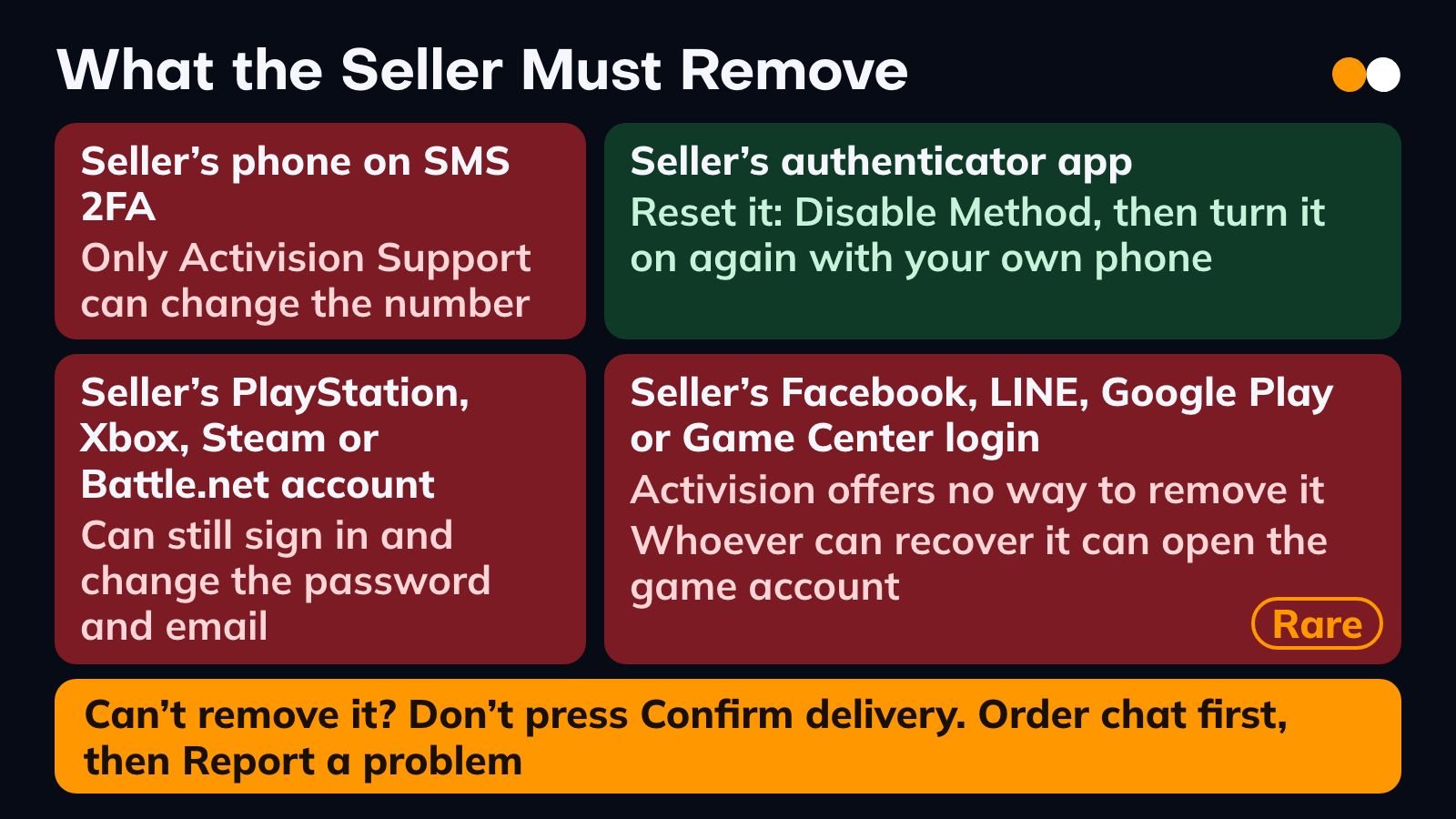
Fant du en utestengelse eller noe annonsen ikke nevnte? Stopp her. Si ifra til selgeren i ordrechatten og følg Hva du gjør hvis noe virker feil nedenfor.
Steg 2 (Sti B): Få selgeren til å flytte eller koble kontoen til din e-post
Les dette før du gir selgeren en e-post:
Bruk en fersk e-post du kontrollerer, med totrinnsverifisering aktivert. Aldri en offentlig innboks som yopmail.
En ny Activision-konto kan kun kobles til hvis ingen er koblet til ennå. Koblingen kan ikke angres.
Be selgeren bruke autentiseringsappen, ikke SMS. E-postendringen krever at én av dem er aktivert, og du tilbakestiller appen i Steg 6. Hvis selgeren aktiverer SMS med sin telefon, kan du ikke fjerne det nummeret selv.
Send selgeren din ferske e-post i ordrechatten.
Activision-konto allerede koblet til: før ordren lukkes, endrer selgeren e-posten til din. Activision sender deretter en Verify Your Email Address-knapp til din adresse. Velg den selv, og videresend aldri den e-posten. Ingen passord fra selgeren? Be om en tilbakestilling, ettersom koblingen nå går til din e-post.
Ingen koblet til ennå: spør først selgeren i ordrechatten hvilken innlogging spillet bruker. Hvis det er selgerens Facebook, LINE, Google Play eller Game Center-innlogging, stopp og følg Steg 1, ettersom koblingen ikke kan angres. Ellers, opprett en gratis Activision-konto med din ferske e-post og et midlertidig passord du ikke bruker andre steder. Gi selgeren kun den e-posten og det passordet for å koble til. Hvis Activision sender en kode til din e-post under koblingen, gi selgeren kun den koden i ordrechatten, utelukkende for koblingen.
Så snart selgeren bekrefter, endre passordet (Steg 4) og, hvis du opprettet kontoen, aktiver autentiseringsappen (Steg 6) før noe annet. Gjør deretter kontrollene i Steg 1 og fortsett med Steg 5.
Sier selgeren at e-posten ikke kan flyttes? Activision tillater én e-postendring hver 12. måned, og ingen via kontoadministrasjon i e-post 2FA. Spør selgeren i ordrechatten, og ikke bekreft levering før det er løst.
Steg 3 (Sti A): Sikre e-postinnboksen
Hvis kontoen kom med tilgang til e-posten sin, sikre den innboksen nå, ettersom Activision sender passord-tilbakestillingslenker og koder for e-postendring dit.
Legg til dine nye gjenopprettingsdetaljer før du fjerner de gamle. Gamle detaljer kan fortsette å fungere en stund. Google kan sende koder til tidligere gjenopprettingsinfo i 7 dager, og Microsoft beholder en fjernet påloggingsmetode som brukbar i 30 dager.
Logg inn i innboksen og endre passordet.
Legg til din egen gjenopprettings-e-post og telefonnummer, fjern deretter de gamle.
Aktiver totrinnsverifisering hos e-postleverandøren.
Gå gjennom aktive sesjoner og fjern alle enheter du ikke gjenkjenner.
Slett også alle regler for videresending til en adresse du ikke eier.
Du vil kanskje også like
Bla gjennom alle COD Mobile Accounts


Steg 4: Endre Activision-passordet
Logg inn på din Activision-profil.
Velg Edit ved siden av passordet og sett et nytt passord du ikke bruker andre steder.
Ingen Edit-valg, eller en kode som går til en e-post eller telefon du ikke kontrollerer? Spør selgeren i ordrechatten, og ikke bekreft levering før det er løst.
Steg 5: Koble fra selgerens plattformkontoer
En selgers tilknyttede plattformkonto kan fortsatt logge inn og endre passord og e-post, eller slette kontoen.
Koble kun fra kontoer som ikke er dine. Hver plattformkonto kan kobles fra én gang hver 12. måned, og Activision kan nekte en frakobling de finner mistenkelig.
I din Activision-profil, åpne Account Linking.
Koble fra hver PlayStation, Xbox, Steam eller Battle.net-konto selgeren etterlot seg.
Sjekk at kun dine egne kontoer, eller ingen, gjenstår.
Frakobling nektet eller ikke tilgjengelig? Spør selgeren i ordrechatten, og ikke bekreft levering før det er løst.
Steg 6: Aktiver autentiseringsappen
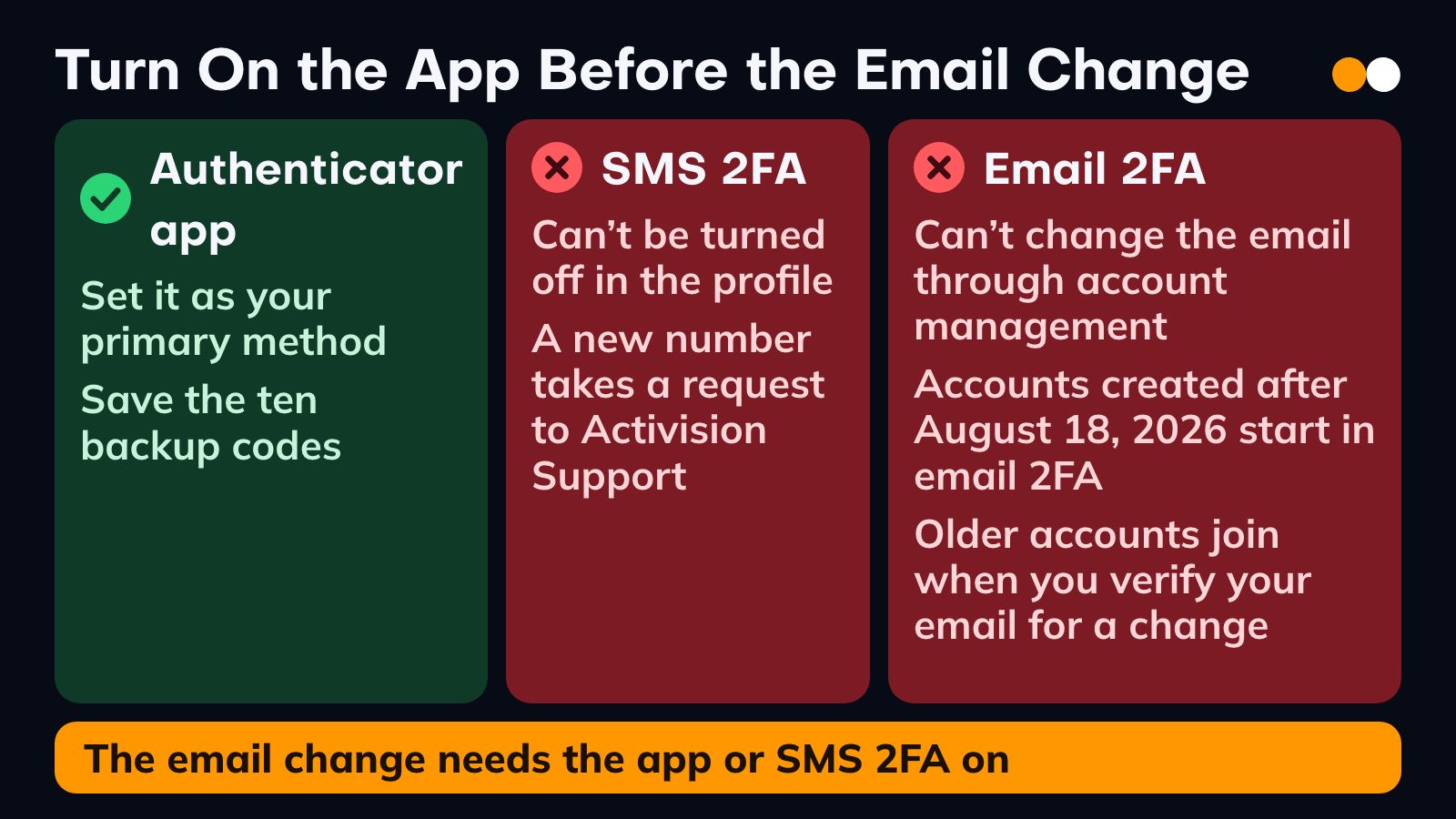
Gjør dette før e-postendringen, ettersom Activision ikke vil endre e-posten før autentiseringsappen eller SMS 2FA er aktivert.
Bruk autentiseringsappen, ikke SMS. SMS 2FA kan ikke slås av i profilen, og et nytt nummer krever en forespørsel til Activision Support.
I din Activision-profil, åpne Privacy & Security.
Aktiver autentiseringsappen og skann koden med en app på din egen telefon. Allerede aktivert av selgeren? Tilbakestill den først, nedenfor.
Sett autentiseringsappen som din primære metode.
Lagre de ti backup codes et sted offline.
Hvis selgeren allerede har satt opp autentiseringsappen: Tilbakestill den
Velg de tre prikkene i Authenticator App-raden og velg Disable Method, aktiver den deretter på nytt med din egen telefon. Activision gir deg da ti nye backup codes. Hvis den ber om en kode du ikke kan få, spør selgeren i ordrechatten, og ikke bekreft levering før det er løst.
Hvis selgerens telefon er på SMS 2FA, ikke bekreft
Kun Activision Support kan endre et SMS 2FA-nummer, og de kan nekte.
Ikke trykk på Bekreft levering.
Si ifra til selgeren i ordrechatten.
Hvis det ikke løses, bruk Report a problem på ordresiden (hvordan tvister fungerer) før ordren lukkes.
Steg 7 (Sti A): Endre Activision-e-posten til din egen
På Sti B, gå til Steg 8.
Bruk din egen e-post her, selv om kontoen kom med en innboks. En tidligere eier kan beholde gjenopprettingstilgang til den innboksen en stund.
Sjekk den nye adressen for skrivefeil. E-posten kan kun endres én gang hver 12. måned.
I din Activision-profil, velg Edit ved siden av e-postadressen.
Skriv inn engangskoden sendt til nåværende e-post.
Skriv inn din nye e-post og bekreft.
Åpne verifiseringse-posten sendt til den nye adressen og bekreft den.
Åpne profilen på nytt og sjekk at din nye e-post vises.
Activision sendte også backup codes til den gamle innboksen. Hvis selgeren kunne lese den, tilbakestill appen nå: Disable Method, aktiver den deretter på nytt for ti nye koder, som sendes til din nye e-post. Sjekk deretter at appen fortsatt er din primære metode.
Hvis det ikke er noe Edit-valg eller endringen er blokkert: Innboksen er din hovednøkkel
Kontoer med e-post 2FA kan ikke endre e-post via kontoadministrasjon, og Activision Support kan være ute av stand til å endre kontodetaljer. Kontoer opprettet etter 18. august 2026 starter med e-post 2FA, og eldre kontoer blir med når du verifiserer e-posten for å gjøre en endring, slik steg 4 til 6 kan ha gjort.
Innboksen fra Steg 3 forblir da kontoens e-post og hovednøkkel. E-post 2FA kan ikke slås av, så den som kontrollerer innboksen kan tilbakestille passordet og motta innloggingskoder. Det er kun akseptabelt for en ekte innboks hvor Steg 3 er fullført. Før du bekrefter, fullfør hvert punkt i Steg 3, inkludert regler for videresending. Å endre e-post via Activision Support er valgfritt og kan gjøres senere.
Ikke en ekte innboks du kontrollerer? Be selgeren i ordrechatten om å flytte kontoen (Steg 2) før ordren lukkes, og ikke bekreft levering før det er løst.
Steg 8: Logg inn i spillet med din Activision-innlogging
På din egen enhet, åpne CODM og logg inn med Call of Duty og din Activision-e-post.
Sjekk fremgangen mot Steg 1.
Åpne Settings og sjekk knappen øverst til høyre. En sosial innlogging som vises der, er fortsatt på kontoen. En Google Play-innlogging på Gmail-kontoen du tok over i Steg 3 er din.
Hvis du ikke kan fjerne selgerens sosiale innlogging, ikke bekreft
Den som kan gjenopprette den Facebook, LINE, Google eller Apple-kontoen kan åpne spillkontoen. Facebook kan ikke kobles fra, og Activision dokumenterer ingen frakobling for de andre.
Ikke trykk på Bekreft levering.
Si ifra til selgeren i ordrechatten.
Hvis det ikke løses, bruk Report a problem på ordresiden (hvordan tvister fungerer) før ordren lukkes.
Steg 9: Lagre dine opptegnelser
Oppbevar disse et trygt sted offline:
Dine igitems-ordredetaljer
Dine backup codes
Spillernavnet, UID og e-posten som nå er på Activision-kontoen
Steg 10: Bekreft levering eller rapporter et problem
Trykk på Bekreft levering kun når alt dette er sant:
Kontoen samsvarer med annonsen, uten utestengelse eller andre problemer som ikke var nevnt.
På Sti A sikret du e-postinnboksen som fulgte med kontoen.
Du endret Activision-passordet.
Kun dine egne plattformkontoer, eller ingen, er koblet til.
Autentiseringsappen er aktivert med din egen telefon og satt som primær, og du har lagret backup codes utstedt etter at selgeren mistet tilgangen til kontoens e-post.
Selgerens telefon er ikke på SMS 2FA.
Activision-e-posten er din egen, eller den ekte innboksen du sikret i Steg 3 hvis endringen var blokkert.
Spillet logger inn med din Activision-innlogging, og ingen sosial innlogging fra selgeren gjenstår.
Du har lagret dine opptegnelser.
Hvis noe av dette ikke stemmer, ikke bekreft. Gå til Hva du gjør hvis noe virker feil.
Ikke vent hvis du sitter fast. En ordre kan lukkes automatisk så tidlig som 4 dager etter at selgeren markerer den som levert, så bruk Report a problem før det.
Etter at du har bekreftet
Les alle sikkerhetsvarsler. Hvis et varsel viser en innlogging eller enhet som ikke er din, følg Hva du gjør hvis noe virker feil umiddelbart.
Oppbevar dine backup codes og ordreopptegnelser offline. Kodene gir deg tilgang hvis du ikke kan bruke autentiseringsappen.
Fortsatt på den leverte innboksen? Sjekk gjenopprettingsdetaljer, enheter og videresendingsregler på nytt etter 30 dager, når gamle gjenopprettingsdetaljer har sluttet å virke.
Sjekkliste for svindel
Gi aldri noen passordet ditt, verifiseringskoder eller backup codes. Det midlertidige passordet fra Steg 2 og én koblingskode er de eneste unntakene.
Godkjenn aldri en innlogging du ikke startet selv.
Ignorer alle som hevder å være Activision Support og kontakter deg først, på Discord eller andre chatter. Offisiell support finnes kun på support.activision.com og CODM-hjelpesenteret på activision.helpshift.com.
Hvis en selger ber om en kode etter overlevering, nekt og si ifra til oss via Report a problem eller Hjelpesenteret.
Unngå nettsider eller apper som tilbyr gratis COD Points eller items. Activision advarer mot tilbud om COD Points og andre in-game items.
Ikke bruk cheats eller annen tredjepartsprogramvare. Straffereaksjoner rammer kontoen uansett hvem som spilte.
Greit å vite før du spiller
Activisions regler tillater ikke at kontoer kjøpes, selges eller overføres, og det inkluderer kontoen du har kjøpt. Vilkårene for bruk sier:
“Activision anerkjenner ikke overføring av kontoer eller tjenestelevert innhold. Du kan ikke kjøpe, selge, videreselge, låne ut, leie ut, gi bort, bytte eller på annen måte overføre noen konto eller tjenestelevert innhold”
Selgeren kan også be butikken om refusjon for COD Points de har kjøpt, og Google lar et spill ta tilbake det et refundert kjøp har betalt for.
Den tidligere eieren kan fortsatt være i stand til å gjenopprette kontoen. Activisions gjenoppretting av hacket konto ber om e-posten som sist ble brukt på kontoen og en plattformkonto som tidligere var koblet til den, og det fungerer for å gi den opprinnelige fremgangen tilbake. Å fullføre hvert steg her fjerner ikke den risikoen, og en kjøper kan vanligvis ikke bestå den samme kontrollen.
Ingen sikkerhetssteg kan garantere permanent tilgang. Oppbevar din igitems-ordreopptegnelse og dine backup codes trygt.
Hva du gjør hvis noe virker feil
Hvis du ser aktivitet du ikke gjenkjenner, følg Activisions sikkerhetsråd:
Endre Activision-passordet, og e-postpassordet hvis det fortsatt er kontoens e-post.
Koble fra kontoer som er koblet til Activision-kontoen, endre passordene deres og koble kun til dine egne igjen.
Sjekk at e-posten, autentiseringsappen og de tilknyttede kontoene fortsatt er dine.
Kjøpt på igitems og sitter fast, utestengt eller ser et problem?
Si ifra til selgeren i ordrechatten først. Activision anerkjenner ikke kontooverføringer, så ikke kontakt Activision Support angående en kjøpt konto uten å ha snakket med selgeren.
Hvis det ikke løses, ikke bekreft levering. Bruk Report a problem på ordresiden (hvordan tvister fungerer) før ordren lukkes automatisk, så vil teamet vårt hjelpe deg.
Hvis ordren allerede er fullført og ikke har hatt en tvist, kan du fortsatt bruke Report a problem på ordresiden innen 14 dager.
Vårt 24/7 Hjelpesenter er også tilgjengelig hvis du trenger det.
Ofte stilte spørsmål
Kan selgeren eller en tidligere eier ta tilbake kontoen?
Det er mulig. Disse stegene lukker de vanlige inngangene, men Activision kan gi den tilbake til noen med e-posten som sist ble brukt på den og en plattformkonto som tidligere var koblet til. Oppbevar ordreopptegnelsen din.
Når bør jeg bekrefte levering?
Kun etter at du har fullført stegene og alt på sjekklisten i Steg 10 er sant. Hvis noe ikke stemmer, ikke bekreft. Bruk Report a problem på ordresiden.