På denne siden
Pokémon GO har intet eget passord. Kontoen din beskyttes av innloggingsleverandørene som er koblet til den: Google, Facebook, Apple eller Pokémon Trainer Central (tidligere Pokémon Trainer Club). For å sikre en kjøpt konto må du passe på at hver tilkoblede innlogging er en du selv kontrollerer.
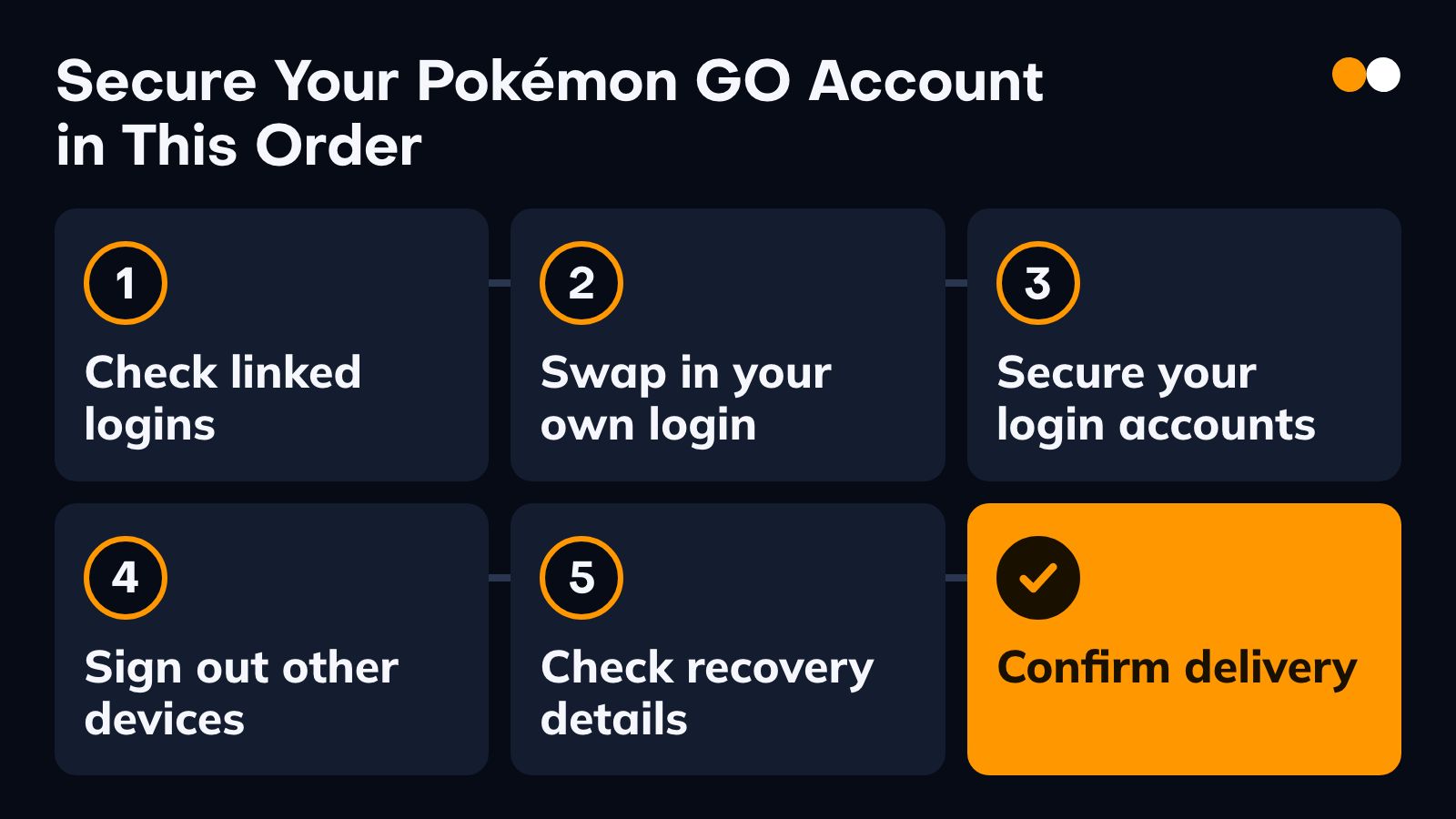
Hvis du har kjøpt en Pokémon GO-konto på igitems, må du fullføre alle fem trinnene nedenfor før du trykker på Bekreft levering. Den korte versjonen: koble til din egen innlogging, fjern selgerens, lås ned leverandørkontoen din, logg ut av andre enheter og sjekk gjenopprettingsopplysningene dine. Det tar ca. ti minutter, så gjør det med en gang.
Slik fungerer kontosikkerhet i Pokémon GO
Pokémon GO drives av Scopely Explore (tidligere Niantic). Ifølge det offisielle hjelpesenteret lagrer ikke Scopely Explore kontopassord. Passordet ditt administreres av innloggingsleverandøren du bruker.
Tre regler gjelder for hvert trinn:
Én innlogging per leverandørtype. En konto kan ha flere leverandører koblet til, men bare én Google-konto, én Facebook-profil, én Apple-ID og én Pokémon Trainer Central-konto.
Minst én innlogging må forbli koblet til. Du kan heller ikke fjerne leverandøren du er logget inn med for øyeblikket.
Endringer gjelder for alle Scopely Explore-spill. Fjerner du en Google-innlogging her, fjernes den også fra andre spill som bruker den.
Trinn 1: Sjekk hvilke innlogginger som er koblet til
Logg inn på Pokémon GO med innloggingsopplysningene du mottok.
Fra kartvisningen trykker du på Hovedmeny, deretter Innstillinger.
Under Konto ser du hvilke leverandører som står som tilkoblet.
Hvis kontoen bruker Logg på med Apple med «Skjul min e-postadresse», vil e-posten vanligvis ende på privaterelay.appleid.com eller private.icloud.com. I henhold til den offisielle Logg på med Apple-artikkelen kan ikke en konto opprettet med Apple brukes på Android med mindre en Google- eller Facebook-innlogging også er koblet til.
Trinn 2: Koble til din egen innlogging og fjern selgerens
Dette er det viktigste trinnet. Den offisielle tilkoblingsveiledningen tillater bare én innlogging per leverandørtype, så rekkefølgen betyr noe. Les disse merknadene først:
Velg din innlogging. Bruk en Google-, Facebook- eller Apple-konto som aldri har vært brukt med en annen Pokémon GO-konto. Hvis tilkoblingen feiler, sier den offisielle artikkelen at det ofte skyldes at innloggingen allerede er koblet til et annet sted.
Legge til Apple? Koble den til fra Innstillinger > Konto først. Scopely Explore advarer om at å velge Logg på med Apple før den er koblet til kan føre til feil eller opprette en helt ny konto.
Ikke fjerne noe før du har logget inn igjen med din egen innlogging.
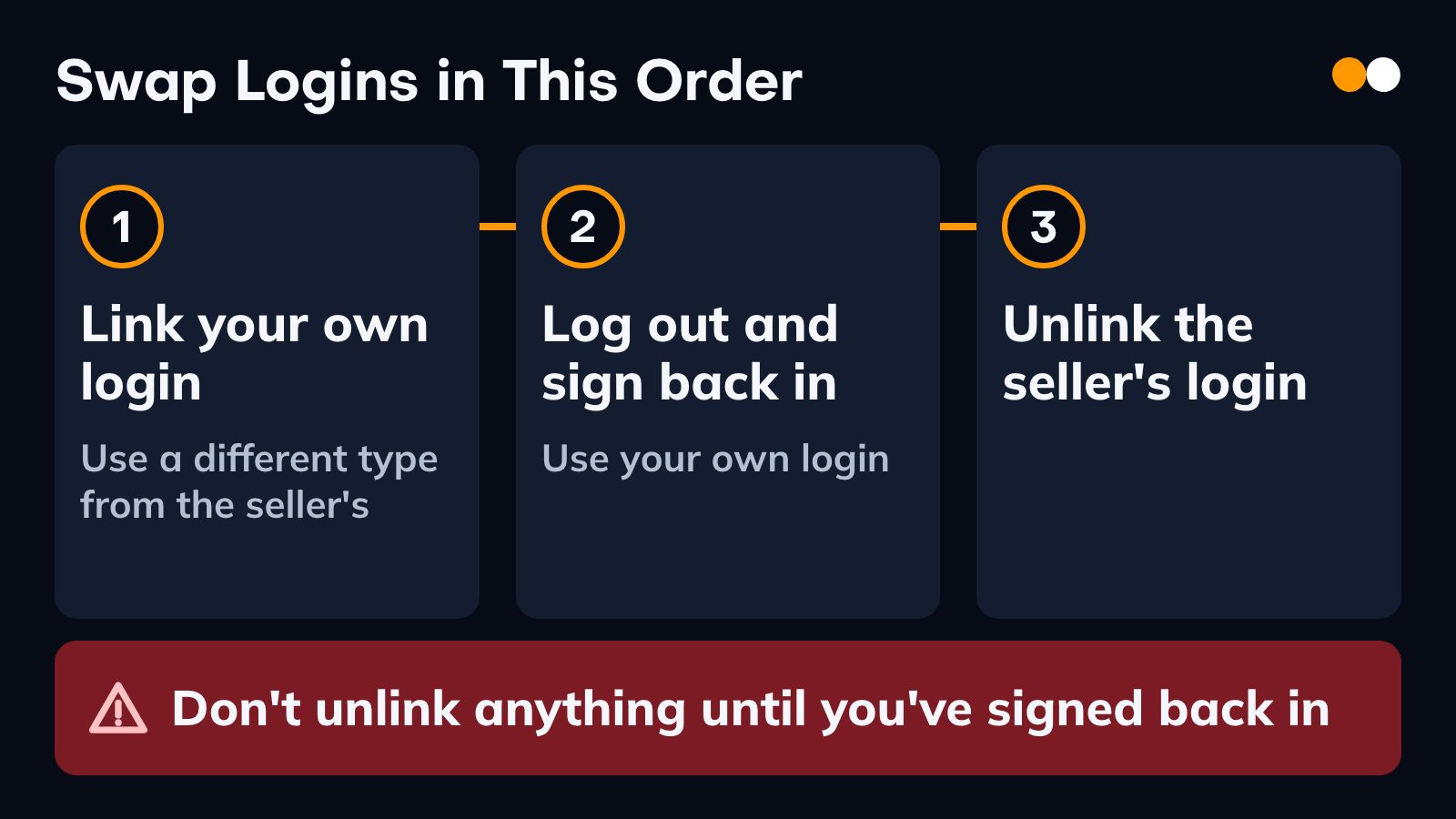
Under Innstillinger > Konto trykker du på Ikke tilkoblet ved siden av en Google-, Facebook- eller Apple-innlogging du eier. Velg en annen type enn den selgeren brukte, og følg instruksjonene.
Logg ut av spillet og logg inn igjen med din leverandør.
Gå tilbake til Innstillinger > Konto og fjern avkrysningen for Tilkoblet ved siden av innloggingene som tilhører selgeren.
Valgfritt: Hvis du vil bruke samme leverandørtype som selgeren (for eksempel Google), kan du koble til din egen konto av den typen nå som selgerens er fjernet.
Får du ikke valg om å koble til en leverandør? Dette kan være en barnekonto, som ikke kan koble til mer enn én innlogging. Ta kontakt med selgeren før du bekrefter levering.
Går koden eller bekreftelsen til en e-post du ikke kontrollerer? Spør selgeren i ordrechatten, og ikke bekreft levering før dette er løst.
Trinn 3: Sikre e-posten og innloggingskontoene dine
Den som kontrollerer en tilkoblet leverandørkonto kan logge inn i spillet, så pass på å beskytte hver enkelt:
Endre passordet på leverandørens egen side: Google, Facebook, Apple eller Pokémon Trainer Central.
Hvis selgeren ga deg selve e-postkontoen, må du erstatte gjenopprettings-e-posten og telefonnummeret med ditt eget.
Aktiver totrinnsverifisering hos leverandøren. En authenticator-app er tryggere enn SMS.
Dette er generelle sikkerhetsanbefalinger. Pokémon GO administrerer ikke disse.
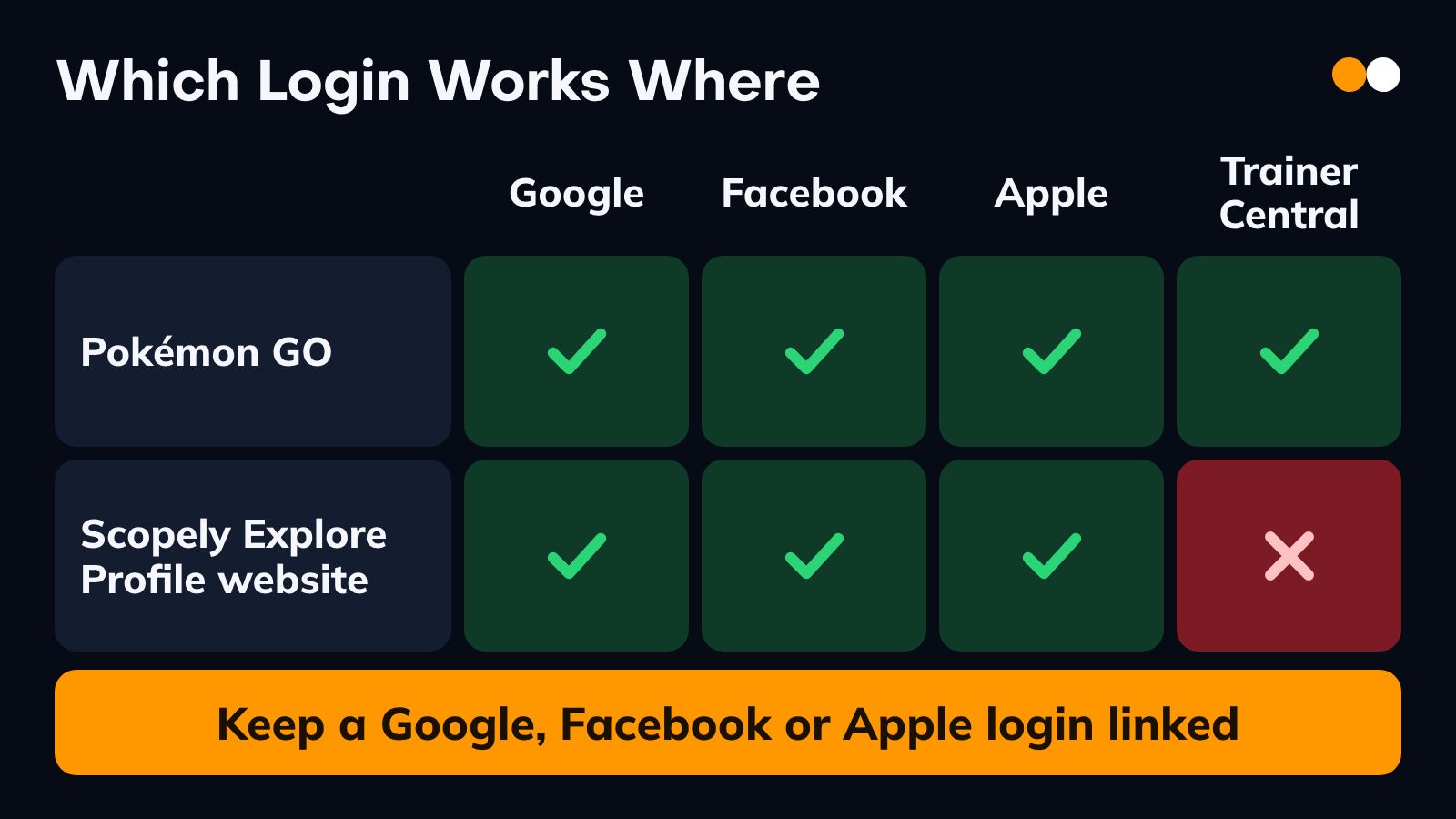
Bruker du Pokémon Trainer Central? Forsikre deg om at du kontrollerer kontoen og den registrerte e-posten på trainer.pokemon.com. The Pokémon Company driver denne, så Scopely Explore-kundestøtte kan ikke oppdatere den. Du kan heller ikke bruke den til å logge inn på Scopely Explore Profile-nettstedet, så sørg for å holde en Google-, Facebook- eller Apple-innlogging koblet til i tillegg.
Du vil kanskje også like
Bla gjennom alle Pokemon GO Accounts


Trinn 4: Logg ut av andre enheter
Pokémon GO har ingen dokumentert knapp for å «logge ut av alle enheter». Det offisielle rådet er å endre passordene dine og bruke innloggingsleverandørens innstillinger for å fjerne all annen tilgang. Sjekk aktive økter hos hver leverandør og fjern enheter du ikke kjenner igjen: Google, Facebook eller Apple.
Trinn 5: Sjekk gjenopprettingsopplysningene dine
Siden for kontogjenoppretting (Account Recovery) viser et øyeblikksbilde av kontoen din: tilkoblet e-post, Trainer Name, level og innloggingsleverandører.
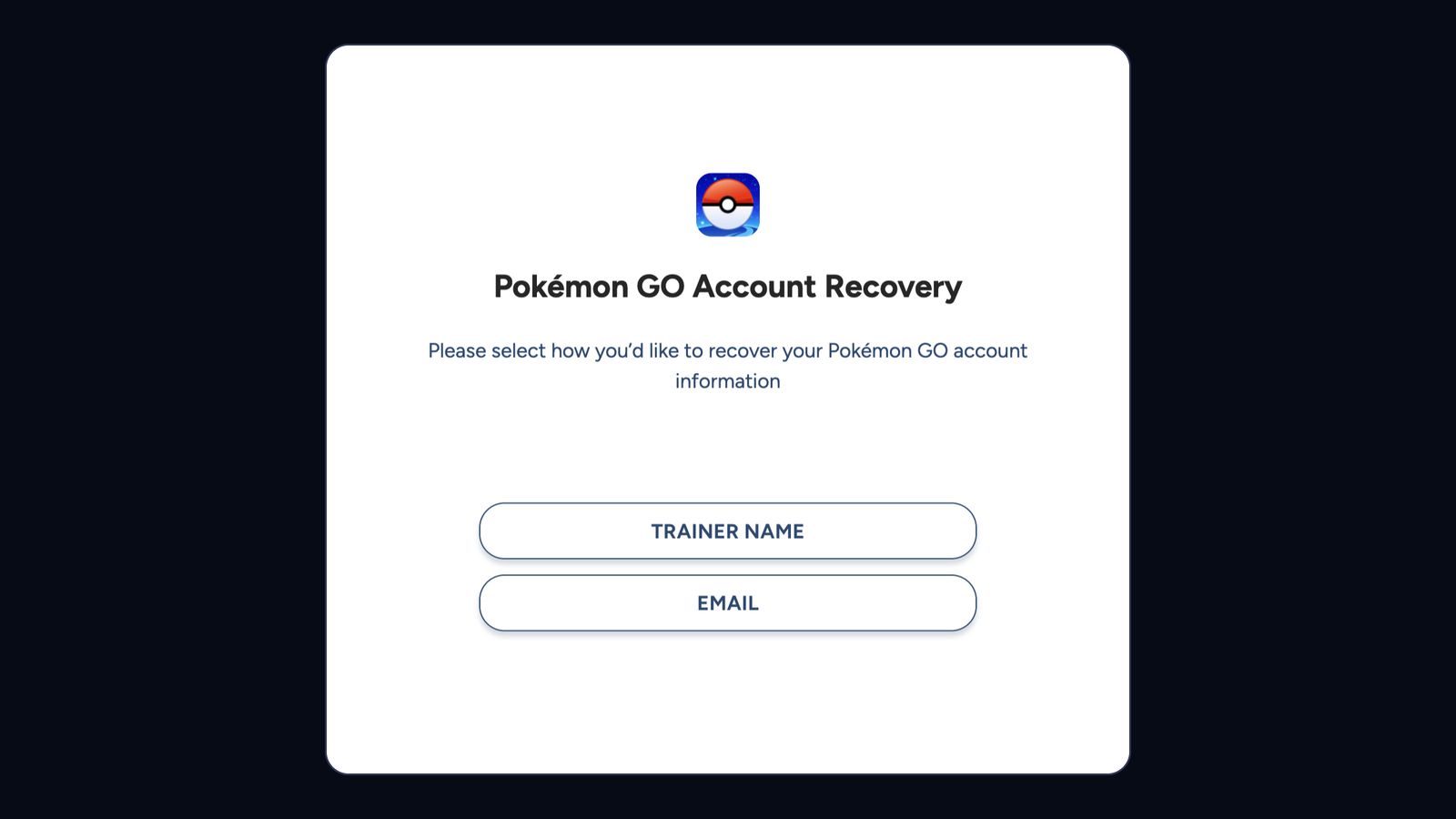
Velg Trainer Name eller e-post på den offisielle siden for kontogjenoppretting. Bilde: Scopely Explore.
Skriv inn Trainer Name eller e-postadresse.
Skriv inn verifiseringskoden som ble sendt til den tilkoblede e-posten. Koder utløper etter 10 minutter. Hvis den går til en e-post du ikke kontrollerer, spør selgeren i ordrechatten og vent med å bekreft levering.
Sjekk at bare innlogginger du kjenner igjen vises.
Lagre Trainer Name og e-post på et trygt sted. Hvis du brukte Skjul min e-postadresse, må du ta vare på Apple-relé-e-posten også, da gjenoppretting krever den.
Ekstra sikkerhetstips
Del aldri verifiseringskoder med noen.
Unngå nettsider eller apper som lover gratis coins eller gjenstander. De er en vanlig måte å bli stjålet på.
Del aldri din Google-innloggingstoken eller cookie. Scopely Explore advarer om at uautoriserte apper kan be om disse, så behandle dem som et passord.
Spill kun på den offisielle appen fra Google Play eller App Store. Uautoriserte tredjepartsapper kan eksponere innloggingsopplysningene dine og føre til at kontoen blir permanent utestengt.
Hvis spillet ber deg om å bekrefte en kontoendring med skjermlåsen din (device lock), er det et helt normalt verifiseringstrinn.
Greit å vite før du spiller
Scopely Explores retningslinjer for spillere lister opp kjøp og salg av kontoer på tredjepartsplattformer som et brudd på reglene. Scopely Explore kan utestenge eller permanent utestenge kontoer som bryter disse, noen ganger uten advarsel. Ingen sikkerhetstiltak kan garantere permanent tilgang, så ta godt vare på innloggingsopplysningene og ordrebekreftelsen din.
Hva gjør du hvis noe ser feil ut?
Hvis du ser en innlogging du ikke kjenner igjen, følger du de offisielle trinnene:
Logg inn med hver tilkoblede leverandør og sjekk Innstillinger > Konto. Fjern alt du ikke kjenner igjen.
Logg inn på din Scopely Explore-profil, åpne Innstillinger > Innloggingsmetoder og fjern dem du ikke kjenner igjen.
Hvis du ikke får til det, åpner du kontogjenopprettingssiden, sjekker innloggingsleverandørene og bruker «oppdater innloggingsmetoder» hvis valget er der.
Endre passordene dine hos hver enkelt leverandør.
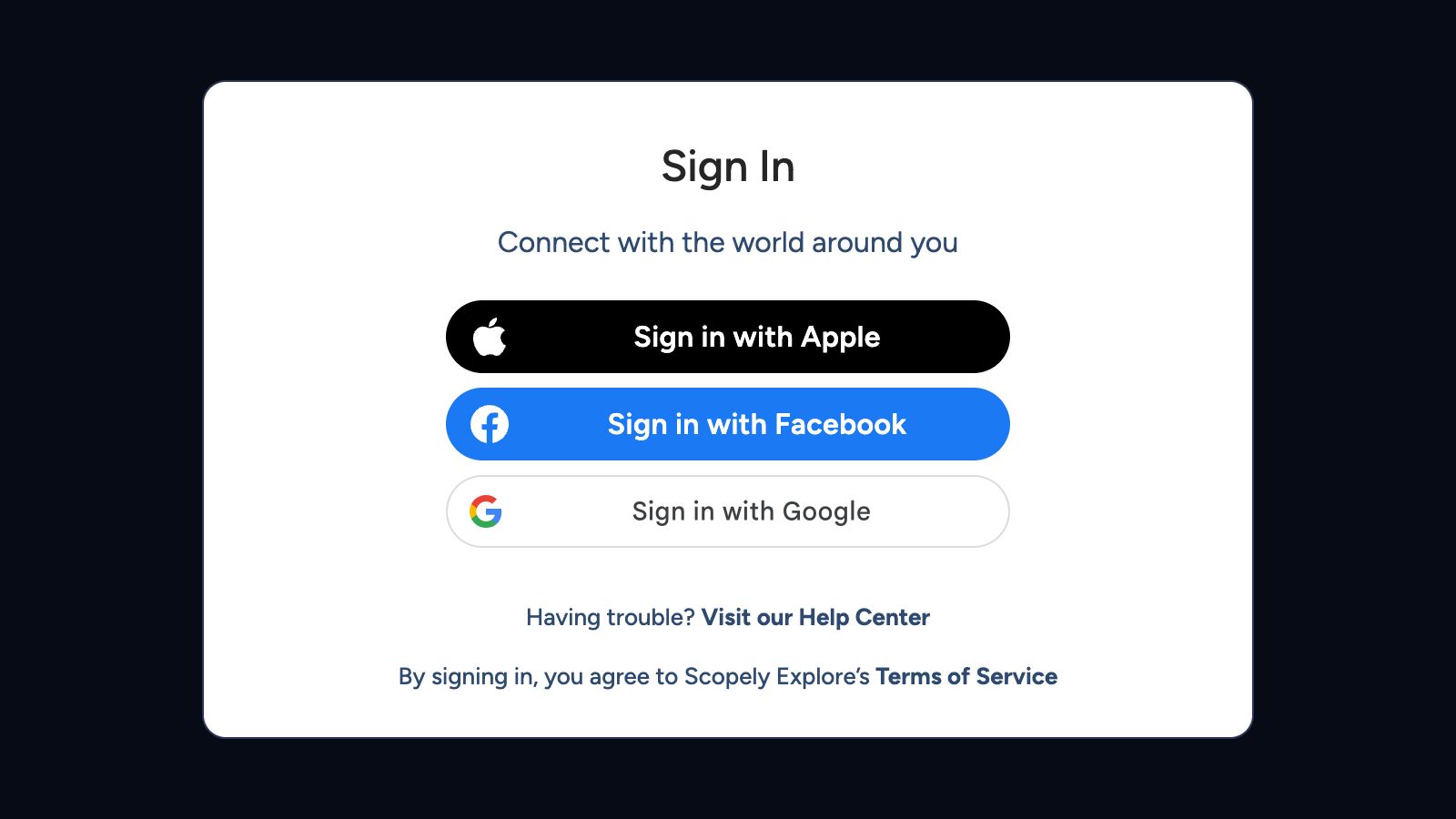
Scopely Explore Profile-nettstedet godtar Apple, Facebook eller Google, men ikke Pokémon Trainer Central. Bilde: Scopely Explore.
Kjøpt på igitems og får du ikke fullført trinnene?
Si ifra til selgeren i ordrechatten først. Scopely Explore gir ikke kundestøtte for problemer knyttet til kjøpte kontoer, så ikke kontakt dem uten å ha snakket med selgeren først.
Hvis det ikke blir løst, må du ikke bekrefte levering. Bruk Rapporter et problem på ordresiden (hvordan tvister fungerer), så vil teamet vårt hjelpe deg.
Vårt døgnåpne kundesenter er også tilgjengelig hvis du trenger hjelp.
Ofte stilte spørsmål
Kan jeg endre Pokémon GO-passordet mitt inne i spillet?
Nei. Pokémon GO lagrer ikke passord. Endre det gjennom innloggingsleverandøren som er koblet til kontoen din, slik som Google, Facebook, Apple eller Pokémon Trainer Central.
Kan jeg endre e-postadressen på en Pokémon GO-konto?
De offisielle hjelpeartiklene beskriver endring av innlogging ved å koble til og fra leverandører, ikke ved å redigere en e-postadresse inne i spillet. E-posten tilhører leverandørkontoen, så gjør byttet som forklart i Trinn 2.
Hvorfor får jeg ikke fjernet selgerens innlogging?
Du må ha en annen innlogging koblet til først, og du kan ikke fjerne leverandøren du er logget inn med akkurat nå. Koble til din egen, logg inn med den, og fjern selgerens etterpå.
Hvorfor får jeg en feilmelding når jeg kobler til kontoen min?
Som regel fordi den Google-, Facebook- eller Apple-innloggingen allerede er koblet til en annen Pokémon GO-konto. Prøv en annen. Barnekontoer kan heller ikke koble til mer enn én leverandør.
Hvorfor mottar jeg ikke gjenopprettingskoden?
Sjekk søppelpostarkivet først. Hvis leverandøren skjuler e-posten din, kan ikke Scopely Explore sende kode til den. Ved Logg på med Apple må du skrive inn Apple-relé-e-posten eller bruke metoden med Trainer Name. For mange forespørsler kan utløse en ventetid på opptil 24 timer.
Hva gjør jeg hvis jeg ikke har tilgang til innloggingskontoen min?
Bruk leverandørens egen gjenopprettingsside: Google, Facebook, Apple eller Pokémon Trainer Central. Hvis dette er en innlogging du fikk av selgeren, må du ta det i ordrechatten og ikke bekreft levering før det er ordnet.
Når bør jeg bekreft levering?
Først etter at du har fullført alle fem trinnene: din egen innlogging er tilkoblet, selgerens innlogginger er fjernet, leverandørpassordene dine er endret, andre enheter er logget ut og gjenopprettingsopplysningene dine er sjekket.