Někdy nemá vítězství v Fortnite Battle Royale nic společného s výběrem zbraní nebo vaším skillem. Místo toho může záviset na malých detailech, jako je nastavení hry.
Zamyšlení: malý lag uprostřed hry může snadno znamenat katastrofu pro vás i pro vašeho soupeře. Některá nastavení vám navíc mohou výrazně zlepšit zážitek ze hry – můžete je použít například k optimalizaci výhledu a dalším vylepšením.
Pokud to tedy s hraním myslíte vážně, musíte projít menu a vybrat ty nejlepší možnosti podle svých preferencí.
V tomto článku si projdeme nejlepší nastavení, která používají profesionální hráči. Tato nastavení vám zajistí vyšší snímkovou frekvenci (FPS) a přesnější aim. Ať už hrajete na PS5, Xboxu nebo PC, tyto drobné úpravy mohou být vaší tajnou zbraní k eliminaci konkurence během několika kliknutí.
2>Nejlepší nastavení grafiky ve Fortnite pro čistý obraz a vysoké FPS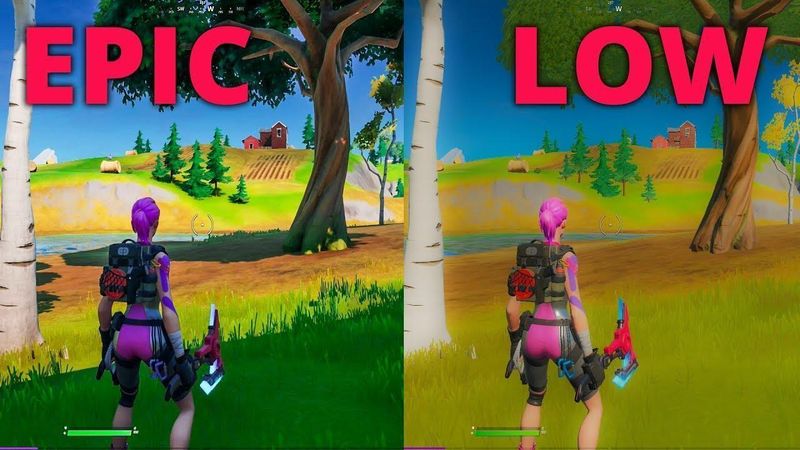
Vaše obrazovka je okno do hry a nepřehledný, sekající se obraz je přítěž. Cíl je jednoduchý: maximalizovat snímky za sekundu (FPS) a zároveň zachovat dostatečnou vizuální čistotu, abyste viděli protivníka na 200 metrů. V kompetitivním Fortnite má výkon vždy přednost před estetikou.
Zobrazení a vykreslování
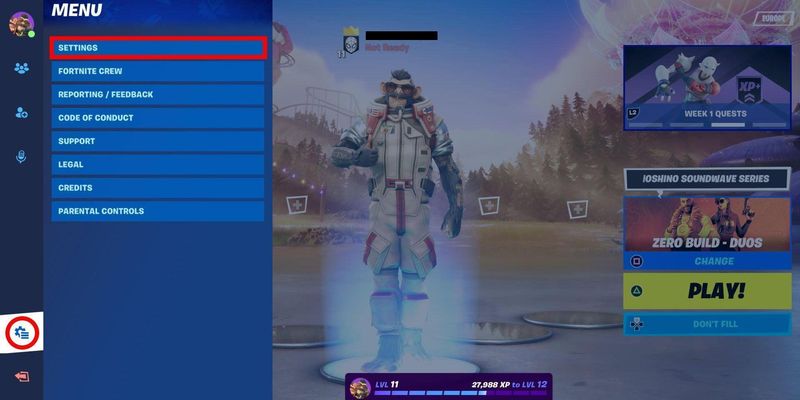
Existuje několik nastavení, která byste měli mít zapnutá vždy, bez ohledu na situaci nebo úroveň vašich dovedností:
Window Mode: Vždy volte režim Fullscreen (Celoobrazovkový režim). To dává Fortnite výhradní kontrolu nad výstupem obrazovky, čímž se minimalizuje input lag a zabraňuje procesům na pozadí v krádeži drahocenných prostředků. Je to nejčistší a nejpřímější spojení vašeho PC se hrou.
Resolution: Držte se nativního rozlišení svého monitoru (např. 1920x1080). Zajistí to nejlepší ostrost. Přestože někteří profíci v minulosti používali stretched (roztažená) rozlišení, moderní hardvér a aktualizace hry dělají z nativního rozlišení nejlepší volbu pro čistotu obrazu bez výrazného propadu výkonu.
V-Sync: Tuto funkci vypněte, protože může způsobit znatelný input lag, což je nepřítel každého kompetitivního hráče.
Frame Rate Limit: Nastavte tuto hodnotu tak, aby odpovídala obnovovací frekvenci vašeho monitoru (např. 240 FPS na 240Hz monitoru). Tím vytvoříte rezervu a zajistíte plynulý zážitek. Pokud máte extrémně výkonný stroj, možností je i Unlimited, ale pevný limit často vede k stabilnějšímu výkonu.
Rendering Mode: Pro většinu systémů je Performance mode (Režim výkonu) zlatým standardem pro stabilitu a plynulost. DirectX 12 může nabídnout lepší vizuál na špičkovém hardwaru, ale možnost DirectX 11 byla z nastavení Rendering Mode odebrána a Performance mode (který nyní běží na DirectX 12) je spolehlivý pracant pro kompetitivní hraní.
Vlastní nastavení grafiky
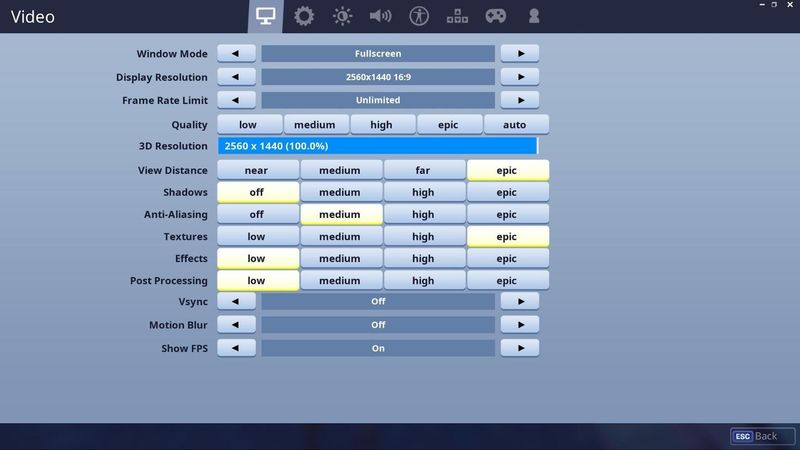
Ořezáváme hru na úplné minimum pro čistý, responzivní zážitek s vysokými FPS. Rozlučte se s rušivými efekty a přivítejte čistý výkon.
Nastavení | Doporučené kompetitivní nastavení | Proč to funguje |
|---|---|---|
Anti-Aliasing & Super Resolution | Off, nebo NVIDIA DLSS (Performance) | Vypnutí AA poskytuje čistý obraz bez dopadu na výkon. DLSS je skvělá alternativa, která využívá AI ke zvýšení FPS s minimálním dopadem na kvalitu obrazu. |
3D Resolution | 100% | Při použití DLSS nebo s vypnutým AA nechte tuto hodnotu na 100 %. Pokud bojujete o každý snímek, můžete ji mírně snížit, ale zkuste nejít pod 90 %. |
Shadows | Off | Toto je vůbec největší nárůst FPS, kterého můžete dosáhnout. Stíny zhoršují přehlednost a srážejí výkon. Vypněte je a nevracejte se k nim. |
Global Illumination | Off | Další nastavení náročné na výkon. K tomu, abyste si všimli soupeře, nepotřebujete přehnané efekty osvětlení. |
Reflections | Off | To samé jako výše. Je to jen čisto Cosmetics záležitost, která zbytečně vytěžuje grafiku. |
View Distance | Medium nebo Far | Ačkoli některé návody doporučují Epic, možnosti Medium nebo Far poskytují všechny potřebné informace (modely hráčů se vykreslují na stejnou vzdálenost bez ohledu na nastavení) bez zbytečného načítání vzdálených objektů. |
Textures | Low | Hledáte obrysy hráčů, neobdivujete cihlové zdi. Nízké textury zvyšují FPS a snižují vizuální šum. |
Effects & Post Processing | Low | Tato nastavení přidávají vizuální balast z výbuchů a efektů zóny. Nízké nastavení udržuje obrazovku přehlednou i během intenzivních fightů. |
NVIDIA Reflex Low Latency | On + Boost | Pokud máte grafiku NVIDIA, je toto nutnost. Snižuje latenci systému, díky čemuž je hra neuvěřitelně responzivní. |
Použitím těchto nastavení řeknete svému PC, aby se soustředilo na jednu věc: poskytovat co nejvyšší a nejstabilnější FPS. Budete překvapeni, o kolik plynulejší a reaktivnější hra bude.
Mohlo by se vám také líbit
Zdokonalte své mechaniky: Nejlepší nastavení senzitivity
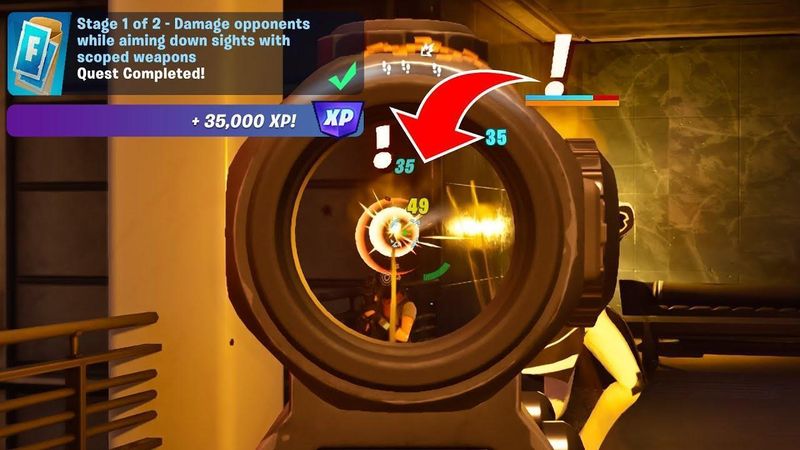
Vysoké FPS jsou vám k ničemu, pokud nemáte stabilní aim. Najít správnou senzitivitu (citlivost) je osobní záležitost, ale existují osvědčené hodnoty, k nimž se nejlepší hráči Fortnite přiklánějí. Toto je váš výchozí bod pro vybudování dokonalé svalové paměti.
Pro hráče na myši a klávesnici
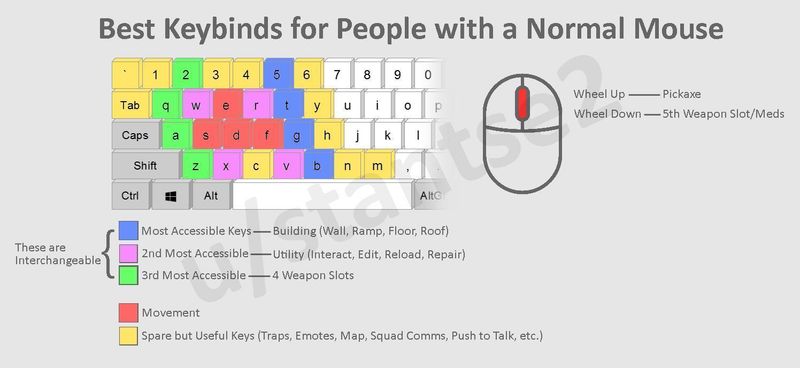
Přesnost a rychlost jsou klíčové pro každou střílečku. Cílem je mít senzitivitu dostatečně nízkou pro přesné zásahy na dálku, ale zároveň dostatečně vysokou pro rychlou otočku o 180 stupňů, když na vás někdo rushne.
DPI myši: Nejpoužívanější rozsah u profesionálů je 800 nebo 1600, přičemž 800 DPI je klasická volba nabízející plynulou kontrolu.
Senzitivita X/Y ve hře: 5.0% – 9.0% je nejlepší senzitivita v kombinaci s 800 DPI. Doporučujeme začít na 7.0% a upravovat ji nahoru nebo dolů, dokud vám nesedne.
Targeting Sensitivity (ADS): 80% – 100% je nejlepší senzitivita při míření (ADS) ve Fortnite. Chcete, aby bylo míření přes hledí o něco pomalejší pro maximální přesnost.
Scope Sensitivity: Podobně jako u ADS, senzitivita 80% – 100% zajistí, že se sniperkou nepřestřelíte cíl.
Polling Rate: Všechny moderní herní myši podporují polling rate 1 000 Hz, což vám zajistí nejrychlejší odezvu z myši do PC.
Pro hráče na ovladači (PS5, Xbox, PC)
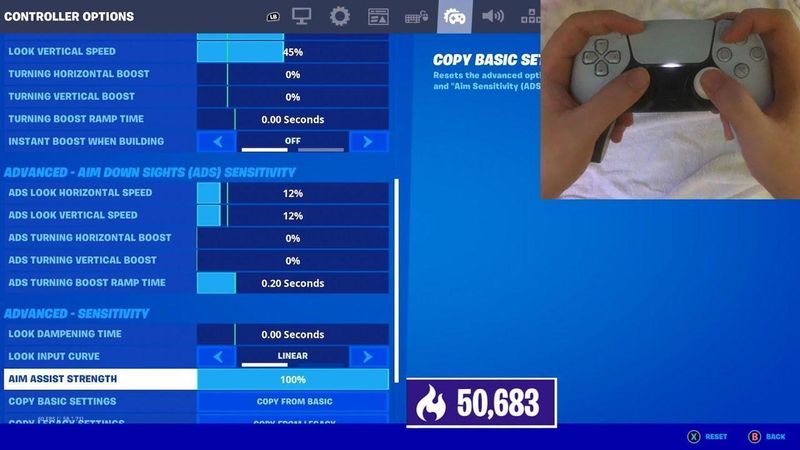
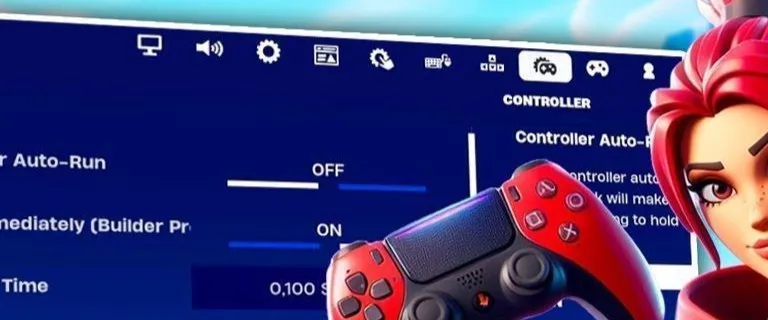
Nastavení ovladače je především o využití síly aim assistu při zachování plynulého stavění a editování. Nejlepší nastavení ovladače pro Fortnite vám umožní rychle zaměřit cíle a s přehledem provádět složité stavby.
Build Mode Sensitivity Multiplier: 1.8x – 2.2x. Toto je váš klíč k rychlému stavění, protože se musíte umět rychle otočit a postavit zeď, aniž byste ztratili kontrolu.
Edit Mode Sensitivity Multiplier: 1.9x – 2.3x. O něco vyšší hodnota než u stavění vám umožní procházet edity s maximální přesností.
Look Horizontal & Vertical Speed: 40% – 50%. Toto je vaše základní rychlost rozhlížení. Udržování v tomto rozsahu zabrání tomu, aby byl váš aim plovoucí.
Aim Assist Strength: 100%. Není důvod tuto hodnotu snižovat. Nechte hru, ať vám pomůže.
Look Dampening Time: 0.00 sekundy. Chcete okamžitou odezvu na pohyby páčky.
Left/Right Stick Deadzone: 5% – 10%. Nastavte ji co nejníže, aniž by vám páčka sama utíkala (stick drift). Nižší deadzone znamená, že páčka reaguje i na nejmenší pohyb.
Vyladění těchto nastavení může dramaticky zlepšit vaše mechaniky. Až najdete to, co vám vyhovuje, držte se toho!
Nejlepší nastavení zvuku a HUDu ve Fortnite
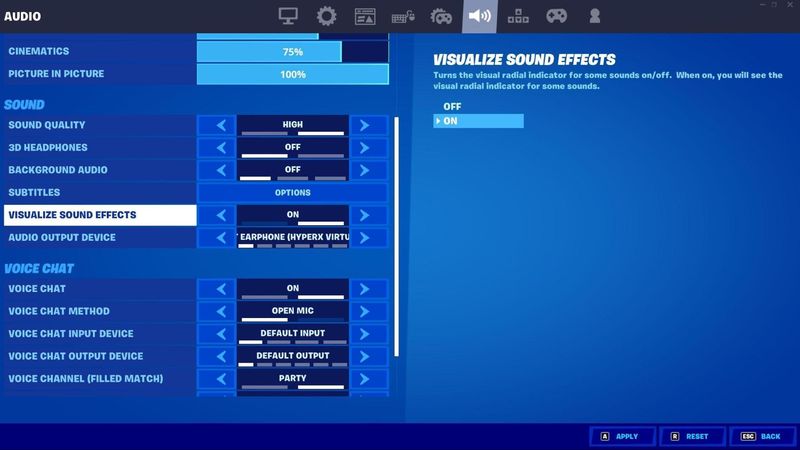
Ačkoli někteří hráči při hraní Fortnite raději poslouchají hudbu, vizuální a zvukové vjemy mohou udělat obrovský rozdíl.
Nejlepší nastavení zvuku
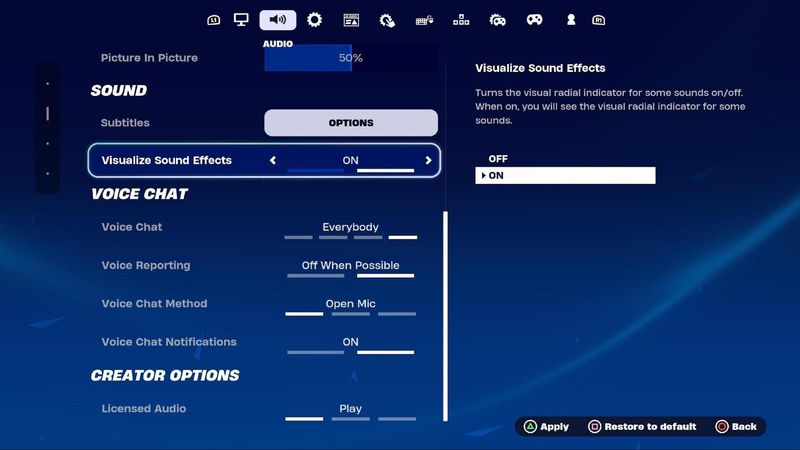
Zapnutí správného audia vám umožní zachytit zvuky v bezprostředním okolí. Například kroky, stavění soupeřů nebo vzdálený výstřel ze sniperky vám mohou dát přesně ty informace, které potřebujete k výhře ve fightu.
Sound Quality: Vždy volte nejvyšší kvalitu zvuku, protože to nebude mít vliv na vaše grafické nastavení.
3D Headphones: Toto nastavení ve spojení s dobrými stereo sluchátky vytváří virtuální prostorový zvuk, díky kterému mnohem snáze určíte směr a vzdálenost zvuků.
Visualize Sound Effects: Další funkce, kterou musíte zapnout. Nastavení vizualizace zvukových efektů zobrazuje na obrazovce indikátory klíčových zvuků, jako jsou kroky, truhly a vozidla. Mnoho pro-hráčů na to spoléhá pro lepší přehled, zejména během chaosu v endgame.
Optimalizace HUDu
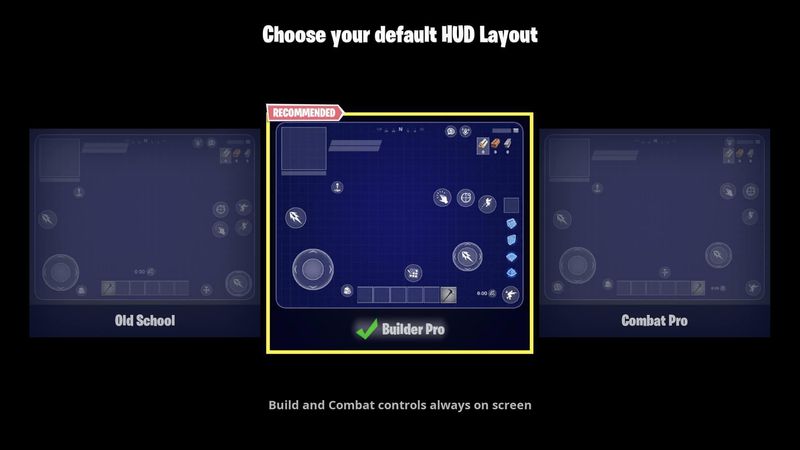
Váš HUD (Heads-Up Display) by vám měl dávat dostatek informací, aniž by byl přeplněný. Zaplavená obrazovka totiž může zakrýt nepřítele a rozptýlit vás v nevhodnou chvíli.
HUD Scale: Optimální velikost HUDu je 80% – 90%. Mírné zmenšení HUDu vám poskytne více místa na obrazovce.
Show Spectator Count: Pokud chcete dosáhnout nejlepších výsledků, neměli byste myslet na to, kolik diváků vás sledje.
Reticle: Doporučujeme vypnout reticle (zaměřovač), pokud vám vyhovuje čistší obraz.
Player Health: Vidět zdraví ostatních hráčů je klíčové, protože vám řekne, zda pushovat, nebo ustoupit.
Resources: Sledujte své suroviny na mapě, abyste získali kompetitivní výhodu.
Minimap: Musíte znát svou pozici vůči ostatním hráčům a zájmovým bodům (POI).
Jděte do nastavení HUDu a vypněte vše, co v žáru boje absolutně nepotřebujete vidět. Minimalistický HUD vám pomůže soustředit se na to, na čem skutečně záleží: zůstat naživu.
Závěrečné vyladění
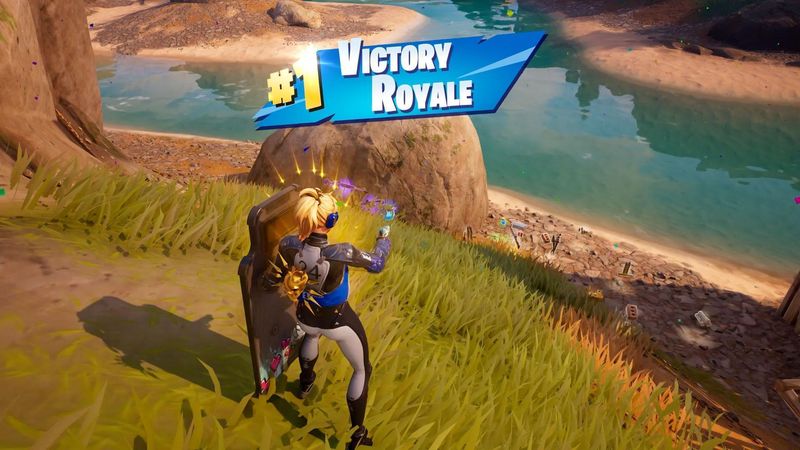
Nyní máte přehled o nejlepších nastaveních pro Fortnite v roce 2026. Konfigurovali jste hru pro maximální FPS, vyladili senzitivitu pro přesné mechaniky a optimalizovali zvuk pro dokonalý přehled. Jinými slovy, upravili jste možnosti ve hře tak, abyste zvýšili své šance na výhru.
Tato nastavení jsou standardem pro kompetitivní Fortnite z dobrého důvodu. Oproti ostatním konfiguracím jednoduše fungují. Poskytují nejčistší, nejrychlejší a nejpřehlednější herní zážitek.
Zajímá vás, jak si stojí vaše sbírka Skins v porovnání s ostatními hráči? Použijte kalkulačku Fortnite account value calculator zdarma a zjistěte, jakou má váš účet hodnotu na dnešním trhu.