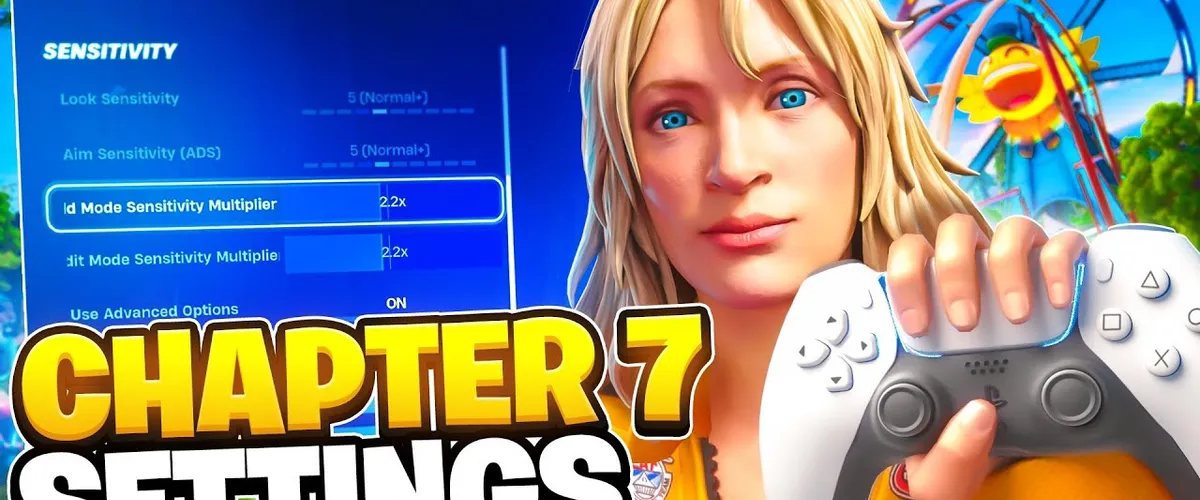
Pokud v creative módu míříte bez problému, ale jakmile vstoupíte do reálné lobby, váš aim jde do háje, může být problém v nastavení hry. Vzhledem k tomu, že 7. Kapitola 4. Sezóna končí na přelomu října a listopadu 2026, je ideální čas vyladit si nastavení jako přípravu na novou Sezónu. A od koho si vzít příklad než od pro hráčů Fortnite?
Projdeme si vše, co budete potřebovat pro hraní na té nejvyšší komunitní a kompetitivní úrovni, včetně nastavení senzitivity, grafiky a keybindů.
2>Proč záleží na nastavení pro hráčů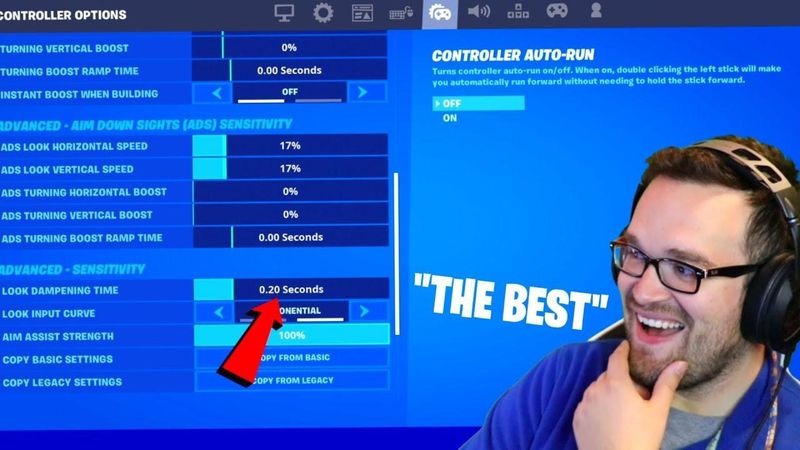
Pro hráči strávili ve hře tisíce hodin, takže nastavení, která používají, jsou prověřená bojem a přímo pomáhají k lepším výkonům. Abyste z těchto informací vytěžili maximum, nekopírujte jejich nastavení 1:1, ale snažte se pochopit, proč se většina profíků shoduje na podobných hodnotách v různých sekcích.
Téměř všichni mají sensitivity ve hře nastavenou mezi 5 % a 10 % a téměř všichni používají 800 DPI na myši. Většina má také vypnuté stíny – tato nastavení nejsou náhodná, ale jsou výsledkem optimalizace z tisíců hodin v kompetitivním hraní.
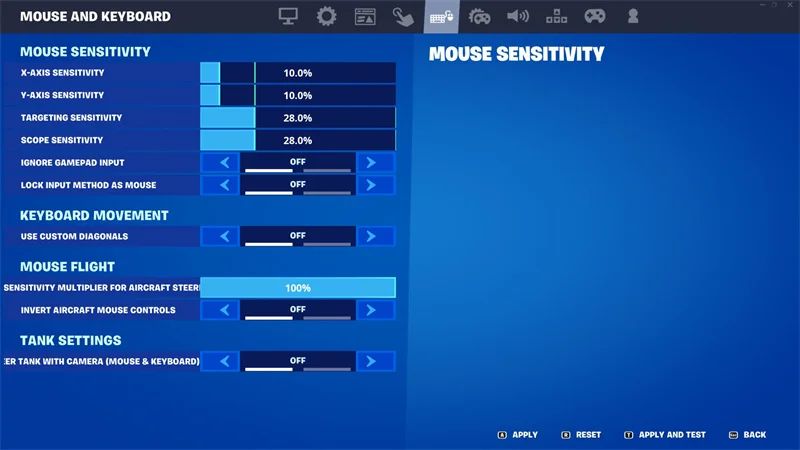
Nastavení senzitivity myši ve Fortnite
DPI (Dots Per Inch)
Tato hodnota určuje, jak daleko se kurzor posune na palec pohybu myši. 800 DPI je nejdominantnější nastavení pro kompetitivní hraní, ačkoliv někteří používají 400 nebo 1600 DPI.
In-Game Sensitivity (osa X a Y)
Nastavení senzitivity ve Fortnite je rozděleno na osu X a Y a většina profíků používá hodnoty mezi 5 % a 10 %. Stejná hodnota pro X a Y zajišťuje konzistentní flick, což je nejdůležitější při stavění, editování a střelbě během 2 sekund.
eDPI (Effective DPI)
Toto číslo představuje reálnou senzitivitu napříč různými hodnotami DPI – získáte ho vynásobením DPI procentem senzitivity ve hře. Nejlepší eDPI pro kompetitivní Fortnite je někde mezi 32 a 80, přičemž většina profíků se pohybuje mezi 40 a 60 pro přesný aim a rychlé 180° otáčení při stavění.
Srovnání nastavení pro hráčů
Zde je tabulka s nastavením pěti předních hráčů Fortnite pro vaši inspiraci.
Hráč | DPI | X Sens | Y Sens | eDPI | Target Sens | Scope Sens |
Bugha | 800 | 6.4% | 6.4% | 51.2 | 45% | 45% |
Peterbot | 800 | 6.8% | 6.8% | 54.4 | 45% | 45% |
Mongraal | 800 | 6.7% | 6.7% | 53.6 | 50% | 50% |
MrSavage | 800 | 9.1% | 9.1% | 72.8 | 49% | 49% |
Clix | 800 | 8.7% | 6.3% | 69.6 | 60% | 35% |
Mohlo by se vám také líbit
Jak najít nejlepší Fortnite senzitivitu přímo pro vás
Cílem je najít vlastní ideální balanc a nastavení pro hráčů použít jako vodítko.
Test otočení o 180 stupňů
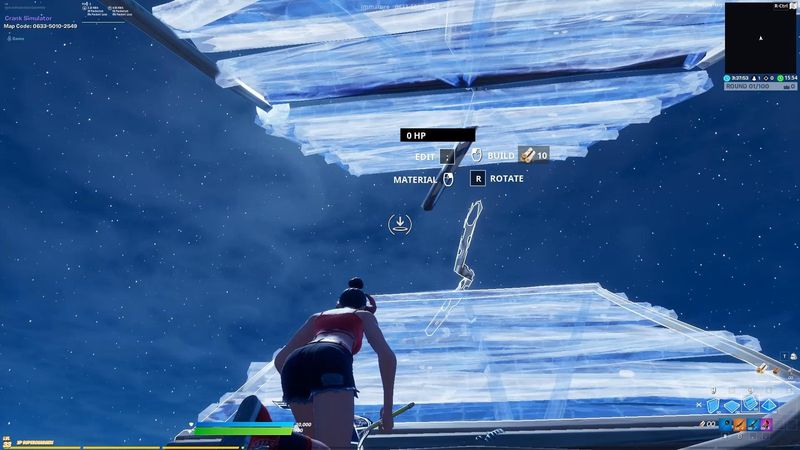
Začněte na 800 DPI a 7% senzitivitě ve hře (eDPI 56). Vyzkoušejte to v Creative módu a zjistěte, zda zvládnete plynule otočku o 180 stupňů jedním tahem myši. Pokud vám dojde podložka pod myš, zvyšte senzitivitu o 0,5 %. Pokud se přetočíte moc, o stejný krok ji snižte. Opakujte, dokud to nesedne.
Trénink trackování (Tracking Drill)
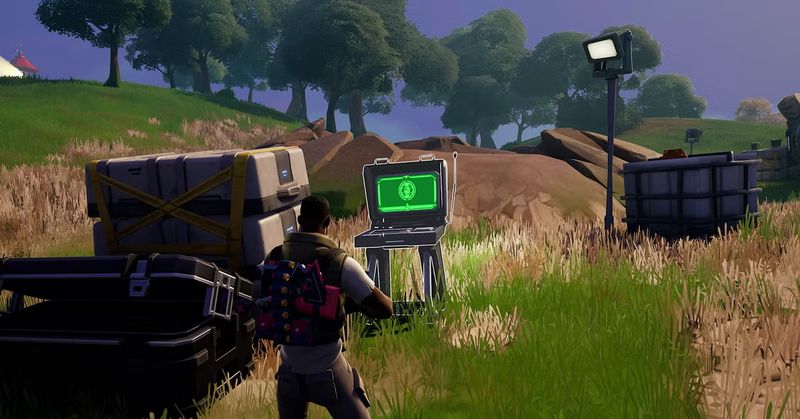
Na 1v1 aim mapě si procvičte udržení zaměřovače (tracking) na pohybujícím se cíli s AR. Pokud váš crosshair předbíhá cíl, senzitivita je příliš vysoká. Pokud za ním zaostává, je moc nízká. Upravujte po krocích 0,2 % až 0,5 %, dokud nezískáte nejlepší pocit při míření.
Kontrola rychlosti editace
Stavění a editování jsou unikátní prvky hry a vaše nastavení je musí podporovat stejně dobře jako střelbu. Pokud je střelba v pořádku, ale edity vám přijdou pomalé, mírně zvyšte samostatnou senzitivitu pro editovací režim. Mějte ale trpělivost – zvyknout si na změny chvíli trvá. Než udělíte další úpravy, dejte si týden na testování v ostrých hrách.
Senzitivita zaměřování (Scope a Targeting) ve Fortnite
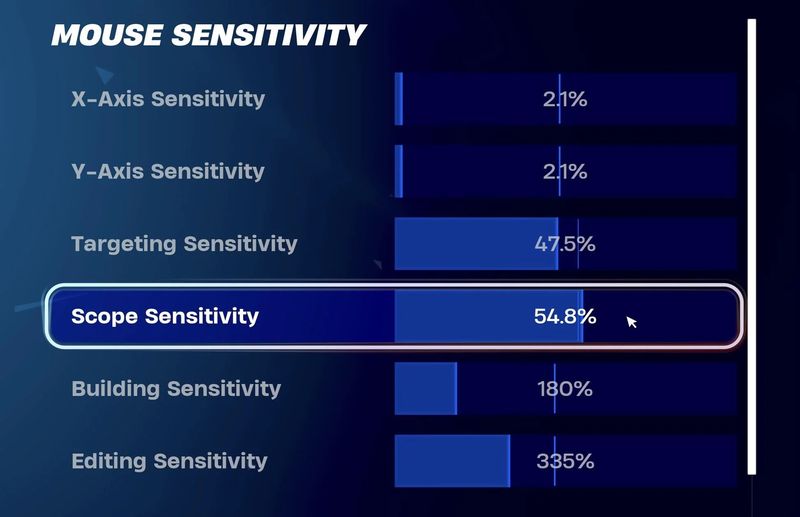
ADS senzitivita ve Fortnite se dělí na dvě nastavení: targeting sensitivity (iron sights a red dot) a scope sensitivity (sniperky a přibližovací optiky). Obě se udávají jako procento vaší základní senzitivity.
Většina profíků nastavuje targeting sensitivity mezi 45 % a 60 %, takže ADS s AR nebo SMG odpovídá přibližně polovině vaší senzitivity při střelbě z boku (hip-fire). To umožňuje mnohem přesnější tracking při samotném míření. Pro optiky (scoped) nastavte hodnotu někde mezi 35 % a 50 %.
Nejlepší nastavení senzitivity na controlleru pro Fortnite
Look Sensitivity a Input Curve
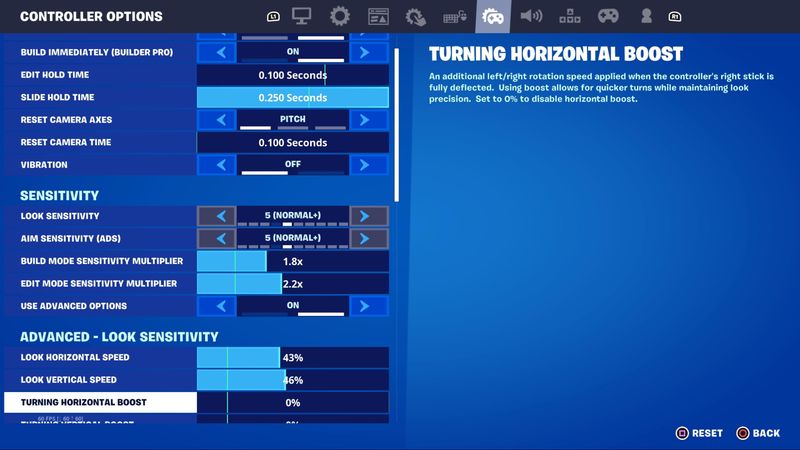
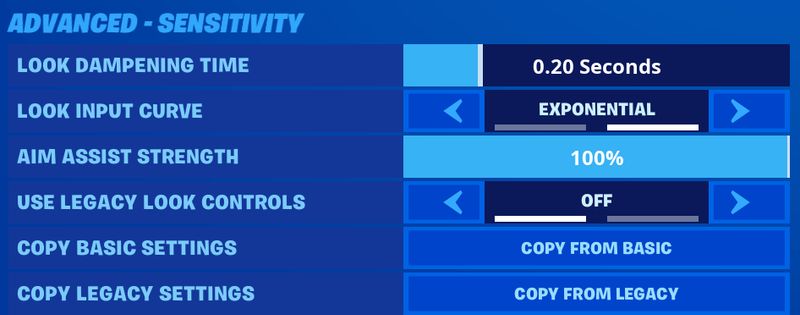
Základní posuvníky pro Look Sensitivity nastavte na 5 až 7 pro horizontální i vertikální směr. ADS snižte na 3 až 5 pro lepší tracking. Co se týče odezvy (input curve), většina profíků hraje na Linear, což dává přímou závislost 1:1 mezi pohybem páčky a rychlostí kamery. Exponential začíná pomalu a zrychluje, jak páčku tlačíte dále.
Linear skvěle funguje na rychlé flicky se shotgunou, ale Exponential může být lepší pro kontrolu spreje s AR na dlouhou vzdálenost. Vyberte si to, co vám sedí lépe, a držte se toho pro vybudování svalové paměti.
Dead Zones a Build Sensitivity
Dead zone určuje, jak moc musíte výchylit páčku, aby hra zaregistrovala pohyb. Většina profíků používá 5 % až 8 % na obou páčkách. Násobič senzitivity pro stavění a editaci bývá běžně nastaven na 1.5x až 1.8x, což vám umožní zachovat nižší senzitivitu pohledu pro snadnější aim. Mějte však na paměti, že toto rozdělení senzitivity je hlavní nevýhodou controllerů oproti myši.
Nastavení grafiky a výkonu pro maximální FPS
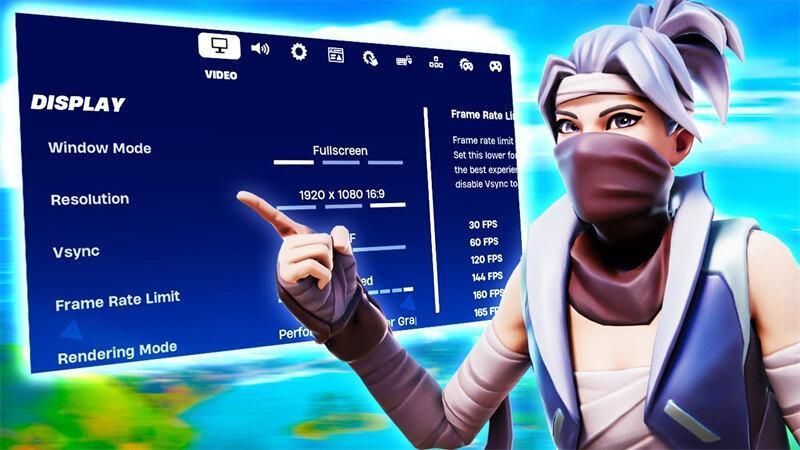
Tato sekce je méně o osobních preferencích, protože zde musíte dát jednoznačnou přednost snímkům za sekundu (FPS) před vzhledem.
Rendering Mode
Performance mode poskytuje největší boost FPS díky ořezání vizuálních detailů. Každý zbytečný efekt je obětován pro maximální plynulost a výkon.
Co všechno vypnout
Shadows (stíny), V-Sync, Anti-Aliasing i Motion Blur by měly být zcela vypnuté.
Důležitá nastavení
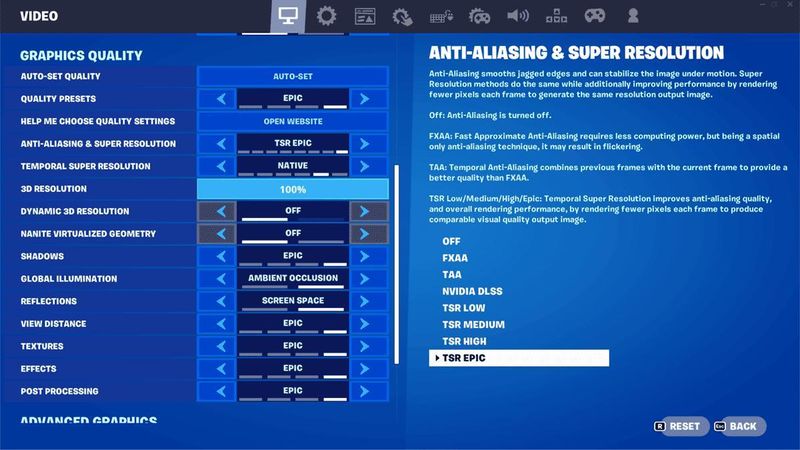
Rozlišení na 1920x1080, protože výhoda roztaženého rozlišení (stretched resolution) byla ze hry odstraněna.
View Distance na Medium pro ideální kompromis mezi výkony FPS a viditelností nepřátel.
Textures, Effects a Post Processing nastavte na Low pro čistší obraz a méně vizuálního šumu. Textury můžete zvednout na Medium, pokud to vaše grafická karta zvládá, ale vše ostatní nechte na Low.
Nastavení klávesnice a myši
Keybindy pro stavění
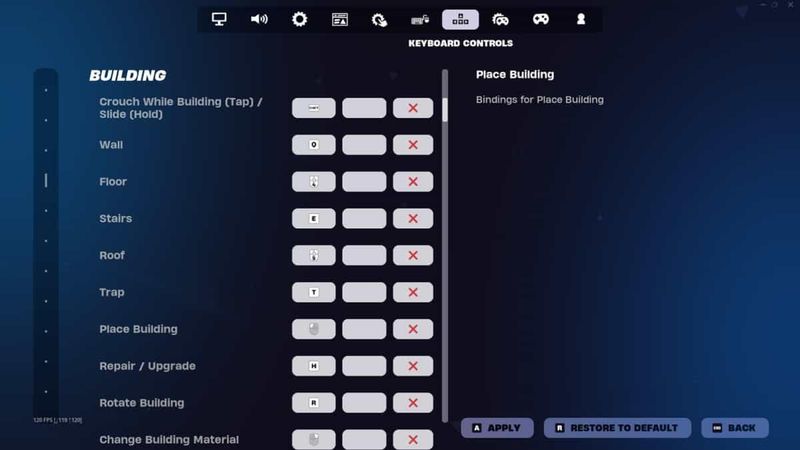
Nejčastěji používané klávesy je nejlepší namapovat na snadno dostupná tlačítka. Nastavte si Stěnu (Wall) a Schody (Stairs) na boční tlačítka myši, abyste nemuseli sundávat prsty z WASD. Podlahu (Floor) a Střechu (Roof) namapujte na klávesy přiléhající k pohybu – např. pro hráč Bugha používá V pro Podlahu a Levý Shift pro Střechu. Každá stavební klávesa by měla být dostupná na jeden stisk, aniž by stejný prst ovládal stavění i pohyb současně.
Keybindy pro editaci
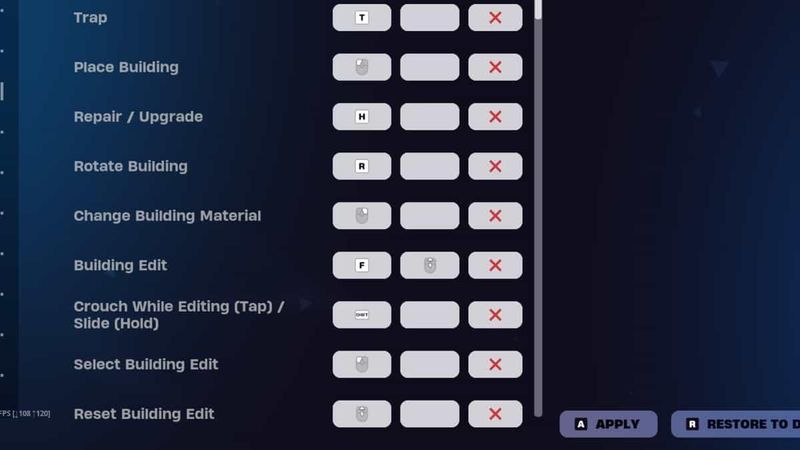
Rychlé edity jsou pro špičkový výkon nutností. Současná meta diktuje klávesu F pro Edit a Kolečko myši dolů (Mouse Wheel Down) pro Reset Building Edit jako nejlepší možnou volbu. Kolečko myši dolů zajišťuje nejrychlejší možný reset editu, protože ho hra vyhodnotí jako sérii okamžitých vstupů za sebou. Tuto kombinaci používá i Bugha.
Keybindy pro zbraně
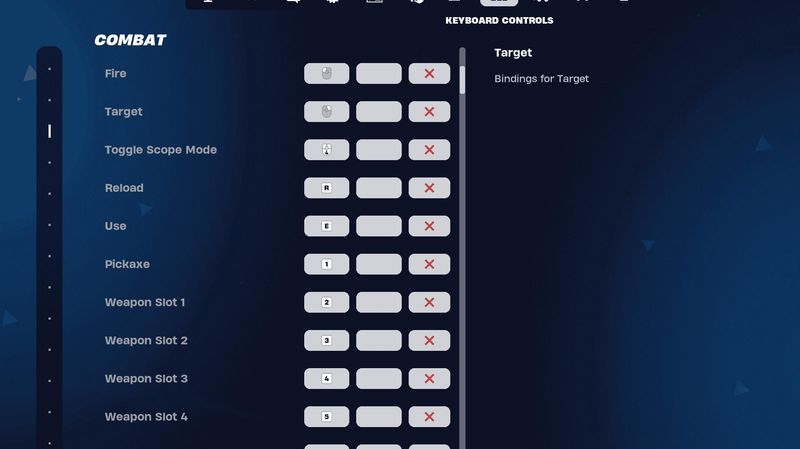
Přepínání zbraní je nejlepší namapovat na čísla 1 až 5 namísto používání kolečka myši. Pokud je pro vás řada čísel příliš daleko, můžete použít boční klávesy jako Z, X, C a V. Okamžitý přístup ke zbraním je zásadní, zvláště když při tom nemusíte pustit klávesu pro pohyb.
Závěr
Správné nastavení senzitivity a grafiky z vás ze dne na den Fortnite pro hráče neudělá, ale dá vám perfektní základ pro úspěch. Špatné nastavení vás naopak zbytečně brzdi a brání vám podávat výkony, kterých byste jinak byli schopni.
Vylaďte své nastavení hned teď, abyste byli připraveni naskočit do nové sezóny v plné parádě. A pokud chcete rovnou soutěžit s nabitým Fortnite účtem plným exkluzivních Skins, pokroku a Battle Pass odměn, igitems nabízí široký výběr Fortnite účtů, díky kterým můžete přeskočit zdlouhavé Farming a soustředit se jen na to podstatné ve hře.