Trên trang này
Một tài khoản Call of Duty: Mobile (CODM) có thể bị truy cập từ mọi liên kết đi kèm: tài khoản Activision, email, số điện thoại SMS, bất kỳ tài khoản console hoặc PC nào được liên kết, và cả Facebook, LINE, Google Play hoặc Game Center. Khi bạn hoàn tất, cách duy nhất để đăng nhập phải là thông qua tài khoản Activision trên email của chính bạn, được bảo vệ bởi ứng dụng authenticator trên điện thoại.
Nếu bạn đã mua một tài khoản Call of Duty: Mobile trên igitems, hãy hoàn thành tất cả các bước dưới đây trước khi nhấn Xác nhận đã nhận hàng. Hãy làm theo đúng thứ tự, vì mỗi bước đều phụ thuộc vào bước trước đó. Cái bẫy lớn nhất chính là email của tài khoản: Activision gửi các liên kết đặt lại mật khẩu về đó và chỉ cho phép thay đổi email 12 tháng một lần, vì vậy email đó phải thuộc quyền sở hữu của bạn.
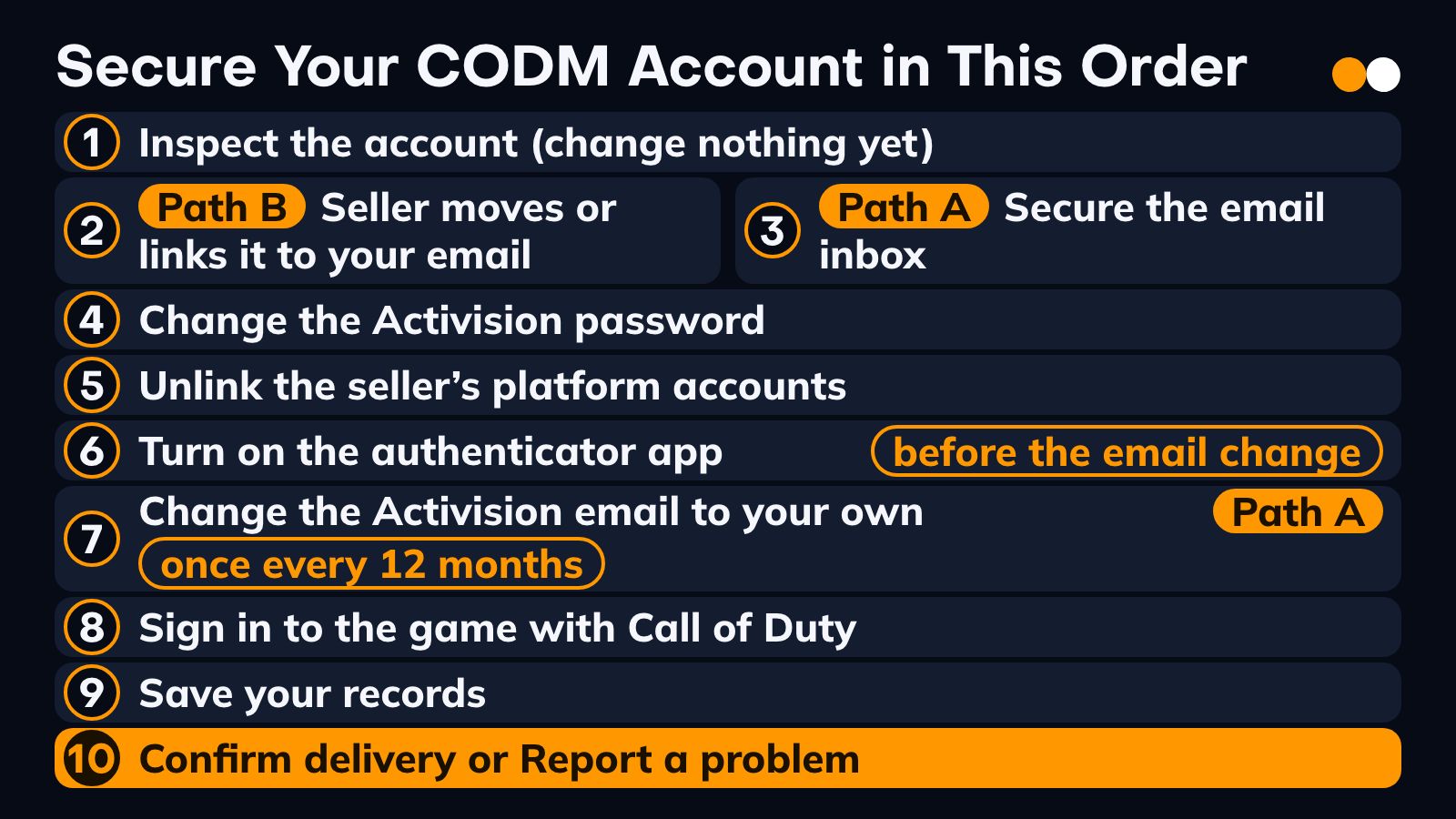
Cách thức bảo mật tài khoản Call of Duty: Mobile hoạt động
Tài khoản Activision (đăng nhập Call of Duty). Tiến trình chơi game được lưu trên tài khoản này, vì vậy nó hoạt động trên bất kỳ thiết bị nào đăng nhập vào đó.
Đăng nhập mạng xã hội (hiếm gặp trên igitems). Các liên kết Facebook, LINE, Google Play và Game Center thường thuộc về người bán, và mỗi nhà cung cấp đều có thể khôi phục quyền truy cập cho người tạo ra nó.
Bạn đang chơi Warzone hoặc một tựa game Call of Duty khác trên PC hoặc console? Hãy làm theo hướng dẫn Call of Duty của chúng tôi dành cho tài khoản Call of Duty thay vì hướng dẫn này.
Năm sai lầm cần tránh
Đừng chấp nhận hộp thư công cộng như yopmail làm email tài khoản. Activision gửi liên kết đặt lại mật khẩu về đó và bất kỳ ai cũng có thể mở được.
Đừng bật SMS 2FA. Một khi đã bật, bạn không thể tắt nó trong hồ sơ và chỉ có Hỗ trợ Activision mới có thể thay đổi số điện thoại đó.
Đừng xác nhận đơn hàng nếu tài khoản vẫn còn liên kết Facebook, LINE, Google Play hoặc Game Center của người bán. Bất cứ ai khôi phục được các liên kết đó đều có thể mở tài khoản game của bạn.
Đừng chấp nhận mã dự phòng (backup codes) của người bán như một bước đã hoàn tất. Họ có thể giữ một bản sao. Chỉ những mã do chính bạn tạo ra mới có giá trị.
Đừng xác nhận đơn hàng chỉ vì game mở được. Đăng nhập thành công không có nghĩa là người bán đã mất quyền truy cập.
Bước 1: Kiểm tra tài khoản (Chưa thay đổi bất cứ điều gì)
Đừng thay đổi bất kỳ cài đặt nào trong bước này. Nếu có vấn đề, bạn cần biết trước khi đụng vào email hoặc cài đặt 2FA.
Những gì người bán bàn giao sẽ quyết định lộ trình của bạn:
Lộ trình A: email và mật khẩu Activision, thường đi kèm với mật khẩu hộp thư. Không có mật khẩu hộp thư? Hãy yêu cầu người bán cung cấp, hoặc chuyển sang Lộ trình B. Sau khi kiểm tra xong, hãy chuyển sang Bước 3.
Lộ trình B: email tạm thời, hộp thư công cộng như yopmail, hoặc ghi chú yêu cầu nhắn tin cho người bán trước. Đừng đăng nhập cho đến khi người bán phản hồi. Hãy thực hiện Bước 2 trước khi đơn hàng kết thúc.
Chỉ có đăng nhập Facebook, LINE, Google Play hoặc Game Center (hiếm). Activision không cung cấp cách gỡ bỏ, vì vậy đừng để bất kỳ ai liên kết tài khoản Activision vào đó. Hãy báo cho người bán trong khung chat đơn hàng, đừng xác nhận đơn hàng và làm theo hướng dẫn chặn ở Bước 8 nếu không thể gỡ bỏ. Tài khoản khách (guest) sẽ theo Lộ trình B. Đăng nhập Google Play trên Gmail đã bàn giao cũng vậy, nhưng trước tiên hãy bảo mật Gmail đó bằng danh sách ở Bước 3.
Đăng nhập bằng thông tin bạn nhận được. Nếu Activision yêu cầu mã từ email hoặc điện thoại mà bạn không kiểm soát, hãy yêu cầu người bán cung cấp trong khung chat đơn hàng. Đừng sử dụng bất kỳ tùy chọn đặt lại hoặc khôi phục nào.
Tiến trình và khu vực. So sánh cấp độ, vật phẩm và khu vực với thông tin trong bài đăng. Hỗ trợ Activision sẽ không thay đổi khu vực đã đăng ký.
Hạn chế. Kiểm tra xem có thông báo cấm hoặc đình chỉ nào trong game không.
Đăng nhập game. Trong game, mở Cài đặt và nhìn vào nút ở góc trên bên phải. Trên tài khoản có liên kết mạng xã hội, nó sẽ hiển thị tài khoản xã hội đó.
Hồ sơ Activision. Đăng nhập vào hồ sơ Activision của bạn và ghi chú lại email, các phương thức 2FA trong mục Quyền riêng tư & Bảo mật (ứng dụng authenticator, SMS hoặc email) và mọi tài khoản PlayStation, Xbox, Steam hoặc Battle.net trong mục Liên kết tài khoản. Nếu SMS đang bật, hãy hỏi xem đó là số điện thoại của ai.
Thấy số điện thoại của người bán trong SMS 2FA, ứng dụng authenticator hoặc các tài khoản nền tảng liên kết của họ? Người bán phải gỡ bỏ chúng trước khi bàn giao. Hãy yêu cầu người bán trong khung chat đơn hàng và đừng xác nhận đơn hàng cho đến khi vấn đề được giải quyết.
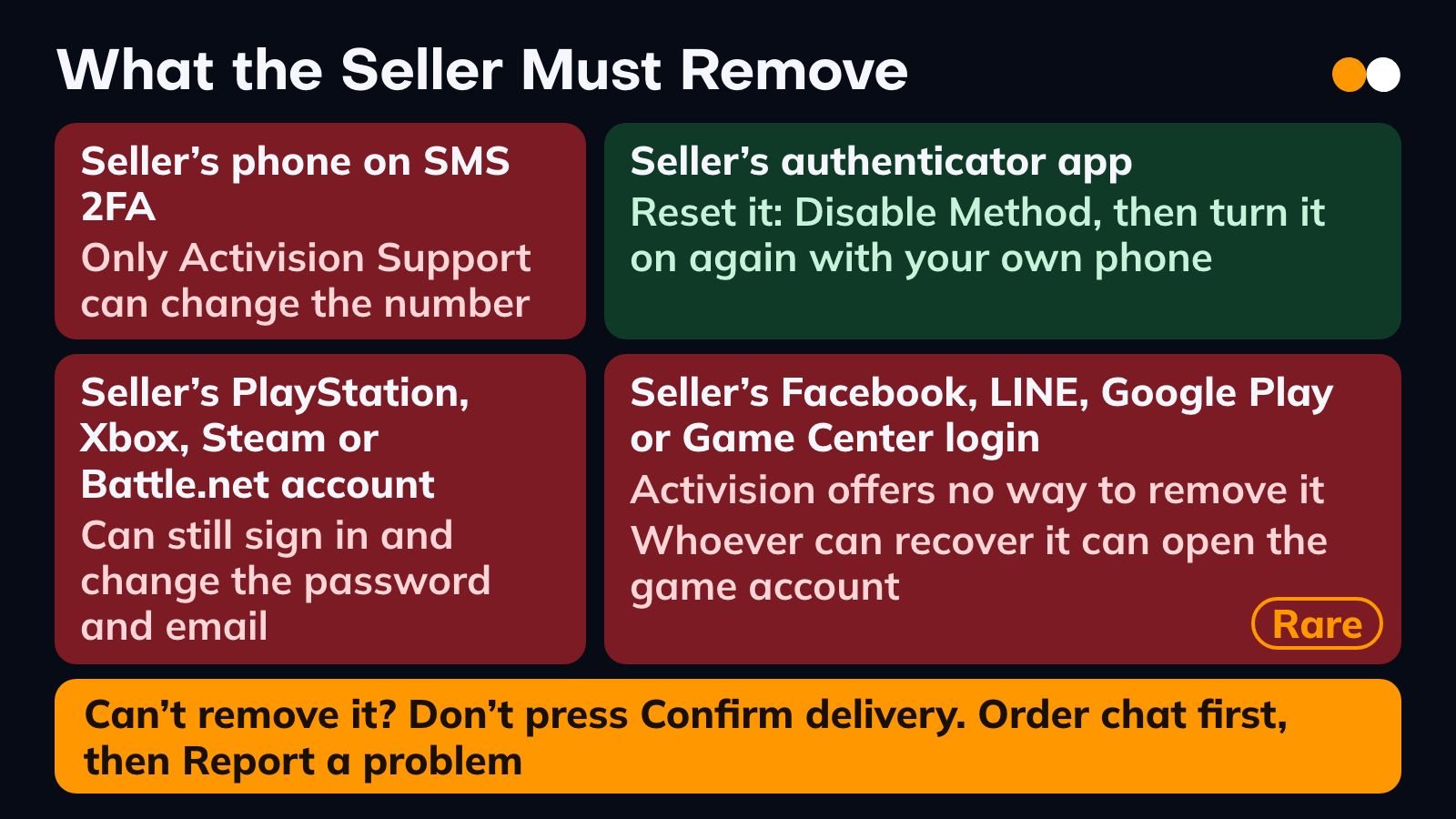
Phát hiện lệnh cấm hoặc bất cứ điều gì không được đề cập trong bài đăng? Dừng lại tại đây. Thông báo cho người bán trong khung chat đơn hàng và làm theo mục Phải làm gì nếu có điều gì đó không ổn bên dưới.
Bước 2 (Lộ trình B): Yêu cầu người bán chuyển hoặc liên kết tài khoản vào email của bạn
Đọc kỹ trước khi cung cấp email cho người bán:
Sử dụng một email mới mà bạn kiểm soát, có bật xác thực hai bước. Tuyệt đối không dùng hộp thư công cộng như yopmail.
Một tài khoản Activision mới chỉ có thể được liên kết nếu chưa có tài khoản nào được liên kết trước đó. Liên kết này không thể hoàn tác.
Yêu cầu người bán sử dụng ứng dụng authenticator, không phải SMS. Việc thay đổi email cần một trong hai phương thức này, và bạn sẽ đặt lại ứng dụng ở Bước 6. Nếu người bán bật SMS bằng điện thoại của họ, bạn sẽ không thể tự gỡ bỏ số đó.
Gửi email mới của bạn cho người bán trong khung chat đơn hàng.
Tài khoản Activision đã liên kết: trước khi đơn hàng kết thúc, người bán sẽ đổi email của tài khoản đó thành email của bạn. Activision sau đó sẽ gửi đến địa chỉ của bạn một nút Xác minh địa chỉ email của bạn. Hãy tự mình chọn nút đó và không bao giờ chuyển tiếp email đó cho người khác. Không có mật khẩu từ người bán? Hãy yêu cầu đặt lại, vì liên kết giờ đã chuyển sang email của bạn.
Chưa liên kết tài khoản nào: trước tiên hãy hỏi người bán trong khung chat đơn hàng xem game đang sử dụng đăng nhập nào. Nếu đó là Facebook, LINE, Google Play hoặc Game Center của người bán, hãy dừng lại và làm theo Bước 1, vì liên kết này không thể gỡ bỏ. Nếu không, hãy tạo một tài khoản Activision miễn phí với email mới của bạn và một mật khẩu tạm thời không dùng ở bất cứ đâu khác. Chỉ cung cấp email và mật khẩu đó cho người bán để họ liên kết. Nếu Activision gửi mã đến email của bạn trong quá trình liên kết, hãy cung cấp mã đó cho người bán trong khung chat đơn hàng, chỉ dùng cho việc liên kết.
Ngay khi người bán xác nhận, hãy đổi mật khẩu (Bước 4) và nếu bạn là người tạo tài khoản, hãy bật ứng dụng authenticator (Bước 6) trước bất cứ việc gì khác. Sau đó thực hiện các bước kiểm tra ở Bước 1 và tiếp tục với Bước 5.
Người bán nói không thể chuyển email? Activision cho phép thay đổi email 12 tháng một lần và không hỗ trợ qua quản lý tài khoản trong email 2FA. Hãy hỏi người bán trong khung chat đơn hàng và đừng xác nhận đơn hàng cho đến khi vấn đề được giải quyết.
Bước 3 (Lộ trình A): Bảo mật hộp thư email
Nếu tài khoản đi kèm với thông tin đăng nhập email, hãy bảo mật hộp thư đó ngay bây giờ, vì Activision gửi các liên kết đặt lại mật khẩu và mã thay đổi email về đó.
Thêm thông tin khôi phục của bạn trước khi xóa thông tin cũ. Thông tin cũ có thể vẫn hoạt động trong một thời gian. Google có thể gửi mã đến thông tin khôi phục cũ trong 7 ngày, và Microsoft giữ phương thức đăng nhập đã xóa khả dụng trong 30 ngày.
Đăng nhập vào hộp thư và đổi mật khẩu.
Thêm email khôi phục và số điện thoại của riêng bạn, sau đó xóa thông tin cũ.
Bật xác thực hai bước với nhà cung cấp email.
Xem lại các phiên đăng nhập đang hoạt động và xóa bất kỳ thiết bị nào bạn không nhận ra.
Đồng thời xóa mọi quy tắc chuyển tiếp (forwarding rule) đến địa chỉ mà bạn không sở hữu.
Có thể bạn cũng thích
Xem tất cả Accounts COD Mobile


Bước 4: Thay đổi mật khẩu Activision
Đăng nhập vào hồ sơ Activision của bạn.
Chọn Chỉnh sửa bên cạnh mật khẩu và đặt mật khẩu mới mà bạn không sử dụng ở bất kỳ đâu khác.
Không có tùy chọn Chỉnh sửa, hoặc mã được gửi đến email/điện thoại mà bạn không kiểm soát? Hãy hỏi người bán trong khung chat đơn hàng và đừng xác nhận đơn hàng cho đến khi vấn đề được giải quyết.
Bước 5: Gỡ liên kết các tài khoản nền tảng của người bán
Một tài khoản nền tảng được liên kết của người bán vẫn có thể đăng nhập, thay đổi mật khẩu và email, hoặc xóa tài khoản.
Chỉ gỡ liên kết các tài khoản không phải của bạn. Mỗi tài khoản nền tảng có thể được gỡ liên kết 12 tháng một lần, và Activision có thể từ chối nếu họ thấy nghi ngờ.
Trong hồ sơ Activision của bạn, mở Liên kết tài khoản.
Gỡ liên kết mọi tài khoản PlayStation, Xbox, Steam hoặc Battle.net mà người bán để lại.
Kiểm tra xem chỉ còn lại tài khoản của riêng bạn, hoặc không còn liên kết nào.
Việc gỡ liên kết bị từ chối hoặc không khả dụng? Hãy hỏi người bán trong khung chat đơn hàng và đừng xác nhận đơn hàng cho đến khi vấn đề được giải quyết.
Bước 6: Bật ứng dụng Authenticator
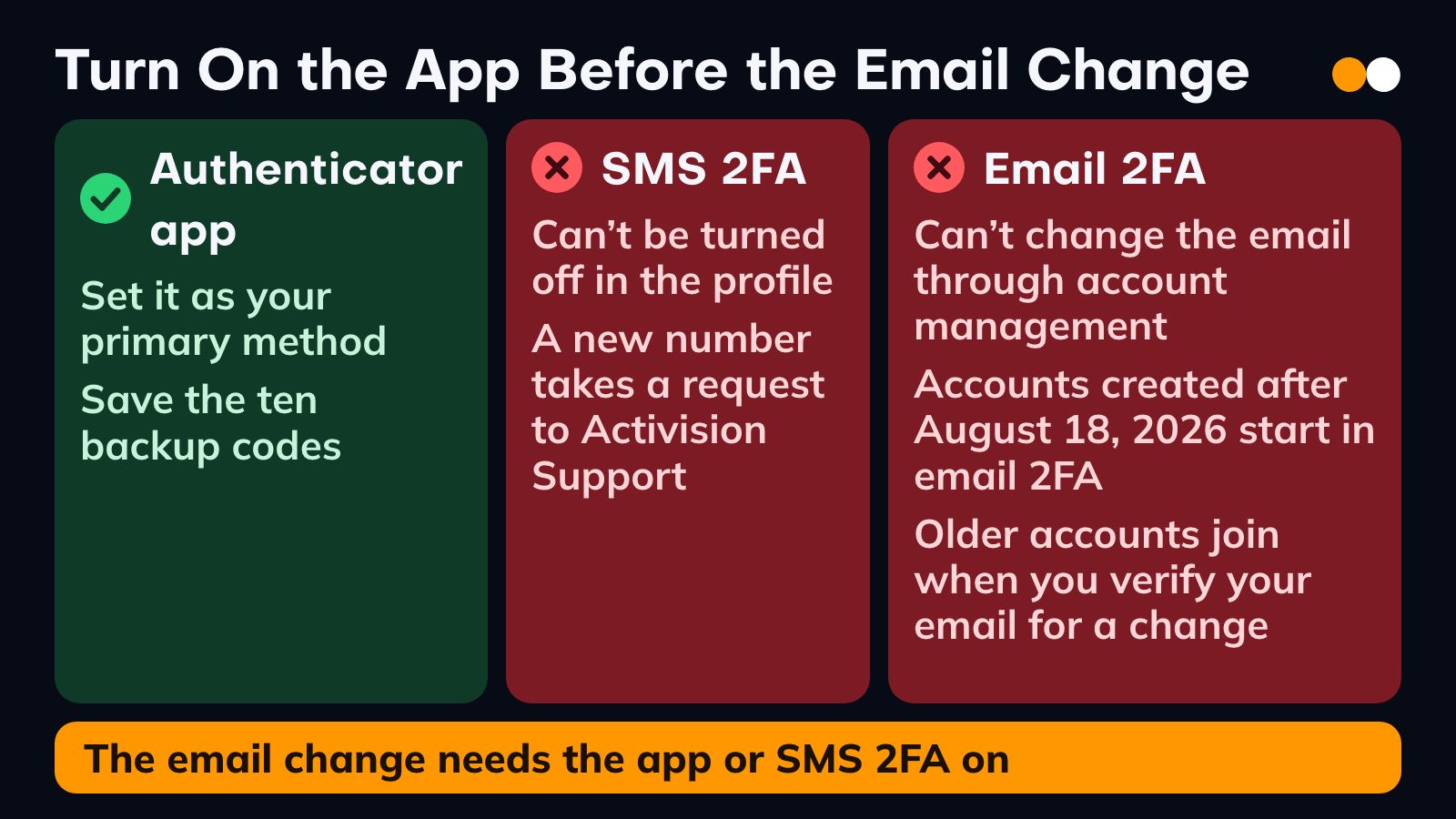
Hãy thực hiện việc này trước khi thay đổi email, vì Activision sẽ không thay đổi email cho đến khi ứng dụng authenticator hoặc SMS 2FA được bật.
Sử dụng ứng dụng authenticator, không phải SMS. SMS 2FA không thể tắt trong hồ sơ, và một số điện thoại mới cần yêu cầu gửi đến Hỗ trợ Activision.
Trong hồ sơ Activision của bạn, mở Quyền riêng tư & Bảo mật.
Bật ứng dụng authenticator và quét mã bằng ứng dụng trên điện thoại của chính bạn. Đã được người bán bật sẵn? Hãy đặt lại nó trước, theo hướng dẫn bên dưới.
Đặt ứng dụng authenticator làm phương thức chính.
Lưu mười mã dự phòng ở nơi an toàn ngoại tuyến.
Nếu người bán đã thiết lập Authenticator: Hãy đặt lại
Chọn ba dấu chấm ở hàng Ứng dụng Authenticator và chọn Vô hiệu hóa phương thức, sau đó bật lại bằng điện thoại của chính bạn. Activision sau đó sẽ cung cấp cho bạn mười mã dự phòng mới. Nếu nó yêu cầu mã mà bạn không có, hãy hỏi người bán trong khung chat đơn hàng và đừng xác nhận đơn hàng cho đến khi vấn đề được giải quyết.
Nếu điện thoại của người bán đang bật SMS 2FA, đừng xác nhận
Chỉ Hỗ trợ Activision mới có thể thay đổi số điện thoại SMS 2FA, và họ có thể từ chối.
Đừng nhấn Xác nhận đã nhận hàng.
Thông báo cho người bán trong khung chat đơn hàng.
Nếu không được giải quyết, hãy sử dụng Report a problem trên trang đơn hàng (cách thức tranh chấp hoạt động) trước khi đơn hàng kết thúc.
Bước 7 (Lộ trình A): Thay đổi email Activision thành email của bạn
Đối với Lộ trình B, hãy chuyển sang Bước 8.
Sử dụng email của riêng bạn ở đây, ngay cả khi tài khoản đi kèm với một hộp thư. Chủ sở hữu trước đó có thể vẫn giữ quyền truy cập khôi phục vào hộp thư đó trong một thời gian.
Kiểm tra kỹ địa chỉ mới xem có lỗi chính tả không. Email chỉ có thể được thay đổi 12 tháng một lần.
Trong hồ sơ Activision của bạn, chọn Chỉnh sửa bên cạnh địa chỉ email.
Nhập mã một lần được gửi đến email hiện tại.
Nhập email mới của bạn và xác nhận.
Mở email xác minh được gửi đến địa chỉ mới và xác nhận.
Mở lại hồ sơ và kiểm tra xem email mới của bạn đã hiển thị chưa.
Activision cũng đã gửi mã dự phòng của bạn đến hộp thư cũ. Nếu người bán có thể đọc được, hãy đặt lại ứng dụng ngay bây giờ: Vô hiệu hóa phương thức, sau đó bật lại để nhận mười mã mới, mã này sẽ được gửi đến email mới của bạn. Sau đó kiểm tra xem ứng dụng vẫn là phương thức chính của bạn.
Nếu không có tùy chọn Chỉnh sửa hoặc việc thay đổi bị chặn: Hộp thư là chìa khóa chính của bạn
Các tài khoản đang dùng email 2FA không thể thay đổi email thông qua quản lý tài khoản, và Hỗ trợ Activision có thể không thay đổi được thông tin tài khoản. Các tài khoản tạo sau ngày 18 tháng 8 năm 2026 bắt đầu với email 2FA, và các tài khoản cũ hơn sẽ tham gia khi bạn xác minh email để thực hiện thay đổi, như các Bước 4 đến 6 có thể đã thực hiện.
Hộp thư ở Bước 3 khi đó sẽ là email của tài khoản và là chìa khóa chính. Email 2FA không thể tắt, vì vậy bất kỳ ai kiểm soát hộp thư đều có thể đặt lại mật khẩu và nhận mã đăng nhập. Điều đó chỉ chấp nhận được đối với một hộp thư thực sự mà bạn đã hoàn thành Bước 3. Trước khi xác nhận, hãy hoàn thành mọi mục trong Bước 3, bao gồm cả các quy tắc chuyển tiếp. Việc thay đổi email thông qua Hỗ trợ Activision là tùy chọn và có thể thực hiện sau.
Không phải là hộp thư thực sự mà bạn kiểm soát? Hãy yêu cầu người bán trong khung chat đơn hàng chuyển tài khoản (Bước 2) trước khi đơn hàng kết thúc và đừng xác nhận đơn hàng cho đến khi vấn đề được giải quyết.
Bước 8: Đăng nhập vào game bằng thông tin Activision của bạn
Trên thiết bị của bạn, mở CODM và đăng nhập bằng Call of Duty và email Activision của bạn.
Kiểm tra tiến trình so với Bước 1.
Mở Cài đặt và kiểm tra nút ở góc trên bên phải. Đăng nhập mạng xã hội hiển thị ở đó vẫn còn trên tài khoản. Đăng nhập Google Play trên Gmail mà bạn đã tiếp quản ở Bước 3 là của bạn.
Nếu bạn không thể gỡ đăng nhập mạng xã hội của người bán, đừng xác nhận
Bất cứ ai khôi phục được tài khoản Facebook, LINE, Google hoặc Apple đó đều có thể mở tài khoản game. Facebook không thể gỡ liên kết, và Activision không ghi nhận cách gỡ liên kết cho các nền tảng khác.
Đừng nhấn Xác nhận đã nhận hàng.
Thông báo cho người bán trong khung chat đơn hàng.
Nếu không được giải quyết, hãy sử dụng Report a problem trên trang đơn hàng (cách thức tranh chấp hoạt động) trước khi đơn hàng kết thúc.
Bước 9: Lưu lại hồ sơ của bạn
Giữ những thông tin này ở nơi an toàn và ngoại tuyến:
Chi tiết đơn hàng igitems của bạn
Mã dự phòng của bạn
Tên người chơi, UID và email hiện tại trên tài khoản Activision
Bước 10: Xác nhận đã nhận hàng hoặc Báo cáo sự cố
Chỉ nhấn Xác nhận đã nhận hàng khi tất cả các điều sau là đúng:
Tài khoản khớp với bài đăng, không có lệnh cấm hoặc vấn đề nào khác không được đề cập.
Ở Lộ trình A, bạn đã bảo mật hộp thư email đi kèm với tài khoản.
Bạn đã thay đổi mật khẩu Activision.
Chỉ các tài khoản nền tảng của riêng bạn, hoặc không có tài khoản nào, được liên kết.
Ứng dụng authenticator đã bật với điện thoại của bạn và được đặt làm phương thức chính, và bạn đã lưu mã dự phòng được cấp sau khi người bán mất quyền truy cập vào email tài khoản.
Điện thoại của người bán không nằm trong SMS 2FA.
Email Activision là của riêng bạn, hoặc là hộp thư thực sự mà bạn đã bảo mật ở Bước 3 nếu việc thay đổi bị chặn.
Game đăng nhập bằng thông tin Activision của bạn và không còn đăng nhập mạng xã hội nào của người bán.
Bạn đã lưu lại hồ sơ của mình.
Nếu bất kỳ điều nào không đúng, đừng xác nhận. Hãy chuyển đến Phải làm gì nếu có điều gì đó không ổn.
Đừng chờ đợi nếu bạn bị mắc kẹt. Đơn hàng có thể tự động kết thúc ngay sau 4 ngày kể từ khi người bán đánh dấu đã giao hàng, vì vậy hãy sử dụng Report a problem trước thời điểm đó.
Sau khi bạn xác nhận
Đọc mọi cảnh báo bảo mật. Nếu có cảnh báo về việc đăng nhập hoặc thiết bị không phải của bạn, hãy làm theo mục Phải làm gì nếu có điều gì đó không ổn ngay lập tức.
Giữ mã dự phòng và hồ sơ đơn hàng ngoại tuyến. Các mã này giúp bạn truy cập nếu không thể sử dụng ứng dụng authenticator.
Vẫn đang dùng hộp thư đã bàn giao? Hãy kiểm tra lại thông tin khôi phục, thiết bị và quy tắc chuyển tiếp sau 30 ngày, khi các thông tin khôi phục cũ đã ngừng hoạt động.
Danh sách kiểm tra lừa đảo
Không bao giờ cung cấp cho bất kỳ ai mật khẩu, mã xác minh hoặc mã dự phòng của bạn. Mật khẩu tạm thời ở Bước 2 và một mã liên kết là những ngoại lệ duy nhất.
Không bao giờ phê duyệt một lần đăng nhập mà bạn không khởi tạo.
Bỏ qua bất kỳ ai tự xưng là Hỗ trợ Activision liên hệ với bạn trước trên Discord hoặc bất kỳ ứng dụng chat nào khác. Hỗ trợ chính thức chỉ có tại support.activision.com và trung tâm trợ giúp CODM tại activision.helpshift.com.
Nếu người bán yêu cầu mã sau khi bàn giao, hãy từ chối và thông báo cho chúng tôi qua Report a problem hoặc Trung tâm trợ giúp.
Tránh các trang web hoặc ứng dụng cung cấp COD Points hoặc vật phẩm miễn phí. Activision cảnh báo về các ưu đãi COD Points và vật phẩm trong game khác.
Không sử dụng cheats hoặc phần mềm bên thứ ba. Hình phạt sẽ áp dụng lên tài khoản bất kể ai là người chơi.
Điều cần biết trước khi chơi
Quy tắc của Activision không cho phép tài khoản được mua, bán hoặc chuyển nhượng, và điều đó bao gồm cả tài khoản bạn đã mua. Điều khoản sử dụng nêu rõ:
“Activision không công nhận việc chuyển nhượng tài khoản hoặc Nội dung được cung cấp bởi Dịch vụ. Bạn không được mua, bán, bán lại, cho mượn, cho thuê, tặng, trao đổi hoặc chuyển nhượng bất kỳ tài khoản hoặc Nội dung được cung cấp bởi Dịch vụ nào”
Người bán cũng có thể yêu cầu cửa hàng hoàn tiền COD Points họ đã mua, và Google cho phép game thu hồi những gì mà giao dịch được hoàn tiền đã mua.
Chủ sở hữu trước đó vẫn có thể khôi phục tài khoản. Khôi phục tài khoản bị hack của Activision yêu cầu email cuối cùng được sử dụng trên tài khoản và một tài khoản nền tảng đã liên kết trước đó, và nó hoạt động để trả lại tiến trình ban đầu. Hoàn thành mọi bước ở đây không loại bỏ rủi ro đó, và người mua thường không thể vượt qua bài kiểm tra tương tự.
Không có bước bảo mật nào đảm bảo quyền truy cập vĩnh viễn. Hãy giữ hồ sơ đơn hàng igitems và mã dự phòng của bạn an toàn.
Phải làm gì nếu có điều gì đó không ổn
Nếu bạn thấy hoạt động không nhận ra, hãy làm theo lời khuyên bảo mật của Activision:
Thay đổi mật khẩu Activision và mật khẩu hộp thư nếu nó vẫn là email tài khoản.
Gỡ liên kết các tài khoản được kết nối với tài khoản Activision, thay đổi mật khẩu của chúng và chỉ liên kết lại tài khoản của riêng bạn.
Kiểm tra xem email, ứng dụng authenticator và các tài khoản liên kết vẫn là của bạn.
Đã mua trên igitems và bị mắc kẹt, bị khóa hoặc thấy vấn đề?
Hãy thông báo cho người bán trong khung chat đơn hàng trước. Activision không công nhận việc chuyển nhượng tài khoản, vì vậy đừng liên hệ với Hỗ trợ Activision về một tài khoản đã mua mà chưa nói chuyện với người bán.
Nếu không được giải quyết, đừng xác nhận đơn hàng. Sử dụng Report a problem trên trang đơn hàng (cách thức tranh chấp hoạt động) trước khi đơn hàng tự động kết thúc, và đội ngũ của chúng tôi sẽ hỗ trợ.
Nếu đơn hàng đã hoàn tất và chưa có tranh chấp, bạn vẫn có thể sử dụng Report a problem trên trang đơn hàng trong vòng 14 ngày.
Trung tâm trợ giúp 24/7 của chúng tôi luôn sẵn sàng nếu bạn cần.
Câu hỏi thường gặp
Người bán hoặc chủ sở hữu trước đó có thể lấy lại tài khoản không?
Có thể. Các bước này đóng các lối vào thông thường, nhưng Activision có thể trả lại tài khoản cho người có email cuối cùng được sử dụng trên đó và một tài khoản nền tảng đã liên kết trước đó. Hãy giữ hồ sơ đơn hàng của bạn.
Khi nào tôi nên xác nhận đã nhận hàng?
Chỉ sau khi bạn hoàn thành các bước và mọi mục trong danh sách kiểm tra ở Bước 10 là đúng. Nếu có điều gì đó không ổn, đừng xác nhận. Sử dụng Report a problem trên trang đơn hàng.