Czasami osiągnięcie zwycięstwa w Fortnite Battle Royale nie ma nic wspólnego z wyborem broni czy umiejętnościami. Zamiast tego może zależeć od drobnych rzeczy, takich jak ustawienia gry.
Pomyśl o tym: mały lag w środku rozgrywki może łatwo doprowadzić do katastrofy dla Ciebie lub Twojego wroga. Ponadto niektóre z tych ustawień mogą poprawić wrażenia z gry; na przykład możesz ich użyć do zoptymalizowania widoku i wprowadzenia innych ulepszeń.
Jeśli więc poważnie podchodzisz do gry, musisz przejrzeć menu i wybrać najlepsze opcje dostosowane do Twoich preferencji.
W tym artykule omówimy niektóre z najlepszych ustawień używanych przez profesjonalnych graczy. Ustawienia te zapewnią wyższą liczbę klatek na sekundę i dokładniejszy cel. Niezależnie od tego, czy grasz na PS5, Xbox czy PC, te drobne zmiany mogą być Twoją tajną bronią do eliminowania konkurencji za pomocą zaledwie kilku kliknięć.
Najlepsze ustawienia graficzne Fortnite dla przejrzystości i FPS
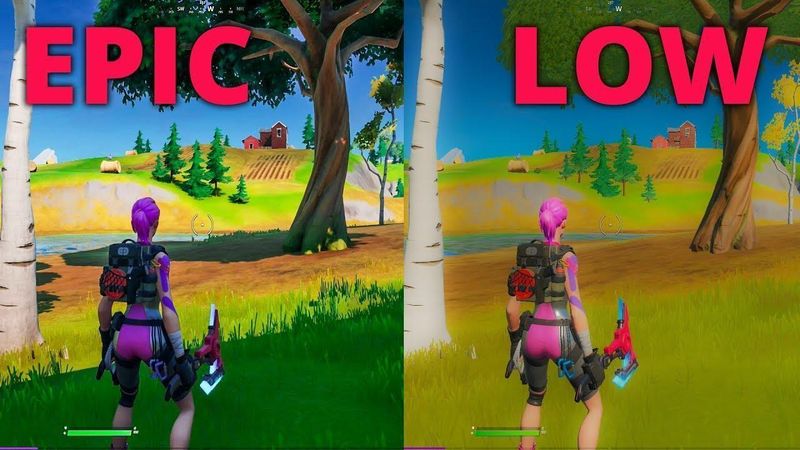
Twój ekran to Twoje okno na świat gry, a zaścielony, zacinający się widok to przeszkoda. Cel jest prosty: maksymalizacja liczby klatek na sekundę (FPS) przy jednoczesnym zachowaniu wystarczającej przejrzystości wizualnej, aby dostrzec przeciwnika z 200 metrów. W rywalizacji w Fortnite wydajność zawsze wygrywa z estetyką.
Wyświetlanie i renderowanie
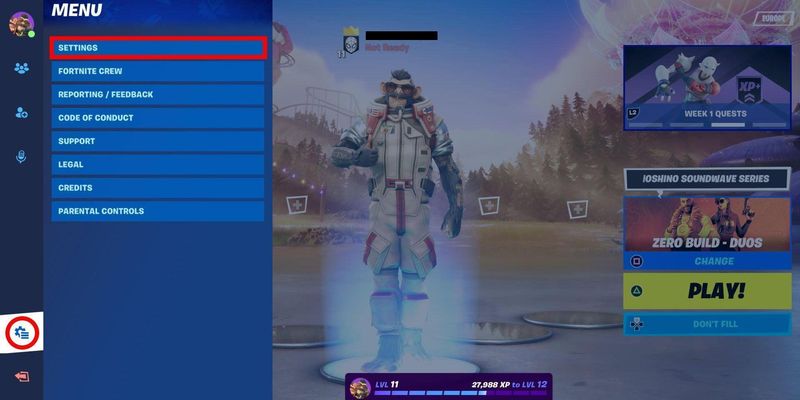
Jest kilka ustawień, które zawsze warto włączyć, niezależnie od sytuacji czy poziomu umiejętności:
Tryb w oknie: Po prostu wybierz tryb Pełny ekran. Daje to Fortnite wyłączną kontrolę nad obrazem, minimalizując input lag i zapobiegając zabieraniu cennych zasobów przez procesy w tle. To najczystsza i najbardziej bezpośrednia linia łącząca Twój PC z grą.
Rozdzielczość: Trzymaj się natywnej rozdzielczości swojego monitora (np. 1920x1080). Zapewnia to najlepszą ostrość. Choć niektórzy prosi w przeszłości używali rozciągniętych rozdzielczości (stretched resolution), nowoczesny sprzęt i aktualizacje gry sprawiają, że natywna jest najlepszym wyborem dla przejrzystości bez znacznego spadku wydajności.
V-Sync: Wyłącz tę funkcję, ponieważ może powodować zauważalny input lag, który jest wrogiem każdego gracza nastawionego na rywalizację.
Limit klatek na sekundę: Ustaw go tak, aby odpowiadał częstotliwości odświeżania monitora (np. 240 FPS na monitorze 240 Hz). Tworzy to bufor i zapewnia stabilne wrażenia. Jeśli masz potężną maszynę, opcja Nieograniczona jest możliwa, ale stały limit często prowadzi do bardziej stabilnej pracy.
Tryb renderowania: W przypadku większości systemów tryb Wydajność jest złotym standardem stabilności i płynności. DirectX 12 może oferować lepszą grafikę na mocnym sprzęcie, ale opcja DirectX 11 została usunięta z ustawień trybu renderowania, a tryb Wydajność (który teraz działa na DirectX 12) jest niezawodnym wołem roboczym do gry turniejowej.
Niestandardowe ustawienia graficzne
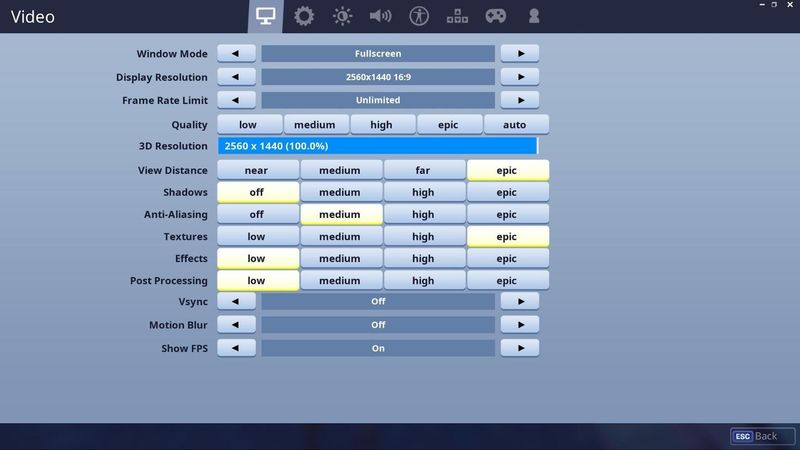
Odbieramy grę ze zbędnych elementów do absolutnego minimum, aby uzyskać czystość, responsywność i wysoki FPS. Pożegnaj rozpraszające bajery i powitaj czystą wydajność.
Ustawienie | Zalecane ustawienie turniejowe | Dlaczego to działa |
|---|---|---|
Anti-Aliasing i Super Resolution | Wyłączone lub NVIDIA DLSS (Wydajność) | Wyłączenie AA daje surowy obraz zerowym kosztem wydajności. DLSS to świetna alternatywa, wykorzystująca AI do zwiększenia FPS przy minimalnym wpływie na grafikę. |
Rozdzielczość 3D | 100% | Utrzymuj 100% podczas korzystania z DLSS lub przy wyłączonym AA. Jeśli brakuje Ci klatek, możesz ją nieznacznie obniżyć, ale staraj się nie schodzić poniżej 90%. |
Cienie | Wyłączone | To największy pojedynczy zysk FPS, jaki możesz uzyskać. Cienie zasłaniają widok i obniżają wydajność. Wyłącz je i nigdy do nich nie wracaj. |
Oświetlenie globalne | Wyłączone | Kolejne ustawienie mocno obciążające sprzęt. Nie potrzebujesz bajeranckiego oświetlenia, aby dostrzec wroga. |
Odbicia | Wyłączone | Jak wyżej. Czysto kosmetyczny bajer i obciążenie dla GPU. |
Odległość rysowania | Średnia lub Daleka | Choć niektóre poradniki polecają Epicką, Średnia lub Daleka zapewniają wszystkie niezbędne informacje (modele graczy renderują się w tej samej odległości bez względu na wszystko) bez niepotrzebnego ładowania odległych obiektów. |
Tekstury | Niskie | Szukasz konturów graczy, a nie podziwiasz ceglane ściany. Niskie tekstury zwiększają FPS i zmniejszają szum wizualny. |
Efekty i Przetwarzanie końcowe | Niskie | Te ustawienia dodają bałaganu wizualnego od wybuchów i efektów burzy. Niskie utrzymują czysty ekran podczas intensywnych walk. |
NVIDIA Reflex Low Latency | Włączone + Boost | Jeśli masz GPU od NVIDIA, to podstawa. Zmniejsza opóźnienie systemu, sprawiając, że gra reaguje błyskawicznie. |
Stosując te ustawienia, nakazujesz swojemu PC skupić się na jednej rzeczy: dostarczaniu jak najwyższego i najbardziej stabilnego FPS. Będziesz zszokowany, o ile płynniejsza i bardziej responsywna stanie się gra.
Może Ci się spodobać
Udoskonalanie mechaniki: Najlepsze ustawienia czułości
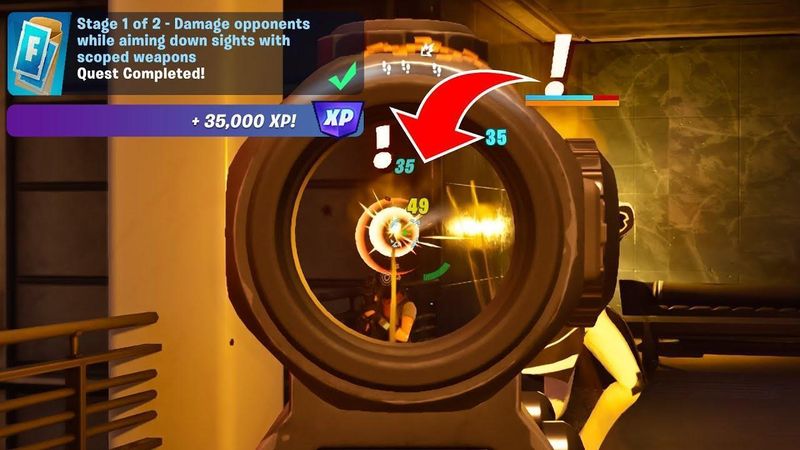
Wysoki FPS na nic się nie przyda, jeśli Twój celownik lata na wszystkie strony. Znalezienie odpowiedniej czułości (sensitivity) to kwestia indywidualna, ale istnieją sprawdzone zakresy, z których korzystają najlepsi gracze w Fortnite. To Twój punkt wyjścia do budowania doskonałej pamięci mięśniowej.
Dla graczy na myszce i klawiaturze
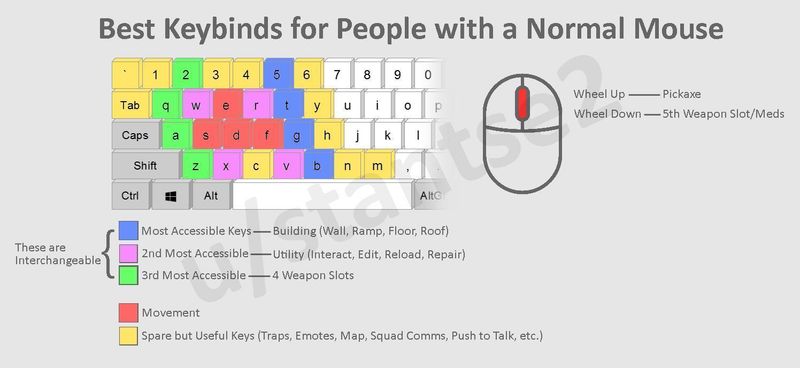
Precyzja i szybkość są kluczowe w każdej strzelance. Celem jest uzyskanie czułości na tyle niskiej, by trafiać precyzyjne strzały z daleka, ale wystarczająco wysokiej do szybkiego obrotu o 180 stopni, gdy ktoś Cię zajdzie.
DPI myszy: Najczęściej używany zakres przez profesjonalistów to 800 lub 1600, przy czym 800 DPI to klasyczny wybór oferujący płynną kontrolę.
Czułość w grze X/Y: 5.0% - 9.0% to najlepsza czułość w połączeniu z 800 DPI. Zalecamy zacząć od 7.0% i dostosowywać w górę lub w dół, aż poczujesz się naturalnie.
Czułość celowania (ADS): 80% - 100% to najlepsza czułość celowania dla Fortnite. Chcesz, aby celowanie z przybliżeniem było nieco wolniejsze dla uzyskania większej precyzji.
Czułość lunety: Podobnie jak ADS, czułość 80% - 100% gwarantuje, że nie przestrzelisz celu, używając snajperki.
Częstotliwość odświeżania (Polling Rate): Nowoczesne myszy gamingowe obsługują czstotliwość 1000 Hz, zapewniając najszybszy czas reakcji myszy na komputerze.
Dla graczy na kontrolerze (PS5, Xbox, PC)
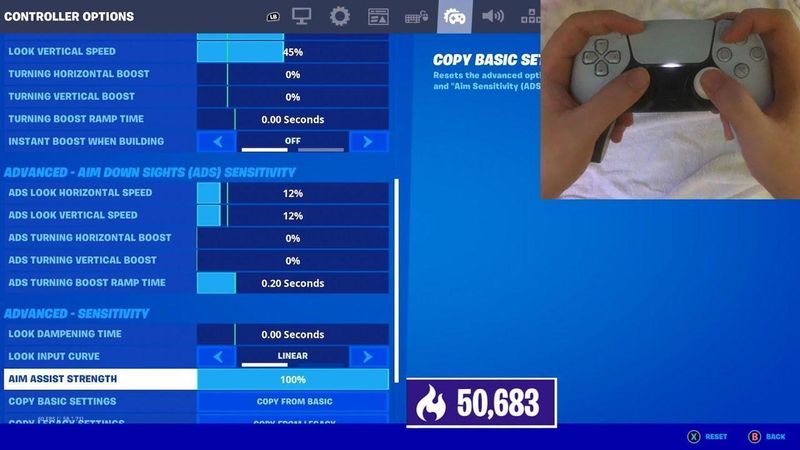
Ustawienia kontrolera opierają się na wykorzystaniu mocy wspomagania celowania (aim assist) przy jednoczesnym zachowaniu płynnego budowania i edytowania. Najlepsze ustawienia pada w Fortnite pozwalają błyskawicznie namierzać cele i łatwo wykonywać skomplikowane budowle.
Mnożnik czułości trybu budowania: 1.8x - 2.2x. To Twój klucz do szybkiego budowania – musisz sprawnie obracać się i stawiać ściany bez utraty kontroli.
Mnożnik czułości trybu edycji: 1.9x - 2.3x. Nieco wyższy niż czułość budowania, pozwala precyzyjnie przechodzić przez edycje.
Szybkość pozioma i pionowa rozglądania się: 40% - 50%. To Twoja bazowa szybkość widoku. Utrzymanie jej w tym zakresie zapobiega uczuciu „pływania” celownika.
Siła wspomagania celowania (Aim Assist): 100%. Nie ma powodu, aby to zmniejszać. Pozwól grze sobie pomóc.
Czas tłumienia rozglądania się: 0.00 sekundy. Chcesz natychmiastowej reakcji na ruch gałki.
Martwa strefa lewej/prawej gałki (Deadzone): 5% - 10%. Ustaw tak nisko, jak to możliwe, aby nie pojawiało się samoistne dryfowanie gałki. Niższa martwa strefa oznacza reakcję na mniejsze ruchy.
Dopracowanie tych ustawień może drastycznie poprawić Twoją mechanikę, a gdy znajdziesz to, co działa – trzymaj się tego!
Najlepsze ustawienia dźwięku i HUD w Fortnite
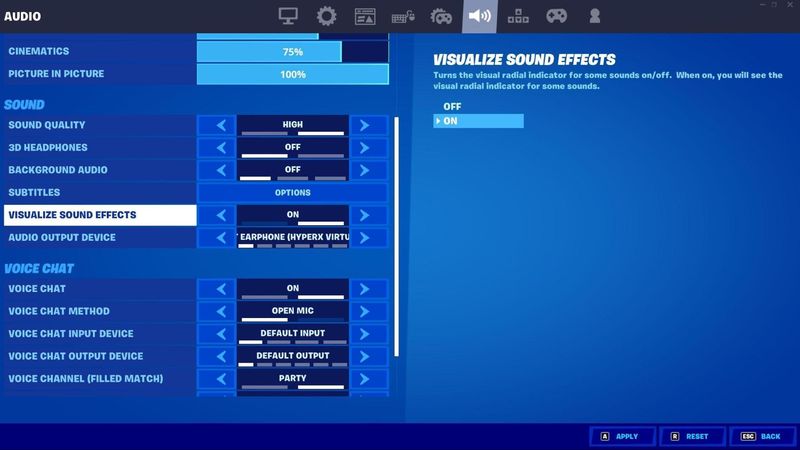
Mimo że niektórzy wolą słuchać muzyki podczas gry w Fortnite, wskazówki dźwiękowe i wizualne mogą zrobić ogromną różnicę.
Najlepsze ustawienia dźwięku
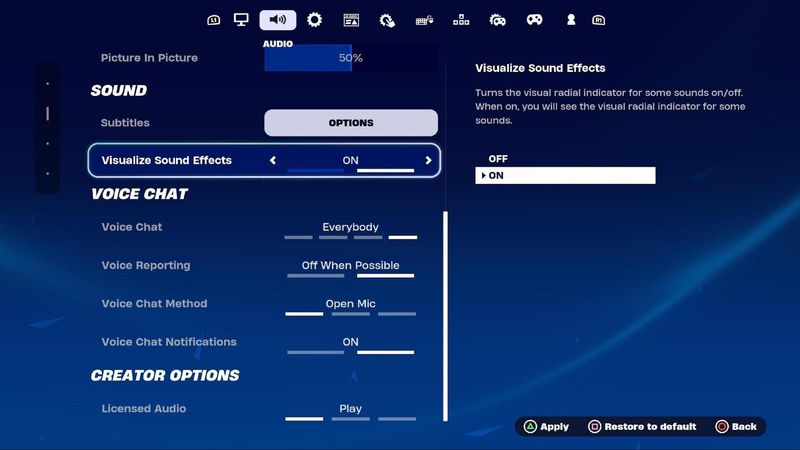
Włączenie odpowiedniego dźwięku pozwala wyłapać odgłosy z Twojego bezpośredniego otoczenia. Na przykład słyszenie kroków, budowania przeciwników czy odległego strzału ze snajperki może dać Ci informacje potrzebne do wygrania starcia.
Jakość dźwięku: Zawsze wybieraj najwyższą jakość dźwięku, ponieważ nie wpływa to negatywnie na ustawienia graficzne.
Dźwięk przestrzenny 3D: To ustawienie w połączeniu z dobrymi słuchawkami stereo tworzy wirtualny dźwięk przestrzenny, co znacznie ułatwia dokładne określenie kierunku i odległości źródła dźwięku.
Wizualizacja efektów dźwiękowych: Funkcja, którą absolutnie musisz włączyć. Ustawienie wizualizacji efektów dźwiękowych wyświetla na ekranie wskaźniki kluczowych odgłosów, takich jak kroki, skrzynie i pojazdy. Wielu pro graczy polega na tym rozwiązaniu dla lepszej świadomości sytuacji, szczególnie podczas starć w endgame.
Optymalizacja interfejsu (HUD)
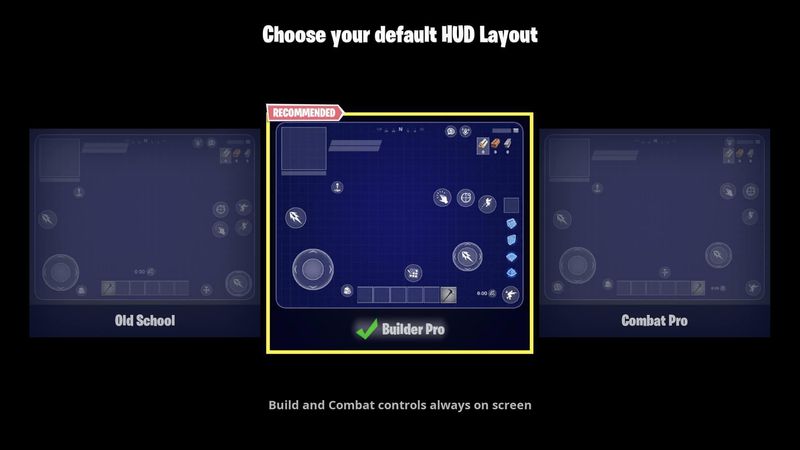
Twój interfejs (HUD) powinien dostarczać wystarczających informacji, nie przytłaczając przy tym widoku, ponieważ zagracony ekran może zasłonić wrogów i rozproszyć Cię w złym momencie.
Skala HUD: Optymalna skala HUD to 80% - 90%, ponieważ lekkie zmniejszenie interfejsu daje więcej miejsca na ekranie.
Pokaż liczbę obserwatorów: Nie musisz myśleć o obserwatorach, jeśli chcesz osiągać jak najlepsze wyniki.
Celownik: Zalecamy wyłączenie zbędnych elementów celownika.
Zdrowie gracza: Widoczność paska zdrowia innych graczy jest kluczowa, bo mówi Ci, czy atakować, czy się wycofać.
Zasoby: Miej oko na cenne zasoby na mapie, aby uzyskać przewagę nad rywalami.
Minimapa: Musisz znać swoją pozycję względem innych graczy i ważnych miejsc na mapie.
Wejdź w ustawienia HUD i wyłącz wszystko, czego absolutnie nie musisz widzieć w gorączce walki. Minimalistyczny HUD pomaga skupić się na tym, co naprawdę ważne: przetrwaniu.
Ostatnie szlify
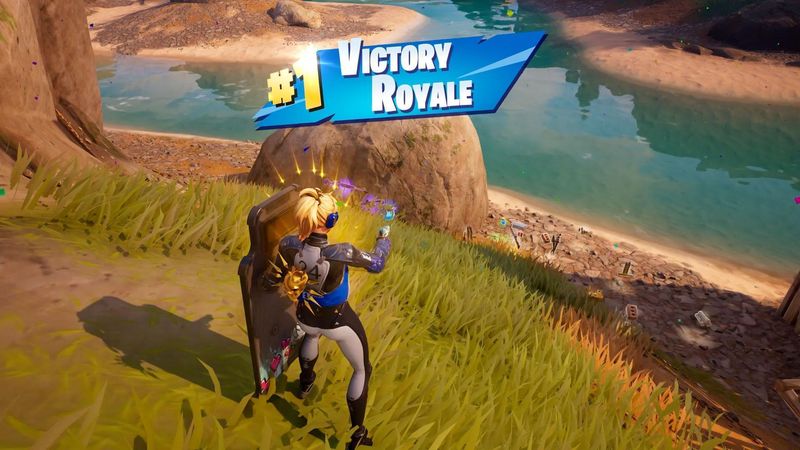
Masz teraz lepsze pojęcie o najlepszych ustawieniach Fortnite w 2026 roku. Skonfigurowałeś swoją grę pod kątem maksymalnego FPS, dopasowałeś czułość dla precyzyjnej mechaniki i zoptymalizowałeś dźwięk dla pełnej świadomości pola bitwy. Innymi słowy, dostosowałeś opcje w grze, aby zwiększyć swoje szanse na wygraną.
Te ustawienia nie bez powodu są standardem w turniejowym Fortnite. Po prostu działają najlepiej w porównaniu ze wszystkimi innymi konfiguracjami. Zapewniają najbardziej przejrzystą, responsywną i bogatą w informacje rozgrywkę.
Zastanawiasz się, jak Twój obecny ekwipunek przedmiotów kosmetycznych wypada na tle innych graczy? Użyj naszego darmowego kalkulatora wartości konta Fortnite, aby sprawdzić, ile warte jest Twoje konto na dzisiejszym rynku.