Op deze pagina
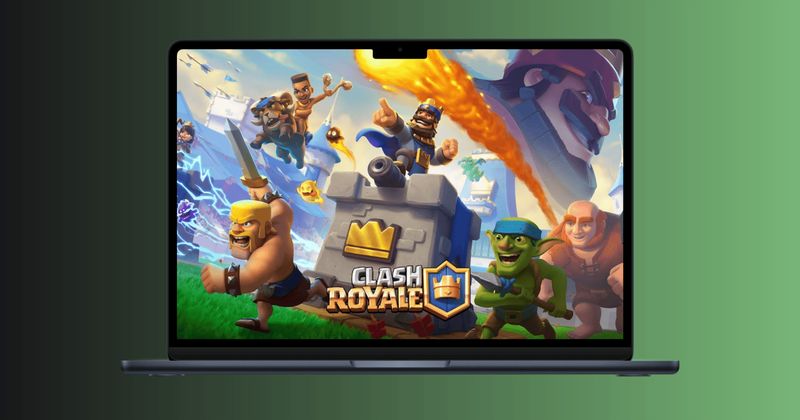
Hoewel Clash of Clans een relatief simpele game is, heb je voor de beste spelervaring toch een groot scherm nodig. Het goede nieuws is dat je deze game op bijna elk apparaat kunt spelen, of het nu een desktop of laptop is. Clash of Clans is dus ook beschikbaar op een MacBook, via emulators of met alternatieve methoden.
In dit artikel leggen we de twee effectiefste methoden uit om Clash of Clans op je MacBook te spelen. We behandelen ook het proces van mirroring en lichten een aantal van de beste emulators uit die speciaal geschikt zijn voor de game.
Waarom Clash of Clans op je Mac spelen?
Clash of Clans van je telefoon naar je Mac verplaatsen heeft tal van voordelen die andere spelers misschien niet hebben, vooral op het gebied van beeldkwaliteit en precisie.
Stel je voor dat je de indeling van je dorp ontwerpt en elke muur en val met pixelperfecte precisie van een muis plaatst. Of dat je een leger van 300 eenheden een vijandelijke vesting ziet bestormen op een prachtig 27-inch Retina-scherm.
Spelen op een Mac biedt:
Ongeëvenaarde beeldkwaliteit: Zie elk detail van je dorp, van de glans van je Elixir-collectors tot de vonken bij de aanval van een Wizard.
Precieze besturing: Zet je troepen precies neer waar je ze wilt hebben. Geen verkeerd geplaatste Giants of per ongeluk geactiveerde Clan Castle-troepen meer. Een muis is nauwkeuriger dan een touchscreen ooit kan zijn.
Betere multitasking: Houd de bouw van je dorp in de gaten terwijl je werkt, of zet een strategiegids naast je gamevenster tijdens een cruciale Clan War-aanval.
Zodra je overstapt naar Mac, wordt je spelervaring een stuk bevredigender. Bovendien krijg je een paar concrete voordelen waarmee je beter presteert in echte gevechten.
Clash onder de knie krijgen met een Android-emulator
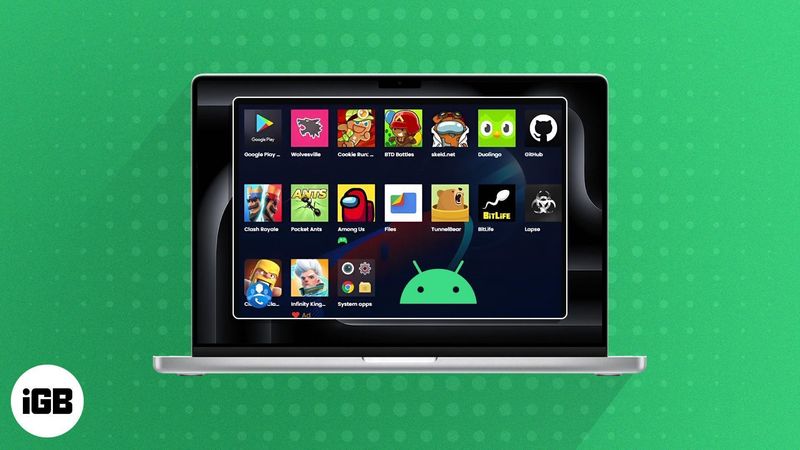
Als je meteen aan de slag wilt, is de meest gevestigde en betrouwbare methode een Android-emulator. Zie een emulator als een geavanceerd stukje software dat een virtueel Android-apparaat op je Mac aanmaakt. Het is een op zichzelf staande wereld waarin je de Google Play Store kunt openen en elke Android-app kunt draaien, ook Clash of Clans.
Van alle opties is Bluestacks de gouden standaard voor Mac-gebruikers, omdat het goed uitgewerkt is en regelmatig wordt bijgewerkt voor de nieuwste macOS-versies (de Mac-versie, BlueStacks Air, is gebouwd voor Apple Silicon-Macs; Macs met een Intel-processor worden niet ondersteund).
Je stappenplan voor de installatie met Bluestacks
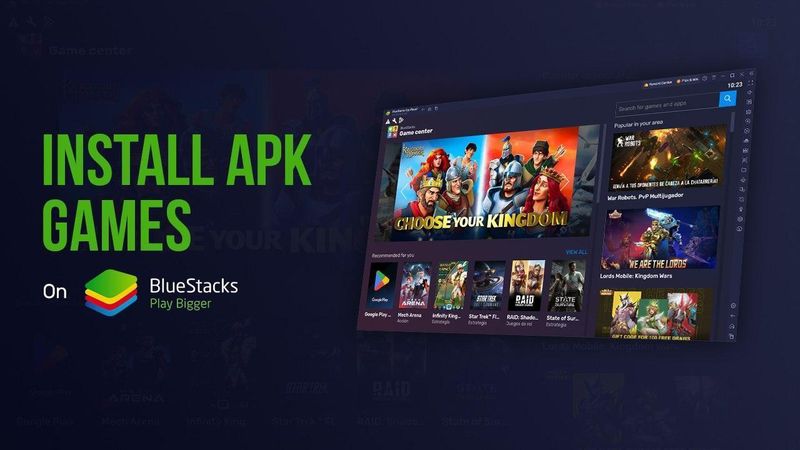
Download het arsenaal: Ga naar de officiële Bluestacks-website. Daar vind je het installatiebestand voor Mac. De download is eenvoudig en gratis.
Installeer het fundament: Open het gedownloade .dmg-bestand en sleep het Bluestacks-icoon naar je map Programma's. Je Mac vraagt mogelijk om toestemming vanwege de beveiliging; geef die gewoon in Systeeminstellingen.
Stel je Google-account in: Start de Bluestacks-app. Je wordt door een korte installatie geleid, waarbij je inlogt met een Google-account. Dat is nodig om toegang te krijgen tot de Google Play Store.
Rekruteer Clash of Clans: Open in Bluestacks de Google Play Store, zoek naar “Clash of Clans” en klik op “Installeren”. De game wordt op dezelfde manier gedownload als op een Android-telefoon.
Start de aanval: Het Clash of Clans-icoon verschijnt nu op het startscherm van Bluestacks. Klik erop en maak je klaar om je dorp te bouwen, lid te worden van een clan en je troepen naar de overwinning te leiden. De game wijst automatisch de belangrijkste toetsen toe, maar je kunt ze aanpassen voor jouw perfecte setup.
Misschien vind je dit ook leuk
Bekijk alle Clash of Clans Accounts













Prestaties en wat je kunt verwachten
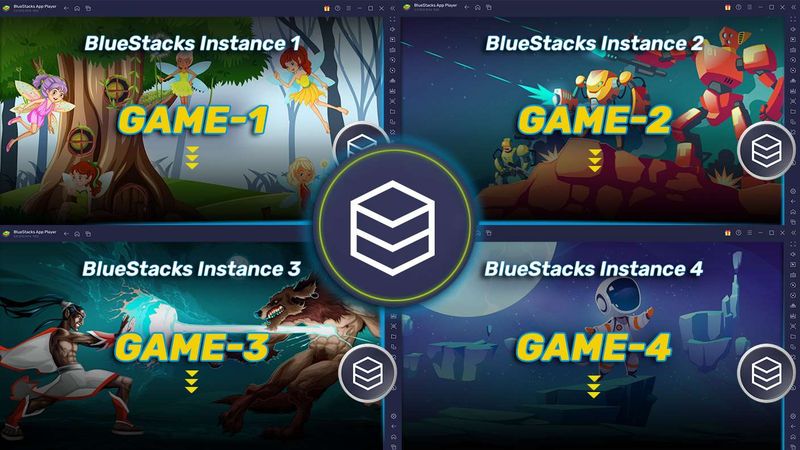
Op moderne MacBooks en iMacs, vooral die met Apple Silicon, draait het uitzonderlijk soepel. De game reageert snel en ziet er schitterend uit. BlueStacks Air draait echter niet op oudere Macs met een Intel-processor, dus eigenaren van die machines hebben een andere methode nodig, zoals iPhone Mirroring op een model met T2-chip. Je draait tenslotte een game die voor een telefoon is gemaakt, en de Macs van nu hebben meer dan genoeg kracht om dat zonder problemen aan te kunnen!
iPhone Mirroring op macOS Sequoia
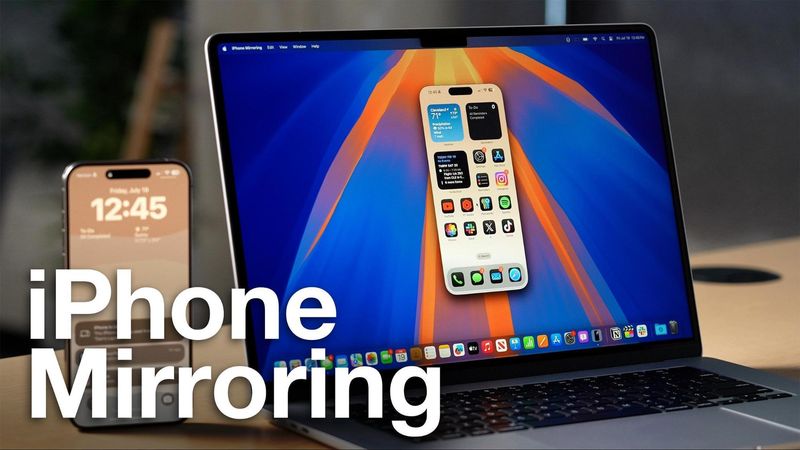
Voor wie vooroploopt in het ecosysteem van Apple is er met macOS Sequoia een bijzonder fraaie methode gekomen: iPhone Mirroring. Dit is een eigen Apple-functie die het scherm van je iPhone rechtstreeks op je Mac projecteert. Je bedient alles met je trackpad en toetsenbord, terwijl je iPhone vergrendeld naast je blijft liggen. Het is het dichtst dat je kunt komen bij een native Mac-ervaring.
Vereisten voor een vlekkeloze verbinding
Om deze functie te gebruiken, moet je setup up-to-date zijn:
Mac: Met macOS Sequoia (of nieuwer), en met Apple silicon of de Apple T2 Security Chip.
iPhone: Met iOS 18 (of nieuwer).
Beide apparaten moeten zijn ingelogd met dezelfde Apple ID, met wifi en Bluetooth ingeschakeld.
iPhone Mirroring is momenteel niet beschikbaar in de Europese Unie.
Zo bedien je je iPhone vanaf je Mac
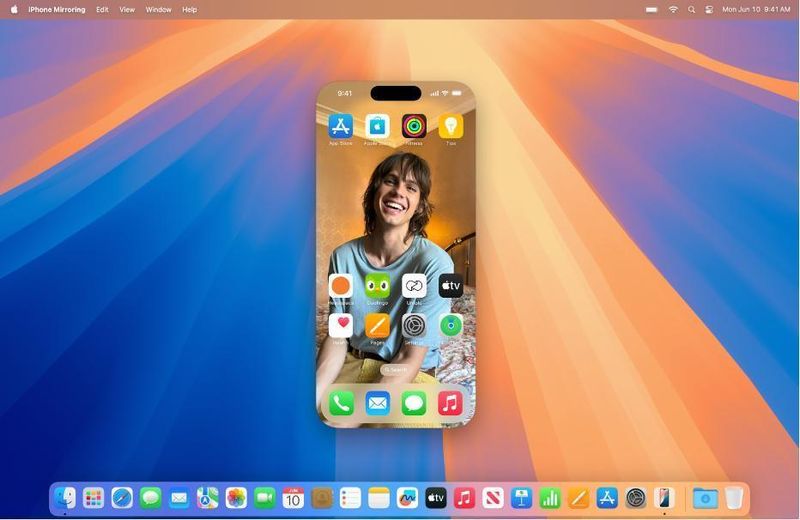
Verbinden is heerlijk simpel. Zodra je apparaten aan de vereisten voldoen, open je de iPhone Mirroring-app via het Dock van je Mac (of de map Programma's), volg je de aanwijzingen om je iPhone te koppelen, en het scherm van je telefoon verschijnt direct in een venster op je Mac.
Open daarna Clash of Clans op je gespiegelde scherm en je kunt beginnen met spelen. De game draait nog steeds op de krachtige hardware van je iPhone, dus de prestaties zijn vlekkeloos, zonder enig risico voor je Supercell-account.
Emulator vs. Mirroring
Welke weg kun je dus het beste kiezen? Beide brengen je in de game, maar ze passen bij verschillende setups en voorkeuren. Zo verhouden ze zich tot elkaar.
Methode | Android-emulator (Bluestacks) | iPhone Mirroring (macOS Sequoia) |
|---|---|---|
Vereisten | Apple Silicon-Mac (M1 of nieuwer) | Mac met macOS Sequoia & iPhone met iOS 18+ |
Installatieproces | Downloaden, installeren en inloggen met Google | Ingebouwde functie, verbinden met één klik |
Prestaties | Zeer goed op moderne Macs | Vlekkeloos, want het gebruikt de hardware van de iPhone |
Accountveiligheid | Over het algemeen veilig; draait op een platform van een derde partij | 100% veilig; een officiële Apple-functie |
Het beste voor | Gebruikers met een Apple Silicon-Mac, of zonder iPhone | Gebruikers binnen het nieuwste Apple-ecosysteem |
Voor maximale compatibiliteit met Apple Silicon-Macs is Bluestacks de beste keuze. Voor wie de nieuwste Mac en iPhone heeft, biedt iPhone Mirroring echter een ongeëvenaard niveau van afwerking en integratie.
Accountsynchronisatie met Supercell ID

Hoe je ook kiest om te spelen, je moet nadenken over de beste manier om je voortgang op te slaan. Je wilt tenslotte je hard verdiende Gold, Elixir en verdedigingsupgrades niet kwijtraken.
Dat doe je het beste door zo snel mogelijk een Supercell ID aan te maken. Start daarvoor Clash of Clans op je Mac via Bluestacks, en je wordt gevraagd om in te loggen via Supercell. Zo kun je van apparaat wisselen terwijl je voortgang in de game bewaard blijft.
Klaar om je gameplay te upgraden?
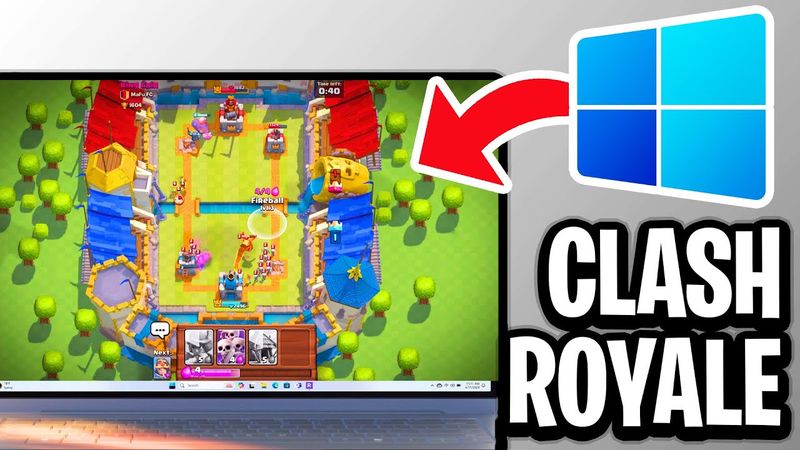
Clash of Clans spelen op een Mac geeft je een complete spelervaring, dankzij een groter scherm en krachtigere hardware.
Toch kost het nog steeds tijd en toewijding om een van de beste spelers op je servers te worden. Wil je die grind overslaan? Dat kan ook. Hoe? Met een oud, volledig uitgebouwd account krijg je alle progressie en cosmetics van een veteraan van de game. Om te beginnen bekijk je ons aanbod van hooggelevelde Clash of Clans-accounts te koop, zodat je de perfecte match vindt.
Je vragen beantwoord
V: Is het veilig om Clash of Clans op een Mac te spelen?
A: Absoluut. iPhone Mirroring is een officiële Apple-functie en brengt geen risico met zich mee. Een betrouwbare emulator zoals Bluestacks gebruiken is ook gangbaar en over het algemeen veilig voor je account, zolang je hem downloadt van de officiële website en de game speelt zoals bedoeld.
V: Kan ik mijn bestaande Clash of Clans-account gebruiken?
A: Ja! Supercell ID is hier speciaal voor gemaakt. Koppel je account aan Supercell ID op je telefoon en log daarna in op je Mac om je voortgang direct te synchroniseren.
V: Werken in-app-aankopen op de Mac?
A: Ja, dat doen ze. Als je een emulator gebruikt, lopen aankopen via het Google Play Store-account waarmee je bent ingelogd. Met iPhone Mirroring doe je aankopen via je Apple ID, net zoals op je telefoon.
Nu hoef je alleen nog maar je clan te verzamelen, je leger klaar te maken en de wereld te laten zien wat een echte Clash of Clans-pro kan met de juiste hulpmiddelen. Welke methode gebruik jij om je clan aan te voeren op Mac? Laat het ons weten!