Op deze pagina
Eén Steam-account bevat je hele bibliotheek, inclusief Counter-Strike 2 en Dota 2, dus door het te beveiligen bescherm je ze allemaal. Als je klaar bent, moeten het e-mailadres, telefoonnummer, de authenticator en de ingelogde apparaten op het account allemaal van jou zijn.
Als je een Steam-account, een CS2-account of een Dota 2-account hebt gekocht op igitems, voltooi dan alle onderstaande stappen voordat je op Levering bevestigen drukt. Volg ze in de juiste volgorde. Elke stap bouwt voort op de vorige, en een paar veelgemaakte fouten kunnen trading wekenlang blokkeren. Voor stap 3 en 4 heb je de Steam desktop app nodig, dus zorg dat je achter een pc zit.
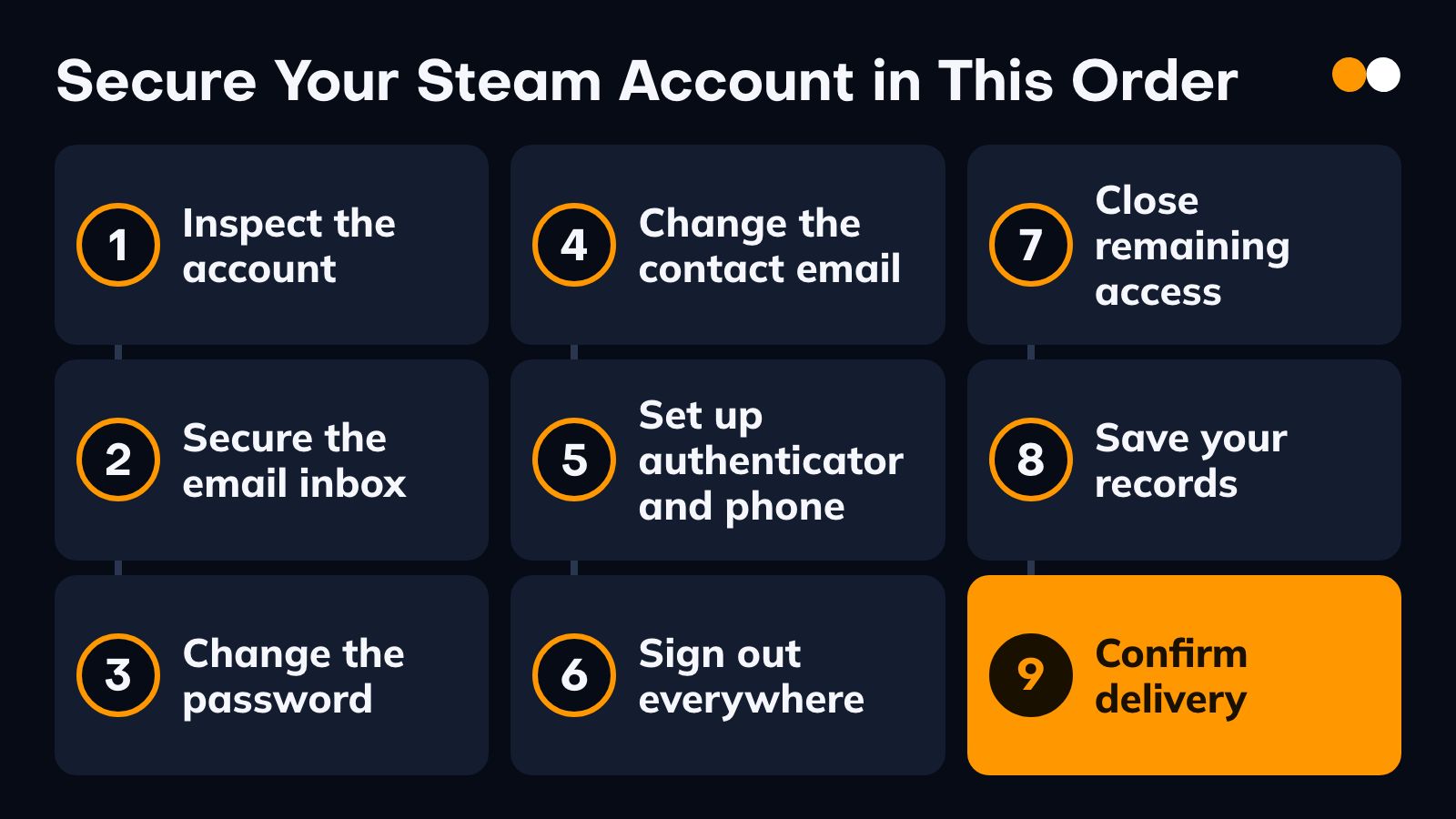
Hoe Steam-accountbeveiliging werkt
Je logt in met een accountnaam en wachtwoord. Steam Guard voegt een tweede controle toe: een code die per e-mail wordt gestuurd of via de Steam Mobile App wordt gegenereerd. Steam geeft aan dat de Mobile Authenticator het hoogste niveau van accountbeveiliging biedt.
Steam Guard-codes kunnen naar het e-mailadres voor contact worden gestuurd, dus wie toegang heeft tot die inbox, kan op het account. Daarom komt het e-mailadres op de eerste plaats.
Beveiligingswijzigingen zorgen ook voor automatische beperkingen op trading en de Miing/Market. Noch de verkoper, noch Steam Support kan deze opheffen, dus de volgorde van de stappen is essentieel.
Vijf fouten om te vermijden
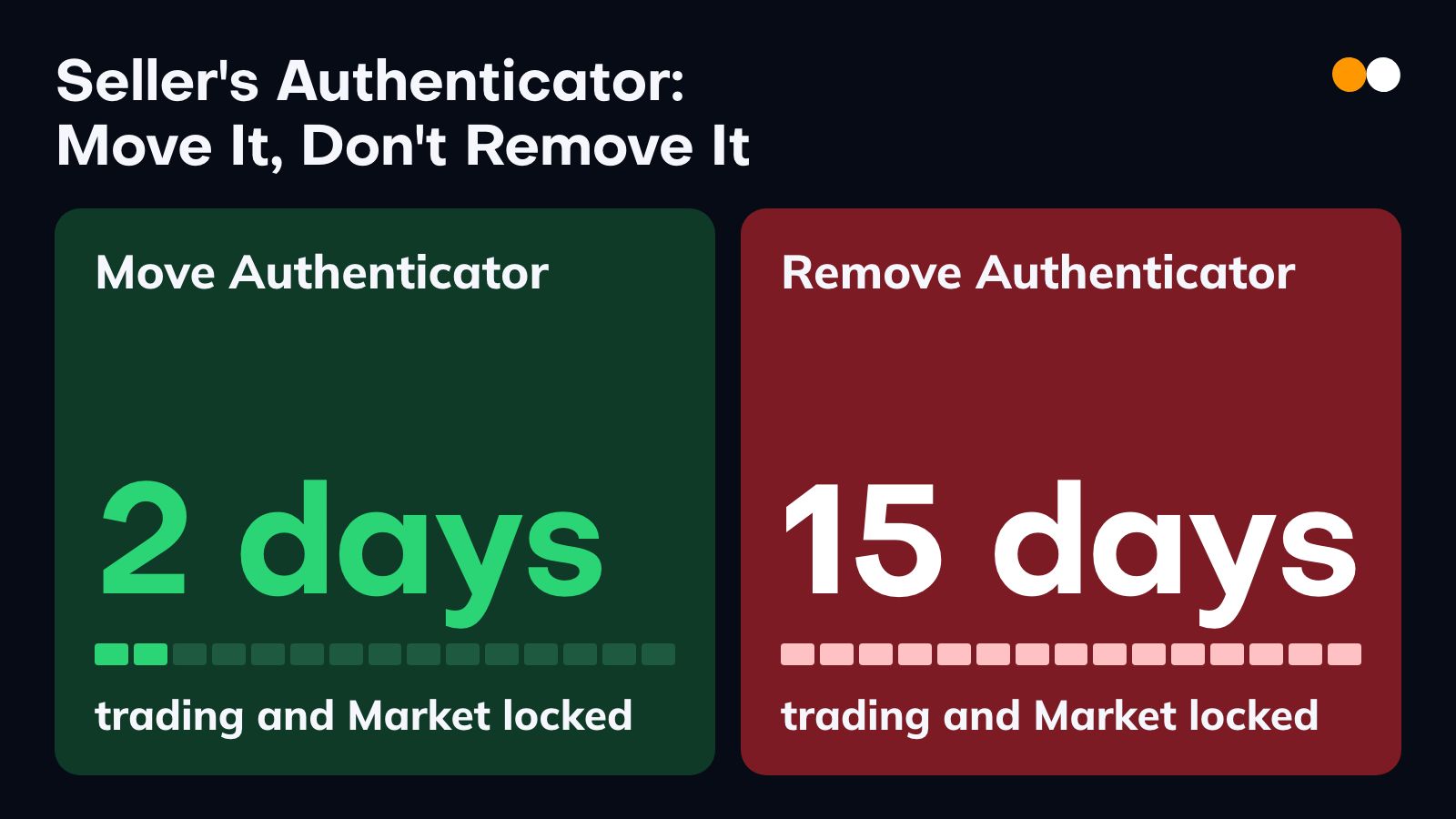
Verwijder de authenticator van de verkoper niet, maar verplaats hem. Verwijderen blokkeert trading en de Market voor 15 dagen. Verplaatsen blokkeert ze slechts voor 2 dagen.
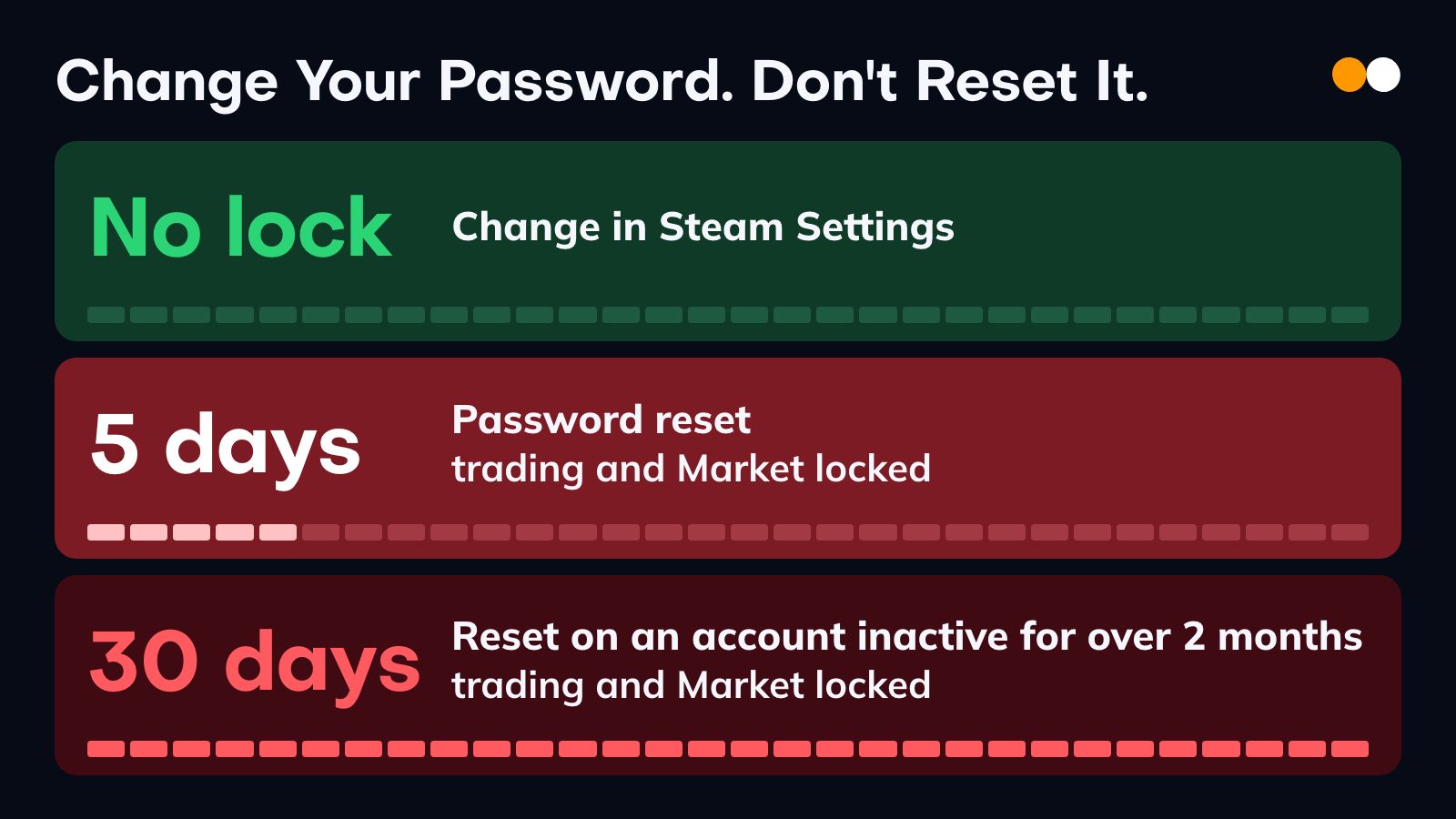
Gebruik nooit de optie 'wachtwoord opnieuw instellen'. Een reset blokkeert trading en de Market voor 5 of 30 dagen (zie stap 3). Je wachtwoord wijzigen via de Steam-instellingen geeft geen blokkade.
Log niet te vroeg overal uit. Wacht tot het e-mailadres en de authenticator van jou zijn. Anders gaat de volgende inlogcode naar de verkoper en kun je er zelf niet meer in.
Controleer op bans voordat je een telefoonnummer toevoegt. Een VAC- of gameban kan zich verspreiden naar andere accounts die aan hetzelfde telefoonnummer zijn gekoppeld.
Schakel Steam Guard niet uit en weer in. Uitschakelen stopt trading en de Market, en nadat je het weer inschakelt, kunnen beide 15 dagen geblokkeerd blijven.
Stap 1: Inspecteer het account (wijzig nog niets)
Pas in deze stap nog geen enkele instelling aan. Als er iets mis is, wil je dat weten voordat je je telefoonnummer toevoegt of een trading lock veroorzaakt.
Log in met de gegevens die je hebt ontvangen. Als Steam vraagt om een code van een e-mailadres of authenticator waar je geen toegang toe hebt, vraag deze dan aan de verkoper via de bestel-chat. Gebruik geen enkele optie voor herstel of reset.
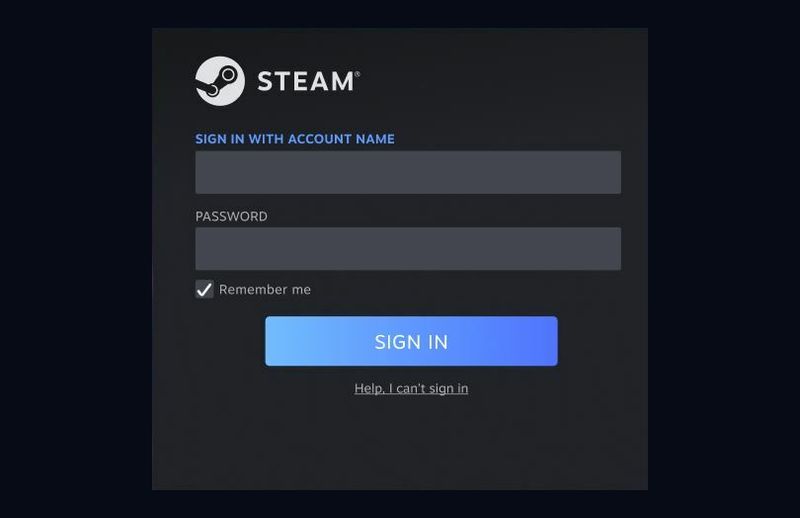
Log in met de ontvangen gegevens. Gebruik niet de link "Help, ik kan niet inloggen".
Bans. Open het Steam-profiel en controleer op een ban-melding. Ga vervolgens naar Steam > Instellingen > Account en selecteer Klik hier voor details onder VAC-status om te zien voor welke games een VAC-ban geldt.
Beperkte status (Limited). Een account dat minder dan $ 5 USD heeft uitgegeven op Steam is beperkt. Het kan geen vriendenverzoeken sturen en mist andere community-functies.
Accountdetails. Klik rechtsboven op je profielnaam en open Accountdetails. Let op het e-mailadres voor contact, of er Geverifieerd bij staat en of er een telefoonnummer vermeld staat onder Contactgegevens.
Authenticator. Als er voor het inloggen een app-bevestiging of code uit de mobiele app nodig was, staat de authenticator van de verkoper op het account. Je kunt dit ook controleren via Steam Guard beheren in Accountdetails.
Steam Family. Open Familiebeheer in Accountdetails en controleer of het account bij een familie hoort. Verlaat deze nog niet (zie stap 7).
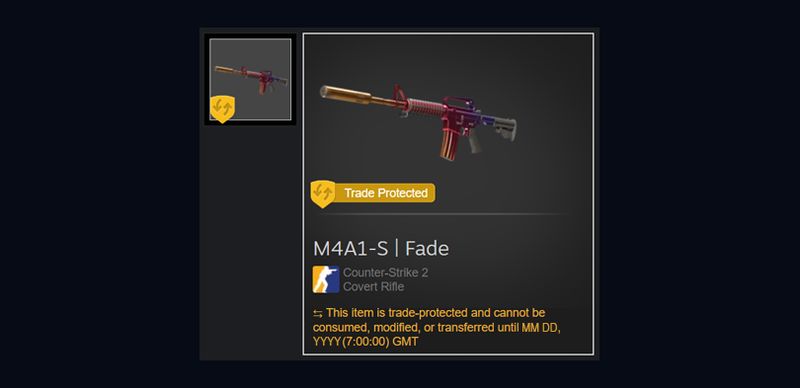
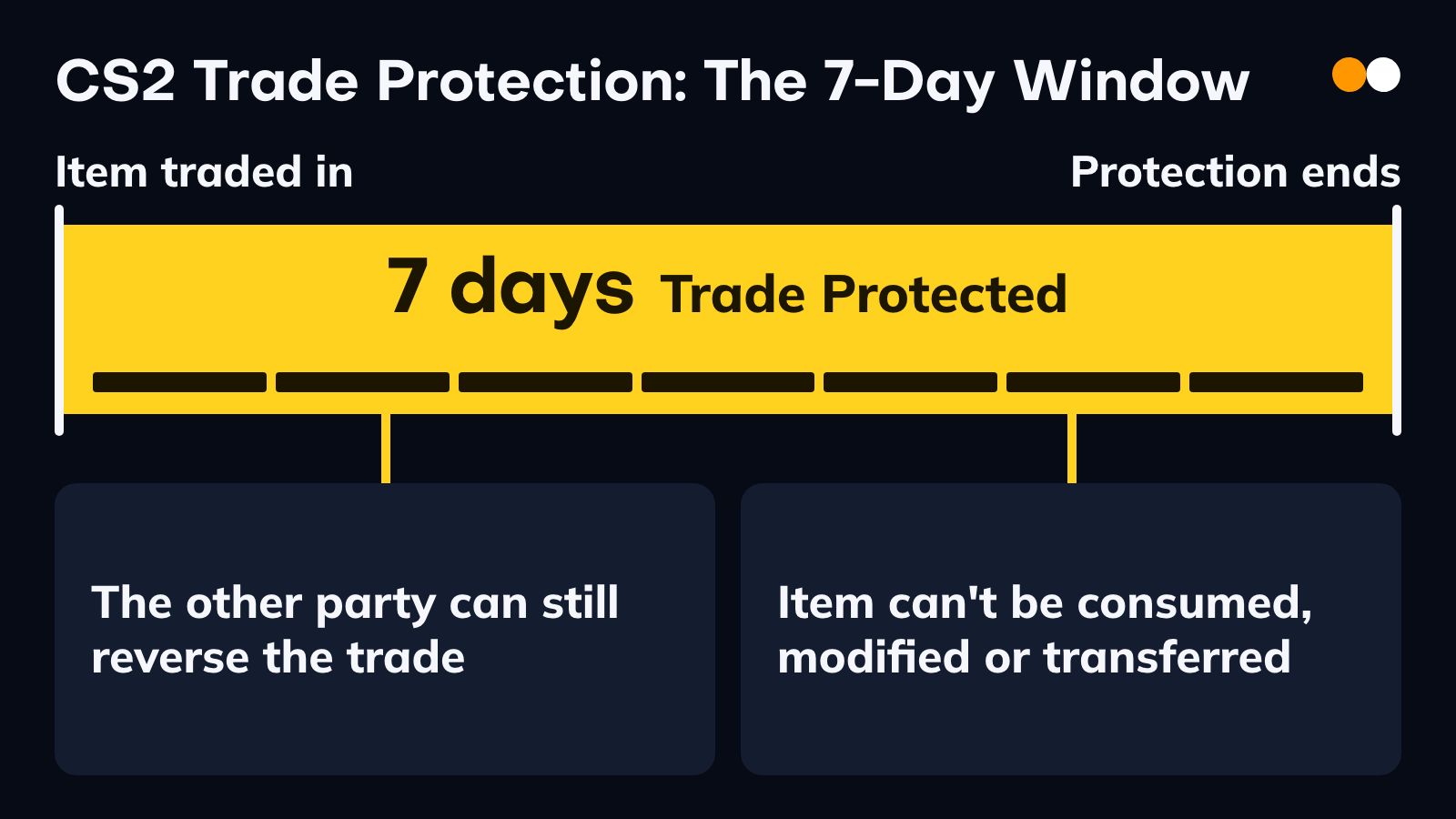
CS2-items. Zoek naar het gele Trade Protected-schild in je Steam-inventaris en bekijk de Ruilgeschiedenis.
Waarom het gele schild belangrijk is: CS2-items die via een trade zijn ontvangen, blijven 7 dagen Trade Protected. Gedurende die tijd kan de andere partij de ruil nog steeds terugdraaien en de items terugnemen, zelfs nadat je het account hebt beveiligd. Beschermde items kunnen in die periode ook niet worden gebruikt, aangepast of overgedragen, ook niet naar een Storage Unit. Als Skins waarvoor je hebt betaald dit schild dragen, vraag dit dan aan de verkoper in de chat voordat je de levering bevestigt.
Heb je een ban gevonden of iets wat niet in de beschrijving stond? Stop hier en voeg je telefoonnummer niet toe. Meld dit aan de verkoper in de bestel-chat en volg de stappen onder Wat te doen als er iets niet klopt hieronder.
2: Beveilig de e-mailinboxAls het account werd geleverd inclusief e-maillogin, beveilig die mailbox dan direct, want Steam stuurt daar codes naartoe. Zo niet, ga dan door naar stap 3.
Voeg je eigen herstelgegevens toe voordat je de oude verwijdert. Oude gegevens kunnen namelijk nog een tijdje blijven werken. Google kan tot 7 dagen lang codes naar vorige herstelgegevens sturen, en Microsoft houdt een verwijderde inlogmethode 30 dagen bruikbaar.
Log in op de mailbox en wijzig het wachtwoord. Steam raadt aan om verschillende wachtwoorden te gebruiken voor je e-mail en je Steam-account.
Voeg je eigen herstel-e-mailadres en telefoonnummer toe en verwijder daarna de oude.
Schakel tweestapsverificatie in bij de e-mailprovider.
Controleer de actieve sessies en verwijder apparaten die je niet herkent.
Stap 3: Wijzig het Steam-wachtwoord
Gebruik alleen de Steam-instellingen. Gebruik nooit 'wachtwoord vergeten' of de Steam Help-site voor een reset. Een reset blokkeert trading en de Market voor 5 dagen, of voor 30 dagen als het account langer dan twee maanden inactief was. Dat is een reëel risico bij oudere accounts. De onderstaande methode veroorzaakt geen blokkade.
Open de Steam-client en ga naar Steam > Instellingen (Voorkeuren op Mac).
Open het tabblad Beveiliging en kies Wachtwoord wijzigen.
Kies de optie om een verificatie-e-mail te sturen.
Voer de 5-tekens lange code uit de e-mail in en stel een nieuw wachtwoord in. Het mag geen oud wachtwoord zijn en moet voldoen aan de eisen van Steam.
Wacht op de bevestigings-e-mail.
Gaat de code naar een e-mailadres of authenticator waar je geen toegang toe hebt? Vraag de verkoper om hulp via de bestel-chat en bevestig de levering pas als het is opgelost.
Stap 4: Wijzig het e-mailadres voor contact naar jouw e-mailadres
Gebruik hier je eigen e-mailadres, zelfs als het account met een eigen inbox werd geleverd. Een vorige eigenaar kan namelijk nog een tijdje hersteltoegang tot die inbox houden.
Ga naar Steam > Instellingen > Account en selecteer E-mailadres voor contact wijzigen.
Voer je Steam-wachtwoord en je nieuwe e-mailadres in en klik op Volgende.
Steam mailt een verificatielink naar het nieuwe adres. Houd het Steam-venster open terwijl je op de link klikt en rond de procedure af in de client.
Open Accountdetails en controleer of er Geverifieerd bij het nieuwe e-mailadres staat. Steams e-mailgids bevat hierover meer details.
Kun je de optie niet vinden, of vraagt Steam om een code van het oude e-mailadres of een onbereikbare authenticator? Vraag het de verkoper in de bestel-chat en bevestig de levering pas als het is opgelost.
Stap 5: Stel je Authenticator en telefoonnummer in
Lees dit voordat je een telefoonnummer toevoegt:
Zorg dat er in Stap 1 geen bans zijn gevonden. Steam geeft aan dat wanneer een account een VAC- of gameban krijgt, andere accounts op hetzelfde telefoonnummer ook verbannen kunnen worden in games waar de ontwikkelaar dit heeft ingeschakeld.
Gebruik een nummer dat je zelf beheert, en niet een nummer dat al is gekoppeld aan een belangrijk Steam-account van je. Steam kan accounts die een nummer delen volgens de voorwaarden ook als dezelfde identiteit beschouwen.
Gebruik een mobiel of prepaidnummer. Steam accepteert geen nieuwe VoIP-nummers.
Geen geschikt nummer? Je kunt de authenticator nog steeds toevoegen door tijdens de installatie te kiezen voor Ik heb geen toegang tot een telefoonnummer. Je mist dan wel SMS-herstel, en telefoonnummers zijn een van de factoren voor de CS2 Trust Factor.
Als de authenticator van de verkoper op het account staat: Verplaats hem
Vraag de verkoper niet om hem te verwijderen. Verwijderen blokkeert trading en de Market voor 15 dagen. Verplaatsen blokkeert ze slechts 2 dagen, en Steam raadt aan om waar mogelijk te verplaatsen.
Installeer de Steam Mobile App op je telefoon (iOS 15.1 of hoger, Android 8.0 of hoger) en log in.
Kies op het tabblad Steam Guard voor Authenticator verplaatsen. Vraag de verkoper via de bestel-chat om dit goed te keuren op hun authenticator.
Als de verkoper het niet kan goedkeuren, kies dan Ik heb geen toegang meer tot mijn authenticator wanneer er om een inlogbevestiging wordt gevraagd. Steam stuurt een SMS-code naar het telefoonnummer van het account, dus de verkoper moet je die code geven. Als geen van beide opties werkt, bevestig de levering dan niet.
Vervang het telefoonnummer: klik op je profielnaam en ga naar Accountdetails > Contactgegevens > Je telefoonnummer beheren. Verwijder het nummer van de verkoper en voeg het jouwe toe. Als Steam een bevestiging naar het nummer van de verkoper stuurt, vraag deze dan op via de chat.
Open in de app Steam Guard, tik op het tandwielicoon en kies Herstelcode. Noteer de code en bewaar deze offline.
De hulppagina's van Steam vermelden niet of een verplaatsing oude herstelcodes of reserve-codes van de verkoper ongeldig maakt, dus ga er niet van uit dat de toegang van de verkoper hiermee definitief is beëindigd.











Als er geen authenticator op het account staat: Voeg er een toe
Als het account een telefoonnummer vermeldt dat niet van jou is, verwijder dit dan via Accountdetails > Contactgegevens > Je telefoonnummer beheren. Vraag de verkoper om de SMS-code als Steam een bevestiging stuurt.
Installeer de Steam Mobile App (iOS 15.1 of hoger, Android 8.0 of hoger) en log in. Je komt uit op het tabblad Steam Guard.
Kies Authenticator toevoegen, vul je telefoonnummer in en typ de code over die Steam je sms't (handleiding).
Sla de herstelcode op offline. Volgens Steam kun je hiermee zelf je account herstellen als je je telefoon of authenticator kwijtraakt.
Stap 6: Log overal uit
Doe dit pas nadat de e-mail en authenticator volledig van jou zijn. Elk apparaat heeft hierna namelijk een nieuwe Steam Guard-code nodig. Als die code nog naar de verkoper gaat, sluit je jezelf buiten.
Open Accountdetails > Beveiliging & apparaten, of ga direct naar Geautoriseerde apparaten.
Controleer de lijst met apparaten.
Selecteer Overal uitloggen.
Log opnieuw in op je eigen apparaat.
Je apparaat wordt nu als nieuw beschouwd, waardoor je 7 dagen lang niet kunt traden of de Market kunt gebruiken, tenzij de authenticator al minimaal 7 dagen op het account actief is.
7: Sluit de overgebleven toegangspuntenSteam Family. Verlaat niet gehaast een familie. Na het verlaten van een familie moet een volwassene 1 jaar wachten sinds het treden tot de vorige familie voordat hij een nieuwe kan aanmaken of erbij kan gaan. Elk familieslot heeft bovendien een cooldown van een jaar. Je kunt wel altijd zonder wachten terugkeren naar de laatste familie waar je in zat, mits deze minder dan 6 leden heeft. Een onbekende familie vormt een risico, omdat je account een VAC-ban kan krijgen als een familielid cheat of fraude pleegt in een game uit jouw bibliotheek. Overleg met de verkoper via de bestel-chat voordat je actie onderneemt. Een kind-account kan niet zelfstandig weggaan en moet worden verwijderd door een volwassene in de familie of via Steam Support.
Opgeslagen betaalmethoden. Gebruik nooit een kaart of betaalmethode die nog op het account staat, en verwijder deze direct als dat mogelijk is.
Web API-sleutel. Open de Steam Web API-sleutelpagina. Als er een sleutel staat die jij niet hebt aangemaakt, trek deze dan in. Oplichters gebruiken API-sleutels soms om ruiltransacties te onderscheppen.
Trade URL. Je link staat onderaan de pagina Wie kan mij ruilaanbiedingen sturen?. Genereer een nieuwe link als die optie er is. Blijf inkomende ruilvoorstellen altijd goed controleren; het is niet gegarandeerd dat een oude link meteen stopt met werken.
Sites van derden. Steam Guard heeft geen invloed op inloggen op externe websites via je Steam-account. Als het account gekoppeld is aan een trading- of skin-site die je niet kent, verwijder die koppeling dan op die specifieke site.
Steam Guard-bestanden. Deel deze nooit. Steam zal er nooit om vragen. Iemand die dit bestand heeft samen met je accountnaam en wachtwoord, kan inloggen zonder toegang tot je e-mailadres.
Stap 8: Sla je gegevens op
Bewaar deze gegevens op een veilige, offline plek:
Je bestelgegevens van igitems
Je Steam-herstelcode
De accountnaam en het e-mailadres dat nu aan het account gekoppeld is
Stap 9: Bevestig de levering of meld een probleem
Klik alleen op Levering bevestigen als al het volgende waar is:
Je hebt geen ban of ander probleem gevonden dat niet in de advertentie stond vermeld.
Je hebt het Steam-wachtwoord gewijzigd.
Het e-mailadres voor contact is van jou en staat op Geverifieerd.
De authenticator staat op jouw telefoon en je herstelcode is opgeslagen.
Het telefoonnummer van de verkoper is verwijderd.
Je bent overal uitgelogd en opnieuw ingelogd.
Je hebt de resterende toegangspunten gecontroleerd in Stap 7.
Je hebt de CS2-items gecontroleerd op het gele schildje en de Handelsgeschiedenis gelezen.
Als een van deze dingen niet klopt, bevestig dan niet. Ga naar Wat te doen als er iets niet klopt.
2>Handels- en Marktbeperkingen die je kunt tegenkomenDeze beperkingen zijn normaal na een aankoop. Steam toont meestal de reden wanneer je probeert te traden of de Markt te gebruiken. Zie voor alle details Steam's handleiding over beperkingen en handleiding over handelsblokkades.
Beveiligingswijzigingen
Wachtwoord gewijzigd via Instellingen: geen blokkade.
Wachtwoord gereset: geen trade of Markt voor 5 dagen, of 30 dagen als het account langer dan twee maanden inactief was.
Nieuw apparaat: geen trade of Markt vanaf dat apparaat gedurende 7 dagen; dit vervalt zodra de authenticator 7 dagen actief is geweest. Cookies wissen, een nieuwe browser gebruiken, Steam opnieuw installeren of herformatteren telt als een nieuw apparaat.
Steam Guard uit, of korter dan 15 dagen aan: geen trade of Markt.
E-mail Steam Guard recent ingeschakeld of aan/uit gezet: geen Markt voor 15 dagen.
Authenticator toegevoegd, e-mail Steam Guard staat al aan: geen nieuwe blokkade, maar trades die in de eerste 7 dagen worden aangemaakt, kunnen tot 15 dagen worden vastgehouden. Het toevoegen van een authenticator verkort bestaande blokkades niet.
Authenticator toegevoegd, daarvoor geen Steam Guard: geen trade of Markt voor 15 dagen.
Authenticator verplaatst: geen trade of Markt voor 2 dagen.
Authenticator verwijderd: geen trade of Markt voor 15 dagen.
Trades
Trade-blokkades: zonder een authenticator in de afgelopen 7 dagen kunnen items die het account verlaten tot 15 dagen worden vastgehouden.
CS2-uitzondering: CS2-items zijn niet onderhevig aan trade-blokkades. Ze worden direct getraded onder Trade Protection en blijven daarna 7 dagen beschermd. De bovenstaande accountblokkades verhinderen echter nog steeds CS2-trades zolang ze duren.
Een geaccepteerde trade in de wacht annuleren: 7 dagen niet traden, en Steam Support kan dit niet ongedaan maken.
CS2-trades terugdraaien: elke trade met Trade Protected items uit de afgelopen 7 dagen wordt teruggedraaid, en het account dat de trade is gestart kan 30 dagen niet traden of de Markt gebruiken. De tradepartners worden niet geblokkeerd.
Communitymarkt
Aankoopvereiste: het account heeft een succesvolle aankoop nodig die ouder is dan 7 dagen, maar niet ouder dan een jaar. Portemonnee-tegoeden, games, DLC en software tellen mee. Retail CD-keys en cadeaus niet, en een chargeback reset de vereiste. Een account zonder aankoop in het afgelopen jaar heeft een nieuwe aankoop nodig, gevolgd door een wachttijd van 7 dagen.
Nieuwe niet-geverifieerde betaalmethode: 3 dagen wachten voor aankopen op de Markt.
Items gekocht in-game of op de Markt: niet verhandelbaar of op de Markt te zetten tot de datum die op het item staat vermeld.
Accountstatus
Gelimiteerd account: community-functies zijn beperkt totdat het account ten minste $5 USD heeft uitgegeven op Steam.
VAC-ban of CS2 game-ban: permanent. Een VAC-ban blokkeert ook CS2 item-trades, de CS2-winkel en item-drops.
Trade-ban: tijdelijk of permanent, afhankelijk van de overtreding.
Accountnaam, Steam-portemonnee en Bans
Accountnaam: deze kan niet worden gewijzigd, zelfs niet door Steam Support. Je kunt je spelersnaam wel op elk moment wijzigen in je profielinstellingen.
Steam-portemonnee: geld kan niet worden overgezet of geschonken aan een ander account. Laat niet meer geld op het account staan dan je van plan bent uit te geven.
Bans: deze blijven op het account staan, ongeacht wie het op dat moment gebruikte. Steam Support kan VAC-bans niet verwijderen, en items en games kunnen niet worden overgezet vanaf een account met een VAC-ban.
Opmerkingen voor CS2-accounts
Prime: de Prime Status blijft op het account staan, en er is momenteel geen manier om deze te verwijderen.
Premier: vereist Prime Status en Profiel-level 10.
Trust Factor: deze is verborgen, en er is geen manier om deze te controleren. Steam geeft aan dat telefoonnummers en CS2 Rank tot de factoren behoren, samen met je ervaring op Steam en in CS2.
Game-bans: deze zijn permanent. Steam Support kan ze niet verwijderen, en items kunnen niet worden overgezet van een account met een game-ban.
Skins: Steam Support herstelt geen items die om welke reden dan ook een account hebben verlaten, dus controleer Trade Protection in Stap 1 voordat je bevestigt.
Opmerkingen voor Dota 2-accounts
De CS2-uitzondering geldt niet. Dota 2-items kunnen tot 15 dagen worden vastgehouden wanneer ze een account verlaten zonder 7 dagen authenticator-bescherming.
Tijdsgebonden drops zijn niet verhandelbaar of op de Markt te zetten.
Valve heeft in het verleden telefoonverificatie vereist voor ranked Dota 2. Als de game om een nummer vraagt, volg dan de telefoonregels in Stap 5.
Checklist tegen Oplichting
Keur nooit een inlogpoging goed die je niet zelf bent gestart.
Geef nooit je wachtwoord, Steam Guard-codes, SMS-codes of herstelcode aan iemand anders.
Controleer de items en de tradepartner bij elke trade voordat je deze bevestigt.
Ngeer iedereen die beweert van Steam Support te zijn op Discord of een andere chat. Officiële ondersteuning is alleen te vinden op help.steampowered.com.
Negeer iedereen die aanbiedt om beperkingen of bans te verwijderen. Steam Support zelf kan handelsbeperkingen niet wijzigen.
Klik niet op links van vreemden die gratis Skins, items of beloningen beloven.
Log alleen in op www.steampowered.com, store.steampowered.com, steamcommunity.com of help.steampowered.com, en controleer het adres zorgvuldig.
Vermijd onbekende tradesites, niet-officiële apps, browserextensies en verdachte downloads.
Houd je computer en beveiligingssoftware up-to-date.
Houd je e-mail in de gaten. Steam stuurt meldingen van beveiligingswijzigingen, inclusief wanneer er reserve-codes worden aangemaakt of gebruikt.
Goed om te weten voordat je gaat spelen
De regels van Steam staan niet toe dat accounts worden verkocht of overgedragen, en dat geldt ook voor het account dat je hebt gekocht. De Steam Subscriber Agreement vermeldt:
"Je mag het recht om je Account te gebruiken daarom niet verkopen, er kosten voor in rekening brengen bij anderen, of je Account op andere wijze overdragen"
"Je mag je wachtwoord of Account niet onthullen, delen of anderen toestaan deze te gebruiken, behalve zoals specifiek toegestaan door Valve."
"In het geval dat je Account of een specifieke Abonnement wordt beperkt, beëindigd of geannuleerd door Valve vanwege een schending van deze Overeenkomst of onjuiste of illegale activiteiten, wordt er geen restitutie verleend, inclusief van abonnementsgelden of ongebruikte fondsen in je Steam-portemonnee."
Als Valve het account hiervoor beperkt of beëindigt, kun je de toegang tot de games, items en het geld in je Steam-portemonnee verliezen, zonder restitutie van Valve.
De vorige eigenaar kan het account mogelijk nog steeds terugvorderen. Steam Support kan een account teruggeven aan iemand die de oorspronkelijke betalingsgegevens of productcodes kan overleggen, zelfs nadat het e-mailadres, het wachtwoord en het telefoonnummer zijn gewijzigd. Het voltooien van elke stap hier neemt dat risico niet weg, en een koper kan meestal niet aan dezelfde controle voldoen.
Geen enkele beveiligingsstap kan permanente toegang garanderen. Bewaar je igitems-besteloverzicht en je herstelcode goed.
Wat te doen als er iets niet klopt
Als je activiteit ziet die je niet herkent, volg dan Steam's beveiligingsadvies:
Controleer Geautoriseerde apparaten. Als het e-mailadres en de authenticator al van jou zijn, gebruik dan Overal uitloggen. Als dat niet zo is, vraag het dan eerst aan de verkoper in de bestelchat, omdat de volgende inlogcode naar de verkoper zou gaan.
Wijzig je wachtwoord in Steam > Instellingen > Beveiliging.
Controleer de beveiliging van je e-mail, en controleer of het e-mailadres en het telefoonnummer voor contact nog steeds van jou zijn.
Gekocht op igitems en loop je vast, ben je buitengesloten of zie je een probleem?
Meld het eerst aan de verkoper in de bestelchat. Neem geen contact op met Steam Support over een gekocht account zonder eerst met de verkoper te spreken. Support kan handelsbeperkingen niet wijzigen, en herstel vraagt om bewijs van eigendom dat een koper normaal gesproken niet heeft.
Start niet zelf een reset via Steam's inloghulp, want een reset veroorzaakt een blokkade van 5 of 30 dagen.
Als het niet wordt opgelost, bevestig de levering dan niet. Gebruik Meld een probleem op de bestelpagina (hoe geschillen werken) en ons team zal je helpen.
Ons 24/7 Helpcentrum staat ook voor je klaar als je het nodig hebt.
Veelgestelde Vragen
Is Steam Guard noodzakelijk?
Ja. Zonder dat Steam Guard 15 dagen is ingeschakeld, kun je niet traden of de Communitymarkt gebruiken. Laat het aan staan en zet het niet uit.
Heb ik de Steam Mobile Authenticator nodig?
E-mail Steam Guard werkt, maar de authenticator is de sterkste optie van Steam. Zodra deze 7 dagen aan staat, worden items niet meer vastgehouden en zijn nieuwe apparaten niet meer beperkt.
Kan ik mijn eigen e-mailadres gebruiken op een gekocht account?
Ja, en dat zou je ook moeten doen. Gebruik E-mailadres voor contact wijzigen in Stap 4. Je hebt het wachtwoord van het account nodig en toegang tot de nieuwe inbox.
Kan ik Steam Guard overzetten naar mijn telefoon?
Ja. Gebruik Authenticator verplaatsen in de Steam Mobile App. Je hebt goedkeuring nodig van de huidige authenticator of een SMS-code die naar het telefoonnummer van het account is gestuurd, dus de verkoper moet helpen. De verhuizing voegt een handels- en Marktblokkade van 2 dagen toe.
Wat gebeurt er als de authenticator wordt verwijderd?
Je kunt 15 dagen niet traden of de Markt gebruiken, en de beveiliging valt terug op e-mailcodes. Verplaats deze in plaats daarvan wanneer je kunt.
Waarom kan ik niet direct na de aankoop traden?
Meestal door een nieuw apparaat, een recente Steam Guard-wijziging of een verplaatste authenticator. Op oudere accounts kan het ook de vereiste voor aankopen op de Markt zijn. Bekijk de lijst met beperkingen hierboven.
Waarom staan mijn CS2- of Dota 2-items in de wacht?
CS2-items krijgen geen trade-blokkades. Als je ze niet kunt traden, zoek dan naar een accountblokkade of het 7-daagse Trade Protection-schild. Dota 2-items kunnen tot 15 dagen worden vastgehouden totdat de authenticator 7 dagen aan staat.
Kan de verkoper of een vorige eigenaar het account terugnemen?
Dat is mogelijk. Deze stappen sluiten de normale manieren om binnen te komen af, maar Steam Support kan een account teruggeven aan iemand met de oorspronkelijke betalingsgegevens of productcodes. Bewaar je besteloverzicht.
Is Dota 2 afzonderlijk beveiligd?
Nee. Dota 2 heeft geen aparte inlog, dus het beveiligen van het Steam-account beveiligd ook Dota 2 en CS2.
Wat moet ik doen als iemand op mijn account inlogt?
Wijzig je wachtwoord in de Instellingen en controleer je e-mailadres en telefoonnummer. Als het e-mailadres en de authenticator van jou zijn, log dan ook overal uit. Als je het account op igitems hebt gekocht, meld het dan aan de verkoper in de bestelchat en gebruik Meld een probleem als het niet wordt opgelost.
Wanneer moet ik de levering bevestigen?
Pas nadat je de stappen hebt doorlopen en alles op de checklist van Stap 9 waar is. Als er iets niet klopt, bevestig dan niet. Gebruik Meld een probleem op de bestelpagina.