Soms heeft het behalen van de overwinning in Fortnite Battle Royale helemaal niets te maken met je wapenkeuze of je skill. In plaats daarvan kan het afhangen van kleine dingen zoals je game settings.
Denk er maar over na: een kleine lag halverwege de game kan eenvoudig een ramp betekenen voor jou of je vijand. Bovendien kunnen sommige van deze settings je gameplay-ervaring een Boost geven; je kunt ze bijvoorbeeld gebruiken om je zicht te optimaliseren en andere verbeteringen door te voeren.
Dus als je je game serieus neemt, moet je door het menu gaan en de beste opties selecteren volgens jouw voorkeuren.
In dit artikel lopen we een aantal van de beste settings door die professionele spelers gebruiken. Deze settings zorgen voor snellere framerates en een nauwkeurigere aim. Of je nu op PS5, Xbox of PC speelt, deze kleine aanpassingen kunnen je geheime wapen zijn om de concurrentie in slechts een paar klikken uit te schakelen.
Beste Fortnite Graphics Settings voor Helderheid en FPS
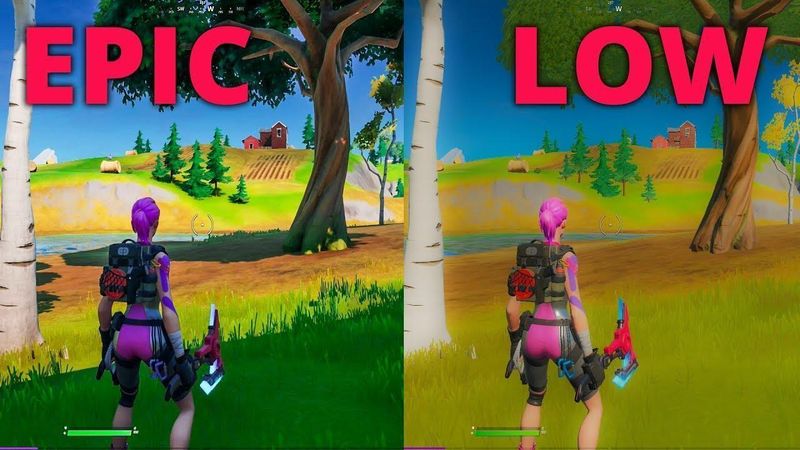
Je scherm is je venster naar de game, en een rommelig, haperend beeld is een obstakel. Het doel hier is simpel: maximaliseer het aantal frames per seconde (FPS) behoud tegelijkertijd genoeg visuele helderheid om een tegenstander op 200 meter afstand te spotten. In competitief Fortnite winnen prestaties het altijd van esthetiek.
Beeld en Rendering
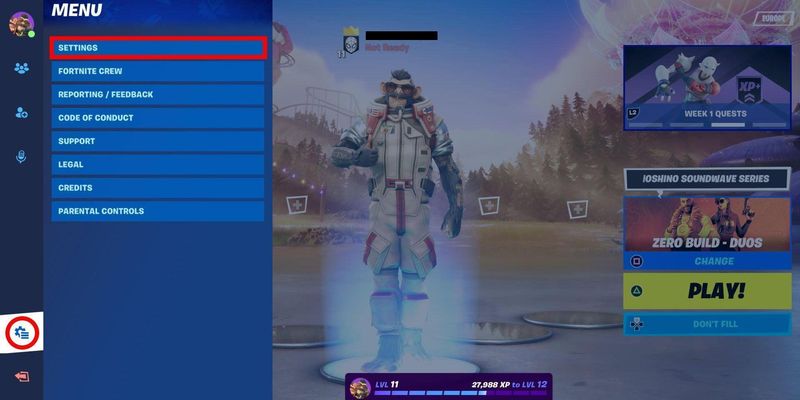
Er zijn een paar settings die je altijd aan moet zetten, ongeacht de situatie of je skill-niveau:
Window Mode: Selecteer altijd Fullscreen mode. Dit geeft Fortnite exclusieve controle over de weergave op je scherm, waardoor input lag wordt geminimaliseerd en achtergrondprocessen geen kostbare rekenkracht stelen. Het is de schoonste, meest directe lijn van je PC naar de game.
Resolution: Blijf bij de native resolutie van je monitor (bijv. 1920x1080). Dit zorgt voor de beste scherpte. Hoewel sommige pro's in het verleden stretched resoluties gebruikten, maken moderne hardware en game-updates de native optie de superieure keuze voor helderheid zonder een grote prestatie-inlevering.
V-Sync: Zet deze functie uit, omdat het merkbare input lag kan veroorzaken, wat de grootste vijand is van elke competitieve speler.
Frame Rate Limit: Stel dit in op de verversingssnelheid van je monitor (bijv. 240 FPS op een 240Hz monitor). Dit creëert een buffer en zorgt voor een consistente ervaring. Als je een monster van een pc hebt, is Unlimited een optie, maar een vaste cap leidt vaak tot stabielere prestaties.
Rendering Mode: Voor de meeste systemen is Performance mode de gouden standaard voor stabiliteit en consistente prestaties. DirectX 12 kan betere visuals bieden op high-end hardware, maar de DirectX 11-optie is verwijderd uit de Rendering Mode-instelling, en Performance mode (die nu op DirectX 12 draait) is het betrouwbare werkpaard voor competitief Fortnite.
Aangepaste Graphics Settings
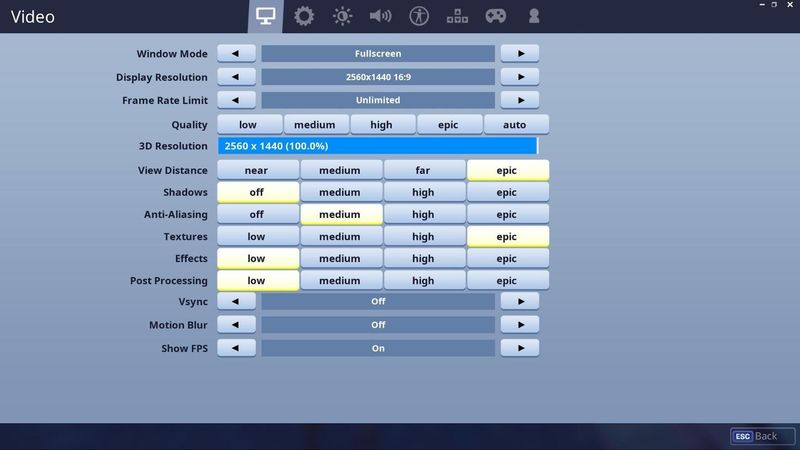
We strippen de game tot de essentie voor een schone, responsieve en hoge FPS-ervaring. Zeg dag tegen afleidende opsmuk en hallo tegen pure prestaties.
Setting | Aanbevolen Competitieve Setting | Waarom Het Werkt |
|---|---|---|
Anti-Aliasing & Super Resolution | Off, of NVIDIA DLSS (Performance) | Het uitschakelen van AA geeft een ruw beeld zonder prestatiekosten. DLSS is een fantastisch alternatief, dat AI gebruikt om FPS te verhogen met minimale visuele impact. |
3D Resolution | 100% | Houd dit op 100% wanneer je DLSS gebruikt of met AA uit. Als je moeite hebt met frames, kun je het iets verlagen, maar probeer niet onder de 90% te zakken. |
Shadows | Off | Dit is de grootste enkele FPS-winst die je kunt behalen. Schaduwen vervuilen je zicht en laten prestaties kelderen. Zet ze uit en kijk nooit meer om. |
Global Illumination | Off | Nog een zware instelling voor je prestaties. Je hebt geen luxe belichting nodig om een tegenstander te spotten. |
Reflections | Off | Zelfde als hierboven. Puur cosmetisch en een belasting voor je GPU. |
View Distance | Medium of Far | Hoewel sommige gidsen Epic aanraden, bieden Medium of Far alle nodige informatie (spelermodellen renderen op dezelfde afstand ongeacht de instelling) zonder onnodig verre objecten te laden. |
Textures | Low | Je zoekt naar omtrekken van spelers, je bent geen bakstenen aan het bewonderen. Lage textures verhogen de FPS en verminderen visuele ruis. |
Effects & Post Processing | Low | Deze settings voegen visuele rommel toe van explosies en stormeffecten. Low houdt het scherm schoon tijdens intense gevechten. |
NVIDIA Reflex Low Latency | On + Boost | Als je een NVIDIA GPU hebt, is dit essentieel. Het vermindert de systeem-latency, waardoor de game ontzettend responsief aanvoelt. |
Door deze settings over te nemen, vertel je je PC dat hij zich op één ding moet focussen: het leveren van de hoogst mogelijke, meest stabiele FPS. Je zult versteld staan van hoe veel vloeiender en responsiever de game aanvoelt.
Misschien vind je dit ook leuk
Je Mechanics Perfectioneren: De Beste Sensitivity Settings
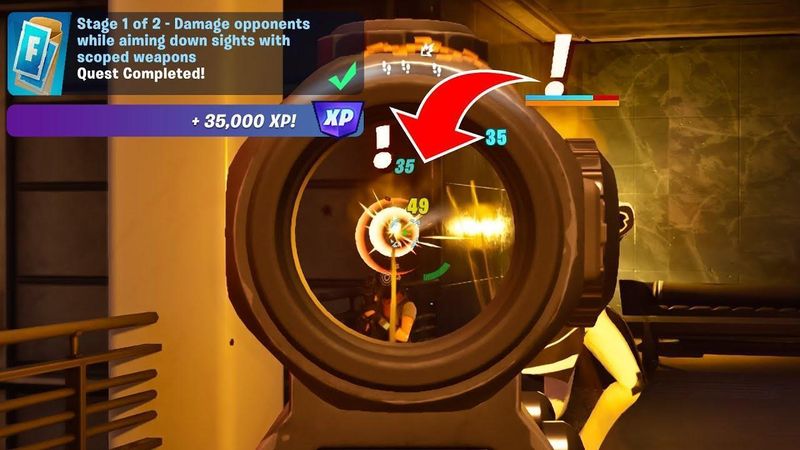
Een hoge FPS is nutteloos als je aim onvast is. Het vinden van de juiste sensitivity is een persoonlijke reis, maar er zijn bekende ranges waar de beste Fortnite-spelers naartoe trekken. Dit is je startpunt om god-tier muscle memory op te bouwen.
Voor Muis- en Toetsenbordspelers
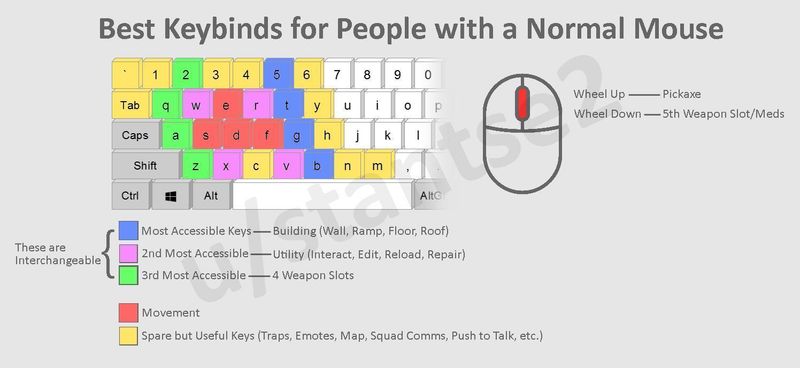
Precisie en snelheid zijn van vitaal belang voor elke shooter. Het doel is om een sensitivity te hebben die laag genoeg is voor nauwkeurige schoten op lange afstand, maar hoog genoeg voor een snelle 180-graden draai wanneer je gepusht wordt.
Mouse DPI: De meest gebruikte range door professionals is 800 of 1600, waarbij 800 DPI een klassieke keuze is die soepele controle biedt.
In-Game X/Y Sensitivity: 5.0% - 9.0% is de beste sensitivity in combinatie met 800 DPI. We raden aan om op 7.0% te beginnen en dit naar boven of beneden aan te passen tot het natuurlijk aanvoelt.
Targeting Sensitivity (ADS): 80% - 100% is de beste targeting sensitivity voor Fortnite. Je wilt dat je aim-down-sights iets langzamer is voor fijne nauwkeurigheid.
Scope Sensitivity: Vergelijkbaar met ADS zorgt een sensitivity van 80% - 100% ervoor dat je je doelen niet voorbij schiet met een sniper.
Polling Rate: Moderne gamingmuizen ondersteunen allemaal een polling rate van 1.000 Hz, wat je de snelste responstijd biedt van je muis naar je PC.
Voor Controller-spelers (PS5, Xbox, PC)
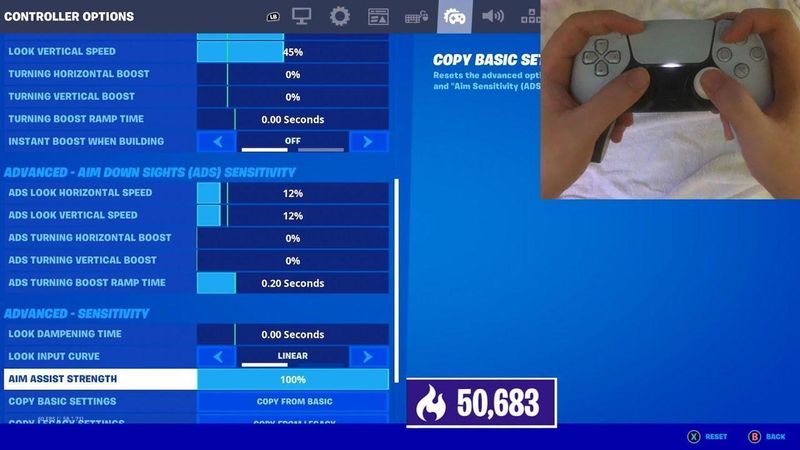
Controller-settings draaien om het benutten van de kracht van aim assist, terwijl je nog steeds vloeiend kunt bouwen en editen. De beste controller-settings voor Fortnite zorgen ervoor dat je kunt locken op doelen en met gemak complexe builds kunt uitvoeren.
Build Mode Sensitivity Multiplier: 1.8x - 2.2x. Dit is je sleutel tot snel bouwen, aangezien je snel moet kunnen draaien en muren moet kunnen plaatsen zonder de controle te verliezen.
Edit Mode Sensitivity Multiplier: 1.9x - 2.3x. Iets hoger dan je build mode sensitivity zorgt ervoor dat je razendsnel door edits heen gaat met precisie.
Look Horizontal & Vertical Speed: 40% - 50%. Dit is je basis kijksnelheid. Door het in deze range te houden, voorkom je dat je aim zweverig aanvoelt.
Aim Assist Strength: 100%. Er is geen enkele reden om dit te verlagen. Laat de game je helpen.
Look Dampening Time: 0.00 seconden. Je wilt een directe reactie op de bewegingen van je thumbstick.
Left/Right Stick Deadzone: 5% - 10%. Stel dit zo laag mogelijk in zonder stick drift te krijgen. Een lagere deadzone betekent dat de stick reageert op kleinere bewegingen.
Het verfijnen van deze settings kan je mechanics drastisch verbeteren, en als je eenmaal hebt gevonden wat werkt, blijf er dan bij!
Beste Fortnite Audio- en HUD-settings
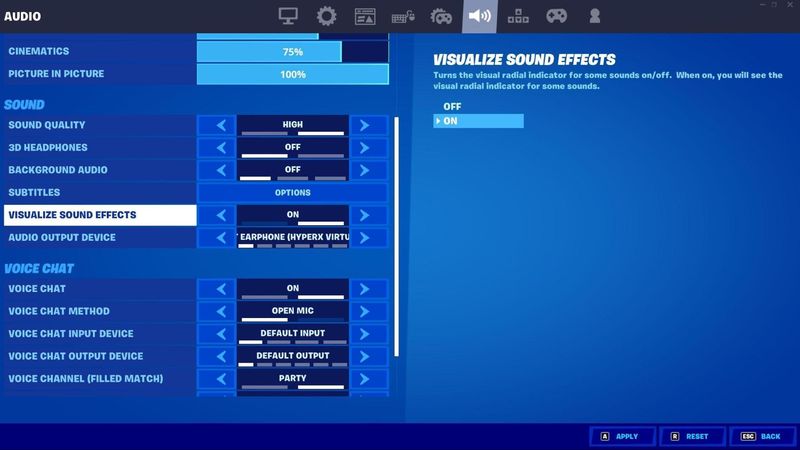
Ondanks het feit dat sommige spelers liever naar muziek luisteren tijdens het spelen van Fortnite, kunnen visuele aanwijzingen een groot verschil maken.
Beste Audio Settings
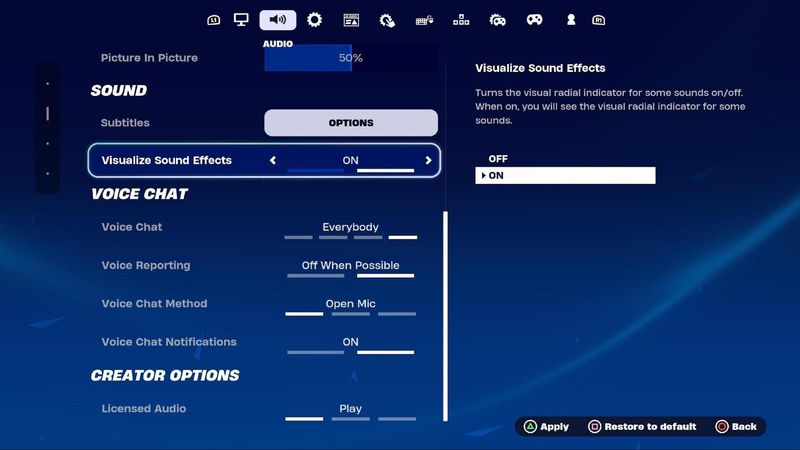
Het inschakelen van audio zorgt ervoor dat je geluiden in je directe omgeving opmerkt. Zo kunnen het horen van voetstappen, tegenstanders die een bouwwerk maken, of een verafgelegen sniperschot je de informatie geven die je nodig hebt om een gevecht te winnen.
Sound Quality: Kies altijd voor de hoogste geluidskwaliteit, aangezien dit niet ten koste gaat van je visuele settings.
3D Headphones: Deze instelling creëert, in combinatie met een goede stereo headset, een virtuele surround sound-ervaring waardoor je de richting en afstand van geluiden veel gemakkelijker kunt bepalen.
Visualize Sound Effects: Nog een setting die je echt aan moet zetten. De visualiseer geluidseffecten-instelling biedt indicatoren op het scherm voor belangrijke geluiden zoals voetstappen, kisten en voertuigen. Veel pro-spelers vertrouwen hierop voor een extra laag awareness, vooral tijdens endgame gevechten.
HUD-optimalisatie
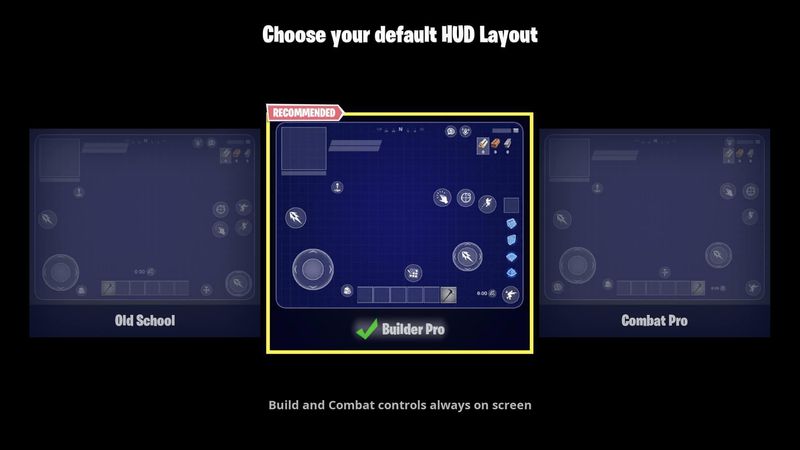
Je Heads-Up Display (HUD) moet je voldoende informatie geven zonder al te overweldigend te zijn, aangezien een vol scherm vijanden kan verbergen en je op het verkeerde moment kan afleiden.
HUD Scale: De optimale HUD-schaal is 80% - 90%, omdat het iets verkleinen van de HUD je meer schermruimte geeft.
Show Spectator Count: Je hoeft niet over toeschouwers na te denken als je de beste resultaten wilt behalen.
Reticle: We raden aan om reticles (dradenkruis) uit te schakelen.
Player Health: Het zien van de health van andere spelers is essentieel, omdat het je vertelt of je moet aanvallen of terugtrekken.
Resources: Houd je ogen gericht op waardevolle resources op de map om een competitief voordeel te behalen.
Minimap: Je moet je relatieve positie ten opzichte van andere spelers en points of interest kennen.
Ga naar de HUD-settings en schakel alles uit wat je niet absoluut nodig hebt om te zien in het heetst van de strijd. Een minimalistische HUD helpt je te focussen op wat er echt toe doet: in leven blijven.
De Puntjes op de i
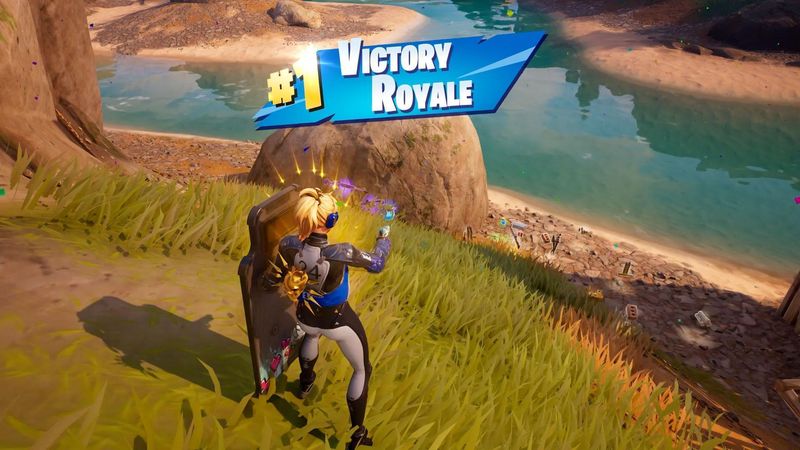
Je hebt nu een beter begrip van de beste Fortnite settings in 2026. Je hebt je game geconfigureerd voor maximale FPS, je sensitivity afgesteld voor strakke mechanics, en je audio geoptimaliseerd voor totale awareness. Met andere woorden: je hebt in-game opties aangepast om de kans op winst te vergroten.
Deze settings zijn met een reden de standaard voor competitief Fortnite. Ze werken gewoon beter dan alle andere configuraties. Ze bieden de meest heldere, responsieve en informatieve gameplay-ervaring die mogelijk is.
Vraag je je af hoe jouw huidige Cosmetics inventory zich verhoudt tot die van andere spelers? Gebruik onze gratis Fortnite accountwaarde-calculator om te zien hoeveel jouw account waard is in de huidige markt.