



Trên trang này
Đôi khi, chiến thắng trong Fortnite Battle Royale chẳng liên quan gì đến vũ khí bạn chọn hay kỹ năng của bạn. Thay vào đó, nó có thể phụ thuộc vào những thứ nhỏ nhặt như cài đặt game của bạn.
Thử nghĩ xem: chỉ một cú lag nhỏ giữa trận cũng dễ dàng gây ra thảm họa cho bạn hoặc đối thủ. Ngoài ra, một số cài đặt còn giúp nâng cao trải nghiệm chơi game, chẳng hạn bạn có thể dùng chúng để tối ưu tầm nhìn và thêm nhiều cải tiến khác.
Vì vậy, nếu nghiêm túc với game, bạn nên vào menu và chọn những tùy chọn tốt nhất theo sở thích của mình.
Trong bài viết này, chúng ta sẽ điểm qua một số cài đặt tốt nhất mà người chơi chuyên nghiệp đang dùng. Những cài đặt này sẽ giúp bạn có tốc độ khung hình cao hơn và aim chuẩn xác hơn. Dù bạn chơi trên PS5, Xbox hay PC, những chỉnh sửa nhỏ này có thể trở thành vũ khí bí mật giúp bạn hạ gục đối thủ chỉ với vài cú click.
Cài đặt đồ họa Fortnite tốt nhất để hình ảnh rõ nét và FPS cao
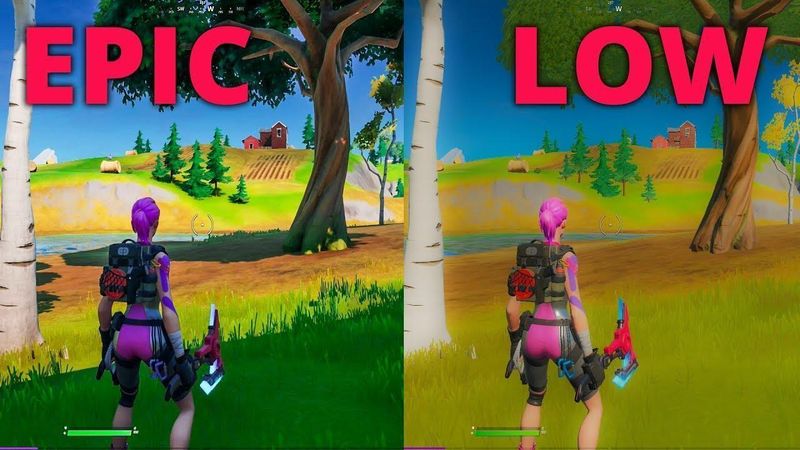
Màn hình là cửa sổ để bạn nhìn vào game, và một khung hình rối mắt, giật lag sẽ là điểm yếu chết người. Mục tiêu ở đây rất đơn giản: tối đa hóa số khung hình trên giây (FPS) nhưng vẫn giữ đủ độ rõ nét để phát hiện đối thủ từ cách 200 mét. Trong Fortnite thi đấu, hiệu năng luôn quan trọng hơn thẩm mỹ.
Hiển thị và Rendering
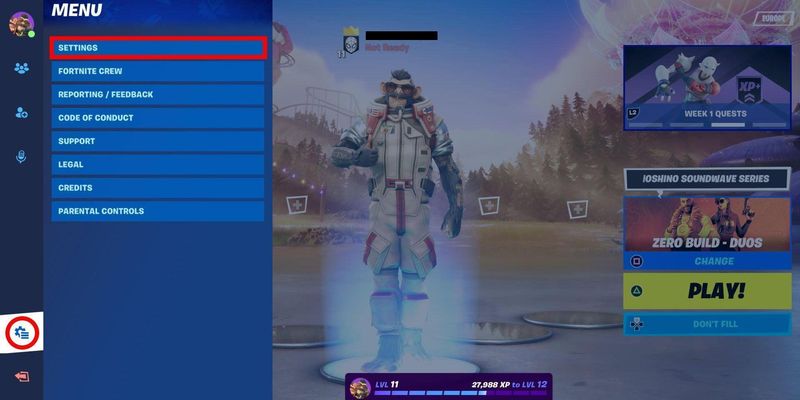
Có một vài cài đặt bạn nên luôn bật, bất kể tình huống hay trình độ của bạn:
Window Mode: Luôn chọn chế độ Fullscreen. Cách này cho phép Fortnite toàn quyền kiểm soát đầu ra của màn hình, giảm thiểu input lag và ngăn các tiến trình chạy nền chiếm mất tài nguyên quý giá. Đây là đường truyền sạch và trực tiếp nhất từ PC của bạn đến game.
Resolution: Hãy dùng độ phân giải gốc của màn hình (ví dụ: 1920x1080). Như vậy bạn có độ sắc nét tốt nhất. Dù trước đây một số pro từng dùng độ phân giải kéo giãn, phần cứng hiện đại và các bản cập nhật game đã khiến độ phân giải gốc trở thành lựa chọn vượt trội về độ rõ nét mà không làm giảm hiệu năng đáng kể.
V-Sync: Hãy tắt tính năng này, vì nó có thể gây ra input lag rõ rệt, kẻ thù của mọi người chơi thi đấu.
Frame Rate Limit: Đặt bằng tần số quét của màn hình (ví dụ: 240 FPS với màn hình 240Hz). Cách này tạo ra vùng đệm và đảm bảo trải nghiệm ổn định. Nếu bạn sở hữu cấu hình khủng, Unlimited cũng là một lựa chọn, nhưng giới hạn cố định thường cho hiệu năng ổn định hơn.
Rendering Mode: Với hầu hết hệ thống, chế độ Performance là tiêu chuẩn vàng về độ ổn định và hiệu năng đều đặn. DirectX 12 có thể cho hình ảnh đẹp hơn trên phần cứng cao cấp, nhưng tùy chọn DirectX 11 đã bị gỡ khỏi mục Rendering Mode, và chế độ Performance (hiện chạy trên DirectX 12) là lựa chọn đáng tin cậy cho Fortnite thi đấu.
Cài đặt đồ họa tùy chỉnh
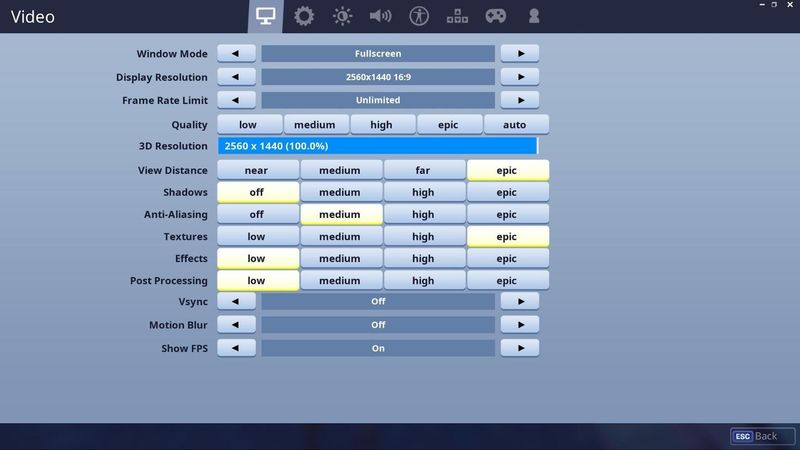
Chúng ta sẽ lược game xuống mức tối giản để có trải nghiệm gọn gàng, mượt mà và FPS cao. Hãy tạm biệt những thứ rườm rà gây xao nhãng và chào đón hiệu năng thuần túy.
Cài đặt | Thiết lập thi đấu khuyên dùng | Vì sao hiệu quả |
|---|---|---|
Anti-Aliasing & Super Resolution | Off, hoặc NVIDIA DLSS (Performance) | Tắt AA cho hình ảnh thô, không tốn chút hiệu năng nào. DLSS là một lựa chọn thay thế tuyệt vời, dùng AI để tăng FPS mà ít ảnh hưởng đến hình ảnh. |
3D Resolution | 100% | Giữ ở 100% khi dùng DLSS hoặc khi tắt AA. Nếu bạn đang thiếu khung hình, có thể giảm nhẹ, nhưng cố đừng để xuống dưới 90%. |
Shadows | Off | Đây là cách tăng FPS lớn nhất mà bạn có thể làm. Bóng đổ làm rối tầm nhìn và ngốn hiệu năng. Hãy tắt đi và đừng bao giờ nhìn lại. |
Global Illumination | Off | Một cài đặt nặng hiệu năng khác. Bạn không cần ánh sáng cầu kỳ để phát hiện đối thủ. |
Reflections | Off | Giống mục trên. Hoàn toàn chỉ để làm đẹp và làm hao tài nguyên GPU của bạn. |
View Distance | Medium hoặc Far | Dù một số hướng dẫn khuyên dùng Epic, Medium hoặc Far, cả ba đều cung cấp đủ thông tin cần thiết (mô hình người chơi luôn hiển thị ở cùng một khoảng cách) mà không phải tải những vật thể ở xa một cách không cần thiết. |
Textures | Low | Bạn cần nhìn đường viền của người chơi chứ không phải ngắm từng viên gạch. Textures thấp giúp tăng FPS và giảm nhiễu hình ảnh. |
Effects & Post Processing | Low | Các cài đặt này thêm hiệu ứng rối mắt từ vụ nổ và bão. Mức Low giữ màn hình gọn gàng trong những pha giao tranh căng thẳng. |
NVIDIA Reflex Low Latency | On + Boost | Nếu bạn có GPU NVIDIA, đây là cài đặt không thể thiếu. Nó giảm độ trễ hệ thống, khiến game phản hồi cực nhạy. |
Khi áp dụng những cài đặt này, bạn đang yêu cầu PC tập trung vào một việc duy nhất: mang lại FPS cao và ổn định nhất có thể. Bạn sẽ bất ngờ vì game mượt và nhạy hơn rất nhiều.
Có thể bạn cũng thích
Xem tất cả Accounts FN Battle Royale


Hoàn thiện cơ chế chơi: Cài đặt độ nhạy tốt nhất
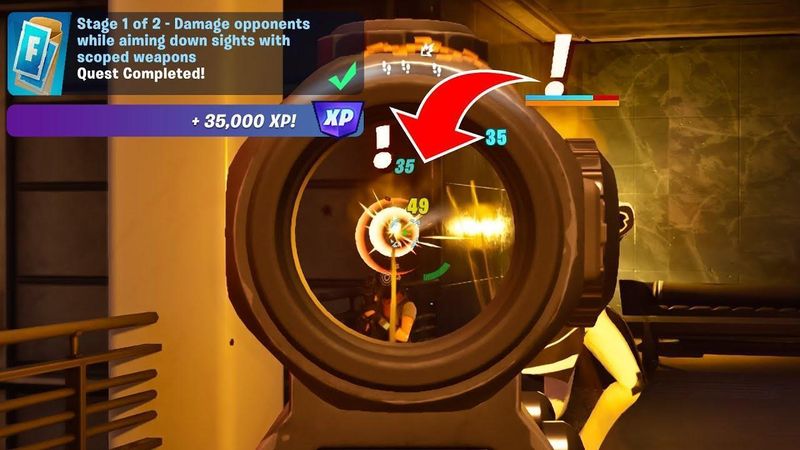
FPS cao cũng vô dụng nếu aim của bạn không vững. Tìm ra độ nhạy phù hợp là hành trình của riêng mỗi người, nhưng vẫn có những khoảng giá trị phổ biến mà các game thủ Fortnite hàng đầu hay chọn. Đây là điểm khởi đầu để bạn xây dựng phản xạ cơ bắp đỉnh cao.
Dành cho người chơi chuột và bàn phím
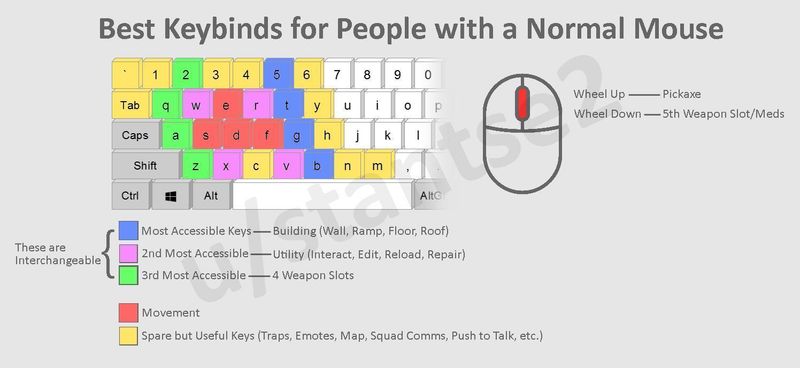
Độ chính xác và tốc độ là yếu tố sống còn trong mọi tựa game FPS. Mục tiêu là có độ nhạy đủ thấp để bắn xa chuẩn xác nhưng đủ cao để quay 180 độ thật nhanh khi bị áp sát.
Mouse DPI: Khoảng được các game thủ chuyên nghiệp dùng nhiều nhất là 800 hoặc 1600, trong đó 800 DPI là lựa chọn kinh điển, cho khả năng điều khiển mượt mà.
In-Game X/Y Sensitivity: 5.0% - 9.0% là độ nhạy tốt nhất khi kết hợp với 800 DPI. Chúng tôi khuyên bạn bắt đầu từ 7.0% rồi tăng hoặc giảm cho đến khi thấy tự nhiên.
Targeting Sensitivity (ADS): 80% - 100% là độ nhạy ngắm tốt nhất cho Fortnite. Bạn nên để thao tác ngắm chậm hơn một chút để có độ chính xác tinh tế.
Scope Sensitivity: Tương tự ADS, độ nhạy 80% - 100% giúp bạn không bị lố mục tiêu khi dùng sniper.
Polling Rate: Các loại chuột gaming hiện đại đều hỗ trợ polling rate 1,000 Hz, mang lại thời gian phản hồi nhanh nhất từ chuột đến PC của bạn.
Dành cho người chơi tay cầm (PS5, Xbox, PC)
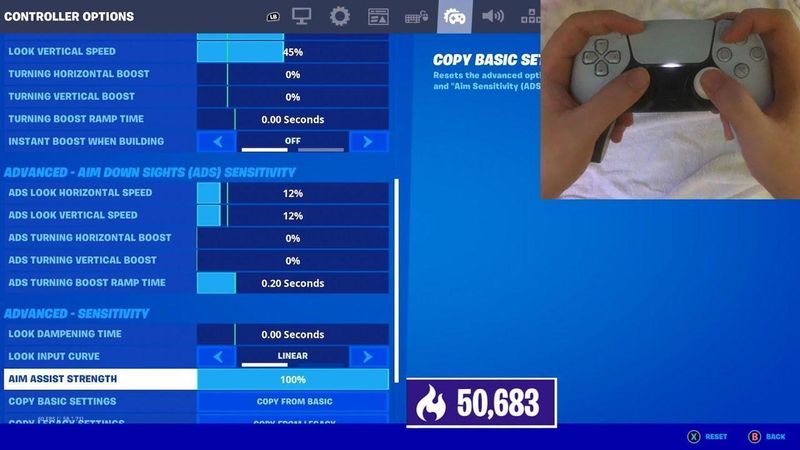
Cài đặt tay cầm chủ yếu nhằm tận dụng sức mạnh của aim assist đồng thời cho phép xây và chỉnh sửa công trình một cách linh hoạt. Những cài đặt tay cầm tốt nhất cho Fortnite giúp bạn khóa mục tiêu nhanh và thực hiện các cú build phức tạp một cách dễ dàng.
Build Mode Sensitivity Multiplier: 1.8x - 2.2x. Đây là chìa khóa để xây nhanh, vì bạn cần xoay và đặt tường thật nhanh mà không bị mất kiểm soát.
Edit Mode Sensitivity Multiplier: 1.9x - 2.3x. Cao hơn một chút so với độ nhạy build mode sẽ giúp bạn lướt qua các thao tác edit thật chính xác.
Look Horizontal & Vertical Speed: 40% - 50%. Đây là tốc độ nhìn cơ bản của bạn. Giữ trong khoảng này giúp aim không bị cảm giác lâng lâng.
Aim Assist Strength: 100%. Không có lý do gì để giảm xuống. Hãy để game giúp bạn.
Look Dampening Time: 0.00 giây. Bạn muốn phản hồi tức thì từ thao tác gạt cần analog.
Left/Right Stick Deadzone: 5% - 10%. Đặt càng thấp càng tốt miễn là không bị stick drift. Deadzone thấp hơn nghĩa là cần analog phản hồi với những cử động nhỏ hơn.
Tinh chỉnh những cài đặt này có thể cải thiện đáng kể kỹ năng thao tác của bạn, và khi đã tìm được thiết lập phù hợp thì hãy gắn bó với nó!
Cài đặt âm thanh và HUD Fortnite tốt nhất
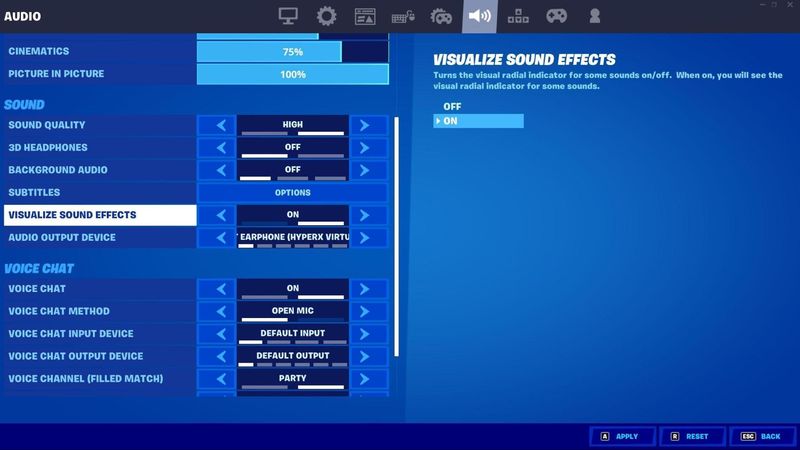
Dù một số người chơi thích vừa chơi Fortnite vừa nghe nhạc, các tín hiệu hình ảnh vẫn có thể tạo ra khác biệt lớn.
Cài đặt âm thanh tốt nhất
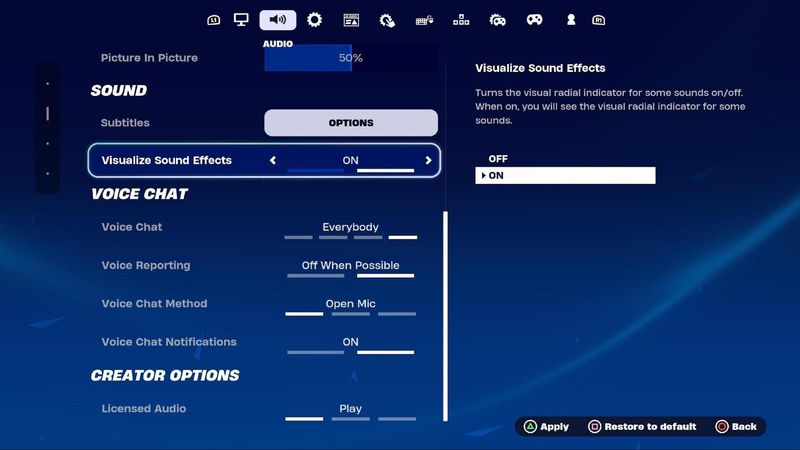
Bật âm thanh cho phép bạn nghe được những tiếng động ngay xung quanh. Ví dụ, nghe tiếng bước chân, tiếng đối thủ đang xây công trình hay một phát bắn sniper từ xa có thể cung cấp thông tin bạn cần để thắng một pha giao tranh.
Sound Quality: Luôn chọn chất lượng âm thanh cao nhất, vì nó sẽ không ảnh hưởng đến cài đặt hình ảnh của bạn.
3D Headphones: Khi kết hợp với một tai nghe stereo tốt, cài đặt này tạo ra trải nghiệm âm thanh vòm ảo, giúp bạn xác định hướng và khoảng cách của âm thanh dễ dàng hơn nhiều.
Visualize Sound Effects: Một cài đặt nữa bạn bắt buộc phải bật. Cài đặt hiển thị hiệu ứng âm thanh bằng hình ảnh cung cấp các chỉ báo trên màn hình cho những âm thanh quan trọng như tiếng bước chân, rương và phương tiện. Nhiều pro dựa vào nó để có thêm một lớp nhận thức, đặc biệt trong các pha giao tranh cuối trận.
Tối ưu HUD
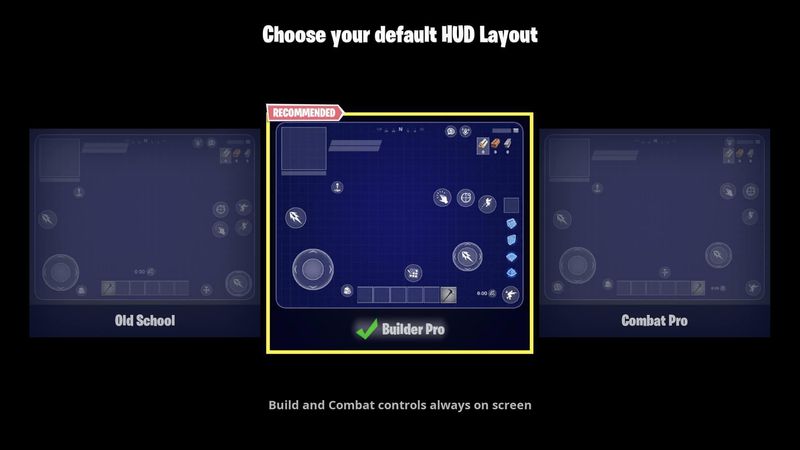
Giao diện Heads-Up Display (HUD) của bạn nên cung cấp đủ thông tin mà không quá choáng ngợp, vì một màn hình lộn xộn có thể che mất kẻ địch và làm bạn xao nhãng vào sai thời điểm.
HUD Scale: Tỷ lệ HUD tối ưu là 80% - 90%, vì thu nhỏ HUD một chút sẽ cho bạn thêm không gian hiển thị trên màn hình.
Show Spectator Count: Bạn không cần bận tâm đến người xem nếu muốn đạt kết quả tốt nhất.
Reticle: Chúng tôi khuyên bạn nên tắt reticle.
Player Health: Nhìn thấy máu của người chơi khác rất quan trọng vì nó cho bạn biết nên tấn công hay lùi lại.
Resources: Hãy để mắt đến các tài nguyên giá trị trên bản đồ để giành lợi thế cạnh tranh.
Minimap: Bạn phải biết vị trí của mình so với những người chơi khác và các điểm quan trọng.
Hãy vào phần cài đặt HUD và tắt mọi thứ bạn không thực sự cần nhìn trong lúc giao tranh nảy lửa. Một HUD tối giản giúp bạn tập trung vào điều thật sự quan trọng: sống sót.
Bước hoàn thiện cuối cùng
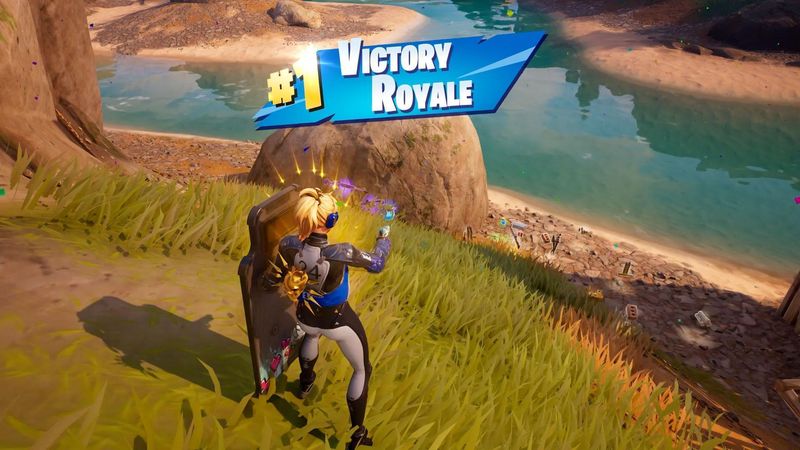
Giờ bạn đã hiểu rõ hơn về các cài đặt Fortnite tốt nhất năm 2026. Bạn đã cấu hình game để đạt FPS tối đa, chỉnh độ nhạy cho thao tác sắc nét và tối ưu âm thanh để nắm bắt toàn bộ tình hình. Nói cách khác, bạn đã điều chỉnh các tùy chọn trong game để tăng cơ hội chiến thắng.
Những cài đặt này là tiêu chuẩn của Fortnite thi đấu không phải ngẫu nhiên. Đơn giản là chúng hiệu quả hơn mọi cấu hình khác. Chúng mang lại trải nghiệm chơi game rõ ràng, nhạy và nhiều thông tin nhất có thể.
Tò mò kho Cosmetics hiện tại của bạn so với những người chơi khác ra sao? Hãy dùng công cụ tính giá trị tài khoản Fortnite miễn phí của chúng tôi để xem tài khoản của bạn đáng giá bao nhiêu trên thị trường hiện nay.