Trên trang này
Nếu aim của bạn vẫn ổn khi chơi Creative nhưng lại có vấn đề khi vào lobby thật, thì nguyên nhân có thể nằm ở cài đặt game. Với Chapter 7 Season 4 kết thúc vào giao điểm giữa tháng 10 và tháng 11 năm 2026, đây là thời điểm hoàn hảo để tinh chỉnh cài đặt chuẩn bị cho Season mới. Và còn ai đáng để tham khảo hơn các pro player Fortnite?
Chúng ta sẽ đi qua mọi thứ bạn cần để chơi ở đẳng cấp thi đấu cao nhất, bao gồm cài đặt độ nhạy, tùy chọn video và keybind.
Vì sao cài đặt của Pro Player lại quan trọng
Các pro player đã dành hàng nghìn giờ chơi game, nên cài đặt họ dùng đã được kiểm chứng qua thực chiến và chứng minh hiệu quả cho lối chơi đỉnh cao. Để tận dụng tối đa thông tin này, cách tốt nhất không phải là sao chép nguyên cài đặt của họ, mà là rút ra kết luận vì sao các pro lại đi đến những thiết lập tương tự nhau ở nhiều mục khác nhau.
Gần như tất cả đều đặt độ nhạy trong game từ 5% đến 10%, và gần như tất cả đều chơi 800 DPI với chuột và bàn phím. Hầu hết cũng tắt shadows, và những thiết lập này không phải ngẫu nhiên mà là kết quả tối ưu hóa sau từng ấy giờ thi đấu.
Cài đặt độ nhạy chuột trong Fortnite
DPI (Dots Per Inch)
Chỉ số này quyết định con trỏ di chuyển bao xa trên mỗi inch bạn di chuột, và 800 DPI là mức phổ biến nhất khi thi đấu, dù một số người dùng 400 hoặc 1600 DPI.
Độ nhạy trong game (trục X và Y)
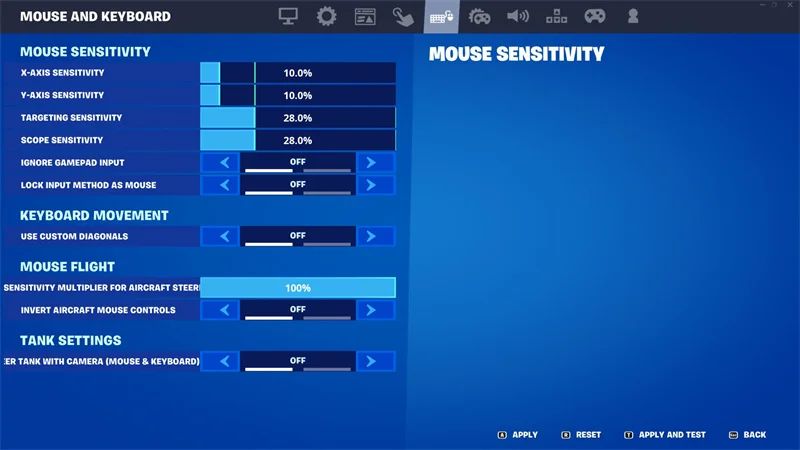
Cài đặt độ nhạy của Fortnite được chia thành trục X và trục Y, và hầu hết pro dùng mức từ 5% đến 10%. Đặt X và Y bằng nhau giúp cú flick nhất quán, điều quan trọng nhất khi bạn build, edit và bắn trong vòng 2 giây.
eDPI (Effective DPI)
Con số này thể hiện độ nhạy quy đổi giữa các mức DPI khác nhau bằng cách nhân DPI với phần trăm độ nhạy trong game. eDPI tốt nhất cho Fortnite thi đấu nằm trong khoảng 32 đến 80, và hầu hết pro rơi vào khoảng 40 đến 60, để vừa ngắm chuẩn vừa build xoay 180 độ nhanh.
Có thể bạn cũng thích
Xem tất cả Accounts FN Battle Royale


So sánh cài đặt của các Pro Player
Dưới đây là bảng dữ liệu cài đặt của năm người chơi Fortnite nổi bật để bạn tham khảo thêm.
Người chơi | DPI | Sens X | Sens Y | eDPI | Sens ngắm (Target) | Sens Scope |
Bugha | 800 | 6.4% | 6.4% | 51.2 | 45% | 45% |
Peterbot | 800 | 6.8% | 6.8% | 54.4 | 45% | 45% |
Mongraal | 800 | 6.7% | 6.7% | 53.6 | 50% | 50% |
MrSavage | 800 | 9.1% | 9.1% | 72.8 | 49% | 49% |
Clix | 800 | 8.7% | 6.3% | 69.6 | 60% | 35% |
Cách tìm cài đặt độ nhạy Fortnite tốt nhất cho bạn
Mấu chốt là tìm ra mức vừa tay nhất của riêng bạn, lấy cài đặt của pro player làm kim chỉ nam.
Bài test xoay 180 độ
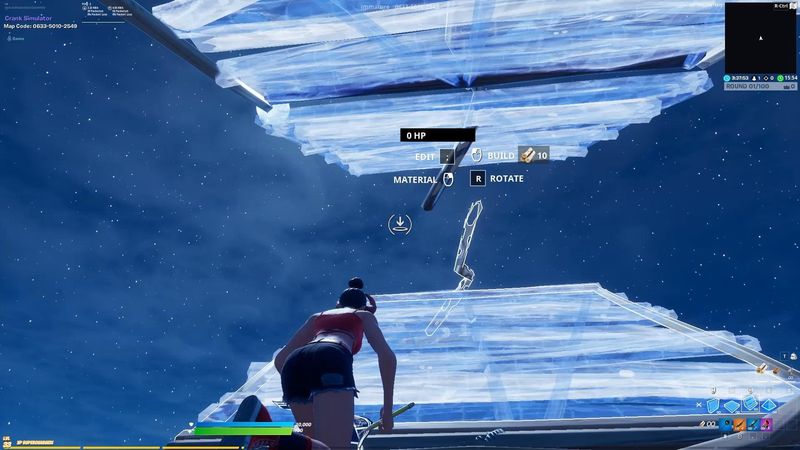
Bắt đầu với 800 DPI và độ nhạy trong game 7%, cho ra eDPI là 56. Thử trong Creative và xem bạn có xoay 180 độ thoải mái chỉ với một lần lướt chuột không. Nếu bạn hết chỗ trên pad, hãy tăng độ nhạy thêm 0.5%. Nếu bị lố, hãy giảm đi cùng mức đó. Cứ thế lặp lại.
Bài tập tracking
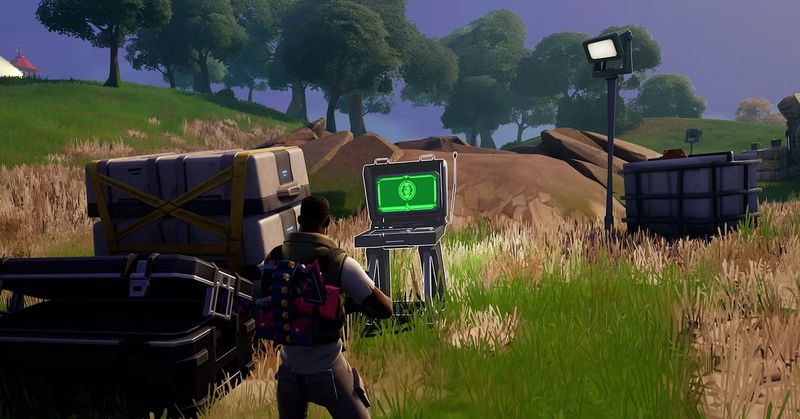
Dùng map aim 1v1 để luyện tracking mục tiêu đang di chuyển bằng AR. Nếu tâm ngắm bị lố khỏi vị trí, độ nhạy đang quá cao. Nếu tâm ngắm di chuyển ngang quá chậm, độ nhạy đang quá thấp. Hãy điều chỉnh từng nấc 0.2% đến 0.5% cho đến khi bạn tìm được cảm giác ngắm tốt nhất.
Kiểm tra tốc độ edit
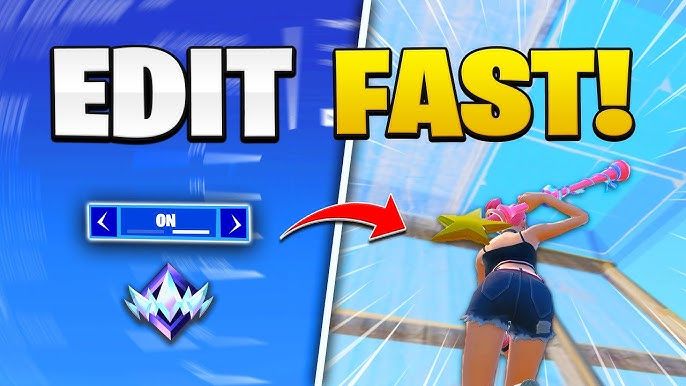
Build và edit là nét đặc trưng của game, và cài đặt của bạn cần hỗ trợ chúng tốt không kém việc bắn súng. Nếu bắn thì ổn nhưng edit lại thấy chậm, hãy tăng nhẹ độ nhạy chế độ edit riêng ra. Nhưng đừng vội đánh giá độ nhạy, vì cần thời gian để làm quen với thay đổi. Hãy dành một tuần chơi thực tế trước khi chỉnh tiếp.
Độ nhạy Scope và Targeting trong Fortnite
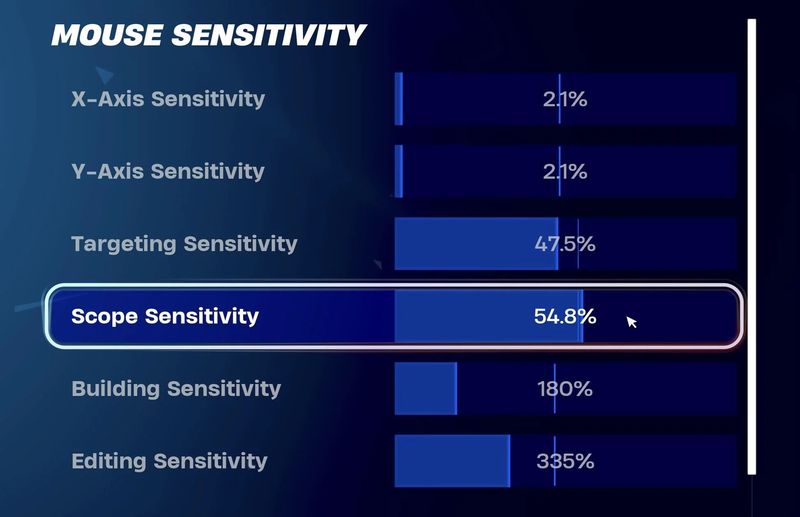
Độ nhạy ADS trong Fortnite được chia thành hai cài đặt: độ nhạy targeting (iron sight và red dot) và độ nhạy scope (ống ngắm sniper và ống ngắm phóng đại). Cả hai đều tính theo phần trăm của độ nhạy cơ bản.
Hầu hết pro đặt độ nhạy targeting từ 45% đến 60%, để khi ADS bằng AR hoặc SMG, độ nhạy chỉ còn khoảng một nửa so với khi bắn hip-fire. Nhờ vậy tracking chính xác hơn khi ngắm thực sự. Với độ nhạy scope, hãy đặt trong khoảng 35% đến 50%.
Cài đặt độ nhạy tay cầm tốt nhất cho Fortnite
Look Sensitivity và Input Curve
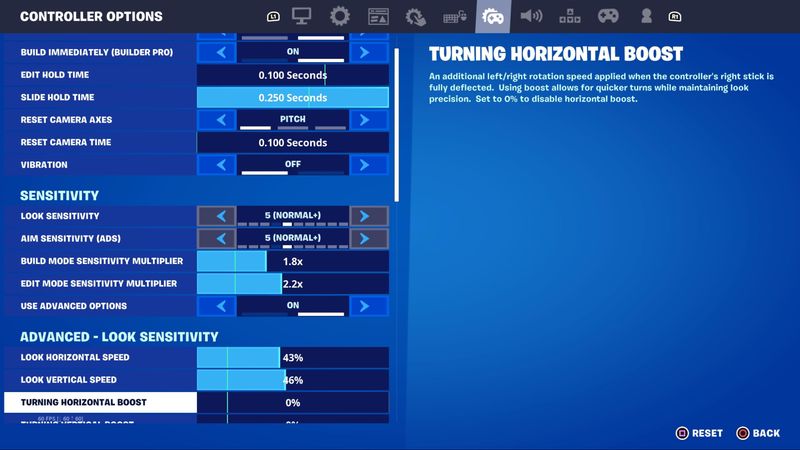
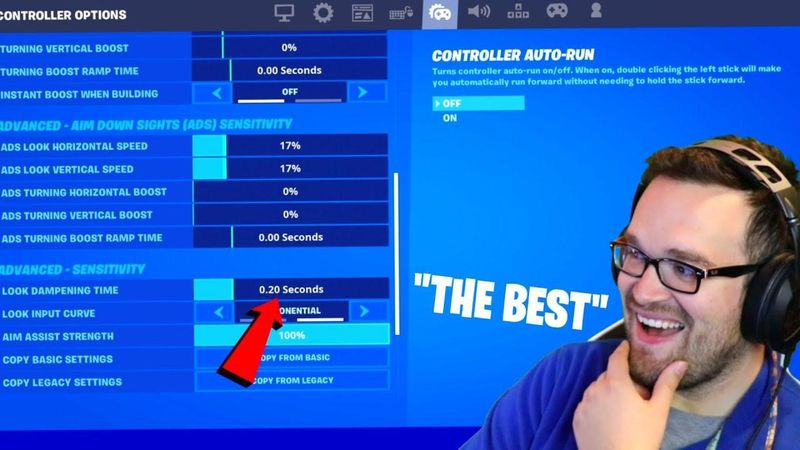
Đặt thanh trượt look sensitivity cơ bản ở mức 5 đến 7 cho cả ngang và dọc. ADS giảm xuống 3 đến 5 để tracking tốt hơn. Về input curve, hầu hết pro dùng Linear, cho quan hệ 1:1 trực tiếp giữa chuyển động của stick và tốc độ camera. Exponential thì bắt đầu chậm rồi nhanh dần khi bạn đẩy stick càng xa.
Linear phù hợp với những cú flick shotgun nhanh hơn, còn Exponential có thể tốt hơn để kiểm soát độ giật AR ở tầm xa. Hãy chọn loại bạn thấy thoải mái hơn và gắn bó với nó để xây dựng trí nhớ cơ bắp.
Dead Zone và độ nhạy Build
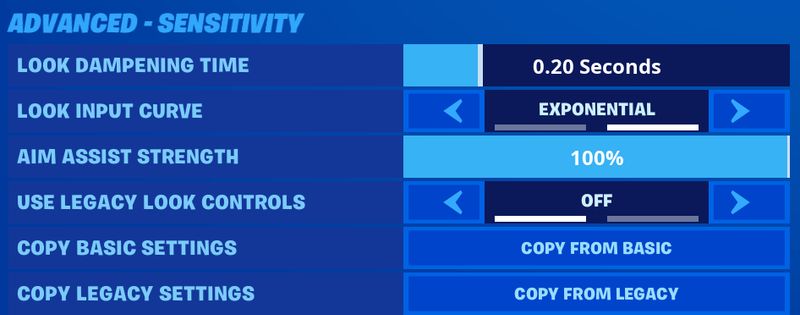
Dead zone quyết định bạn phải đẩy stick bao xa thì game mới nhận input, và hầu hết pro dùng 5% đến 8% cho cả hai. Hệ số nhân độ nhạy build và edit thường đặt ở 1.5x đến 1.8x, giúp bạn giữ look sensitivity thấp hơn để dễ kiểm soát khi ngắm. Tuy nhiên cần lưu ý rằng việc phải tách riêng các cài đặt độ nhạy này là bất lợi chính của tay cầm so với chuột.
Cài đặt Video và hiệu năng để đạt FPS tối đa
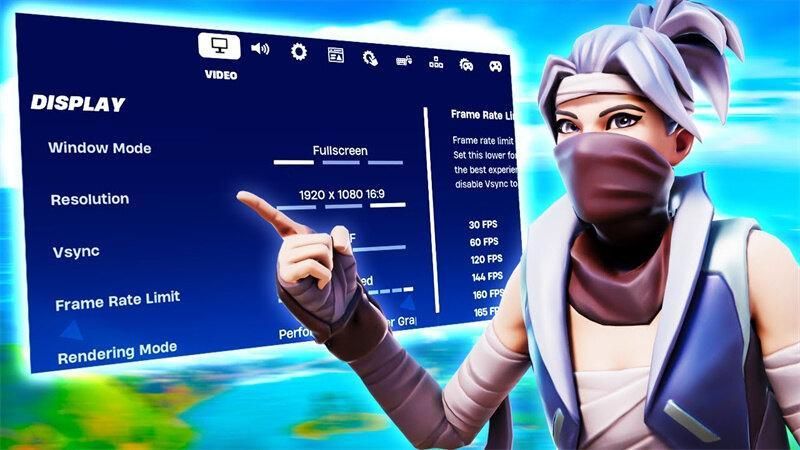
Đây là phần ít mang tính cá nhân hơn, vì bạn cần ưu tiên số khung hình hơn mọi thứ khác.
Rendering Mode
Chọn Performance mode để tăng FPS nhiều nhất. Điều này đạt được bằng cách lược bỏ chất lượng hình ảnh. Mọi chi tiết đồ họa không cần thiết đều bị hy sinh để có hiệu năng tốt nhất.
Những cài đặt nên tắt
Nên tắt Shadows, V-Sync, Anti-Aliasing và Motion Blur.
Những cài đặt quan trọng
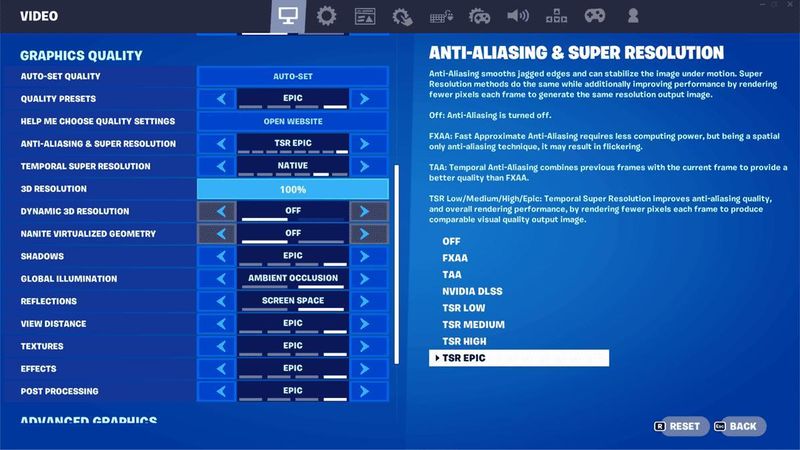
Độ phân giải 1920x1080, vì lợi thế của độ phân giải kéo giãn (stretched) đã bị vá khỏi game.
View Distance ở mức Medium, để cân bằng tốt nhất giữa hiệu năng FPS và khả năng phát hiện kẻ địch.
Textures, Effects và Post Processing đều để Low để giảm nhiễu hình ảnh và có tầm nhìn sạch hơn. Bạn có thể nâng textures lên Medium nếu GPU đáp ứng được, nhưng mọi thứ còn lại giữ ở Low.
Thiết lập bàn phím và chuột
Build Bind
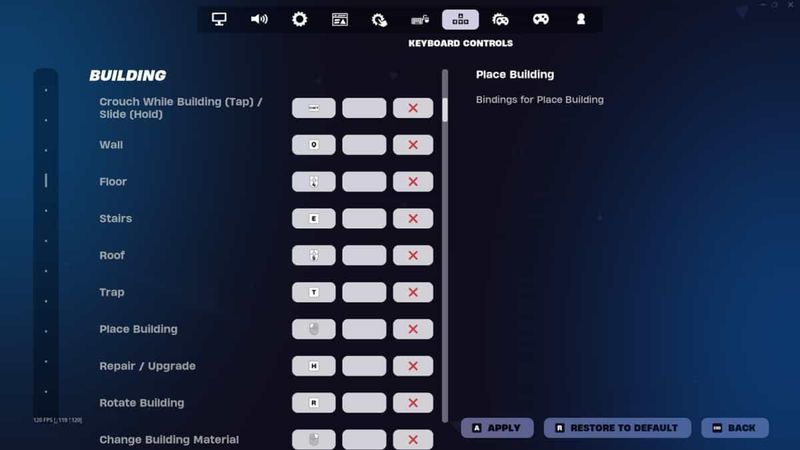
Tốt nhất nên gán những phím bạn dùng thường xuyên vào các nút dễ bấm hơn, vì vậy hãy đặt Wall và Stairs vào các nút bên của chuột để không phải rời ngón tay khỏi WASD. Floor và Roof nên đặt ở các phím gần cụm di chuyển, như player nổi tiếng Bugha dùng V cho Floor và Left Shift cho Roof. Hãy để mỗi phím build chỉ cách một lần bấm, không để ngón tay nào phải kiêm cả việc build lẫn di chuyển.
Edit Bind
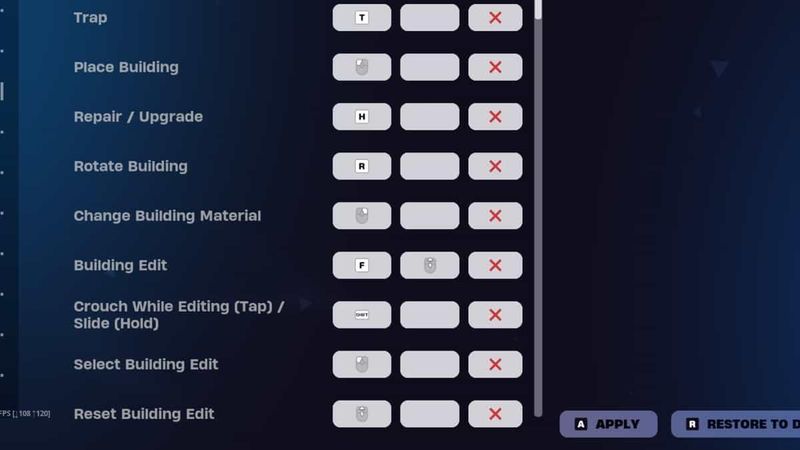
Edit nhanh là điều bắt buộc để đạt hiệu suất tốt nhất, và meta hiện tại cho rằng F cho Edit và Mouse Wheel Down cho Reset Building Edit là lựa chọn tốt nhất. Mouse Wheel Down cho phép reset edit nhanh nhất có thể vì nó được nhận như một chuỗi input liên tiếp rất nhanh, và Bugha cũng dùng tổ hợp này.
Weapon Slot Bind
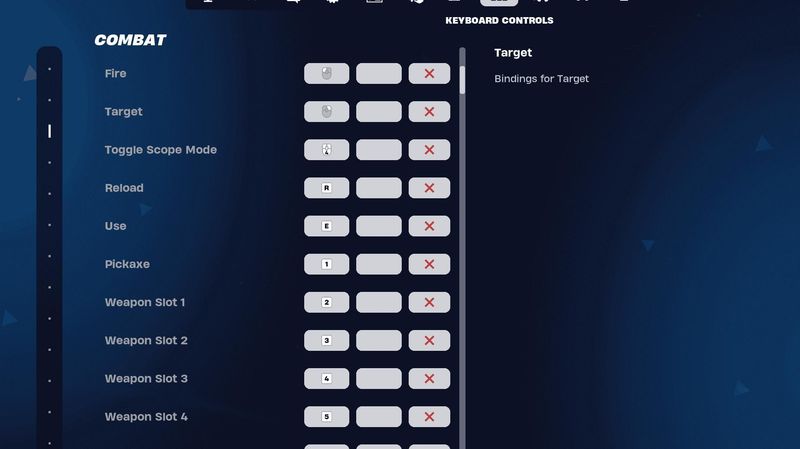
Tốt nhất nên gán việc đổi vũ khí vào phím 1 đến 5 thay vì con lăn chuột, và bạn có thể dùng các phím bên như Z, X, C và V nếu việc với tới hàng phím số quá xa. Chuyển vũ khí tức thì là tốt nhất, đặc biệt khi bạn không bao giờ nhấc ngón tay khỏi phím di chuyển.
Lời kết
Cài đặt độ nhạy đúng cùng những cấu hình khác sẽ không biến bạn thành Fortnite Pro ngay lập tức, nhưng nó đặt nền móng cho thành công. Hơn nữa, cài đặt sai sẽ kìm hãm bạn và khiến bạn không thể chơi tốt như khả năng vốn có.
Hãy chốt cài đặt ngay bây giờ để sẵn sàng bước vào season mới ngay khi nó bắt đầu. Còn nếu bạn muốn thi đấu với một tài khoản Fortnite xịn gồm skins cao cấp, tiến độ và phần thưởng battle pass, igitems có đủ loại tài khoản Fortnite để bạn lựa chọn, giúp bạn bỏ qua khâu cày cuốc và tập trung vào điều thực sự quan trọng trong game.