På denna sida
Ett HoYoverse-konto innehåller Genshin Impact, Honkai: Star Rail och Zenless Zone Zero. Det är till den kopplade e-postadressen och telefonnumret som koderna skickas för att ändra lösenord och e-post, så den som kontrollerar e-posten och telefonen kontrollerar kontot. När du är klar ska e-post, lösenord, telefonnummer och alla länkade inloggningar tillhöra dig, och inga okända enheter ska finnas kvar som betrodda.
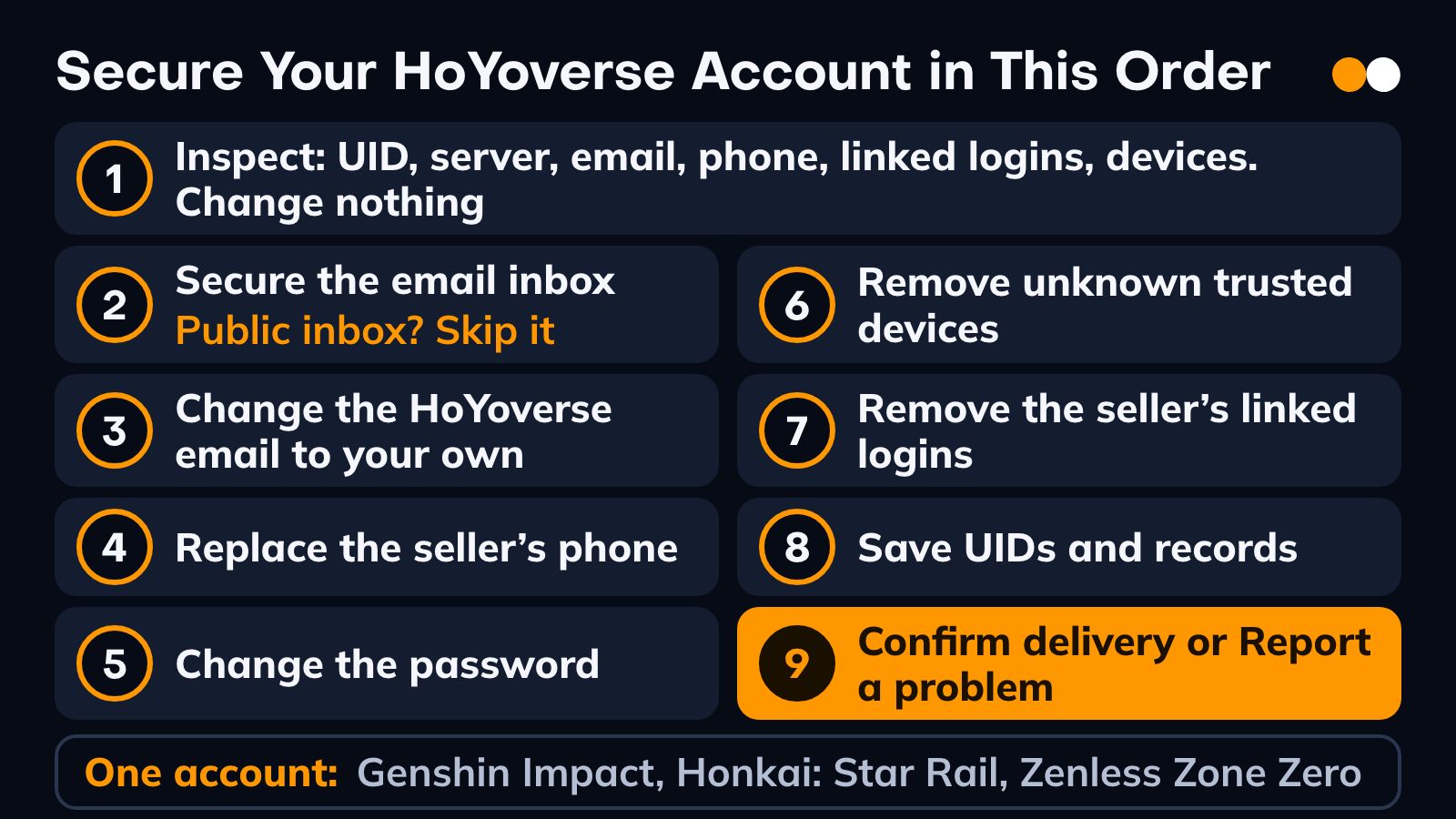
Om du har köpt ett Genshin Impact-konto, Honkai: Star Rail-konto eller Zenless Zone Zero-konto på igitems, följ alla stegen nedan innan du trycker på Bekräfta leverans. Följ dem i ordning, eftersom varje steg bygger på det föregående. De största riskerna är säljarens telefonnummer, som kan användas för att återställa lösenordet, samt Google- eller Apple-länkar som endast kan tas bort från en Android- eller iOS-enhet.
Så fungerar säkerheten för HoYoverse-konton
Du hanterar kontot i HoYoverse Account Center. Tre saker avgör vem som kommer in:
E-posten. HoYoverse skickar en kod till den när någon loggar in på en ny enhet, ändrar lösenord eller ändrar telefonnummer. Koden gäller för nya enheter, så en enhet på kontots lista över betrodda enheter kan hoppa över detta steg.
Telefonnumret. Ett kopplat telefonnummer kan ta emot en SMS-kod för att återställa lösenordet och kan verifiera en ändring av e-postadressen istället för att använda e-posten.
Länkade inloggningar. Facebook, Google, Game Center, Apple, X (Twitter), PlayStation Network och Microsoft (Xbox)-konton kan logga in direkt, utan e-post eller lösenord.
HoYoverse använder ingen authenticator-app. Deras tvåfaktorsautentisering är en kod som skickas till e-posten eller telefonen.
Fem misstag att undvika
Lämna inte säljarens telefonnummer på kontot. Det kan användas för att återställa lösenordet och ändra e-postadressen via SMS, även efter att du har ändrat båda.
Behåll inte e-postadressen som följde med kontot. HoYoverse låter dig byta e-postadress men aldrig ta bort den helt, så byt till en som alltid har varit din.
Bekräfta inte om det finns en säljar-länk du inte kan ta bort. Google kan endast tas bort på en Android-enhet, Apple och Game Center endast på en iOS-enhet, och PlayStation och Xbox kan bara kopplas bort en gång.
Lämna inte kontot kopplat till en publik inkorg. Fram till att du ändrar e-posten i steg 3 går HoYoverses koder till den inkorgen, och vem som helst kan öppna en yopmail.com-adress.
Bekräfta inte leveransen bara för att spelet startar. Att inloggningen fungerar betyder inte att säljaren har förlorat åtkomsten.
Steg 1: Inspektera kontot (ändra inget än)
Ändra inga inställningar i detta steg. Om något är fel vill du veta det innan du rör e-posten eller kopplar bort något.
Logga in med uppgifterna du fick. Om HoYoverse ber om en kod från en e-post eller telefon du inte kontrollerar, be säljaren om den i orderchatten. Använd inte någon återställnings- eller återvinningsfunktion. En order kan stängas så tidigt som 4 dagar efter att säljaren markerat den som levererad, så vänta inte för länge.
Före leverans måste säljaren ta bort sitt telefonnummer, sina betrodda enheter och varje inloggning de länkat, framför allt Google, Apple, PlayStation och Xbox. Kontrollera att de har gjort det.
Inloggning med e-post och lösenord. Logga in i Account Center med e-post eller användarnamn och lösenord. Steg 7 kräver denna inloggning, eftersom HoYoverse inte låter dig koppla bort en inloggning om det är din enda väg in. Om kontot saknar e-post och lösenord, fråga säljaren i orderchatten hur man loggar in, och bekräfta inte leveransen förrän du har en.
Annons, UID och server. Öppna varje spel som nämns i annonsen och jämför dess UID och server med annonsen. En server kan inte ändras efter att kontot skapats. Kontrollera även karaktärer, vapen, level och valuta som utlovades.
Återbetalningsmeddelanden. Kontrollera spelets interna post efter meddelanden om återbetalning och se om valutasaldot är negativt. För Genshin Impact säger HoYoverse att en återbetald top up dras av, även under noll, och saldot måste återställas inom en viss tid.
Restriktioner. Leta efter meddelanden om avstängning eller ban.
E-post. Under Personlig information, kontrollera adressen bredvid E-post. Notera om du kan öppna den inkorgen.
Mobil. I samma sektion, kontrollera om ett nummer är kopplat bredvid Mobil.
Länkade inloggningar. Öppna Länkade konton och notera varje inloggning som listas.
Betrodda enheter. Notera alla enheter på listan över Betrodda enheter som inte är dina.
Hittade du en ban eller något som inte nämndes i annonsen? Stanna här. Berätta för säljaren i orderchatten och följ Vad du ska göra om något ser fel ut nedan.
Steg 2: Säkra e-postinkorgen
Om kontot kom med inloggningsuppgifter till e-posten, säkra den inkorgen nu, eftersom HoYoverse skickar koder dit. Om inte, gå till steg 3.
Fram till steg 3 kan en kod från denna inkorg ändra kontots e-postadress.
Fick du en publik inkorg som yopmail.com? Vem som helst som känner till adressen kan läsa den, och den har inget lösenord att ändra. Hoppa över listan nedan och gå direkt till steg 3.
Lägg till dina nya återställningsuppgifter innan du tar bort de gamla. Gamla uppgifter kan fortsätta fungera ett tag. Google kan skicka koder till tidigare återställningsinfo i 7 dagar, och Microsoft behåller en borttagen inloggningsmetod som användbar i 30 dagar.
Logga in i inkorgen och ändra lösenordet.
Lägg till din egen återställnings-e-post och ditt eget telefonnummer, ta sedan bort de gamla.
Aktivera tvåstegsverifiering hos e-postleverantören.
Granska aktiva sessioner och ta bort alla enheter du inte känner igen.
Ta även bort eventuella vidarebefordringsregler till en adress du inte äger.
Steg 3: Ändra HoYoverse-e-posten till din egen
Använd din egen e-post här, även om kontot kom med en egen inkorg. En tidigare ägare kan behålla återställningsåtkomst till den inkorgen ett tag.
Din nya adress får inte redan vara kopplad till ett annat HoYoverse-konto. Varje e-post kan bara vara kopplad till ett konto.
I Account Center, öppna Kontosäkerhet eller Personlig information och välj Ändra e-post. Vissa sidor visar det som Länka bredvid E-post.
Ange koden som skickas till den nuvarande e-posten. Om du inte kan nå den inkorgen, välj Använd en annan verifieringsmetod för att skicka ett SMS till det kopplade telefonnumret istället.
Ange din nya e-postadress och bekräfta den med aktiveringskoden som skickas dit.
Öppna Personlig information igen och kontrollera att din nya e-post visas.
Hittar du inte alternativet, eller går koden till en e-post eller telefon du inte kan nå? Fråga säljaren i orderchatten, och bekräfta inte leveransen förrän det är löst.
Ser du "Too many requests" eller ett meddelande om säkerhetsrisk? HoYoverse rekommenderar att vänta en stund och försöka igen, eller justera ditt nätverk om det står att nätverksmiljön är i riskzonen. Om det fortfarande inte fungerar, meddela säljaren i orderchatten innan ordern stängs.
Du kanske också gillar
Bläddra bland alla Genshin Impact Accounts




Steg 4: Ersätt säljarens telefonnummer
Gör detta efter steg 3. På en ny enhet skickar ett byte av telefonnummer en kod till den kopplade e-posten, och den e-posten är nu din.
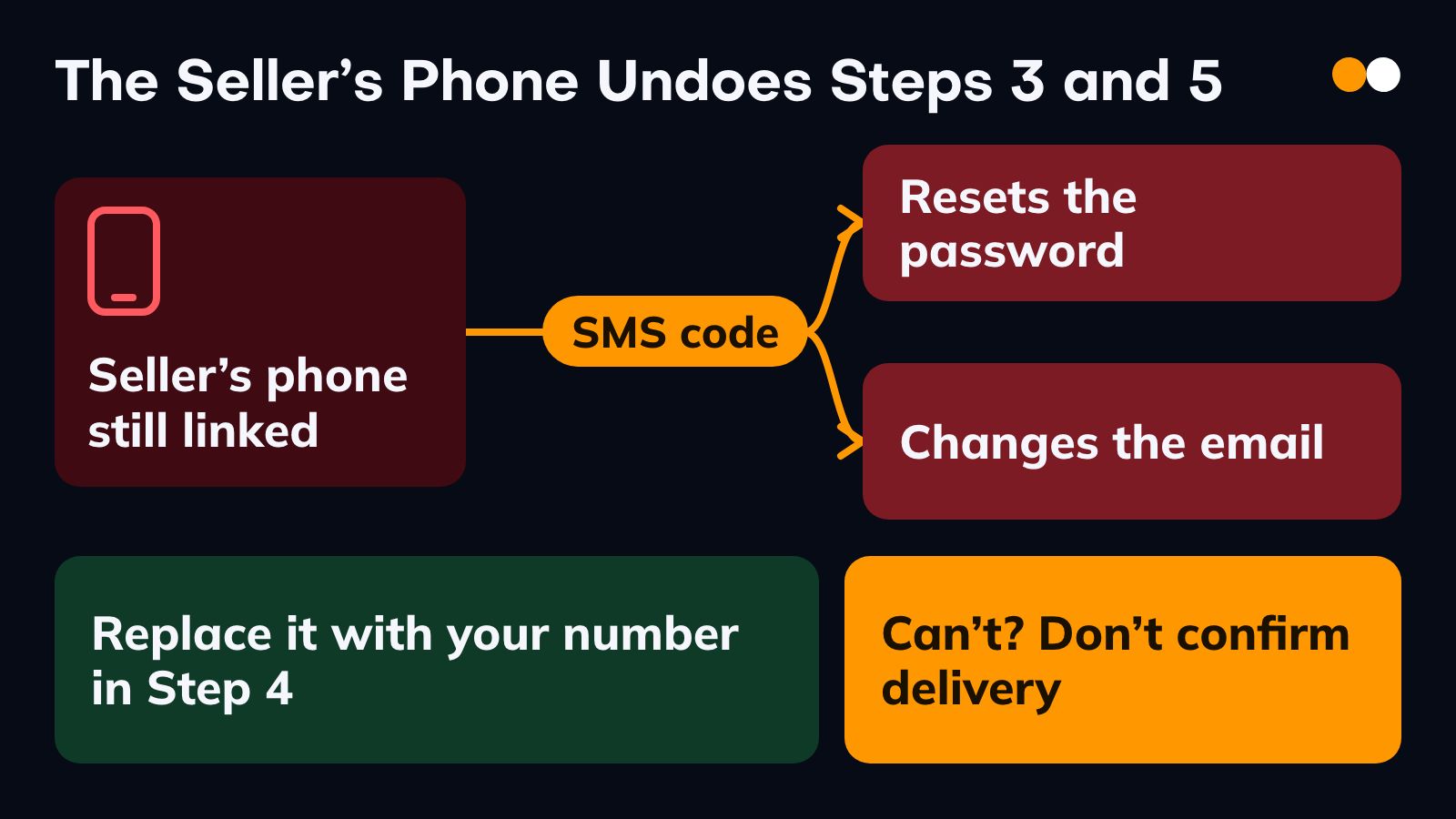
Ett säljar-telefonnummer som lämnas kvar på kontot kan återställa lösenordet och verifiera ett e-postbyte via SMS, vilket gör steg 3 och 5 ogjorda.
I Account Center, gå till Personlig information och välj Länka bredvid Mobil, eller ändra numret som redan finns där.
Ange ditt eget nummer och koderna som efterfrågas, kontrollera sedan att det visas bredvid Mobil.
Blir du ombedd att ange en kod som skickats till säljarens telefon? Fråga säljaren i orderchatten, och bekräfta inte leveransen förrän det är löst.
Om du inte kan ta bort säljarens telefon, bekräfta inte
Så länge deras nummer är kopplat kan säljaren återställa lösenordet och ändra e-posten via SMS.
Tryck inte på Bekräfta leverans.
Berätta för säljaren i orderchatten.
Om det inte löser sig, använd Report a problem på ordersidan (hur tvister fungerar) innan ordern stängs.
Steg 5: Ändra lösenordet
Gör detta efter steg 3 och 4. På en ny enhet skickar ett lösenordsbyte en kod till den kopplade e-posten. Ett säljar-telefonnummer kan återställa vilket lösenord du än sätter innan det är borta.
I Account Center, öppna lösenordsinställningarna och välj att ändra lösenordet.
Ange koden som skickas till din e-post.
Sätt ett starkt lösenord som du inte använder någon annanstans.
Om säljaren satte ett användarnamn så stannar det kvar, eftersom HoYoverse inte låter någon ändra eller ta bort det. När lösenordet, e-posten och telefonen är dina kommer ingen annan in.
Steg 6: Ta bort okända betrodda enheter
HoYoverse har en lista över betrodda enheter och uppmanar användare att ta bort enheter de inte känner igen. En säljares enhet på den listan kan hoppa över e-postkoden, och HoYoverse anger inte om ett lösenordsbyte loggar ut den.
I Account Centers säkerhetsinställningar, hitta listan Betrodda enheter.
Ta bort varje enhet som inte är din. Behåll den du använder.
Hittar du inte listan, eller går en enhet inte att ta bort? Fråga säljaren i orderchatten, och bekräfta inte leveransen förrän det är löst.
Steg 7: Ta bort säljarens länkade inloggningar
Läs detta innan du kopplar bort något:
Se till att din e-post- och lösenordsinloggning fungerar. HoYoverse kräver minst en annan aktiv inloggningsmetod innan de låter dig koppla bort en.
Google och Apple kan inte tas bort via webben. En Google-länk kan endast kopplas bort i ett spel på en Android-enhet, och en Apple- eller Game Center-länk endast i ett spel på en iOS-enhet. Båda länkarna loggar fortfarande in på webbversionen av Account Center.
En Google-länk är inte en säljar-länk om Länkade konton visar den Gmail som följde med kontot och du tog över den Gmail-adressen i steg 2. Om du inte kan se vilken Gmail det är, behandla den som säljarens.
PlayStation och Xbox kan bara kopplas bort en gång. Om säljaren redan har använt den bortkopplingen kan du inte ta bort länken själv.
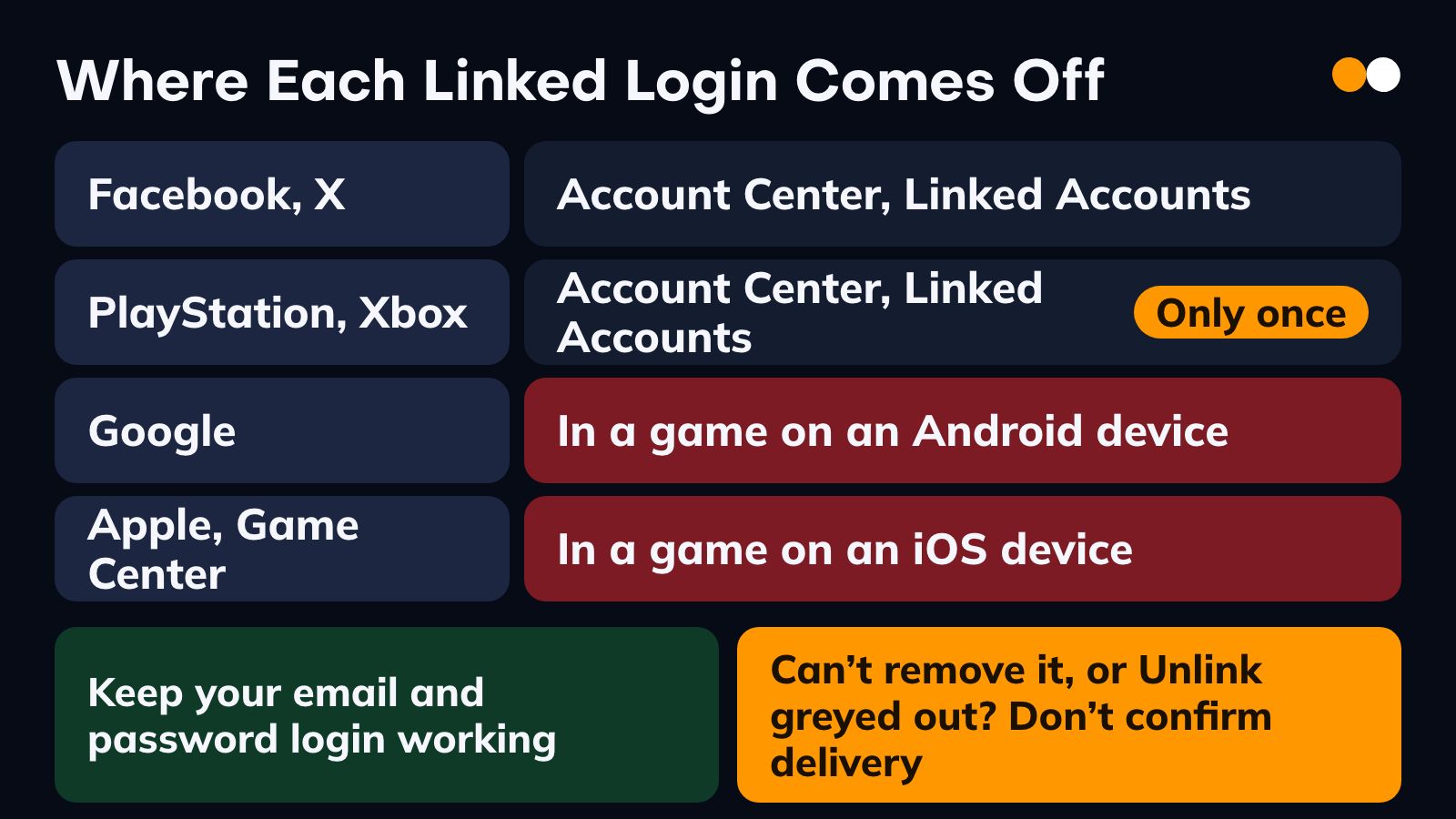
I Account Center, öppna Länkade konton och koppla bort alla Facebook-, X-, PlayStation Network- eller Microsoft (Xbox)-konton som inte är dina.
För en Google-länk, öppna ett HoYoverse-spel på en Android-enhet, gå till Inställningar > Konto > Användarcenter och koppla bort den. För Apple eller Game Center, gör samma sak på en iOS-enhet.
Kontrollera Länkade konton igen. Endast dina egna inloggningar bör finnas kvar.
Länka ditt eget PlayStation- eller Xbox-konto endast om du tänker behålla det, eftersom den enda själv-bortkopplingen kan vara förbrukad.
Inget alternativ för att koppla bort en inloggning, eller ingen Android- eller iOS-enhet för det? Be säljaren i orderchatten att ta bort den, och bekräfta inte leveransen förrän det är löst.
Bortkopplingsalternativet är gråmarkerat? HoYoverse säger att man ska kontrollera efter väntande e-postverifieringar eller nyligen gjorda säkerhetsändringar, och du har precis gjort några. Bekräfta inte leveransen. Be säljaren i orderchatten att ta bort länken. Om den inte är borta nästa dag, använd Report a problem innan ordern stängs.
Om du inte kan ta bort säljarens länk, bekräfta inte
En länkad inloggning loggar in direkt, förbi e-posten, lösenordet och telefonen du precis ändrade.
Tryck inte på Bekräfta leverans.
Berätta för säljaren i orderchatten.
Om det inte löser sig, använd Report a problem på ordersidan (hur tvister fungerar) innan ordern stängs.
Steg 8: Spara dina uppgifter
Spara dessa på en säker plats offline:
Dina igitems-orderdetaljer
UID och server för varje spel
E-posten och telefonnumret som nu är kopplade till kontot
Kvitto på köp i spelet som du själv gör, eftersom HoYoverses ägarkontroller frågar om tidigare köp
Steg 9: Bekräfta leverans eller rapportera ett problem
Tryck på Bekräfta leverans endast när allt detta stämmer:
Kontot matchar annonsen, med rätt UID och server och utan ban, återbetalningsmeddelande eller annat problem som inte nämndes.
Du har säkrat e-postinkorgen som följde med kontot, eller så var det en publik inkorg som du bytte ut i steg 3.
HoYoverse-e-posten är nu din egen.
Säljarens telefonnummer är borta och ditt eget är kopplat.
Du har ändrat HoYoverse-lösenordet.
Endast dina egna enheter finns på listan över betrodda enheter.
Endast dina egna länkade inloggningar finns kvar.
Du har sparat dina uppgifter.
Om något av detta inte stämmer, bekräfta inte. Gå till Vad du ska göra om något ser fel ut.
Vänta inte om du har kört fast. En order kan stängas automatiskt så tidigt som 4 dagar efter att säljaren markerat den som levererad, så använd Report a problem innan dess.
Efter att du bekräftat
Läs varje säkerhets-e-post. Om en visar en inloggning eller ändring som inte är din, följ Vad du ska göra om något ser fel ut direkt.
Behåll dina UID:n och orderuppgifter offline. HoYoverse kan fråga efter konto- och köpdetaljer om du någonsin behöver bevisa att kontot är ditt.
Logga in minst en gång i veckan. Detta är ett råd från igitems, inte en HoYoverse-regel. Vem som helst som loggar in och klarar identitetskontrollen kan begära radering, vilket raderar varje spel, men att logga in inom 30 dagar avbryter det.
Checklista mot bedrägerier
Ge aldrig någon ditt lösenord, verifieringskoder eller kontouppgifter.
Ange aldrig en kod för en inloggning eller ändring som du inte själv startat.
Ignorera alla på Discord eller i någon annan chatt som påstår sig vara HoYoverse Support. Använd endast det officiella HoYoverse Help Center.
Om en säljare ber om en kod efter överlämningen, vägra och berätta för oss via Report a problem eller Help Center.
Undvik webbplatser eller appar som erbjuder gratis Primogems, Stellar Jade eller Polychromes. De är ett vanligt sätt för konton att bli stulna.
Logga endast in via officiella HoYoverse-webbplatser och spel, kontrollera adressen noggrant och gör top up endast via officiella kanaler.
Bra att veta innan du spelar
HoYoverses regler tillåter inte att konton köps, säljs eller delas, och det inkluderar kontot du köpt. Användarvillkoren för Genshin Impact, Honkai: Star Rail och Zenless Zone Zero säger:
"Om du säljer eller på annat sätt överför kontrollen över ditt konto eller annan relaterad information, förbehåller sig COGNOSPHERE rätten att vidta åtgärder, inklusive men inte begränsat till rätten att omedelbart avsluta ditt konto utan återbetalning."
Help Center tillägger: "Vänligen köp, sälj eller dela inte konton." Om HoYoverse avslutar kontot för detta förlorar du varje spel på det, utan återbetalning från HoYoverse.
Den tidigare ägaren kan fortfarande kunna återställa kontot. HoYoverses ansökningsformulär för kontoärenden frågar efter konto-e-post, användarnamn, karaktärsdetaljer och tidigare köp, och HoYoverse hjälper till med återställning när de verifierar ägandeskap. Att slutföra varje steg här tar inte bort den risken, och en köpare kan oftast inte klara samma kontroll.
En återbetalning av säljarens tidigare top-ups kan drabba dig efter att du bekräftat, och en chargeback kan leda till avstängning. Om det händer, berätta för säljaren i orderchatten och använd Report a problem på ordersidan inom 14 dagar efter att ordern slutförts, om ordern inte redan haft en tvist.
Inga säkerhetssteg kan garantera permanent åtkomst. Spara ditt igitems-orderkvitto och dina UID:n på en säker plats.
Vad du ska göra om något ser fel ut
Om du ser aktivitet du inte känner igen, följ HoYoverses säkerhetsråd:
Ta bort okända enheter från listan över betrodda enheter. Om e-posten och telefonen redan är dina, ta bort varje enhet utom din egen. Om de inte är det, fråga säljaren i orderchatten först, eftersom nästa inloggningskod skulle gå till säljaren.
Ändra lösenordet i Account Center.
Kontrollera att e-post, telefonnummer och länkade inloggningar fortfarande är dina.
Köpt på igitems och fastnat, utlåst eller ser ett problem?
Berätta för säljaren i orderchatten först. HoYoverses villkor tillåter dem att agera mot ett konto som sålts, och de hjälper till med återställning när de verifierar ägandeskap, så kontakta inte HoYoverse Support om ett köpt konto utan att ha pratat med säljaren.
Om det inte löser sig, bekräfta inte leveransen. Använd Report a problem på ordersidan (hur tvister fungerar) innan ordern stängs automatiskt, så hjälper vårt team till.
Om ordern redan är slutförd och inte har haft en tvist, kan du fortfarande använda Report a problem på ordersidan inom 14 dagar.
Vårt Help Center är öppet dygnet runt om du behöver det.
Vanliga frågor
Täcker ett HoYoverse-konto alla tre spelen?
Ja. Ett konto innehåller alla tre, var och en med sitt eget UID och server. Att säkra det skyddar alla tre, och att förlora det innebär att du förlorar alla tre. Kontrollera varje spels UID i steg 1.
Kan säljaren eller en tidigare ägare ta tillbaka kontot?
Det är möjligt. Dessa steg stänger de normala vägarna in, men HoYoverse kan återlämna kontot till någon som bevisar ägandeskap med dess detaljer och köphistorik. Spara ditt orderkvitto.
När ska jag bekräfta leverans?
Endast efter att du slutfört stegen och allt på checklistan i steg 9 stämmer. Om något inte är rätt, bekräfta inte. Använd Report a problem på ordersidan.