På denna sida
Ett enda Steam-konto rymmer hela ditt spelbibliotek, inklusive Counter-Strike 2 och Dota 2, så att säkra det skyddar allt du har. När du är färdig ska e-postadressen, telefonnumret, authenticatorn och alla inloggade enheter på kontot tillhöra dig.
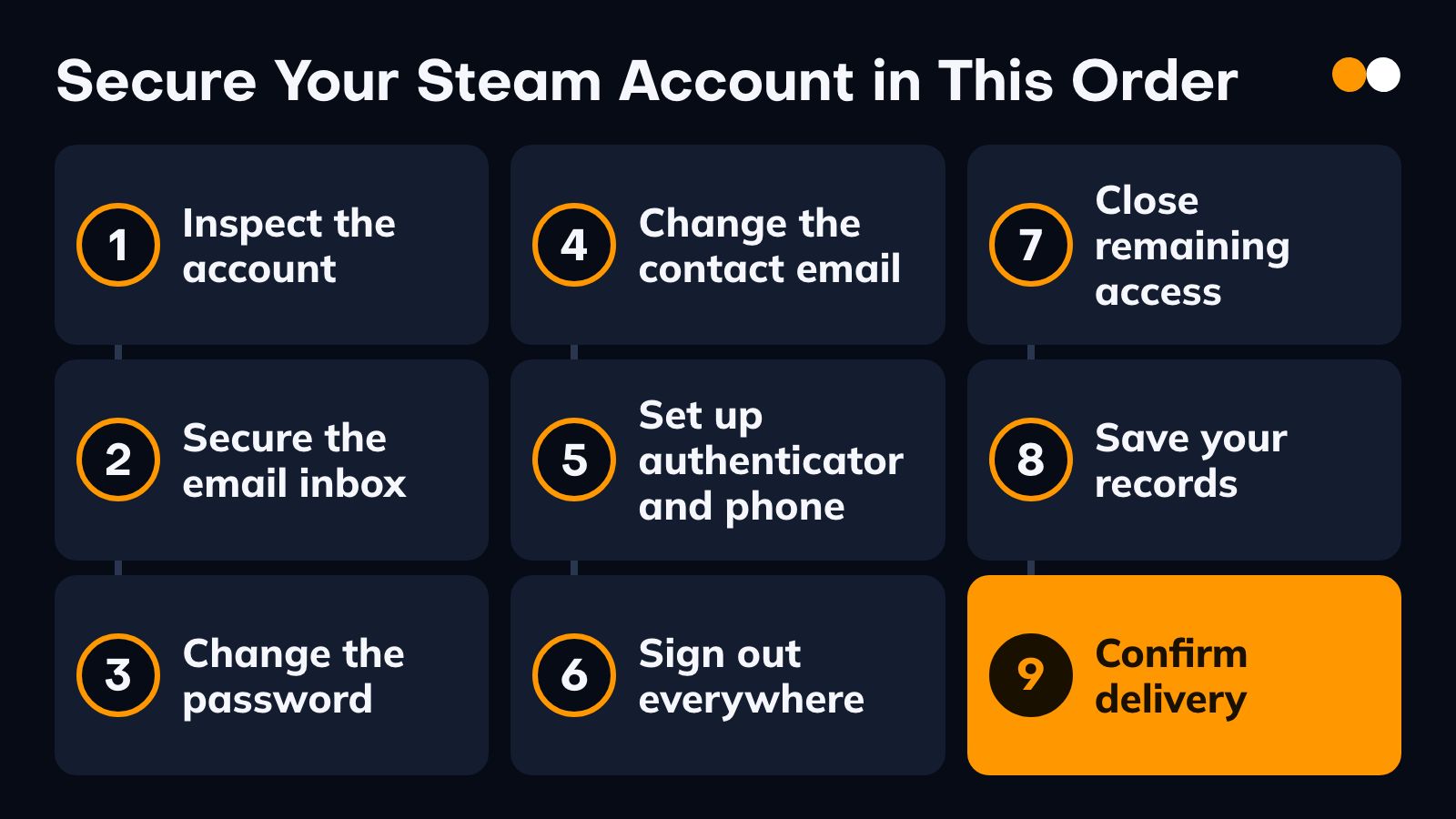
Om du har köpt ett Steam-konto, ett CS2-konto eller ett Dota 2-konto på igitems, slutför alla steg nedan innan du klickar på Bekräfta leverans. Följ dem i ordning. Varje steg bygger på det föregående, och några vanliga misstag kan låsa trading i flera veckor. Steg 3 och 4 kräver Steam-appen för skrivbordet, så ha en dator redo.
Så fungerar säkerheten på Steam-konton
Du loggar in med ett kontonamn och lösenord. Steam Guard lägger till en extra kontroll: en kod som skickas via e-post eller genereras av Steam Mobile App. Steam anger själva att deras Mobile Authenticator ger den högsta nivån av kontosäkerhet.
Steam Guard-koder kan skickas till kontaktadressen, så den som styr den e-posten har alltid en väg in. Det är därför e-posten kommer först.
Säkerhetsändringar utlöser dessutom automatiska begränsningar för trading och Market. Varken säljaren eller Steam Support kan ta bort dessa restrictions, så ordningen på stegen är avgörande.
Fem misstag du ska undvika
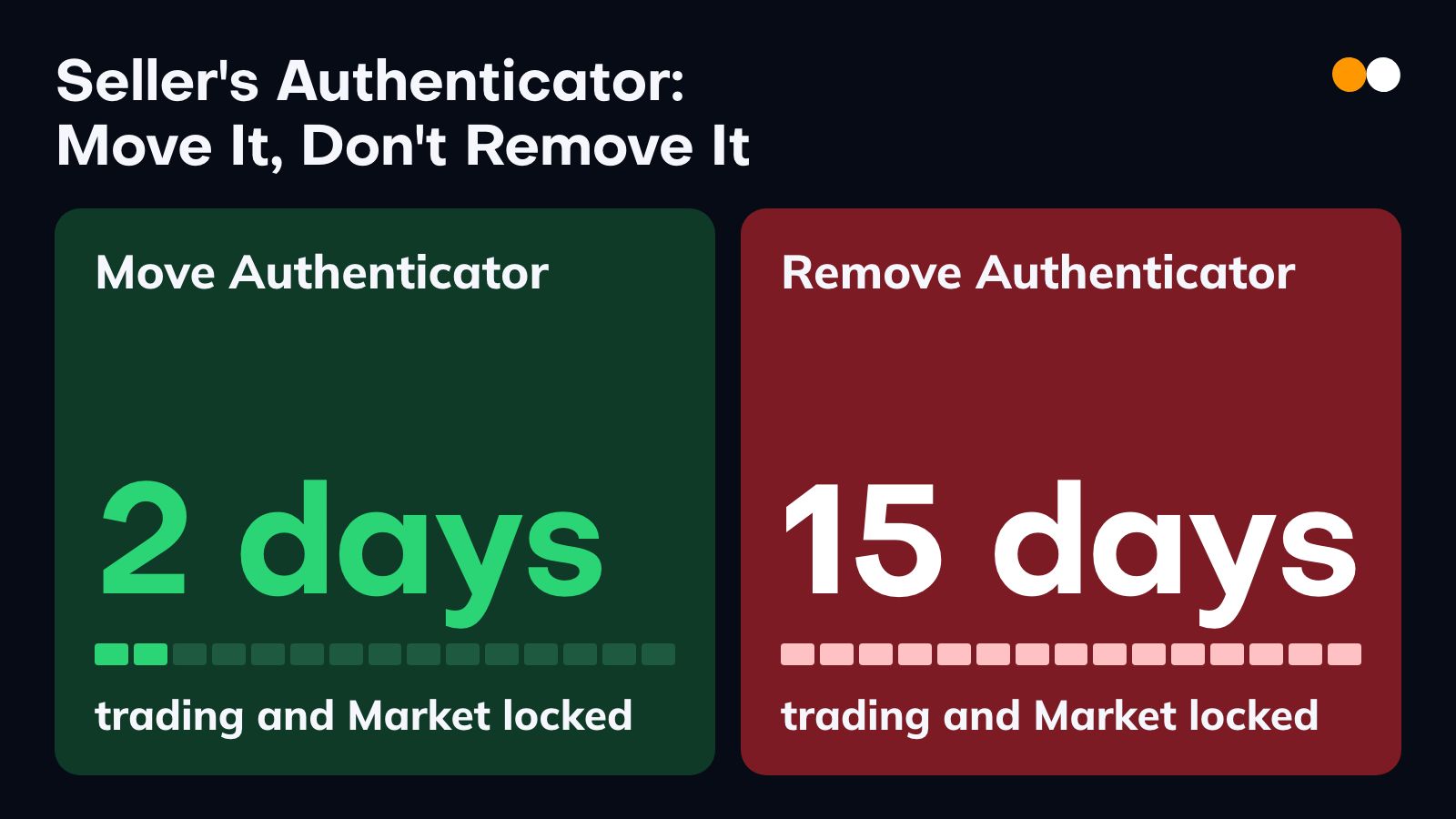
Ta inte bort säljarens authenticator. Flytta den. Om du tar bort den låses trading och Market i 15 dagar. Om du flyttar den låses de bara i 2 dagar.
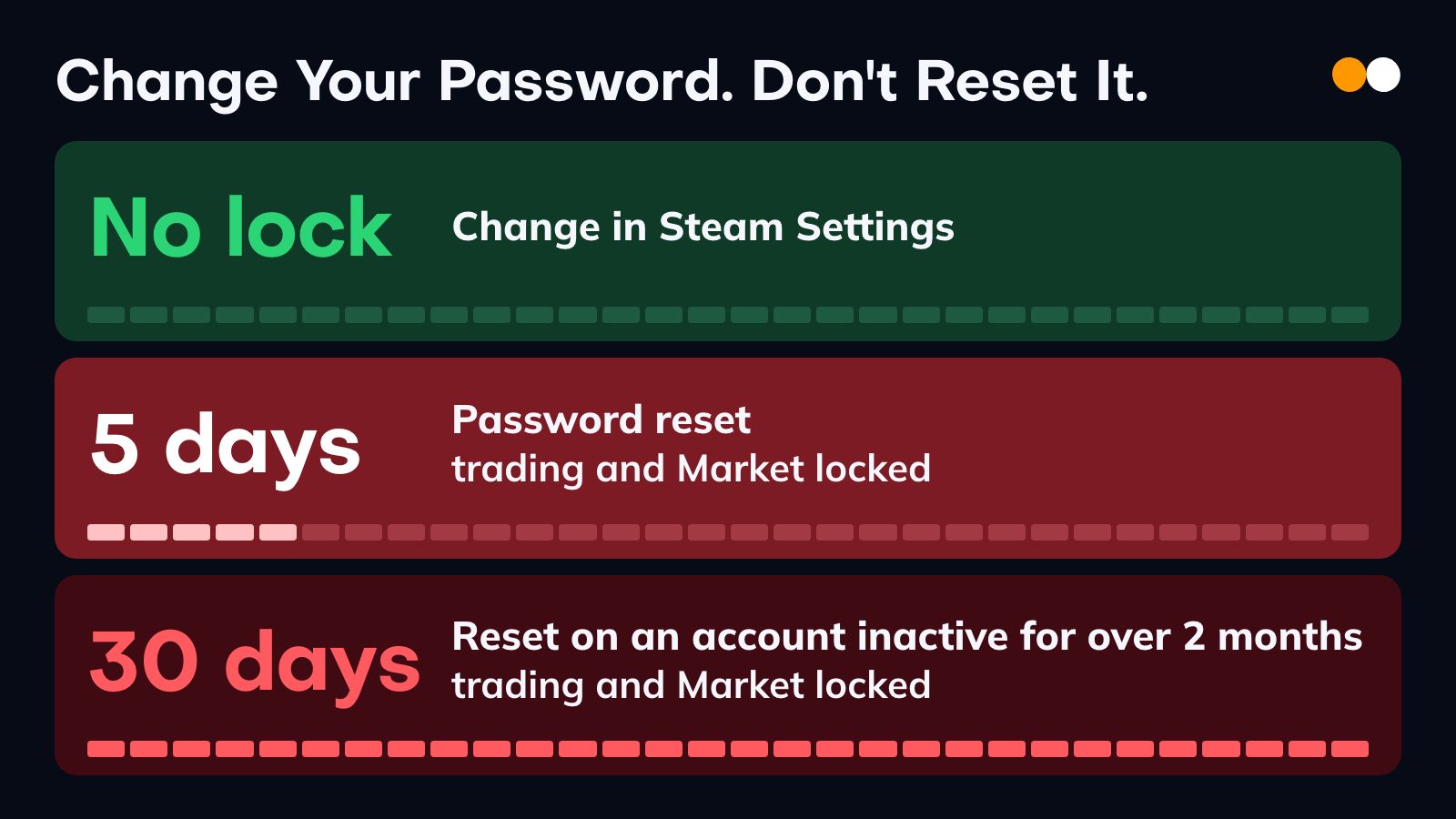
Använd aldrig funktionen för att återställa lösenord. En återställning låser trading och Market i 5 eller 30 dagar (se Steg 3). Om du ändrar lösenordet direkt i Steams inställningar slipper du denna lock.
Logga inte ut från alla enheter för tidigt. Vänta tills e-posten och authenticatorn är helt dina. Annars skickas nästa inloggningskod till säljaren och du blir utelåst.
Kolla efter bans innan du lägger till ett telefonnummer. En VAC- eller game ban kan spridas till andra konton som kopplas till samma nummer.
Stäng inte av Steam Guard för att sedan slå på det igen. Om du inaktiverar det stoppas trading och Market direkt, och efter att du slår på det igen kan båda förbli låsta i 15 dagar.
Steg 1: Inspektera kontot (Ändra ingenting än)
Ändra inga inställningar i det här steget. Om något är fel vill du upptäcka det innan du lägger till ditt telefonnummer eller utlöser en trading lock.
Logga in med uppgifterna du fick. Om Steam ber om en kod från en e-post eller authenticator som du inte har tillgång till, be säljaren om koden i orderchatten. Använd inga återställnings- eller recovery-alternativ.
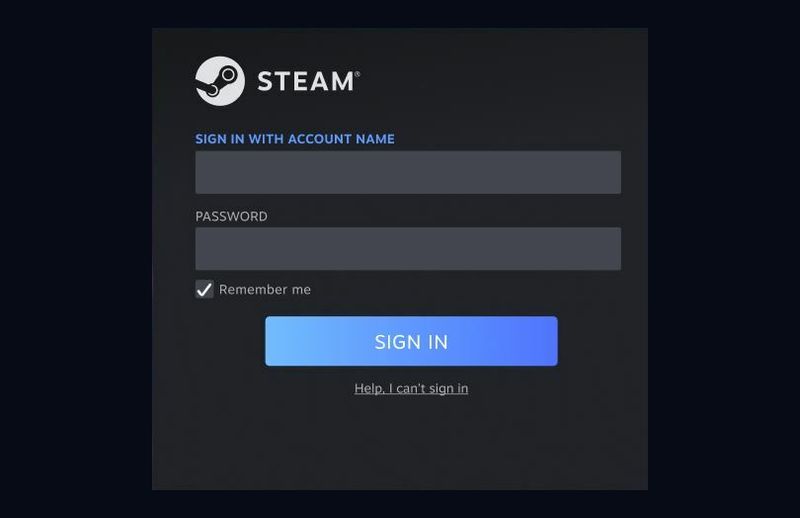
Logga in med uppgifterna du fick. Använd inte länken ”Hjälp, jag kan inte logga in”.
Bans. Öppna Steam-profilen och leta efter avstängningsmeddelanden. Gå sedan till Steam > Inställningar > Konto och välj Klicka här för information under VAC-status för att se vilka spel som påverkas av en VAC ban.
Begränsat konto (Limited status). Ett konto som har spenderat mindre än 5 USD på Steam räknas som Limited. Det kan inte skicka vänförfrågningar och saknar vissa community-funktioner.
Kontoinformation. Klicka på ditt profilnamn längst upp till höger och öppna Kontodetaljer. Notera kontaktadressen, om det står Bekräftad, samt om ett telefonnummer finns listat under Kontaktinformation.
Authenticator. Om inloggningen krävde bekräftelse i en app eller en kod från mobilappen, finns säljarens authenticator kvar på kontot. Du kan också kontrollera detta under Hantera Steam Guard i Kontodetaljer.
Steam Family. Öppna Familjehantering under Kontodetaljer och kontrollera om kontot tillhör en familj. Lämna den inte än (se Steg 7).
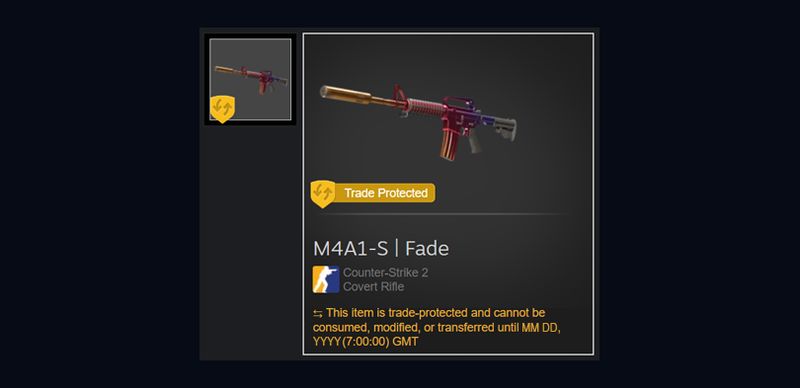
CS2-items. Leta efter den gula Trade Protected-skölden i ditt Steam Inventory och gå igenom din byteshistorik.
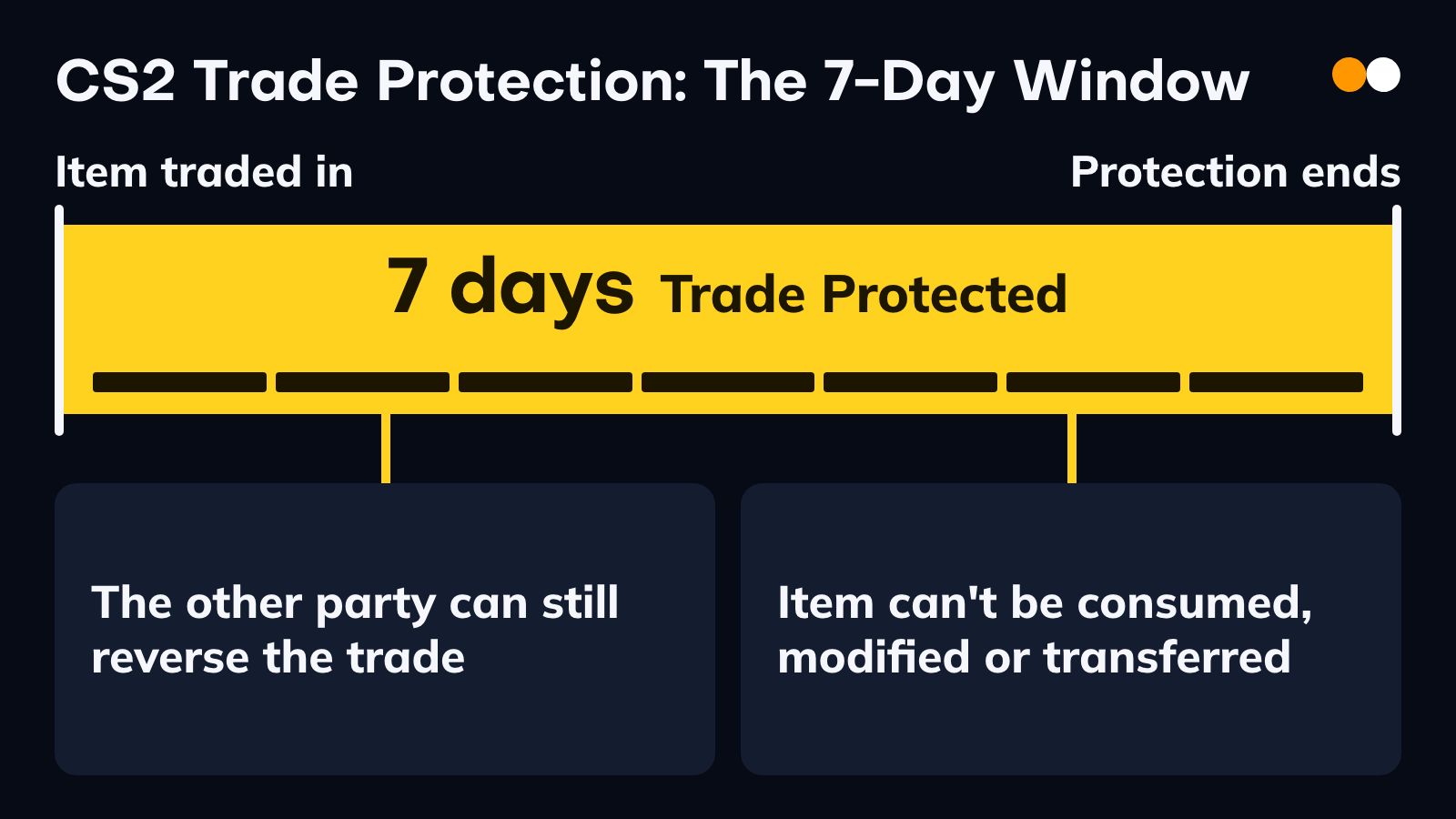
Varför den gula skölden är viktig: CS2-items som tas emot via en trade förblir Trade Protected i 7 dagar. Under denna tid kan motparten fortfarande avbryta och ta tillbaka föremålen, även efter att du har säkrat kontot. Skyddade items kan inte heller användas, ändras eller överföras under denna period, inte heller flyttas till en Storage Unit. Om Skins som du har betalat för visar denna sköld, prata med säljaren i orderchatten innan du bekräftar leveransen.
Hittat en ban eller något som inte nämndes i annonsen? Stanna här och lägg inte till ditt telefonnummer. Meddela säljaren i orderchatten och följ avsnittet Vad du ska göra om något ser fel ut nedan.
Steg 2: Säkra e-postkontot
Om kontot såldes med tillhörande e-postinloggning, säkra det e-postkontot direkt, eftersom Steam skickar koder dit. Om det inte ingick, gå vidare till Steg 3.
Lägg till dina egna recovery-uppgifter innan du tar bort de gamla. De gamla uppgifterna kan ligga kvar och fungera ett tag. Google kan skicka återställningskoder till den tidigare e-posten i upp till 7 dagar, och Microsoft tillåter inloggning med en borttagen metod i upp till 30 dagar.
Logga in på e-postkontot och ändra lösenordet. Steam rekommenderar att du använder olika lösenord för din e-post och ditt Steam-konto.
Lägg till din egen recovery-adress och ditt telefonnummer, och ta sedan bort de gamla.
Aktivera tvåstegsverifiering (2FA) hos e-postleverantören.
Granska aktiva sessioner och logga ut enheter som du inte känner igen.
Steg 3: Ändra Steams lösenord
Använd endast Steams egna inställningar. Använd aldrig ”Glömt lösenord” eller Steams hjälpsida för att återställa det. En återställning låser trading och Market i 5 dagar, eller 30 dagar om kontot har varit inaktivt i mer än två månader. Det är en stor risk på äldre konton. Metoden nedan ger ingen lock.
Öppna Steam-klienten och gå till Steam > Inställningar (Inställningar på Mac).
Öppna fliken Säkerhet och välj Ändra lösenord.
Välj alternativet att skicka ett verifieringsmejl.
Mata in den 5 tecken långa koden från mejlet och ange ett nytt lösenord. Det kan inte vara ett tidigare lösenord och måste uppfylla Steams krav.
Vänta på bekräftelsemejlet.
Skickas koden till en e-post eller authenticator som du inte har tillgång till? Fråga säljaren i orderchatten och bekräfta inte leveransen förrän det har löst sig.
Steg 4: Byt kontaktadress till din egen
Använd din egna e-postadress här, även om kontot kom med en medföljande mail. En tidigare ägare kan ligga kvar med återställningsåtkomst till den medföljande e-posten ett tag.
Gå till Steam > Inställningar > Konto och välj Ändra e-postadress.
Skriv in ditt Steam-lösenord och din nya e-postadress, och klicka sedan på Nästa.
Steam skickar en verifieringslänk till den nya adressen. Låt Steam-fönstret vara öppet medan du klickar på länken, och slutför sedan processen i klienten.
Öppna Kontodetaljer och kontrollera att det står Bekräftad vid den nya adressen. Steams e-postguide har mer information.
Hittar du inte alternativet, eller ber Steam om en kod från den gamla mejlen/authenticatorn? Prata med säljaren i orderchatten och bekräfta inte leveransen förrän problemet är löst.
Steg 5: Ställ in din Authenticator och ditt telefonnummer
Läs detta innan du lägger till ett telefonnummer:
Se till att Steg 1 inte visade några bans. Steam uppger att när ett konto får en VAC ban eller game ban, kan andra konton kopplade till samma telefonnummer också stängas av i spel där utvecklaren tillåter detta.
Använd ett nummer som du äger, och inte ett som är kopplat till ett annat viktigt Steam-konto. Steam kan också behandla konton som delar nummer som samma identitet enligt sina regler och policys.
Använd ett mobil- eller kontantkortsnummer. Steam godkänner inte nya VoIP-nummer.
Har du inget lämpligt nummer? Du kan fortfarande lägga till en authenticator genom att välja Jag har inte tillgång till ett telefonnummer under konfigurationen. Du förlorar då återställning via SMS, och telefonnummer är en av faktorerna som påverkar din Trust Factor i CS2.
Om säljarens authenticator fortfarande finns kvar: Flytta den
Be inte säljaren att ta bort den. Att ta bort den låser trading och Market i 15 dagar. En flytt låser dem bara i 2 dagar, och Steam rekommenderar alltid att man flyttar den när det går.
Installera Steam Mobile App på din telefon (iOS 15.1 eller senare, Android 8.0 eller senare) och logga in.
Under fliken Steam Guard väljer du Flytta Authenticator. Be säljaren i orderchatten att godkänna flytten i sin app.
Om säljaren inte kan godkänna, väljer du Jag har inte längre tillgång till min authenticator när du ber om att bekräfta inloggningen. Steam skickar då en SMS-kod till kontots registrerade nummer, så du behöver få koden från säljaren. Om inget av detta fungerar, bekräfta inte leveransen.
Byt ut telefonnumret: klicka på ditt profilnamn, sedan Kontodetaljer > Kontaktinformation > Hantera ditt telefonnummer. Ta bort säljarens nummer och lägg till ditt eget. Om Steam skickar en bekräftelsekod till säljarens nummer, be om den i orderchatten.
Öppna Steam Guard i appen, tryck på kuggihjulskopplingen och klicka på Återställningskod. Skriv ner koden och spara den offline.
Steams hjälpsidor klargör inte om en flytt återkallar tidigare sparade backup-koder eller recovery-koder som säljaren har haft, så se inte flytten som en fullständig garanti för att säljaren tappat all åtkomst.
Du kanske också gillar
Bläddra bland alla Steam Accounts










Om ingen authenticator finns inställd: Lägg till en
Om kontot visar ett telefonnummer som inte är ditt, ta bort det under Kontodetaljer > Kontaktinformation > Hantera ditt telefonnummer. Om Steam skickar en bekräftelse till det numret, be säljaren om koden i chatten.
Installera Steam Mobile App (iOS 15.1 eller senare, Android 8.0 eller senare) och logga in. Du hamnar direkt på fliken Steam Guard.
Välj Lägg till authenticator, ange ditt telefonnummer och knappa in koden som Steam skickar via SMS (installationsguide).
Spara återställningskoden offline. Steam anger att denna kod gör att du själv kan återställa kontot om du tappar bort din telefon eller app.
Steg 6: Logga ut från alla enheter
Gör detta först när e-posten och authenticatorn är helt dina. Varje enhet kommer att behöva en ny Steam Guard-kod efteråt. Om den koden fortfarande skickas till säljaren blir du helt utelåst.
Öppna Kontodetaljer > Säkerhet och enheter, eller gå direkt till Auktoriserade enheter.
Granska listan över enheter.
Välj Logga ut från alla enheter.
Logga in igen på din egen enhet.
Din enhet räknas nu som ny, vilket innebär att du inte kan tradea eller använda Market på 7 dagar om inte authenticatorn redan har varit aktiv på kontot i minst 7 dagar.
Steg 7: Stäng kvarvarande smitto- och åtkomstvägar
Steam Family. Ha inte för bråttom att lämna en familjegrupp. När man lämnar måste en vuxen vänta 1 år från det att man gick med i den förra familjen innan man kan skapa eller gå med i en ny, och varje familje-slot har ett års cooldown. Du kan alltid gå med i den senast lämnade familjen igen utan väntetid om den har färre än 6 medlemmar. En okänd familjegrupp är dock en säkerhetsrisk, då ditt konto kan drabbas av VAC ban om en annan medlem cheatar eller begår bedrägeri i ett spel från ditt bibliotek. Rådfråga säljaren i chatten innan du agerar. Ett barnkonto kan inte lämna själv utan måste tas bort av en vuxen i familjen eller via Steam Support.
Sparade betalningsmetoder. Använd aldrig kort eller betalningsmetoder som ligger kvar på kontot, och ta bort dem om du kan.
Web API-nyckel. Öppna sidan för Steam Web API-nyckel. Om det finns en nyckel som du inte skapat själv, återkalla den direkt. Det finns många rapporter från communityt om att scammers använder API-nycklar för att kapa trades.
Trade-URL. Din länk finns längst ner på sidan Vem kan skicka byteserbjudanden till mig?. Skapa en ny om alternativet finns. Fortsätt att kontrollera alla inkommande trades noggrant, då Steams hjälpsidor inte garanterar att en gammal länk slutar fungera automatiskt.
Tredjepartssajter. Steam Guard begränsar inte inloggningar på externa sajter som använder din Steam-login. Om kontot är kopplat till en trading- eller skin-sajt som du inte känner igen, ta bort den kopplingen där sajten tillåter det.
Steam Guard-filer. Dela aldrig dessa filer med någon. Steam kommer aldrig att be om dem, och vem som helst som får tag på filen tillsammans med ditt kontonamn och lösenord kan logga in helt utan din e-post.
Steg 8: Spara dina uppgifter
Förvara dessa uppgifter på ett säkert ställe offline:
Dina orderdetaljer från igitems
Din Steam-återställningskod (recovery code)
Kontonamnet och den e-postadress som nu är kopplad till kontot
Steg 9: Bekräfta leverans eller rapportera ett problem
Klicka på Bekräfta leverans endast när allt detta stämmer:
Du hittade ingen ban eller annat problem som inte nämndes i annonsen.
Du har ändrat lösenordet på Steam.
Kontakt-e-posten är din och står som Verifierad.
Authenticatoirn finns på din mobil och din återställningskod är sparad.
Säljarens telefonnummer är borttaget.
Du har loggat ut överallt och loggat in igen.
Du har kontrollerat de återstående åtkomstpunkterna i steg 7.
Du har kollat CS2-föremålen efter den gula skölden och läst Byteshistoriken.
Om något av detta inte stämmer ska du inte bekräfta. Gå till Vad du ska göra om något ser fel ut.
Begränsningar för trade och marknaden du kan stöta på
Dessa begränsningar är normala efter ett köp. Steam visar vanligtvis orsaken när du försöker tradea eller använda marknaden. För alla detaljer, se Steams guide om begränsningar och guide om trade-holds.
Säkerhetsändringar
Lösenord ändrat i inställningarna: ingen spärr.
Lösenordsåterställning: ingen trade eller marknad under 5 dagar, eller 30 dagar om kontot var inaktivt i mer än två månader.
Ny enhet: ingen trade eller marknad från den enheten under 7 dagar. Detta upphävs när authenticatorn har varit igång i 7 dagar. Att rensa cookies, använda en ny webbläsare, installera om Steam eller formatera om räknas som en ny enhet.
Steam Guard avstängt, eller aktiverat i mindre än 15 dagar: ingen trade eller marknad.
E-postbaserat Steam Guard nyligen aktiverat eller ändrat: ingen marknad under 15 dagar.
Authenticator tillagd, e-post-Steam Guard redan på: ingen ny spärr, men trades som skapas under de första 7 dagarna kan hållas inne i upp till 15 dagar. Att lägga till en authenticator förkortar inte befintliga holds.
Authenticator tillagd, inget Steam Guard innan: ingen trade eller marknad under 15 dagar.
Authenticator flyttad: ingen trade eller marknad under 2 dagar.
Authenticator borttagen: ingen trade eller marknad under 15 dagar.
Trades
Trade-holds: utan en authenticator de senaste 7 dagarna kan föremål som lämnar kontot hållas inne i upp till 15 dagar.
CS2-undantag: CS2-föremål omfattas inte av trade-holds. De tradeas omedelbart under Trade Protection och förblir sedan skyddade i 7 dagar. Kontospärrarna ovan förhindrar fortfarande CS2-trading så länge de varar.
Avbryta en godkänd trade som hålls inne: ingen trade under 7 dagar, och Steam Support kan inte ta bort detta.
Återställa CS2-trades: varje trade med Trade Protection-skyddade föremål från de senaste 7 dagarna återställs, och kontot som startade den kan inte tradea eller använda marknaden under 30 dagar. Dess trade-partners spärras inte.
Community Market
Krav på köp: kontot behöver ett lyckat köp som är äldre än 7 dagar men inte äldre än ett år. Plånboksmedel, spel, DLC och mjukvara räknas. CD-nycklar från butik och gåvor räknas inte, och en återbetalning (chargeback) återställer kravet. Ett konto utan köp det senaste året behöver göra ett nytt köp och sedan vänta i 7 dagar.
Ny uverifierad betalningsmetod: 3 dagars väntetid innan köp på marknaden.
Föremål köpta in-game eller på marknaden: kan inte tradeas eller säljas på marknaden förrän datumet som visas på föremålet.
Kontostatus
Begränsat konto: community-funktioner är begränsade tills kontot har spenderat minst 5 USD på Steam.
VAC-ban eller CS2 game ban: permanent. En VAC-ban blockerar även trades med CS2-föremål, CS2-butiken och item drops.
Trade ban: tillfällig eller permanent, beroende på överträdelsen.
Kontonamn, Steam Wallet och bans
Kontonamn: det kan inte ändras, inte ens av Steam Support. Du kan ändra ditt spelarnamn när som helst i dina profilinställningar.
Steam Wallet: pengar kan inte flyttas eller ges bort till ett annat konto. Ha inte mer på kontot än du planerar att spendera.
Bans: de stannar kvar på kontot oavsett vem som använde det när överträdelsen skedde. Steam Support kan inte ta bort VAC-bans, och föremål och spel kan inte flyttas från ett konto med VAC-ban.
Information för CS2-konton
Prime: Prime-status stannar kvar på kontot, och det finns för närvarande inget sätt att ta bort det.
Premier: kräver Prime-status och profilnivå 10.
Trust Factor: den är dold, och det finns inget sätt att kontrollera den. Steam anger att telefonnummer och CS2 Rank är några av faktorerna, tillsammans med din erfarenhet på Steam och i CS2.
Game bans: de är permanenta. Steam Support kan inte ta bort dem, och föremål kan inte flyttas från ett konto med game ban.
Skins: Steam Support återställer inte föremål som har lämnat ett konto av någon anledning, så kontrollera Trade Protection i steg 1 innan du bekräftar.
Information för Dota 2-konton
CS2-undantaget gäller inte. Dota 2-föremål kan hållas inne i upp till 15 dagar när de lämnar ett konto utan 7 dagars authenticator-skydd.
Tidsbegränsade drops kan inte tradeas eller säljas på marknaden.
Valve har tidigare krävt telefonverifiering för ranked Dota 2. Om spelet ber om ett nummer, följ telefonreglerna i steg 5.
Checklista mot scams
Godkänn aldrig en inloggning som du inte själv startat.
Ge aldrig någon ditt lösenord, dina Steam Guard-koder, SMS-koder eller återställningskod.
Kontrollera föremålen och den du tradear med vid varje trade innan du bekräftar.
Ignorera alla som påstår sig vara från Steam Support på Discord eller i andra chattsystem. Officiell support finns endast på help.steampowered.com.
Ignorera alla som erbjuder sig att ta bort begränsningar eller bans. Inte ska Steam Support själva ändra trade-begränsningar.
Följ inte länkar från främlingar som lovar gratis skins, föremål eller belöningar.
Logga endast in på www.steampowered.com, store.steampowered.com, steamcommunity.com eller help.steampowered.com, och kontrollera adressen noga.
Undvik okända tradingsajter, inofficiella appar, webbläsartillägg och misstänkta nedladdningar.
Håll din dator och dina säkerhetsprogram uppdaterade.
Håll koll på din e-post. Steam skickar meddelanden om säkerhetsändringar, inklusive när reservkoder skapas eller används.
Bra att veta innan du spelar
Steams regler tillåter inte att konton säljs eller överlåts, och det inkluderar kontot du köpte. Steams abonnentavtal säger:
"Du får därför inte sälja eller ta betalt av andra för rätten att använda ditt konto, eller på annat sätt överföra ditt konto"
"Du får inte avslöja, dela eller på annat sätt tillåta andra att använda ditt lösenord eller konto förutom vad som särskilt godkänts av Valve."
"I händelse av att ditt konto eller ett visst abonnemang begränsas, avslutas eller annulleras av Valve på grund av en överträdelse av detta avtal eller olämplig eller illegal aktivitet, ges ingen återbetalning, inklusive av några abonnemangsavgifter eller outnyttjade medel i din Steam Wallet."
Om Valve begränsar eller stänger av kontot för detta kan du förlora åtkomsten till dess spel, föremål och Steam Wallet-medel, utan någon återbetalning från Valve.
Den tidigare ägaren kan fortfarande ha möjlighet att återställa kontot. Steam Support kan lämna tillbaka ett konto till någon som uppger ursprungliga betalningsuppgifter eller produktkoder, även efter att e-post, lösenord och telefonnummer har ändrats. Att slutföra alla steg här tar inte bort den risken, och en köpare kan oftast inte klara samma kontroll.
Inga säkerhetssteg kan garantera permanent åtkomst. Spara din igitems-orderbekräftelse och din återställningskod säkert.
Vad du ska göra om något ser fel ut
Om du ser aktivitet du inte känner igen, följ Steams säkerhetsråd:
Kolla Auktoriserade enheter. Om e-posten och authenticatorn redan är dina, använd Logga ut överallt. Om de inte är det, fråga säljaren i orderchatten först, eftersom nästa inloggningskod annars går till säljaren.
Ändra ditt lösenord i Steam > Inställningar > Säkerhet.
Granska säkerheten för din e-post och kontrollera att kontakt-e-posten och telefonnumret fortfarande är dina.
Har du köpt på igitems och fastnat, blivit utlåst eller stött på ett problem?
Tala om det för säljaren i orderchatten först. Kontakta inte Steam Support angående ett köpt konto utan att först ha pratat med säljaren. Support kan inte ändra trade-begränsningar, och en återställning kräver ägarbevis som en köpare normalt sett inte har.
Starta inte en återställning via Steams inloggningshjälp på egen hand, eftersom en återställning innebär en 5-dagars eller 30-dagars spärr.
Om det inte löser sig, bekräfta inte leveransen. Använd Rapportera ett problem på ordersidan (så fungerar tvister) så hjälper vårt team dig.
Vårt Help Center dygnet runt finns också där om du behöver det.
Vanliga frågor och svar
Är Steam Guard nödvändigt?
Ja. Utan Steam Guard aktiverat i 15 dagar kan du inte tradea eller använda Community Market. Ha det aktiverat och stäng inte av det.
Behöver jag Steam Mobile Authenticator?
E-postbaserat Steam Guard fungerar, men authenticatorn är Steams säkraste alternativ. När den har varit aktiverad i 7 dagar hålls föremål inte längre inne och nya enheter begränsas inte.
Kan jag använda min egen e-post på ett köpt konto?
Ja, och det borde du göra. Använd Ändra kontakt-e-post i steg 4. Du behöver kontots lösenord och åtkomst till den nya inkorgen.
Kan jag flytta Steam Guard till min mobil?
Ja. Använd Flytta authenticator i Steam Mobile App. Du behöver ett godkännande från den nuvarande authenticatorn eller en SMS-kod skickad till kontots telefonnummer, så säljaren måste hjälpa till. Flytten lägger till en 2-dagars spärr för trade och marknaden.
Vad händer om authenticatorn tas bort?
Du kan inte tradea eller använda marknaden på 15 dagar, och säkerheten går tillbaka till e-postkoder. Flytta den istället när du kan.
Varför kan jag inte tradea direkt efter köpet?
Oftast beror det på en ny enhet, en nyligen gjord ändring i Steam Guard eller en flyttad authenticator. På äldre konton kan det också vara kravet på köp på marknaden. Se listan över begränsningar ovan.
Varför hålls mina CS2- eller Dota 2-föremål inne?
CS2-föremål får inte trade-holds. Om du inte kan tradea dem, leta efter en kontospärr eller den 7 dagar långa Trade Protection-skölden. Dota 2-föremål kan hållas inne i upp till 15 dagar tills authenticatorn har varit på i 7 dagar.
Kan säljaren eller en tidigare ägare ta tillbaka kontot?
Det är möjligt. Dessa steg stänger de vanliga vägarna in, men Steam Support kan återlämna ett konto till någon som har ursprungliga betalningsuppgifter eller produktkoder. Spara din orderbekräftelse.
Säkras Dota 2 separat?
Nej. Dota 2 har ingen separat inloggning, så att säkra Steam-kontot säkrar även Dota 2 och CS2.
Vad ska jag göra om någon tar sig in på mitt konto?
Ändra ditt lösenord i inställningarna och kontrollera din e-post och ditt telefonnummer. Om e-posten och authenticatorn är dina, logga ut överallt också. Om du köpte kontot på igitems, säg till säljaren i orderchatten, och använd sedan Rapportera ett problem om det inte löser sig.
När ska jag bekräfta leveransen?
Endast efter att du har slutfört alla steg och allt på checklistan i steg 9 stämmer. Om något inte står rätt till ska du inte bekräfta. Använd Rapportera ett problem på ordersidan.