Včasih zmaga v Fortnite Battle Royale nima nikakršne zveze z izbiro orožja ali vašim znanju. Namesto tega je lahko odvisna od malenkosti, kot so vaše nastavitve igre.
Razmislite: majhen zatik sredi igre lahko hitro pomeni katastrofo za vas ali vašega nasprotnika. Poleg tega lahko nekatere od teh nastavitev izboljšajo vašo igralno izkušnjo; na primer, z njimi lahko optimizirate pogled in uvedete druge izboljšave.
Torej, če mislite z igro resno, morate prebrskati meni in izbrati najboljše možnosti glede na vaše želje.
V tem članku bomo pregledali nekaj najboljših nastavitev, ki jih uporabljajo profesionalni igralci. Te nastavitve bodo zagotovile višji FPS in natančnejše merjenje. Ne glede na to, ali igrate na PS5, Xboxu ali PC-ju, so lahko te manjše spremembe vaše skrivno orožje za eliminacijo konkurence v le nekaj klikih.
Najboljše grafične nastavitve za Fortnite za čistost slike in FPS
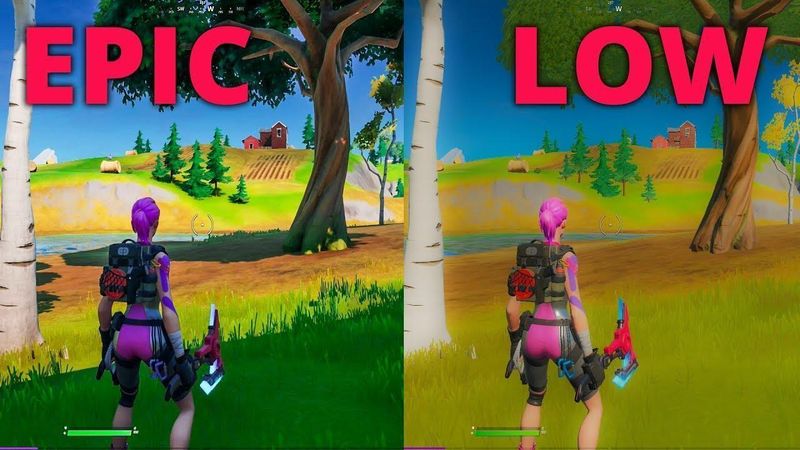
Vaš zaslon je vaše okno v igro, natrpan in zatikajoč se pogled pa je le ovira. Cilj je preprost: maksimizirati sličice na sekundo (FPS), medtem ko ohranite dovolj vizualne čistosti, da opazite nasprotnika s 200 metrov. V tekmovalnem (competitive) Fortniteu je zmogljivost vedno pomembnejša od estetike.
Zaslon in renderiranje
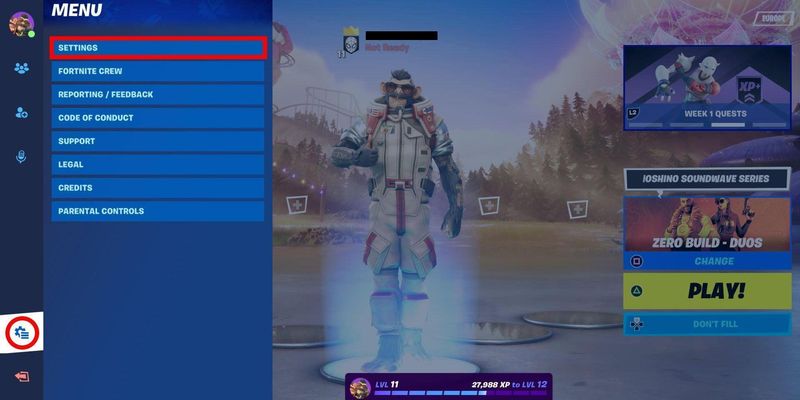
Obstaja nekaj nastavitev, ki bi jih morali vedno vklopiti, ne glede na situacijo ali vaš nivo znanja:
Window Mode: Vedno izberite Fullscreen način. To daje Fortniteu ekskluziven nadzor nad izhodom vašega zaslona, kar zmanjšuje input lag in preprečuje procesom v ozadju, da bi kradli dragocene vire. To je najbolj čista in direktna povezava od vašega PC-ja do igre.
Resolution: Držite se nativne ločljivosti vašega monitorja (npr. 1920x1080). To zagotavlja najboljšo ostrino. Čeprav so nekateri proji v preteklosti uporabljali raztegnjene ločljivosti (stretched resolution), je zaradi sodobne strojne opreme in posodobitev igre nativna ločljivost najboljša izbira za jasnost brez hudega padca zmogljivosti.
V-Sync: To funkcijo izklopite (Off), saj lahko povzroči opazen input lag, ki je sovražnik vsakega tekmovalnega igralca.
Frame Rate Limit: Nastavite to tako, da ustreza osveževanju vašega monitorja (npr. 240 FPS na 240Hz monitorju). To ustvari blažilnik in zagotavlja konsistentno izkušnjo. Če imate zverino od računalnika, je Unlimited sicer možnost, vendar fiksna omejitev pogosto vodi do bolj stabilnega delovanja.
Rendering Mode: Za večino sistemov je Performance način zlati standard za stabilnost in konsistentno delovanje. DirectX 12 lahko ponudi boljši izgled na zmogljivi strojni opremi, vendar je bila možnost DirectX 11 odstranjena iz nastavitev Rendering Mode, Performance način (ki zdaj teče na DirectX 12) pa je zanesljiv delovni konj za tekmovalni Fortnite.
Prilagojene grafične nastavitve
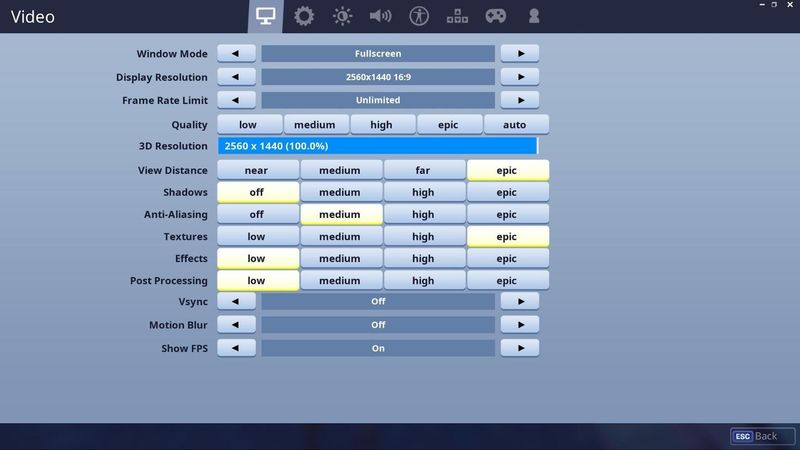
Igro bomo ogolili do njenih osnovnih elementov za čisto, odzivno izkušnjo z visokim FPS-jem. Poslovite se od moteče navlake in pozdravite čisto zmogljivost.
Nastavitev | Priporočena tekmovalna nastavitev | Zakaj deluje |
|---|---|---|
Anti-Aliasing & Super Resolution | Off, ali NVIDIA DLSS (Performance) | Izklop AA zagotavlja surovo sliko brez izgube zmogljivosti. DLSS je odlična alternativa, ki uporablja AI za povišanje FPS z minimalnim vplivom na izgled. |
3D Resolution | 100% | Obdržite na 100%, ko uporabljate DLSS ali ko je AA izklopljen. Če se borite za FPS, jo lahko nekoliko znižate, vendar poskušajte ne iti pod 90%. |
Shadows | Off | To je posamično največji pridobitek FPS-ja, ki ga lahko naredite. Sence motijo pogled in uničujejo zmogljivost. Izklopite jih in se ne ozirajte nazaj. |
Global Illumination | Off | Še ena zahtevna nastavitev. Ne potrebujete fensi osvetlitve, da opazite nasprotnika. |
Reflections | Off | Enako kot zgoraj. Čisto kozmetična stvar in obremenitev za grafično kartico. |
View Distance | Medium ali Far | Čeprav nekateri vodniki priporočajo Epic, Medium ali Far zagotavljata vse potrebne informacije (igralci se renderirajo na enaki razdalji ne glede na to), ne da bi po nepotrebnem nalagali oddaljene objekte. |
Textures | Low | Iščete obrise igralcev, ne pa občudujete opeke. Nizke teksture zvišajo FPS in zmanjšajo vizualni šum. |
Effects & Post Processing | Low | Te nastavitve dodajo vizualno navlako od eksplozij in učinkov nevihte. Low ohranja čist zaslon med napetimi borbami. |
NVIDIA Reflex Low Latency | On + Boost | Če imate NVIDIA grafično kartico, je to obvezno. Zmanjša zakasnitev sistema, zaradi česar je igra neverjetno odzivna. |
S sprejetjem teh nastavitev sporočate svojemu PC-ju, naj se osredotoči na eno stvar: zagotavljanje najvišjega in najbolj stabilnega FPS-ja. Presenečeni boste, koliko bolj gladka in odzivna se zdi igra.
Morda vam bo všeč tudi
Izpopolnjevanje mehanike: Najboljše nastavitve občutljivosti (Sensitivity)
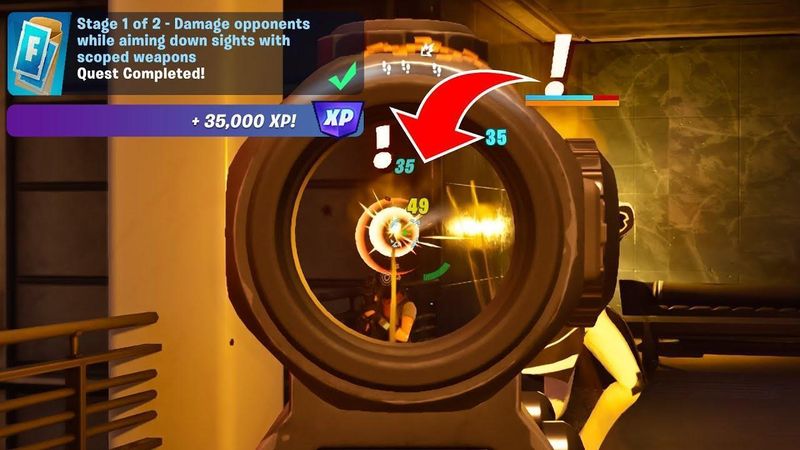
Visok FPS je neuporaben, če je vaše merjenje neprepričljivo. Iskanje prave občutljivosti (sensitivity) je osebno potovanje, vendar obstajajo dobro uveljavljeni razponi, ki se jih držijo najboljši Fortnite igralci. To je vaša izhodiščna točka za grajenje vrhunskega mišičnega spomina.
Za igralce na miški in tipkovnici
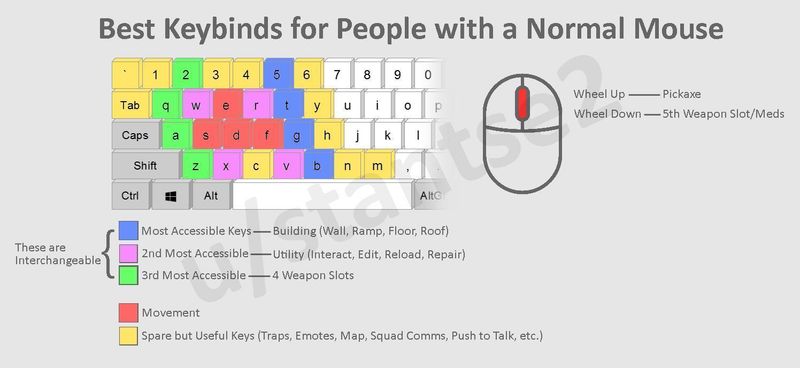
Natančnost in hitrost sta ključni za vsak FPS. Cilj je imeti dovolj nizko občutljivost za natančne strele na daljavo, a dovolj visoko za hiter obrnit za 180 stopinj, ko vas nekdo napade.
Mouse DPI: Najpogosteje uporabljen razpon pri profesionalcih je 800 ali 1600, pri čemer je 800 DPI klasična izbira, ki ponuja tekoč nadzor.
In-Game X/Y Sensitivity: 5.0% - 9.0% je najboljša občutljivost v kombinaciji z 800 DPI. Priporočamo, da začnete pri 7.0% in prilagajate gor ali dol, dokler ne postane naravno.
Targeting Sensitivity (ADS): 80% - 100% je najboljša targeting občutljivost za Fortnite. Želite, da je merjenje skozi merik (ADS) nekoliko počasnejše za bolj fino natančnost.
Scope Sensitivity: Podobno kot ADS, občutljivost 80% - 100% zagotavlja, da s ostrostrelko ne zgrešite tarče.
Polling Rate: Vse sodobne igralne miške podpirajo polling rate 1.000 Hz, kar vam zagotavlja najhitrejši odziv miške na vaš PC.
Za igralce na kontrolerju (PS5, Xbox, PC)
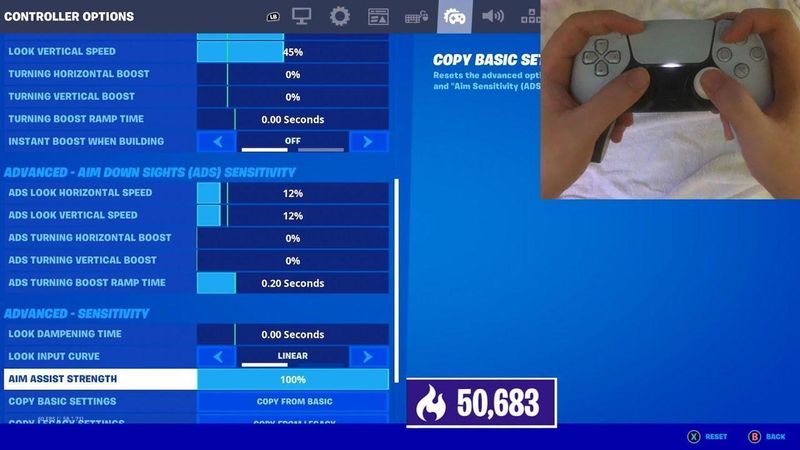
Nastavitve kontrolerja so posvečene izkoristku moči aim assista, medtem ko omogočajo tekoče grajenje in urejanje (editing). Najboljše nastavitve kontrolerja za Fortnite vam omogočajo hitro lepljenje na tarče in enostavno izvajanje kompleksnih zgradb.
Build Mode Sensitivity Multiplier: 1.8x - 2.2x. To je vaš ključ za hitro grajenje, saj se morate biti zmožni hitro obrniti in postaviti stene, ne da bi izgubili nadzor.
Edit Mode Sensitivity Multiplier: 1.9x - 2.3x. Nekoliko višja od občutljivosti za način grajenja vam omogoča, da z natančnostjo bliskovito urejate objekte.
Look Horizontal & Vertical Speed: 40% - 50%. To je vaša osnovna hitrost gledanja. Drženje v tem razponu preprečuje, da bi se vaše merjenje zdelo preveč lebdeče.
Aim Assist Strength: 100%. Ni razloga, da bi to znižali. Naj vam igra pomaga.
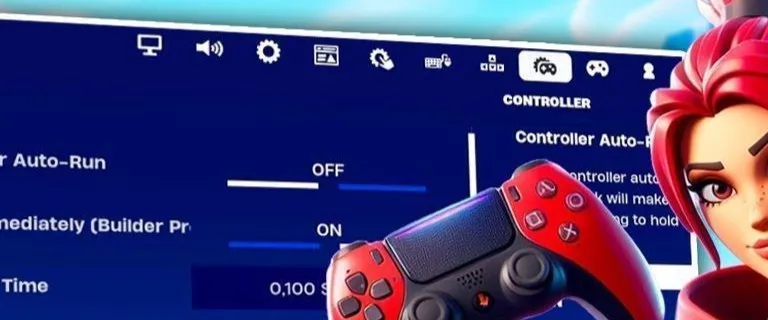
Look Dampening Time: 0.00 seconds. Želite takojšen odziv na premike gobice.
Left/Right Stick Deadzone: 5% - 10%. Nastavite to tako nizko, kot je mogoče, ne da bi dobili drift gobice. Manjša deadzona pomeni, da se gobica odzove na manjše premike.
Fine nastavitve teh možnosti lahko dramatično izboljšajo vašo mehaniko, in ko najdete, kaj vam ustreza, se tega držite!
Najboljše nastavitve zvoka in HUD-a za Fortnite
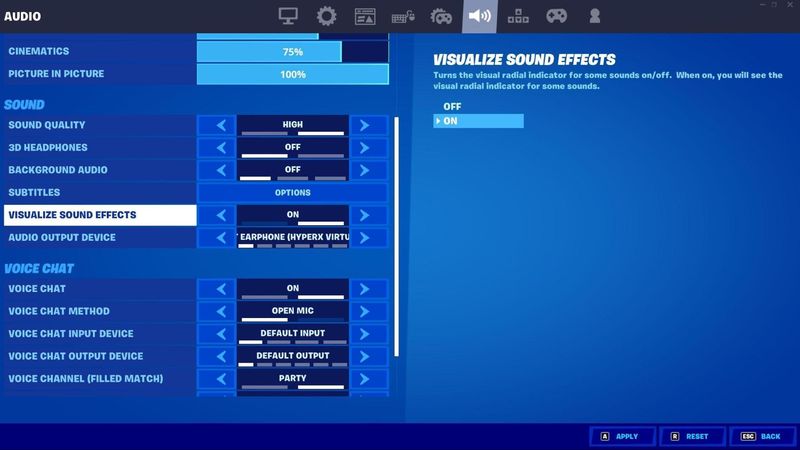
Kljub temu da nekateri igralci med igranjem Fortnitea raje poslušajo glasbo, lahko vizualni in zvočni znaki naredijo veliko razliko.
Najboljše zvočne nastavitve
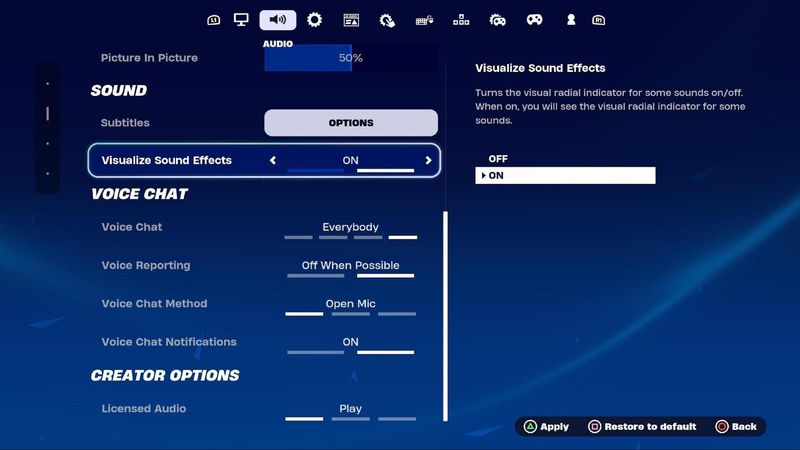
Vklop zvoka vam omogoča, da zaznate zvoke v vaši neposredni okolici. Na primer, poslušanje korakov, nasprotnikov, ki gradijo, ali oddaljenega strela ostrostrelca vam lahko da informacije, ki jih potrebujete za zmago v spopadu.
Sound Quality: Vedno izberite najvišjo kakovost zvoka (High), saj to ne bo vplivalo na vaše grafične nastavitve.
3D Headphones: Ta nastavitev v kombinaciji z dobrimi stereo slušalkami ustvari izkušnjo navideznega prostorskega zvoka, kar znatno olajša določanje smeri in razdalje zvokov.
Visualize Sound Effects: Še ena nastavitev, ki jo morate vklopiti. Nastavitev vizualizacije zvočnih učinkov zagotavlja indikatorje na zaslonu za ključne zvoke, kot so koraki, skrinje in vozila. Veliko pro igralcev se zanaša na to za dodatno raven zaznavanja, še posebej med spopadi v zaključku igre (endgame).
Optimizacija HUD-a
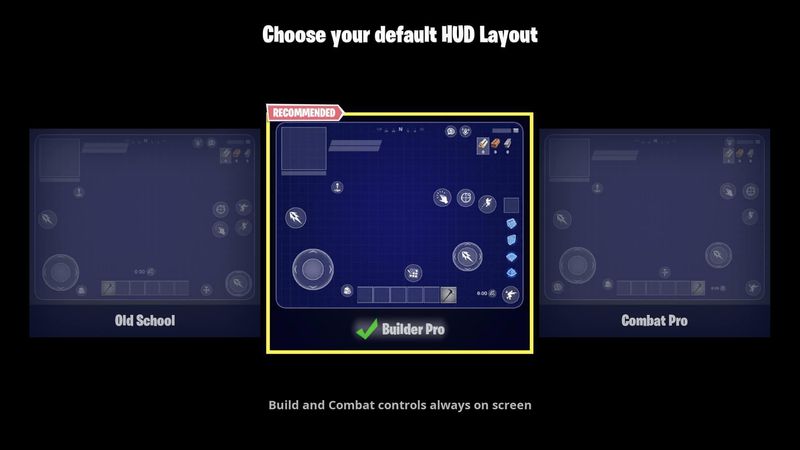
Vaš Heads-Up Display (HUD) naj bi vam dajal dovolj informacij, ne da bi bil preveč natrpan, saj lahko natrpan zaslon skrije sovražnike in vas moti ob napačnem času.
HUD Scale: Optimalna velikost HUD-a je 80% - 90%, saj rahlo zmanjšanje HUD-a omogoča več prostora na zaslonu.
Show Spectator Count: Če želite doseči najboljše rezultate, vam ni treba razmišljati o gledalcih.
Reticle: Priporočamo, da izklopite mrežico merka (reticle).
Player Health: Prikaz zdravja drugih igralcev je ključen, saj vam pove, ali naj napadete ali se umaknete.
Resources: Držite oko na dragocenih virih na levi ali desni strani, da si zagotovite tekmovalno prednost.
Minimap: Vedeti morate svoj položaj glede na druge igralce in zanimive točke (POI).
Pojdite v nastavitve HUD-a in izklopite vse, česar nujno ne potrebujete videti v vročici boja. Minimalističen HUD vam pomaga osredotočiti se na tisto, kar je resnično pomembno: ostati živ.
Zadnji popravki
Zdaj imate boljše razumevanje najboljših nastavitev za Fortnite v letu 2026. Nastavili ste svojo igro za maksimalen FPS, nastavili občutljivost za ostro mehaniko in optimizirali zvok za popolno zavedanje. Z drugimi besedami, spremenili ste možnosti v igri, da bi povečali možnost za zmago.
Te nastavitve so standard za tekmovalni Fortnite z razlogom. Preprosto delujejo bolje od vseh drugih konfiguracij. Zagotavljajo najbolj čisto, odzivno in informativno igralno izkušnjo.
Vas zanima, kako se vaš trenutni nabor kozmetike (Skins) obnese v primerjavi z drugimi igralci? Uporabite naš brezplačni kalkulator vrednosti Fortnite računa, da vidite, koliko je vaš račun vreden na današnjem trgu.