Na tej strani
Pokémon GO nima lastnega gesla. Tvoj račun je zaščiten s povezanimi ponudniki prijave: Google, Facebook, Apple ali Pokémon Trainer Central (prej Pokémon Trainer Club). Če želiš zavarovati kupljen račun, poskrbi, da je vsaka povezana prijava pod tvojim nadzorom.
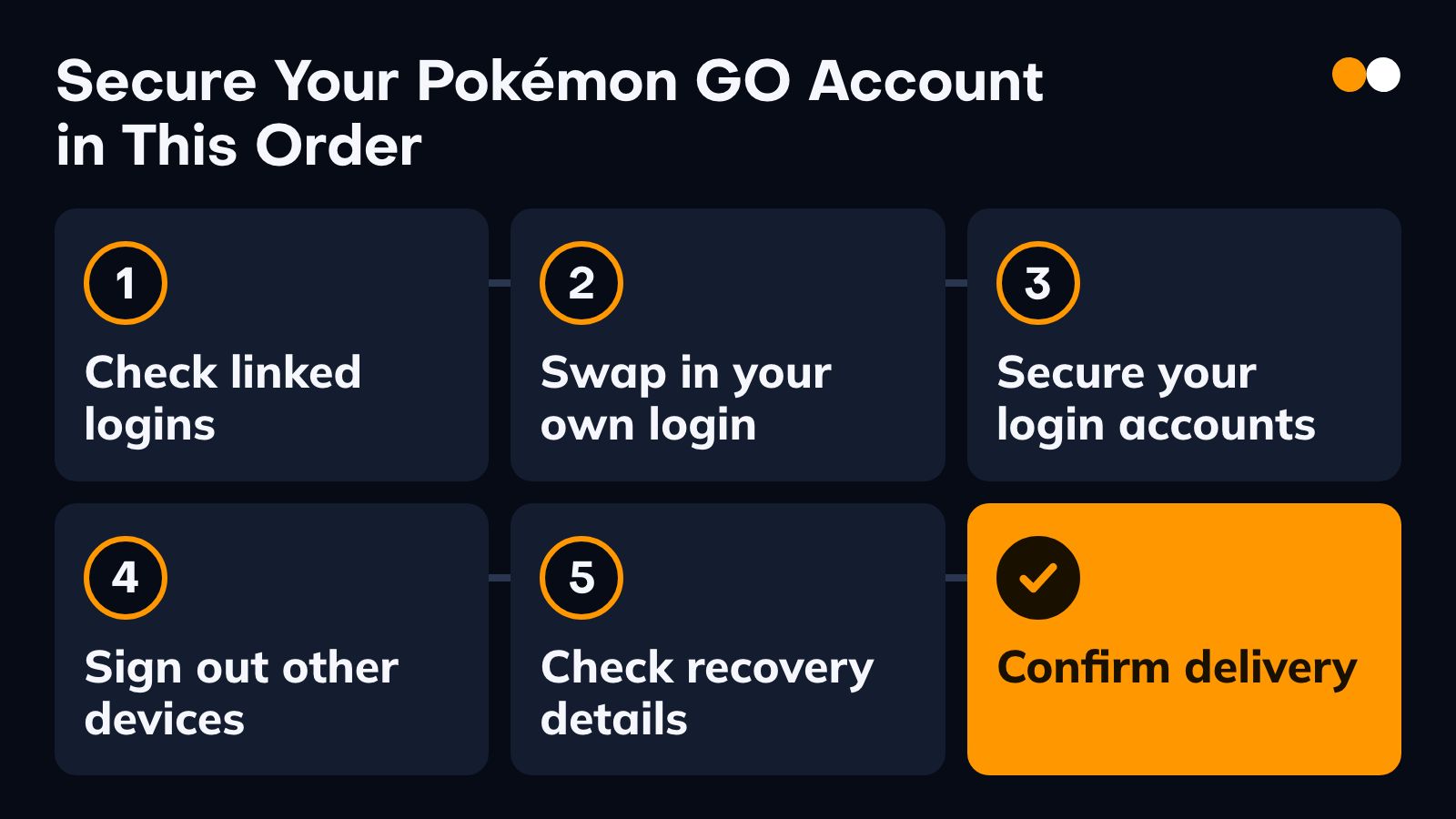
Če si kupil Pokémon GO račun na igitems, opravi vseh pet spodnjih korakov, preden klikneš Potrdi dostavo. Na kratko: poveži svojo prijavo, odstrani prodajalčevo, zavaruj račun pri ponudniku, odjavi druge naprave in preveri podatke za obnovitev. Vzame le približno deset minut, zato to stori takoj.
Kako deluje varnost Pokémon GO računa
Pokémon GO upravlja Scopely Explore (prej Niantic). Glede na uradni center za pomoč Scopely Explore ne shranjuje gesel računov. Tvoje geslo upravlja tisti ponudnik prijave, ki ga uporabljaš.
Za vsak korak veljajo tri pravila:
Ena prijava na tip ponudnika. Račun ima lahko povezanih več ponudnikov, vendar le en Google račun, en Facebook profil, en Apple ID in en Pokémon Trainer Central račun.
Vsaj ena prijava mora ostati povezana. Prav tako ne moreš odstraniti ponudnika, s katerim si trenutno vpisan.
Spremembe veljajo za vse igre Scopely Explore. Če tukaj odstraniš Google prijavo, jo odstraniš tudi iz drugih iger, ki jo uporabljajo.
1. korak: Preveri, katere prijave so povezane
Vpiši se v Pokémon GO s prijavnimi podatki, ki si jih prejmel.
Z pogleda zemljevida tapni Glavni meni (Main Menu), nato Nastavitve (Settings).
Pod Račun (Account) preveri, kateri ponudniki so označeni kot povezani (Linked).
Če račun uporablja Sign in with Apple z možnostjo "Skrij moj e-poštni naslov", se e-pošta običajno konča s privaterelay.appleid.com ali private.icloud.com. Glede na uradni članek o Sign in with Apple računa, ustvarjenega z Apple ID, ni mogoče uporabljati na napravah Android, razen če je povezana tudi Google ali Facebook prijava.
2. korak: Poveži svojo prijavo in odstrani prodajalčevo
To je najpomembnejši korak. Uradni vodnik za povezovanje dovoljuje le eno prijavo na tip ponudnika, zato je vrstni red pomemben. Najprej preberi ta opozorila:
Izberi svojo prijavo. Uporabi Google, Facebook ali Apple račun, ki še nikoli ni bil uporabljen z drugim Pokémon GO računom. Če povezovanje ne uspe, uradni članek navaja, da je to pogosto zato, ker je ta prijava že povezana drugje.
Dodajaš Apple? Najprej ga poveži v Nastavitve (Settings) > Račun (Account). Scopely Explore opozarja, da lahko izbira možnosti Sign in with Apple, preden je ta povezana, povzroči napake ali ustvari nov račun.
Ne prekini povezave ničesar, dokler se ne vpišeš nazaj s svojo lastno prijavo.
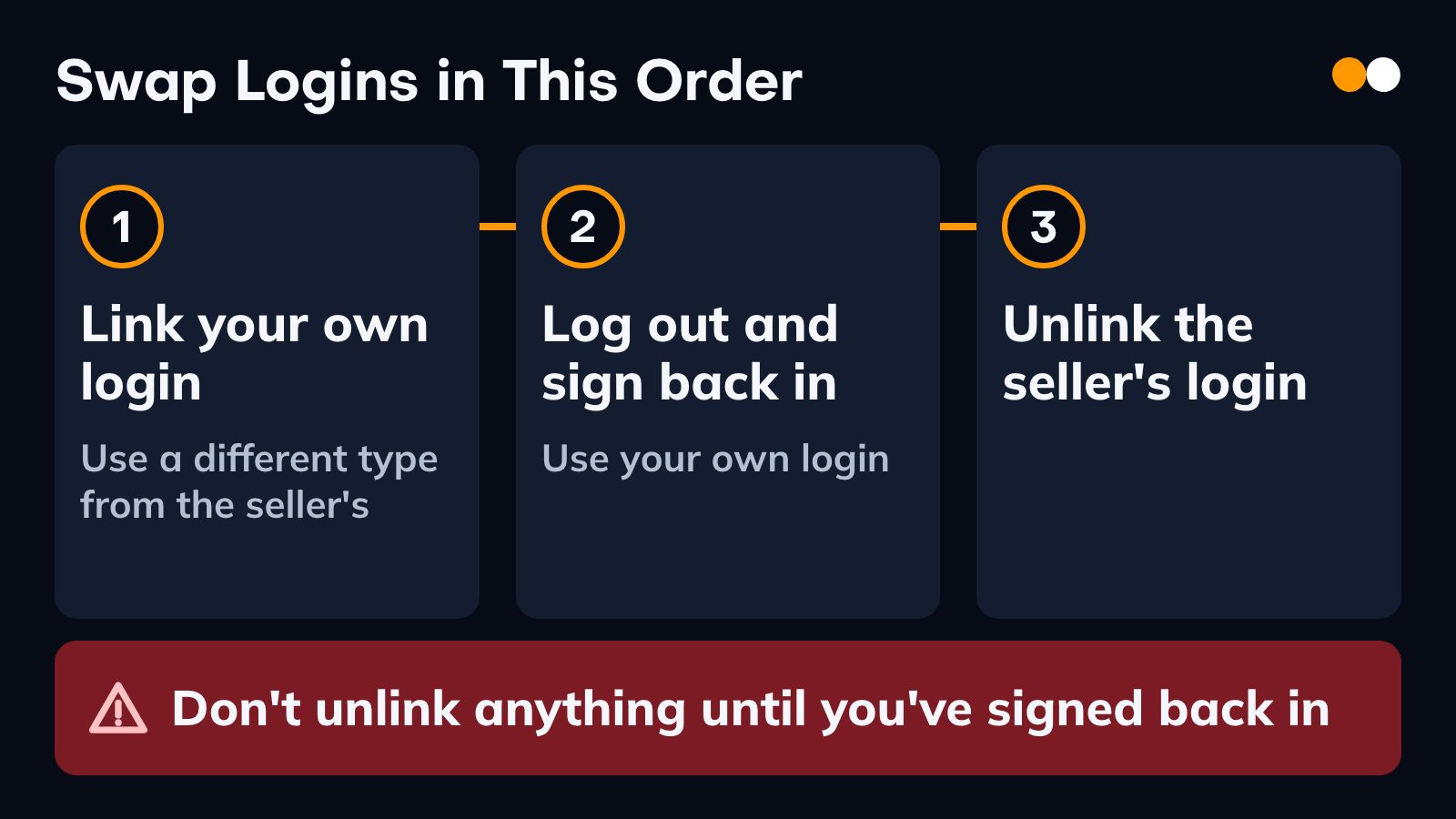
V Nastavitve (Settings) > Račun (Account) tapni Ni povezano (Not Linked) poleg računa Google, Facebook ali Apple, ki je v tvoji lasti. Izberi drugačen tip od tistega, ki ga je uporabil prodajalec, in sledi navodilom.
Odjavi se iz igre in se ponovno vpiši z uporabo tvojega ponudnika.
Vrni se v Nastavitve (Settings) > Račun (Account) in odstrani oznako Povezano (Linked) poleg vseh prijav, ki pripadajo prodajalcu.
Neobvezno: Če želiš uporabljati isti tip ponudnika kot prodajalec (na primer Google), zdaj, ko je njegova povezava prekinjena, poveži svoj račun tega tipa.
Nimaš možnosti za povezavo ponudnika? Morda gre za otroški račun, ki ne more povezati več kot ene prijave. Preden potrdiš dostavo, kontaktiraj prodajalca.
Koda ali potrditev prihaja na e-pošto, ki ni pod tvojim nadzorom? Vprašaj prodajalca v klepetu o naročilu in ne potrjuj dostave, dokler zadeva ni rešena.
3. korak: Zavaruj svoje e-poštne in prijavne račune
Kdor nadzoruje povezan račun ponudnika, se lahko vpiše v igro, zato zaščiti vsakega od njih:
Spremeni geslo na lastni strani ponudnika: Google, Facebook, Apple ali Pokémon Trainer Central.
Če ti je prodajalec predal sam e-poštni račun, zamenjaj e-pošto za obnovitev in telefonsko številko s svojimi podatki.
Vklopi dvostopenjsko preverjanje pri ponudniku. Aplikacija za avtentikacijo je varnejša od SMS-a.
To so splošna varnostna priporočila. Pokémon GO jih ne upravlja.
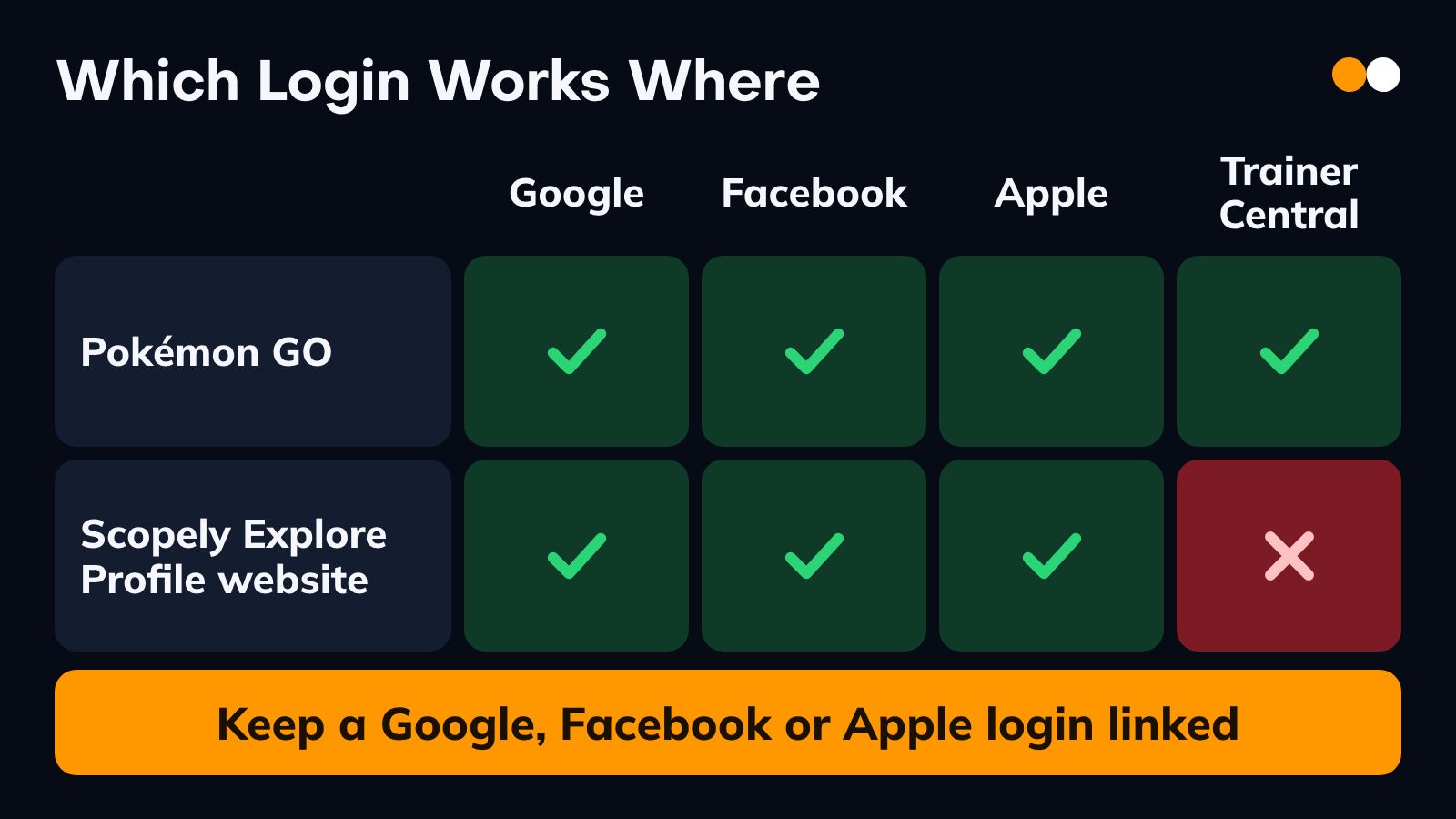
Uporabljaš Pokémon Trainer Central? Prepričaj se, da nadzoruješ račun in njegovo registrirano e-pošto na trainer.pokemon.com. Upravlja ga The Pokémon Company, zato podpora Scopely Explore ne more posodobiti teh podatkov. Prav tako ga ne moreš uporabiti za vpis na spletno mesto Scopely Explore Profile, zato naj bo vedno povezana tudi Google, Facebook ali Apple prijava.
Morda vam bo všeč tudi
Prebrskaj vse Pokemon GO Accounts


4. korak: Odjavi druge naprave
Pokémon GO nima uradnega gumba za "odjavo iz vseh naprav". Uradni nasvet je, da spremeniš gesla in uporabiš nastavitve svojega ponudnika prijave za preklic vseh drugih dostopov. Preveri aktivne seje pri vsakem ponudniku in odstrani naprave, ki jih ne prepoznaš: Google, Facebook ali Apple.
5. korak: Preveri podatke za obnovitev
Stran za obnovitev računa (Account Recovery) prikazuje pregled tvojega računa: povezano e-pošto, Trainer Name, raven in ponudnike prijave.
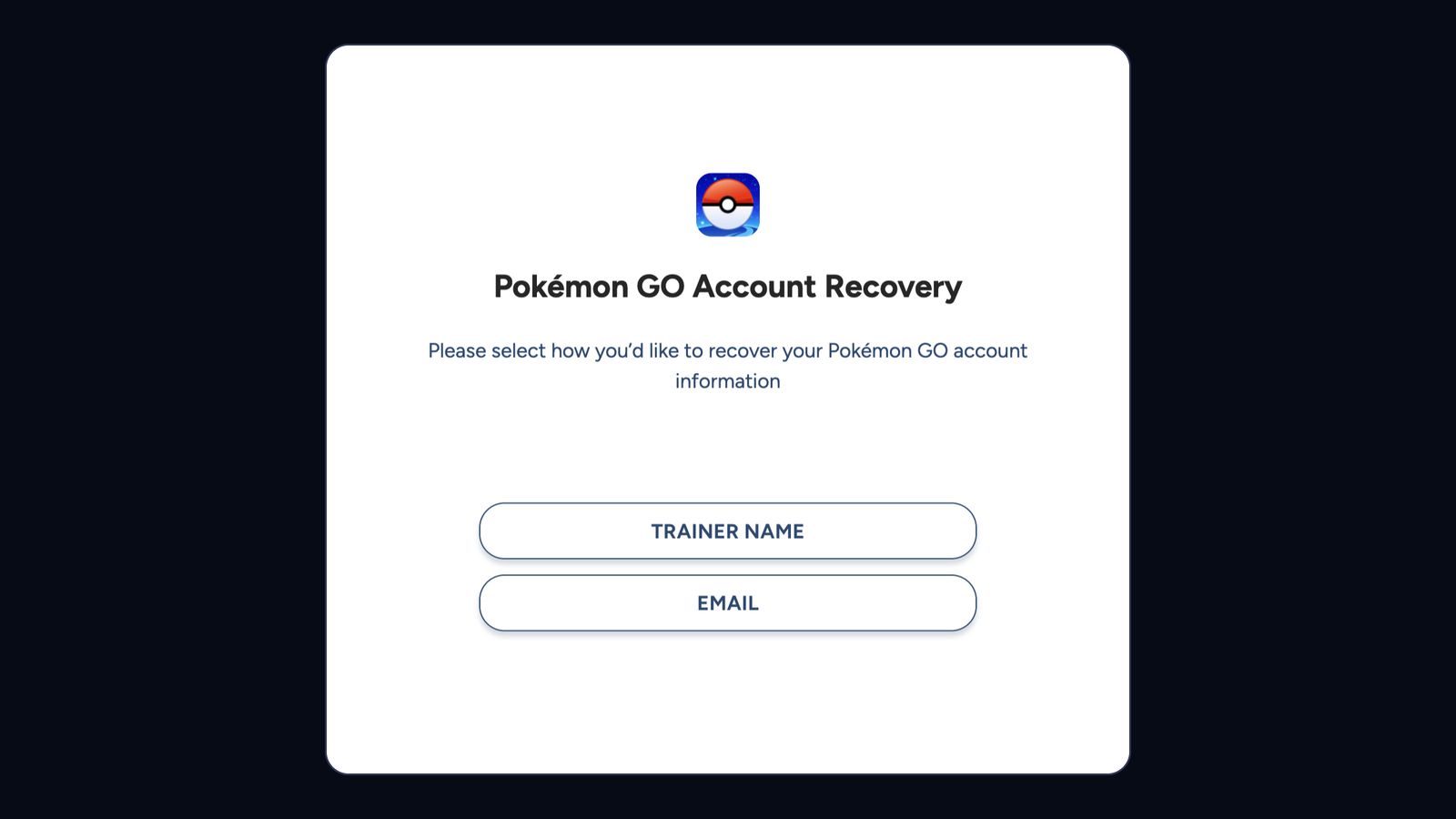
Izberi Trainer Name ali E-pošto na uradni strani za obnovitev računa. Slika: Scopely Explore.
Vnesi svoj Trainer Name ali e-pošto.
Vnesi potrditveno kodo, poslano na povezano e-pošto. Kode potecajo po 10 minutah. Če koda roma na e-pošto, ki je ne nadzoruješ, vprašaj prodajalca v klepetu o naročilu in še ne potrjuj dostave.
Preveri, ali se prikazujejo samo prijave, ki jih prepoznaš.
Shrani svoj Trainer Name in e-pošto na varno mesto. Če si uporabil Skrij moj e-poštni naslov (Hide My Email), si zapiši tudi Apple relejno e-pošto, saj je potrebna za obnovitev.
Dodatni varnostni nasveti
Nikoli ne deli potrditvenih kod z nikomer.
Izogibaj se spletnim mestom ali aplikacijam, ki obljubljajo brezplačne kovance ali predmete. To je pogost način za krajo računov.
Nikoli ne deli svojega Google žetona za prijavo (login token) ali piškotka. Scopely Explore opozarja, da jih lahko zahtevajo nepooblaščene aplikacije, zato z njimi ravnaj kot z geslom.
Igraj le preko uradne aplikacije iz trgovine Google Play ali App Store. Nepooblaščene aplikacije tretjih oseb lahko razkrijejo tvoje prijavne podatke in povzročijo trajno zaklepanje računa.
Če igra zahteva potrditev spremembe računa z zaklepanjem zaslona naprave (device lock), je to povsem normalen verifikacijski korak.
Dobro je vedeti, preden začneš igrati
Pravila za igralce (Player Guidelines) družbe Scopely Explore navajajo, da je kupovanje in prodaja računov na platformah tretjih oseb kršitev njihovih pravil. Scopely Explore lahko suspendira ali trajno zapre račune, ki jih kršijo, včasih brez opozorila. Noben varnostni korak ne more zagotoviti trajnega dostopa, zato imej svoje prijavne podatke in dokazilo o naročilu na varnem.
Kaj storiti, če je karkoli videti sumljivo
Če opaziš prijavo, ki je ne prepoznaš, sledi uradnim korakom:
Vpiši se z vsakim povezanim ponudnikom in preveri Nastavitve (Settings) > Račun (Account). Prekini povezavo z vsem, česar ne prepoznaš.
Vpiši se v svoj Scopely Explore Profile, odpri Nastavitve (Settings) > Načini prijave (Sign-in methods) in odstrani vse neprepoznane možnosti.
Če to ni mogoče, odpri stran za obnovitev računa (Account Recovery), preveri ponudnike prijave in uporabi možnost "posodobi načine prijave", če je na voljo.
Spremeni svoja gesla pri vsakem ponudniku.
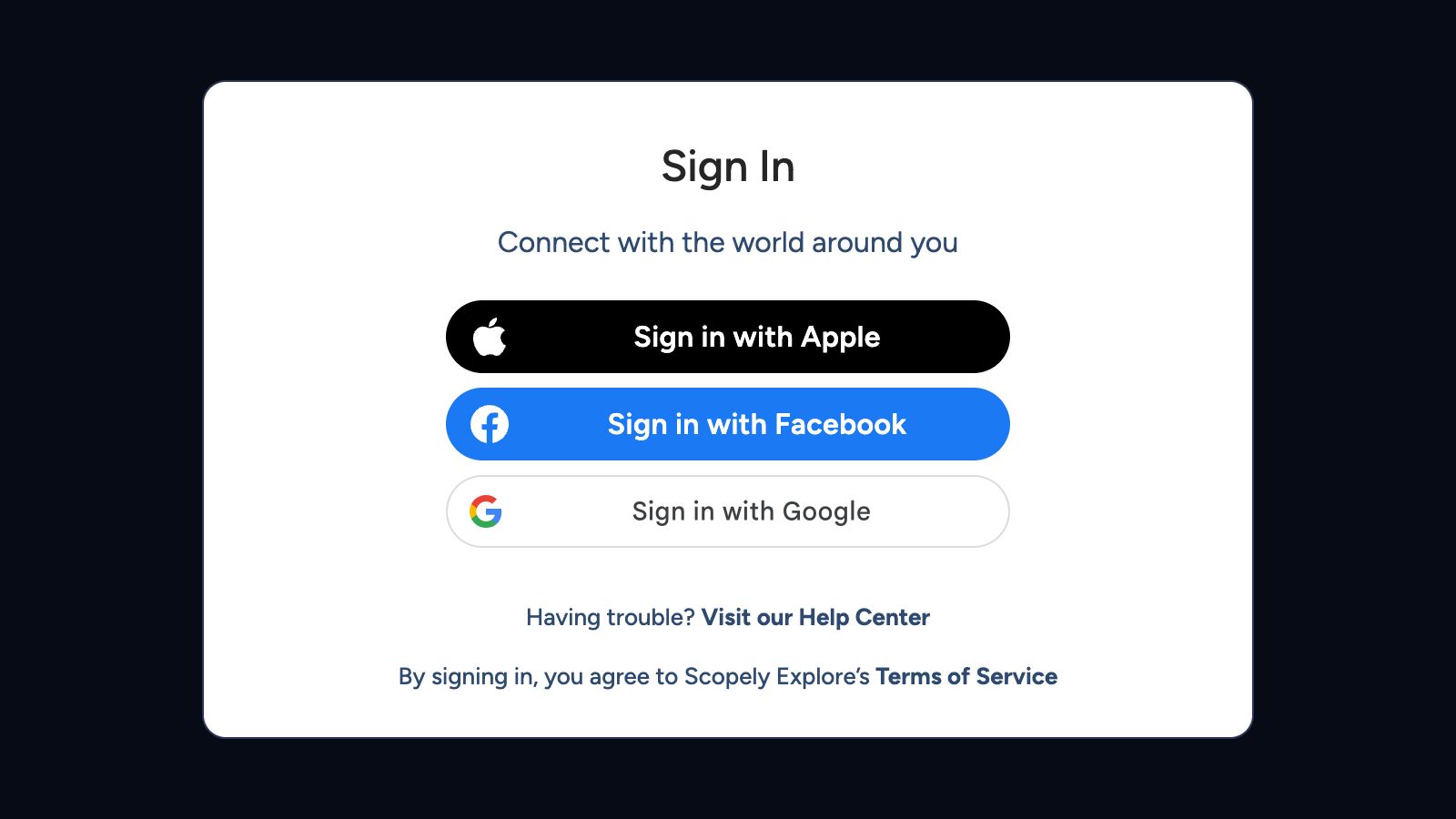
Spletno mesto Scopely Explore Profile sprejema Apple, Facebook ali Google, ne pa tudi Pokémon Trainer Central. Slika: Scopely Explore.
Si kupil račun na igitems in ne moreš dokončati korakov?
Najprej obvesti prodajalca v klepetu o naročilu. Scopely Explore ne ponuja podpore za težave, ki so posledica kupljenih računov, zato se ne obračaj na njih, ne da bi se prej pogovoril s prodajalcem.
Če težava ni rešena, ne potrjuj dostave. Uporabi možnost Prijavi težavo (Report a problem) na strani naročila (kako delujejo pritožbe) in naša ekipa ti bo pomagala.
Naš center za pomoč 24/7 ti je prav tako na voljo, če ga potrebuješ.
Pogosto zastavljena vprašanja
Ali lahko spremenim svoje Pokémon GO geslo v igri?
Ne. Pokémon GO ne shranjuje gesel. Spremeni ga preko ponudnika prijave, ki je povezan z tvojim računom, kot so Google, Facebook, Apple ali Pokémon Trainer Central.
Ali lahko spremenim e-pošto na Pokémon GO računu?
Uradni članki za pomoč opisujejo spremembo prijave s povezovanjem in prekinitvijo povezave ponudnikov, ne pa z urejanjem e-pošte v sami igri. E-pošta pripada računu ponudnika, zato uporabi menjavo v 2. koraku.
Zakaj ne morem prekiniti povezave prodajalčeve prijave?
Najprej moraš imeti povezano drugo prijavo, poleg tega pa ne moreš odstraniti ponudnika, s katerim si trenutno vpisan. Poveži svojo, se vpiši z njo, nato pa prekini povezavo njihove.
Zakaj dobim napako pri povezovanju računa?
Običajno zato, ker je ta račun Google, Facebook ali Apple že povezan z drugim Pokémon GO računom. Poskusi z drugim. Tudi otroški računi ne morejo povezati več kot enega ponudnika prijave.
Zakaj ne prejmem kode za obnovitev?
Najprej preveri mapo z neželeno pošto (Spam). Če ponudnik skrije tvojo e-pošto, ti Scopely Explore ne more poslati kode. Pri možnosti Sign in with Apple vnesi Apple relejno e-pošto ali uporabi metodo Trainer Name. Preveč zahtev lahko sproži obdobje mirovanja (cool-down), ki traja do 24 ur.
Kaj če nimam dostopa do svojega računa za prijavo?
Uporabi ponudnikovo stran za obnovitev: Google, Facebook, Apple ali Pokémon Trainer Central. Če gre za prijavo, ki ti jo je dal prodajalec, ga vprašaj v klepetu o naročilu in ne potrjuj dostave, dokler zadeva ni rešena.
Kdaj naj potrdim dostavo?
Šele ko uspešno zaključiš vseh pet korakov: povezana je tvoja lastna prijava, prodajalčeve prijave so odstranjene, gesla pri ponudnikih so spremenjena, druge naprave so odjavljene in podatki za obnovitev so preverjeni.