Dosiahnutie víťazstva v Fortnite Battle Royale niekedy vôbec nezávisí od výberu zbraní ani od vašich schopností. Namiesto toho môže závisieť od drobností, ako sú vaše nastavenia hry.
Až si to uvedomíte: malý sek v strede zápasu môže ľahko znamenať katastrofu pre vás alebo pre vášho nepriateľa. Niektoré z týchto nastavení navyše môžu vylepšiť váš herný zážitok – môžete ich použiť napríklad na optimalizáciu výhľadu a zavedenie ďalších vylepšení.
Ak to teda s hraním myslíte vážne, musíte prejsť menu a vybrať tie najlepšie možnosti podľa svojich preferencií.
V tomto článku si prejdeme najlepšie nastavenia, ktoré používajú profesionálni hráči. Tieto nastavenia vám zaistia vyššiu snímkovú frekvenciu a presnejší aim. Či už hráte na PS5, Xboxe alebo PC, tieto drobné úpravy môžu byť vašou tajnou zbraňou na elimináciu konkurencie len pár kliknutiami.
Najlepšie grafické nastavenia vo Fortnite pre prehľadnosť a FPS
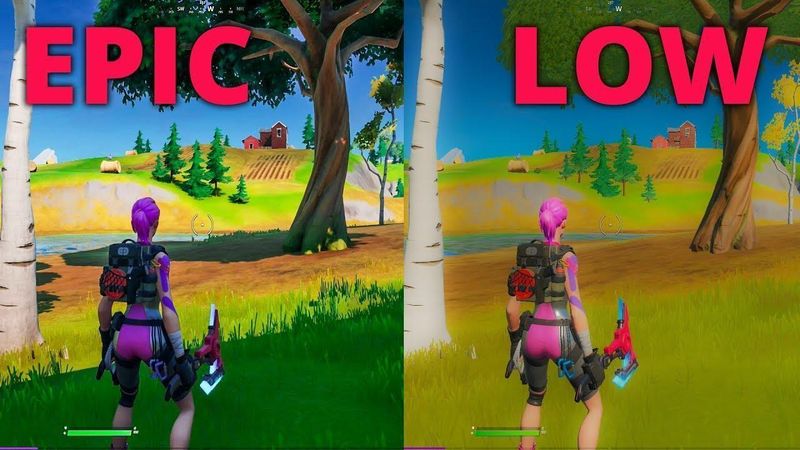
Vaša obrazovka je vaším oknom do hry a neprehľadný, sekajúci sa obraz je príťažou. Cieľ je jednoduchý: maximálne zvýšiť počet snímok za sekundu (FPS) pri zachovaní dostatočnej vizuálnej jasnosti na odhalenie protivníka zo vzdialenosti 200 metrov. V kompetitívnom Fortnite výkon vždy víťazí nad estetikou.
Zobrazenie a renderovanie
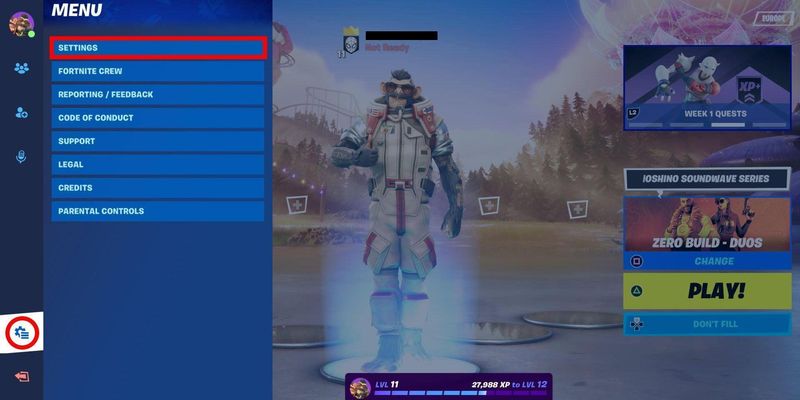
Existuje niekoľko nastavení, ktoré by ste mali mať zapnuté vždy, bez ohľadu na situáciu alebo úroveň schopností:
Window Mode: Vždy vyberte možnosť Fullscreen. Získate tým pre Fortnite exkluzívnu kontrolu nad výstupom obrazovky, čo minimalizuje input lag a zabráni procesom na pozadí v krádeži drahocenných zdrojov. Je to najčistejšie a najpriamejšie spojenie z vášho PC do hry.
Resolution: Držte sa natívneho rozlíšenia svojho monitora (napr. 1920x1080). To poskytuje najlepšiu ostrosť. Hoci niektorí profíci v minulosti používali natiahnuté rozlíšenia (stretched resolution), moderný hardvér a aktualizácie hry robia z natívneho rozlíšenia lepšiu voľbu pre jasný obraz bez výrazného prepadu výkonu.
V-Sync: Túto funkciu vypnite, pretože môže spôsobovať viditeľný input lag, ktorý je nepriateľom každého kompetitívneho hráča.
Frame Rate Limit: Nastavte hodnotu tak, aby zodpovedala obnovovacej frekvencii vášho monitora (napr. 240 FPS na 240Hz monitore). Vytvorí sa tak rezerva a zaistí sa plynulý zážitok. Ak máte extrémne výkonný stroj, možnosť Unlimited je voľbou, no pevný limit často vedie k stabilnejšiemu výkonu.
Rendering Mode: Pre väčšinu systémov je režim Performance zlatým štandardom pre stabilitu a konzistentný výkon. DirectX 12 môže ponúknuť lepšiu grafiku na výkonnom hardvéri, ale možnosť DirectX 11 bola z nastavenia Rendering Mode odstránená a Performance režim (ktorý teraz beží na DirectX 12) je spoľahlivým pracantom pre kompetitívny Fortnite.
Vlastné grafické nastavenia
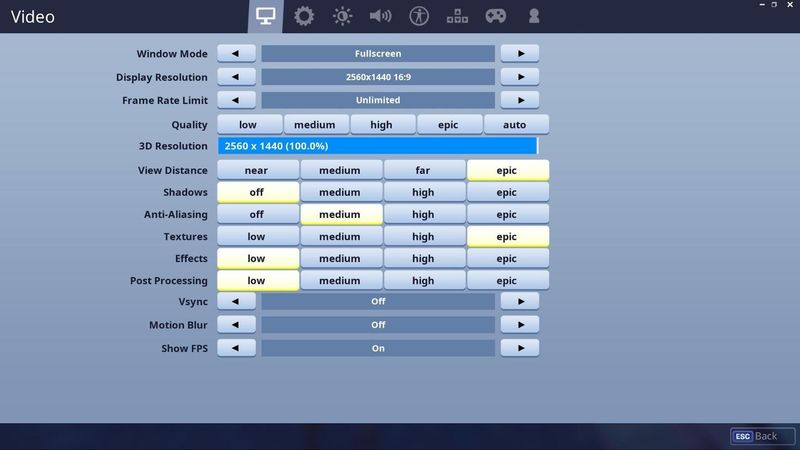
Hru okresávame na jej úplný základ pre čistý, responzívny zážitok s vysokým FPS. Rozlúčte sa s rušivými zbytočnosťami a privítajte čistý výkon.
Nastavenie | Odporúčané kompetitívne nastavenie | Prečo to funguje |
|---|---|---|
Anti-Aliasing & Super Resolution | Off, alebo NVIDIA DLSS (Performance) | Vypnutie AA poskytuje čistý obraz bez akejkoľvek záťaže na výkon. DLSS je skvelá alternatíva, ktorá využíva AI na zvýšenie FPS s minimálnym dopadom na vizuál. |
3D Resolution | 100% | Ponechajte na 100 % pri použití DLSS alebo s vypnutým AA. Ak máte problémy so snímkami, môžete ju mierne znížiť, ale snažte sa neklesnúť pod 90 %. |
Shadows | Off | Ide o jediný najväčší nárast FPS, ktorý môžete dosiahnuť. Cene tiene zhoršujú výhľad a zrážajú výkon. Vypnite ich a neohlídejte sa späť. |
Global Illumination | Off | Ďalšie nastavenie náročné na výkon. Na spozorovanie protivníka nepotrebujete efektné osvetlenie. |
Reflections | Off | Rovnako ako vyššie. Ide o čisto záležitosť Cosmetics a záťaž pre grafiku. |
View Distance | Medium alebo Far | Hoci niektoré návody odporúčajú Epic, nastavenia Medium alebo Far poskytujú všetky potrebné informácie (modely hráčov sa renderujú na rovnakú vzdialenosť bez ohľadu na nastavenie) bez zbytočného načítavania vzdialených objektov. |
Textures | Low | Hľadáte obrysy hráčov, nie obdivovanie muriva. Nízke textúry zvyšujú FPS a znižujú vizuálny šum. |
Effects & Post Processing | Low | Tieto nastavenia pridávajú vizuálny smog z výbuchov a efektov zóny. Nastavenie Low udržiava obrazovku čistú aj počas intenzívnych fightov. |
NVIDIA Reflex Low Latency | On + Boost | Ak máte grafiku NVIDIA, toto je nutnosť. Znižuje latenciu systému, takže hra pôsobí neuveriteľne responzívne. |
Prijatím týchto nastavení prikážete svojmu PC, aby sa sústredil na jednu vec: doručenie najvyššieho a najstabilnejšieho možného FPS. Budete šokovaní, o koľko plynulejšie a rýchlejšie hra pôsobí.
Mohlo by sa vám páčiť
Zdokonalenie mechaniky: Najlepšie nastavenia senzitivity
Vysoké FPS je zbytočné, ak je váš aim nestabilný. Nájdenie správnej senzitivity je osobná cesta, no existujú osvedčené rozsahy, ku ktorým sa prikláňajú najlepší hráči Fortnite. Toto je váš štartovací bod na vybudovanie božskej svalovej pamäte.
Pre hráčov na myši a klávesnici
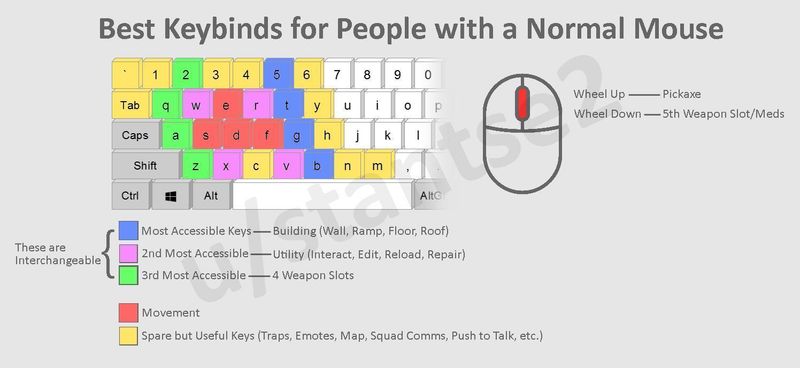
Presnosť a rýchlosť sú kľúčové pre každú FPS hru. Cieľom je mať senzitivitu dostatočne nízku pre presné strely na dlhé vzdialenosti, ale zároveň dostatočne vysokú na rýchlu otočku o 180 stupňov, keď na vás niekto pushne.
Mouse DPI: Najčastejšie používaný rozsah profesionálmi je 800 alebo 1600, pričom 800 DPI je klasická voľba ponúkajúca plynulé ovládanie.
In-Game X/Y Sensitivity: 5.0% - 9.0% je najlepšia senzitivita v kombinácii s 800 DPI. Odporúčame začať na 7.0% a upravovať nahor alebo nadol, kým to nezačne byť prirodzené.
Targeting Sensitivity (ADS): 80% - 100% je najlepšia targeting senzitivita pre Fortnite. Chcete, aby bol aim pri namierení (ADS) mierne pomalší pre jemnú presnosť.
Scope Sensitivity: Podobne ako ADS, senzitivita 80% - 100% zaisťuje, že pri ostreľovaní so sniperkou neprestrelíte cieľ.
Polling Rate: Moderné herné myši podporujú polling rate 1 000 Hz, čo poskytuje najrýchlejšiu odozvu z myši do PC.
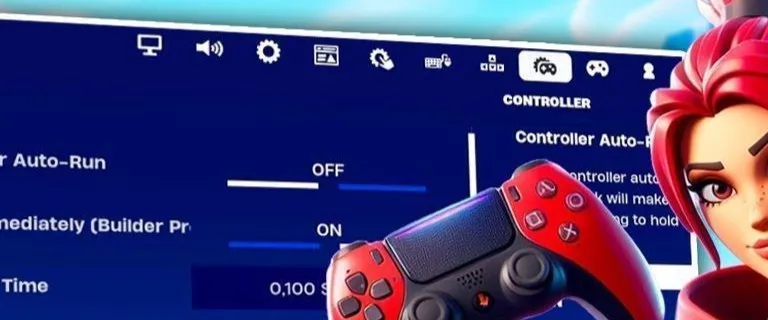
Pre hráčov na ovládači (PS5, Xbox, PC)
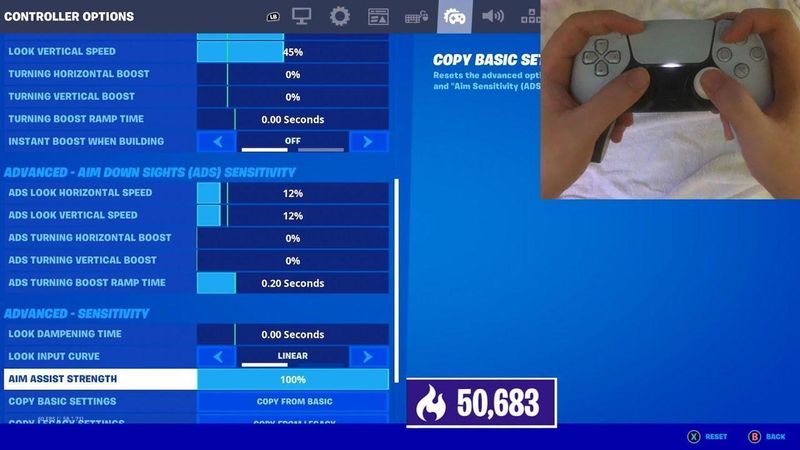
Nastavenia ovládača sú predovšetkým o využití sily aim assistu pri zachovaní plynulého stavania a editovania. Najlepšie nastavenia ovládača vo Fortnite vám umožnia okamžite locknúť ciele a ľahko vykonávať náročné stavby.
Build Mode Sensitivity Multiplier: 1.8x - 2.2x. Toto je kľúč k rýchlemu stavaniu, pretože musíte byť schopní rýchlo sa otočiť a položiť steny bez straty kontroly.
Edit Mode Sensitivity Multiplier: 1.9x - 2.3x. Mierne vyššia hodnota než pri stavebnom režime vám umožní bleskovo a presne editovať.
Look Horizontal & Vertical Speed: 40% - 50%. Toto je vaša základná rýchlosť rozhliadania. Udržiavanie v tomto rozsahu zabraňuje tomu, aby bol váš aim pocitovo plávajúci.
Aim Assist Strength: 100%. Nie je dôvod túto hodnotu znižovať. Nechajte hru, nech vám pomôže.
Look Dampening Time: 0.00 seconds. Chcete okamžitú odozvu na pohyby páčky.
Left/Right Stick Deadzone: 5% - 10%. Nastavte to na čo najnižšiu hodnotu bez toho, aby dochádzalo k driftovaniu páčky. Nižšia deadzóna znamená, že páčka reaguje aj na najmenší pohyb.
Jemné doladenie týchto nastavení môže dramaticky zlepšiť vaše mechaniky a keď nájdete to, čo funguje, držte sa toho!
Najlepšie nastavenia zvuku a HUD vo Fortnite
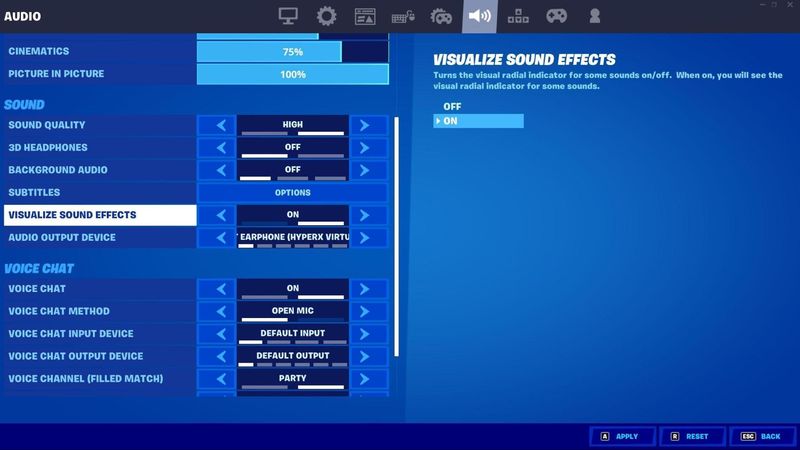
Napriek tomu, že niektorí hráči dávajú pri hraní Fortnite prednosť počúvaniu hudby, vizuálne a zvukové signály môžu spraviť obrovský rozdiel.
Najlepšie nastavenia zvuku
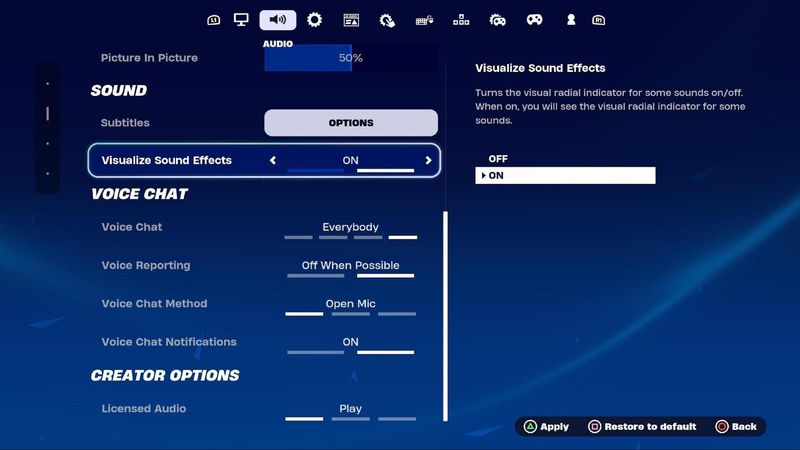
Zapnutie správneho zvuku vám umožní zachytiť vnemy vo vašom bezprostrednom okolí. Napríklad počutie krokov, stavania protivníkov alebo vzdialeného výstrelu zo sniperky vám môže dať informácie potrebné na výhru vo fighte.
Sound Quality: Vždy zvoľte najvyššiu kvalitu zvuku, pretože to neovplyvní vaše grafické nastavenia.
3D Headphones: Toto nastavenie v kombinácii s dobrými stereo slúchadlami vytvára virtuálny priestorový zvuk, vďaka ktorému je oveľa jednoduchšie určiť smer a vzdialenosť zvukov.
Visualize Sound Effects: Ďalšie nastavenie, ktoré musíte zapnúť. Nastavenie vizualizácie zvukových efektov poskytuje indikátory na obrazovke pre kľúčové zvuky, ako sú kroky, truhlice a vozidlá. Mnohí profíci sa na to spoliehajú pre dodatočný prehľad, najmä v endgame fightoch.
Optimalizácia HUD
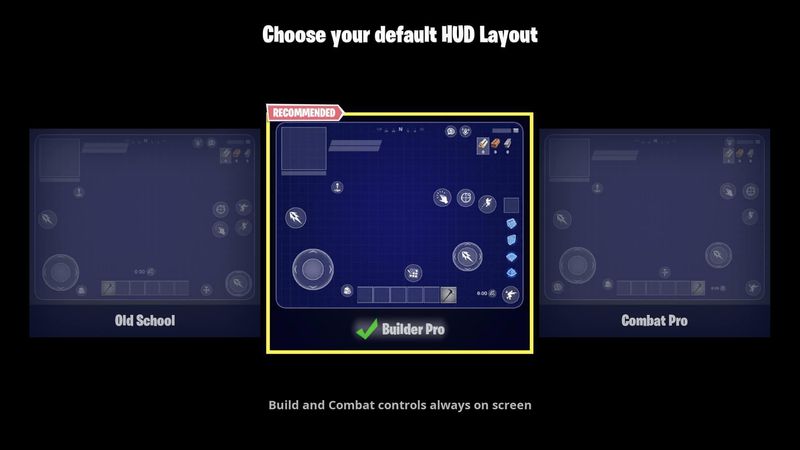
Váš Heads-Up Display (HUD) by mal poskytovať dostatok informácií bez toho, aby bol príliš preplnený, pretože preplnená obrazovka môže zakryť nepriateľov a rozptýliť vás v nevhodnej chvíli.
HUD Scale: Optimálna mierka HUD je 80% - 90%, pretože mierne zmenšenie HUD vám uvoľní viac miesta na obrazovke.
Show Spectator Count: Ak chcete dosiahnuť najlepšie výsledky, nemusíte myslieť na divákov.
Reticle: Odporúčame vypnúť zamieriavacie kríže.
Player Health: Sledovanie zdravia ostatných hráčov je kľúčové, pretože vám povie, či máte útočiť, alebo ustúpiť.
Resources: Sledujte cenné zdroje na mape, aby ste získali konkurenčnú výhodu.
Minimap: Musíte poznať svoju polohu voči ostatným hráčom a dôležitým miestam na mape.
Prejdite do nastavení HUD a vypnite všetko, čo v zápalu boja nevyhnutne nepotrebujete vidieť. Minimalistický HUD vám pomôže sústrediť sa na to, na čom skutočne záleží: na prežitie.
Záverečné doladenie
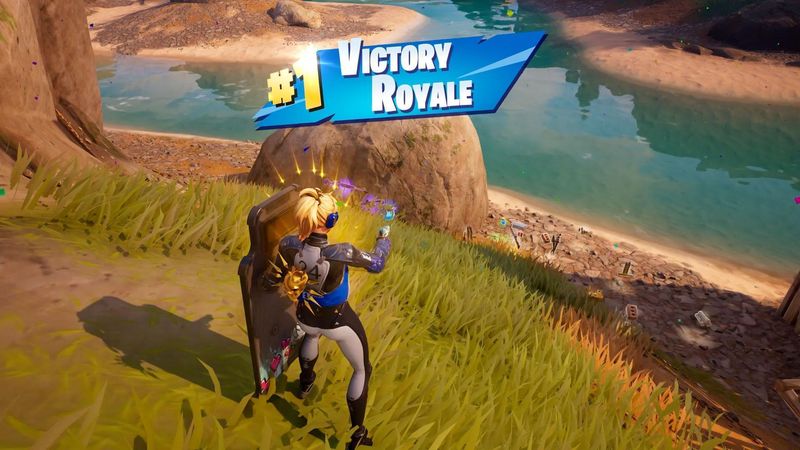
Teraz máte lepší prehľad o najlepších nastaveniach Fortnite pre rok 2026. Nastavili ste si hru pre maximálne FPS, vyladili senzitivitu pre presné mechaniky a optimalizovali zvuk pre dokonalý prehľad. Inými slovami, upravili ste si možnosti v hre tak, aby ste zvýšili šancu na výhru.
Tieto nastavenia sú štandardom pre kompetitívny Fortnite z jasného dôvodu. Oproti všetkým ostatným konfiguráciám skrátka fungujú. Poskytujú najčistejší, najresponzívnejší a najinformačnejší herný zážitok, aký je možný.
Zaujíma vás, ako je na tom váš aktuálny inventár s Cosmetics v porovnaní s ostatnými hráčmi? Použite našu bezplatnú kalkulačku hodnoty Fortnite účtu a zistite, akú hodnotu má váš účet na dnešnom trhu.