Selv om du ønsker å prioritere én enkelt konto og fokusere på din egen progression, er det stor sjanse for at du blir lei etter en stund. For eksempel vil du kanskje prøve ulike strategier og builds som krever en sekundær konto.
De gode nyhetene er at spillets utviklere lar deg ha flere Clash of Clans-kontoer på én enkelt enhet. Vi kjenner mange spillere som kjører titalls kontoer samtidig.
I denne artikkelen forklarer vi prosessen med å koble til og bruke flere kontoer på én enhet, slik at du kan teste alle slags taktikk uten å bryte spillets ToS.
2>Hvorfor opprette sekundære kontoer?Det er flere gode grunner til at du bør opprette sekundære Clash of Clans-kontoer. Her er noen av de beste:
● Hovedkontoen din er maxed out, og du får ikke den samme gleden av å bruke den.
● Etter hvert som du når høyere nivåer, har fremgangen en tendens til å stoppe opp, så du vil kanskje opprette en ny konto for å føle at det skjer noe igjen.
● Enkelte spillere elsker å Boost sekundære kontoer ved å donere fra starten av; på den måten kan du kjøre nye spill mye raskere.
● Det kan hende du vil stoppe å spille på et bestemt tidspunkt i spillet (for eksempel når du når et visst oppgraderingsnivå).
● Å legge til nye kontoer lar deg rette opp tidligere feil og øke gleden ved spillet.
Du vil kanskje også like
Å ha flere kontoer er fantastisk for gamere som elsker Clash of Clans, men som blir lei av sin main. Det lar deg prøve nye ting og gjenoppleve tidligere glansdager.
2>Legge til en ny kontoProsessen med å koble til flere kontoer er mye enklere enn du tror. Her er nøyaktig hva du må gjøre:
● Før du starter prosessen, må du passe på at hovedkontoen din er koblet til Supercell ID-en din. Dette gjør det lekende lett å bytte mellom kontoer. Det hjelper deg også med å gjenopprette tapt informasjon.
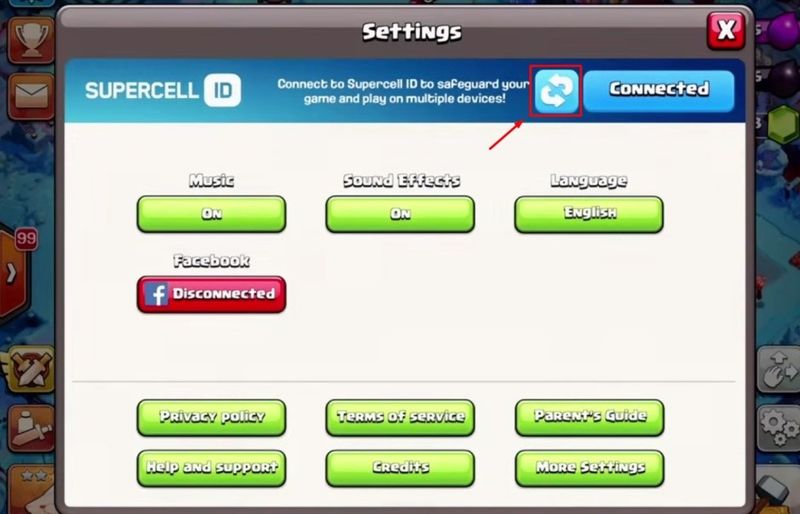
● Du kan se om kontoen er koblet til øverst i høyre hjørne av innstillingene dine basert på «Connected» eller «Disconnected».
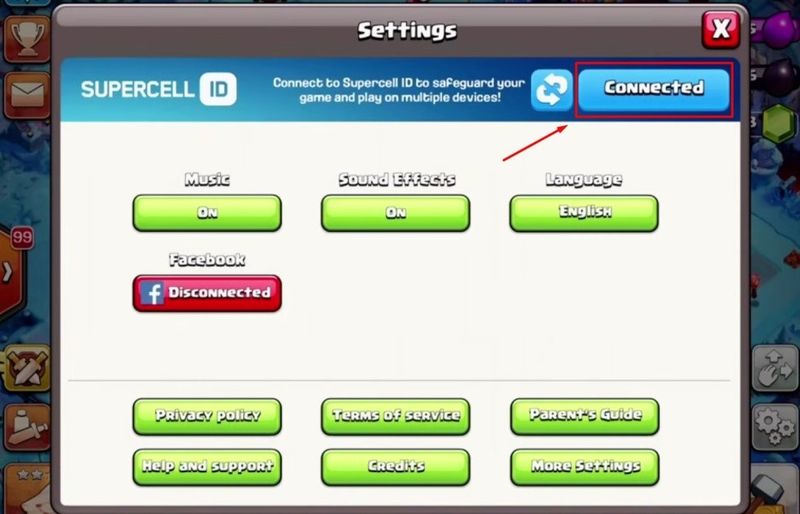
● Vi må også nevne at hver konto krever en egen e-postadresse. Hvis du planlegger å opprette mange kontoer, anbefaler vi at du lagrer e-postinnloggingen for hver enkelt.
● Klikk nå på «Connected»-knappen. På neste skjermbilde finner du «Settings»-knappen (tannhjul-ikonet) i øvre høyre hjørne.
● Når du kommer til «Settings»-seksjonen, må du klikke på «Log Out»-knappen og deretter «Confirm»-knappen. Dette vil midlertidig avslutte den gjeldende økten, slik at du kan logge på et nytt spill.
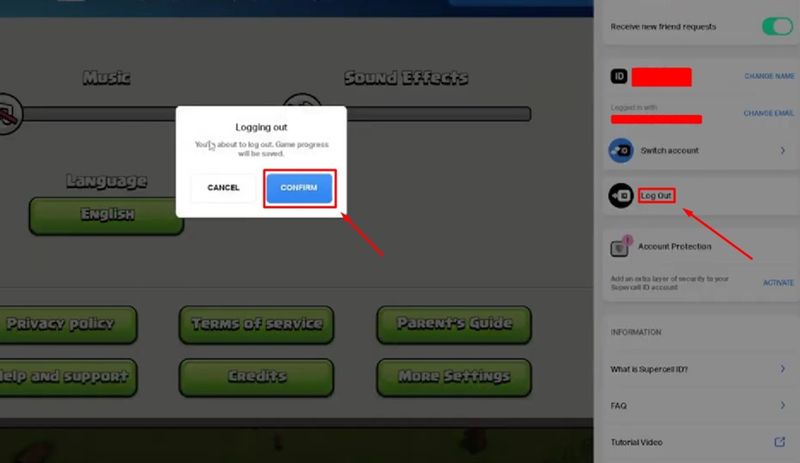
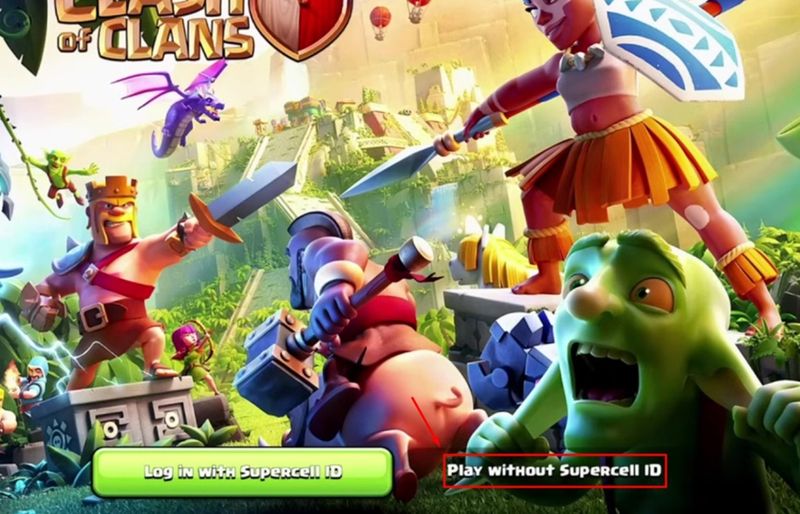
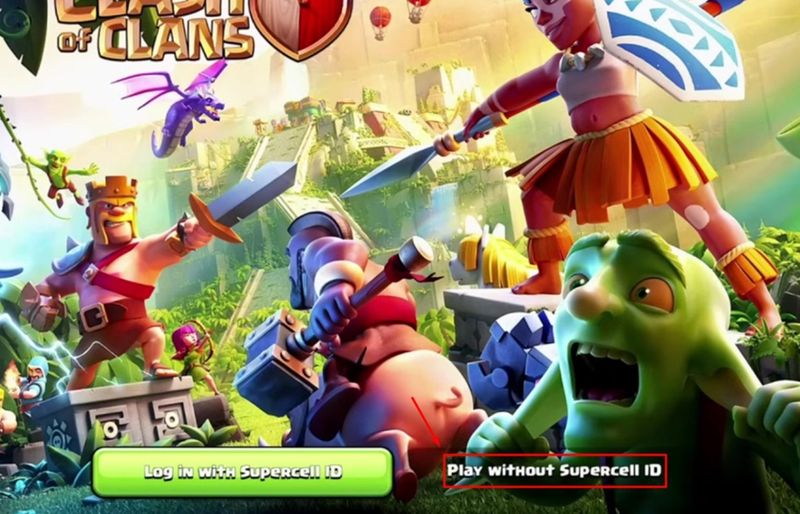
● Denne handlingen tar deg til tittelskjermen. Du har to valg: «Log in with Supercell ID» og «Play without Supercell ID».
● Ved å klikke på det første alternativet kan du fortsette på et av de tidligere spillene dine. Hvis du trykker på «Play without Supercell ID»-knappen, starter du et helt nytt spill.
2>Koble til den nye kontoen din
På dette tidspunktet starter du en ny tutorial. Men husk at du fortsatt må skaffe en Supercell ID for den nye kontoen din. Ellers risikerer du å miste alt du har spilt deg opp til.
● Du vil først legge merke til at den nye kontoen din står som «Disconnected».
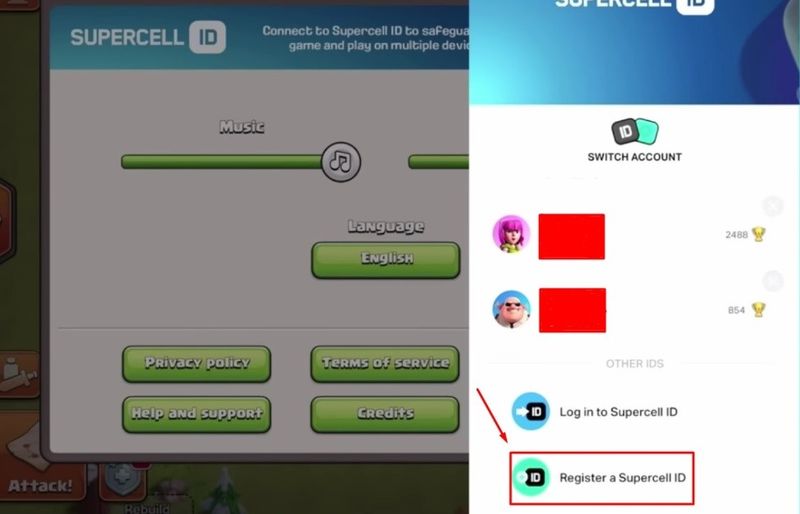
● Klikk på «Disconnected»-knappen for å åpne et nytt sprettoppvindu til venstre. Rull ned og klikk på «Register a Supercell ID»-knappen.
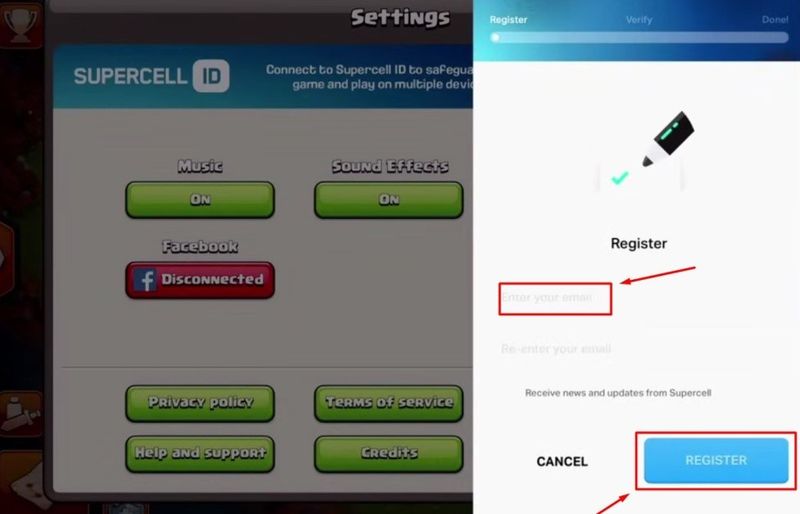
● I det påfølgende vinduet blir du bedt om å klikke på «Confirm». Deretter kommer du til «Register»-skjermen på høyre side (som vist nedenfor), hvor du må skrive inn den nye e-postadressen din som er laget spesifikt for denne kontoen.
● Når du har skrevet inn e-posten, klikker du på «Register»-knappen for å fullføre prosessen.
● Spillet vil be deg bekrefte den nye kontoen via e-post. Når du har gjort det, kan du velge en avatar og starte eventyret ditt.
● Du kan også sjekke alle kontoene du har laget så langt ved å klikke på pilene som går i ring. Den nye kontoen din bør vises her etter at den er opprettet.
Gjenta prosessen for hver ny konto. Ikke glem å huke av for «Remember on this device» for å unngå trøbbel med å logge inn senere. La oss være ærlige; vi roter det til med innloggingen fra tid til annen og bruker dager på å sørge over tapt tilgang.
Noen ganger vil spillet be deg om en verifiseringskode for å starte en økt, så du må oppgi den nyeste koden du har mottatt på telefonen din.