Noen ganger har det å ta seieren i Fortnite Battle Royale ingenting med våpenvalg eller ferdigheter å gjøre. Det kan i stedet henge på små ting som spillinnstillingene dine.
Tenk på det: Litt lag midt i matchen kan lett føre til katastrofe for enten deg eller fienden. I tillegg kan noen av disse innstillingene gi et Boost til spillopplevelsen din; for eksempel kan du bruke dem til å optimalisere siktelinjen og legge til andre forbedringer.
Så hvis du er seriøs når det gjelder spillet ditt, må du gå gjennom menyen og velge de beste valgene ut fra dine preferanser.
I denne artikkelen skal vi gå gjennom noen av de beste innstillingene profesjonelle spillere bruker. Disse innstillingene vil sikre høyere bildefrekvens og mer presis aim. Enten du spiller på PS5, Xbox eller PC, kan disse små endringene være ditt hemmelige våpen for å knuse konkurransen med bare noen få klikk.
Beste Fortnite-grafikkinnstillinger for klarhet og FPS
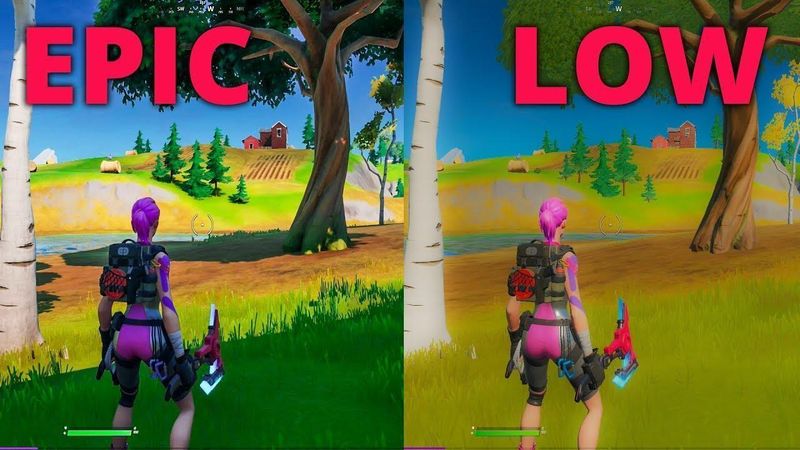
Skjermen din er vinduet ditt inn i spillet, og et rotete bilde med hakking er en ren ulempe. Målet her er enkelt: Maksimer frames per second (FPS) mens du beholder nok visuell klarhet til å spotte en motstander på 200 meters hold. I competitive Fortnite slår ytelse alltid utseende.
Skjerm og Rendering
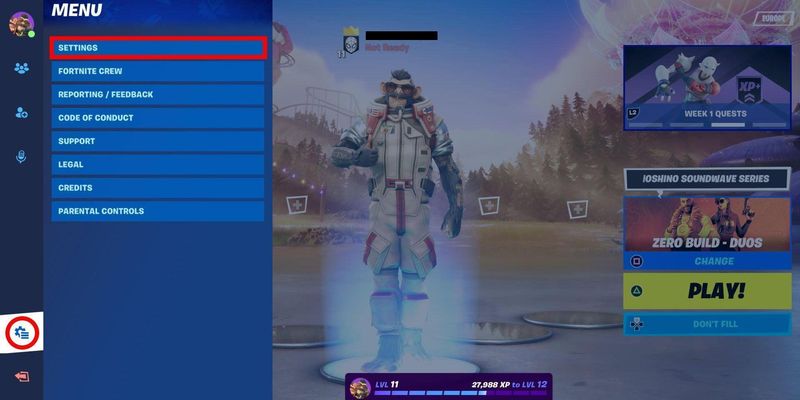
Det er noen innstillinger du alltid bør ha på, uansett situasjon eller ferdighetsnivå:
Window Mode: Velg alltid Fullscreen-modus. Dette gir Fortnite eksklusiv kontroll over skjermsignalet ditt, noe som minimerer input lag og forhindrer at bakgrunnsprosesser stjeler dyrebare ressurser. Det er den reneste og mest direkte linjen fra PC-en din til spillet.
Resolution: Hold deg til skjermens native oppløsning (f.eks. 1920x1080). Dette gir den beste skarpheten. Selv om noen proffer tidligere brukte stretched resolution, gjør moderne maskinvare og spilloppdateringer native til det beste valget for klarhet uten et stort ytelsestap.
V-Sync: Slå av denne funksjonen, da den kan føre til merkbar input lag, som er fiende nummer én for enhver competitive-spiller.
Frame Rate Limit: Sett denne til å matche skjermens oppdateringsfrekvens (f.eks. 240 FPS på en 240Hz-skjerm). Dette skaper en buffer og sikrer en jevn opplevelse. Hvis du har et monster av en rigg, er Unlimited et alternativ, men en fast låst FPS fører ofte til mer stabil ytelse.
Rendering Mode: For de fleste systemer er Performance mode gullstandarden for stabilitet og jevn ytelse. DirectX 12 kan gi bedre visualitet på kraftig maskinvare, men DirectX 11-alternativet har blitt fjernet fra Rendering Mode-innstillingen, og Performance mode (som nå kjører på DirectX 12) er den mest pålitelige arbeidshesten for competitive Fortnite.
Tilpassede grafikkinnstillinger
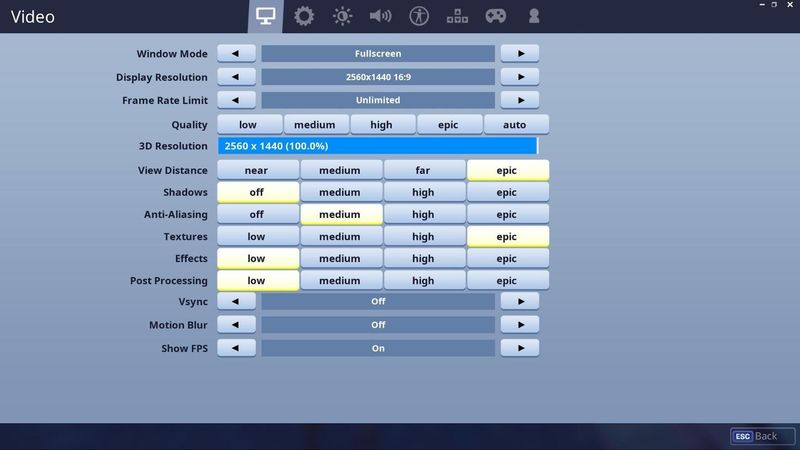
Vi skreller spillet ned til det mest nødvendige for å få en ren, responsiv og FPS-tung opplevelse. Si farvel til forstyrrende effekter og hei til ren ytelse.
Innstilling | Anbefalt Competitive-innstilling | Hvorfor det fungerer |
|---|---|---|
Anti-Aliasing & Super Resolution | Off, eller NVIDIA DLSS (Performance) | Å deaktivere AA gir et ufiltrert bilde uten ytelseskostnad. DLSS er et fantastisk alternativ som bruker AI til å gi et FPS-Boost med minimal visuell påvirkning. |
3D Resolution | 100% | Hold denne på 100% når du bruker DLSS eller har AA av. Hvis du sliter med FPS, kan du senke den litt, men prøv å ikke gå under 90%. |
Shadows | Off | Dette er den enkleste måten å hente inn masse FPS på. Skygger gjør bildet rotete og drar ned ytelsen. Slå dem av og se deg aldri tilbake. |
Global Illumination | Off | Nok en tung innstilling. Du trenger ikke avansert lyssetting for å spotte en motstander. |
Reflections | Off | Samme som over. Rent visuelt og sløser bort kreftene til GPU-en din. |
View Distance | Medium eller Far | Selv om noen guider anbefaler Epic, gir Medium eller Far all den informasjonen du trenger (spillermodeller rendres på samme avstand uansett) uten å laste inn unødvendige objekter langt borte. |
Textures | Low | Du ser etter omrisset av spillere, du skal ikke beundre murverket. Low textures øker FPS og reduserer visuelt støy. |
Effects & Post Processing | Low | Disse innstillingene legger til visuelt rot fra eksplosjoner og stormeffekter. Low holder skjermen ren under intense fighter. |
NVIDIA Reflex Low Latency | On + Boost | Hvis du har et NVIDIA-skjermkort, er dette et must. Det reduserer systemforsinkelsen og gjør at spillet føles utrolig responsivt. |
Ved å bruke disse innstillingene forteller du PC-en din at den skal fokusere på én ting: å levere høyest og mest stabil FPS som overhodet mulig. Du vil bli overrasket over hvor mye mykere og mer responsivt spillet føles.
Du vil kanskje også like
Slipe mekanikkene dine: De beste sensitivitetsinnstillingene
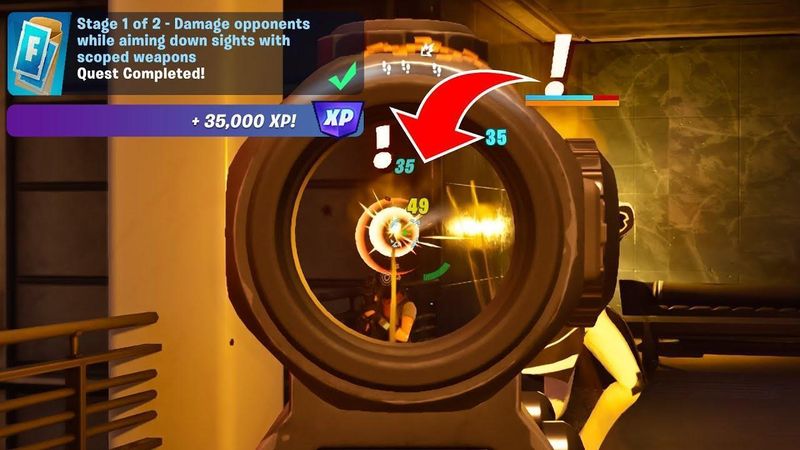
Høy FPS er ubrukelig hvis aimen din flakker. Å finne riktig sensitivitet er en personlig sak, men det finnes velprøvde verdier de beste Fortnite-spillerne trekker mot. Dette er utgangspunktet ditt for å bygge sykt bra muskelminne.
For mus og tastatur-spillere
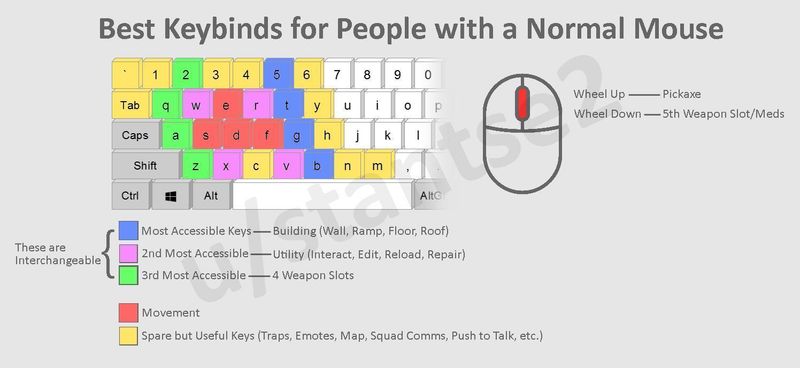
Presisjon og fart er alt i en skuter. Målet er å ha sensitiviteten lav nok for presise langdistanseskudd, men høy nok til å ta en kjapp 180-graders snuoperasjon når noen pusher deg.
Mus DPI: Det mest vanlige området blant proffene er 800 eller 1600, der 800 DPI er det klassiske valget for myk og kontrollert aim.
In-Game X/Y Sensitivity: 5,0% - 9,0% er den beste sensitiviteten når den kombineres med 800 DPI. Vi anbefaler å starte på 7,0% og justere opp eller ned til det føles naturlig.
Targeting Sensitivity (ADS): 80% - 100% er den beste targeting-sensitiviteten for Fortnite. Du vil at siktet skal bevege seg litt tregere når du sikter inn (ADS) for maksimal finjustering.
Scope Sensitivity: I likhet med ADS sikrer en sensitivitet på 80% - 100% at du ikke skyter forbi målet med sniper.
Polling Rate: Alle moderne gamingmus støtter en polling rate på 1 000 Hz, noe som gir den raskeste responstiden fra musen til PC-en din.
For kontrollerspillere (PS5, Xbox, PC)
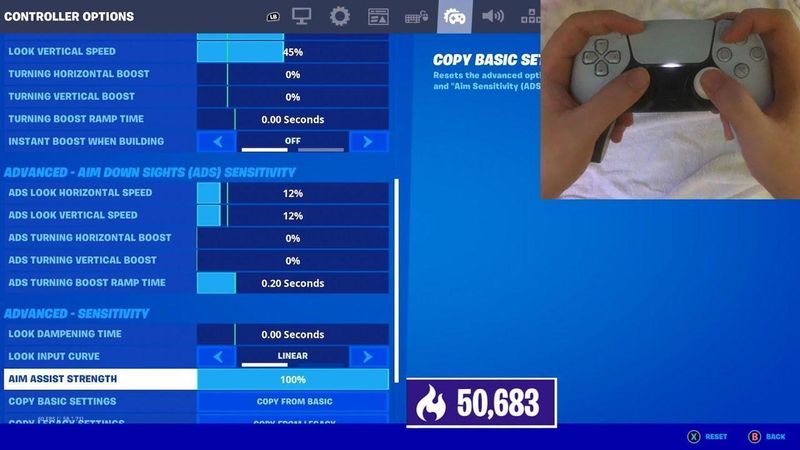
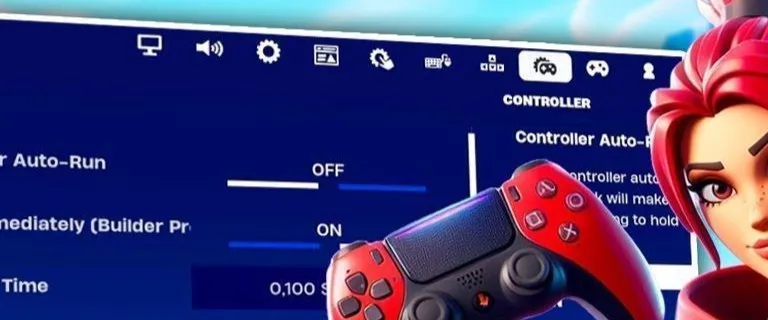
Kontrollerinnstillinger handler om å utnytte kreftene i aim assist samtidig som det åpner for rask bygging og editing. De beste kontrollerinnstillingene i Fortnite gjør at du enkelt snapper til mål og gjør kjappe bygg-sekvenser.
Build Mode Sensitivity Multiplier: 1,8x - 2,2x. Dette er nøkkelen til rask bygging, da du må kunne snu deg og plassere vegger i en fei uten å miste kontrollen.
Edit Mode Sensitivity Multiplier: 1,9x - 2,3x. Litt høyere enn bygge-sensitiviteten din gjør at du kan lyne gjennom edits med presisjon.
Look Horizontal & Vertical Speed: 40% - 50%. Dette er din vanlige se-hastighet. Å holde den i dette området forhindrer at aimen føles flytende og upresis.
Aim Assist Strength: 100%. Det er ingen grunn til å senke denne. La spillet hjelpe deg.
Look Dampening Time: 0,00 sekunder. Du vil ha umiddelbar respons fra stikka.
Left/Right Stick Deadzone: 5% - 10%. Sett denne så lavt som mulig uten at du får stick drift. Lavere deadzone gjør at stikka reagerer på mindre bevegelser.
Å finjustere disse innstillingene kan gi mekanikkene dine et skikkelig løft, og når du finner det som funker – hold deg til det!
Beste lyd- og HUD-innstillinger i Fortnite
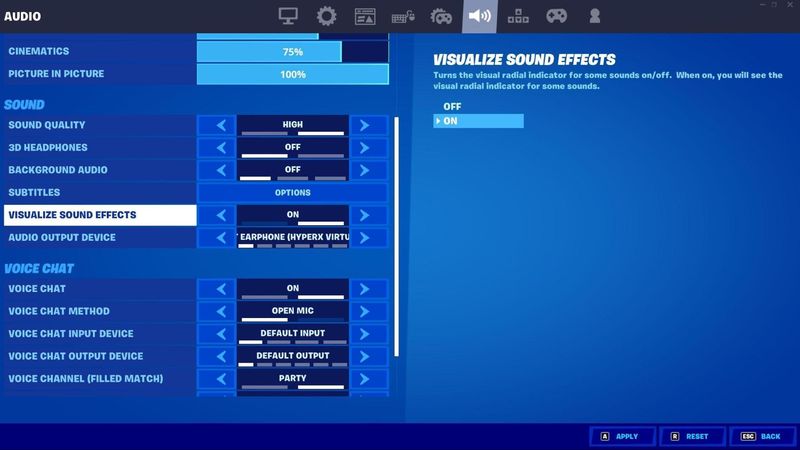
Selv om noen spillere foretrekker å høre på musikk mens de gamer Fortnite, kan visuelle lydsignaler utgjøre hele forskjellen.
Beste lydinnstillinger
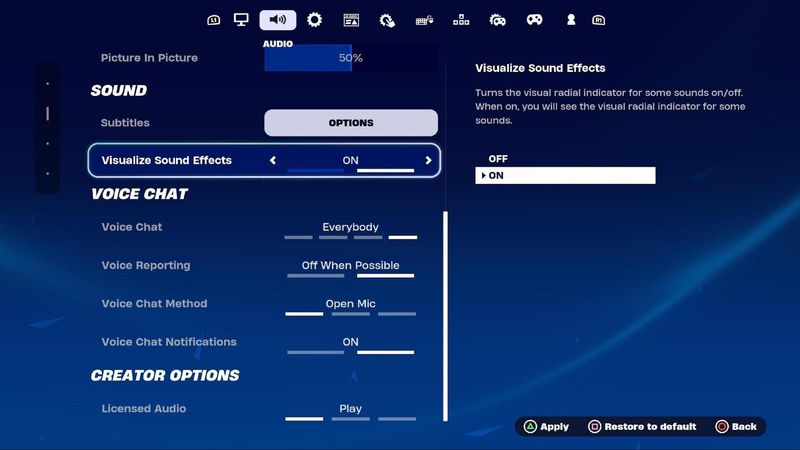
God lyd lar deg fange opp alt som skjer rett rundt deg. Å høre fottrinn, motstandere som bygger, eller et sniper-skudd i det fjerne gir deg den infoen du trenger for å vinne fighten.
Sound Quality: Velg alltid høyeste lydkvalitet, da dette ikke påvirker bildeytelsen din.
3D Headphones: Denne innstillingen skaper et virtuelt romlydbilde når den brukes med et godt stereo-headset, noe som gjør det mye lettere å retningsbestemme og avstandsbedømme lyder.
Visualize Sound Effects: En annen innstilling du må slå på. Innstillingen for visuelle lydeffekter gir deg indikatorer på skjermen for viktige lyder som fottrinn, kister og kjøretøy. Mange proffer stoler på denne for ekstra game sense, spesielt i intense endgame-situasjoner.
HUD-optimalisering
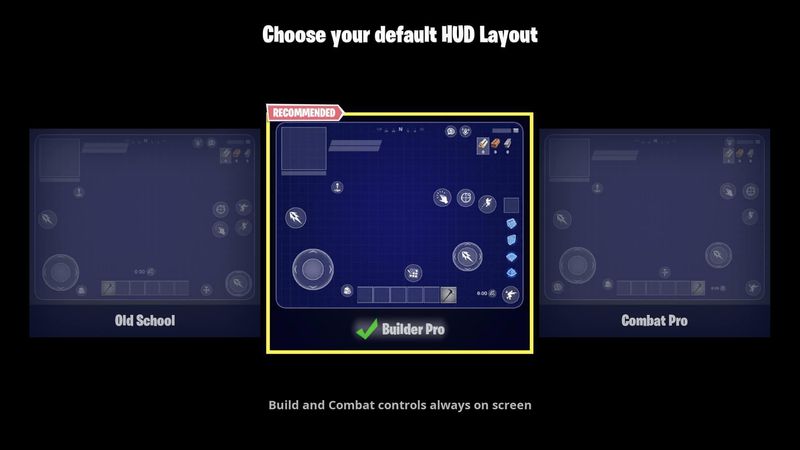
Heads-Up Displayet (HUD) ditt bør gi deg nok info uten å dekke for mye, da en rotete skjerm kan gjemme fiender og fjerne fokus i feil øyeblikk.
HUD Scale: Den mest optimale HUD-skalaen er 80% - 90%, da det å gjøre HUD-en litt mindre gir deg mer ledig plass på skjermen.
Show Spectator Count: Du trenger ikke tenke på tilskuere dersom du skal levere topp resultater.
Reticle: Vi anbefaler at du slår av trådkorset/reticle hvis du foretrekker det rent.
Player Health: Å se helsen til andre spillere er avgjørende for om du skal pushe hardt eller trekke deg tilbake.
Resources: Hold øye med ressursene dine på kartet for å sikre deg en fordel.
Minimap: Du må alltid vite hvor du er i forhold til andre spillere og viktige steder på kartet.
Gå inn i HUD-innstillingene og slå av alt du ikke absolutt må se i kampens hete. En minimalistisk HUD hjelper deg med å fokusere på det som faktiske betyr noe: å overleve.
Den siste finpussen
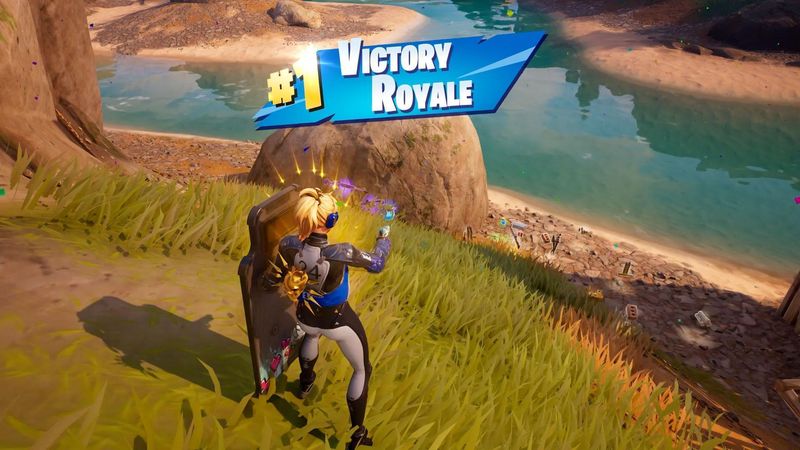
Nå har du en bedre forståelse av de beste Fortnite-innstillingene i 2026. Du har satt opp spillet for maksimal FPS, spisset sensitiviteten for rene mekanikker og optimalisert lyden for full kontroll over omgivelsene. Med andre ord har du fikset valgene i spillet for å maksimere sjansene for en Victory Royale.
Disse innstillingene er standarden for competitive Fortnite av en grunn. De knuser helt enkelt andre alternativer. De gir den reneste, mest responsive og mest informative spillopplevelsen som er mulig å få.
Lurer du på hvordan samlingen din av Cosmetics står seg mot andre spillere? Bruk vår gratis kalkulator for Fortnite-konto-verdi for å se hvor mye kontoen din er verdt i dagens marked.