






Di halaman ini
Kadang, kemenangan di Fortnite Battle Royale tidak ada hubungannya dengan pilihan senjata atau skill kamu. Bisa jadi semuanya ditentukan hal-hal kecil seperti setting game kamu.
Coba pikirkan: lag sedikit di tengah match bisa dengan mudah jadi bencana, entah buat kamu atau lawanmu. Selain itu, beberapa setting ini bisa meningkatkan pengalaman bermain kamu; misalnya, kamu bisa memakainya untuk mengoptimalkan tampilan dan menambah berbagai peningkatan lainnya.
Jadi, kalau kamu serius dengan game-mu, kamu wajib membuka menu dan memilih opsi terbaik sesuai preferensimu.
Di artikel ini, kita akan membahas beberapa dari setting terbaik yang dipakai pemain profesional. Setting ini akan membuat frame rate lebih tinggi dan aim lebih akurat. Mau main di PS5, Xbox, atau PC, perubahan kecil ini bisa jadi senjata rahasiamu untuk menyingkirkan lawan hanya dengan beberapa klik.
Setting Grafis Fortnite Terbaik untuk Visual Jernih dan FPS Tinggi

Layarmu adalah jendela menuju game, dan tampilan yang berantakan serta patah-patah itu merugikan. Tujuannya sederhana: maksimalkan frame per detik (FPS) sambil tetap menjaga visual cukup jelas untuk melihat lawan dari jarak 200 meter. Di Fortnite kompetitif, performa selalu lebih penting daripada tampilan cantik.
Display dan Rendering

Ada beberapa setting yang sebaiknya selalu kamu aktifkan, apa pun situasinya dan berapa pun level skill kamu:
Window Mode: Selalu pilih mode Fullscreen. Ini memberi Fortnite kendali eksklusif atas output layarmu, meminimalkan input lag dan mencegah proses di latar belakang menyedot resource berharga. Ini jalur paling bersih dan langsung dari PC kamu ke game.
Resolution: Pakai resolusi bawaan (native) monitormu (misalnya 1920x1080). Ini memberi ketajaman terbaik. Dulu memang ada beberapa pro yang memakai stretched resolution, tapi hardware modern dan update game membuat native jadi pilihan terbaik untuk kejernihan tanpa penurunan performa yang berarti.
V-Sync: Matikan fitur ini, karena bisa menimbulkan input lag yang terasa, dan itu musuh bagi setiap pemain kompetitif.
Frame Rate Limit: Atur sesuai refresh rate monitormu (misalnya 240 FPS untuk monitor 240Hz). Ini menciptakan buffer dan menjaga pengalaman bermain tetap konsisten. Kalau PC kamu monster, opsi Unlimited juga bisa dipakai, tapi batas yang tetap biasanya memberi performa yang lebih stabil.
Rendering Mode: Untuk kebanyakan sistem, mode Performance adalah standar emas untuk stabilitas dan performa yang konsisten. DirectX 12 bisa menawarkan visual lebih bagus di hardware kelas atas, tapi opsi DirectX 11 sudah dihapus dari setting Rendering Mode, dan mode Performance (yang sekarang berjalan di DirectX 12) adalah andalan yang bisa diandalkan untuk Fortnite kompetitif.
Custom Graphics Settings

Kita pangkas game sampai tinggal esensinya demi pengalaman yang bersih, responsif, dan ber-FPS tinggi. Ucapkan selamat tinggal pada efek yang mengganggu dan sambut performa murni.
Setting | Setting Kompetitif yang Direkomendasikan | Kenapa Efektif |
|---|---|---|
Anti-Aliasing & Super Resolution | Off, atau NVIDIA DLSS (Performance) | Mematikan AA menghasilkan gambar mentah tanpa beban performa sama sekali. DLSS adalah alternatif yang luar biasa, memakai AI untuk menaikkan FPS dengan dampak visual minimal. |
3D Resolution | 100% | Biarkan di 100% saat memakai DLSS atau saat AA dimatikan. Kalau frame kamu seret, boleh diturunkan sedikit, tapi usahakan jangan di bawah 90%. |
Shadows | Off | Ini peningkatan FPS terbesar yang bisa kamu dapatkan. Bayangan membuat pandanganmu berantakan dan menghancurkan performa. Matikan dan jangan pernah menoleh lagi. |
Global Illumination | Off | Satu lagi setting yang berat di performa. Kamu tidak butuh pencahayaan mewah untuk melihat lawan. |
Reflections | Off | Sama seperti di atas. Murni kosmetik dan membebani GPU-mu. |
View Distance | Medium atau Far | Meski beberapa panduan merekomendasikan Epic, Medium, atau Far, semuanya memberikan seluruh informasi yang dibutuhkan (model pemain dirender di jarak yang sama apa pun settingnya) tanpa memuat objek jauh secara percuma. |
Textures | Low | Kamu mencari siluet pemain, bukan mengagumi susunan bata. Texture rendah menaikkan FPS dan mengurangi gangguan visual. |
Effects & Post Processing | Low | Setting ini menambah kekacauan visual dari ledakan dan efek storm. Low menjaga layar tetap bersih saat pertarungan sengit. |
NVIDIA Reflex Low Latency | On + Boost | Kalau kamu pakai GPU NVIDIA, ini wajib. Setting ini menurunkan latensi sistem sehingga game terasa sangat responsif. |
Dengan menerapkan setting ini, kamu menyuruh PC-mu fokus pada satu hal: menghasilkan FPS setinggi dan sestabil mungkin. Kamu bakal kaget betapa jauh lebih mulus dan responsif game terasa.



Menyempurnakan Mekanik: Setting Sensitivity Terbaik

FPS tinggi tidak ada gunanya kalau aim kamu goyang. Menemukan sensitivity yang pas adalah perjalanan pribadi, tapi ada rentang yang sudah umum dipilih pemain Fortnite terbaik. Ini titik awal kamu untuk membangun muscle memory level dewa.
Untuk Pemain Mouse dan Keyboard

Presisi dan kecepatan sangat penting di game FPS mana pun. Tujuannya adalah sensitivity yang cukup rendah untuk tembakan jarak jauh yang presisi, tapi cukup tinggi untuk berputar 180 derajat dengan cepat saat kamu didesak.
Mouse DPI: Rentang yang paling sering dipakai profesional adalah 800 atau 1600, dengan 800 DPI sebagai pilihan klasik yang memberi kontrol halus.
In-Game X/Y Sensitivity: 5.0% - 9.0% adalah sensitivity terbaik jika dipadukan dengan 800 DPI. Kami sarankan mulai dari 7.0% lalu naikkan atau turunkan sampai terasa natural.
Targeting Sensitivity (ADS): 80% - 100% adalah targeting sensitivity terbaik untuk Fortnite. Kamu ingin aim-down-sights sedikit lebih lambat demi akurasi yang presisi.
Scope Sensitivity: Sama seperti ADS, sensitivity 80% - 100% memastikan bidikanmu tidak kebablasan saat memakai sniper.
Polling Rate: Mouse gaming modern semuanya mendukung polling rate 1.000 Hz, memberi kamu waktu respons tercepat dari mouse ke PC.
Untuk Pemain Controller (PS5, Xbox, PC)

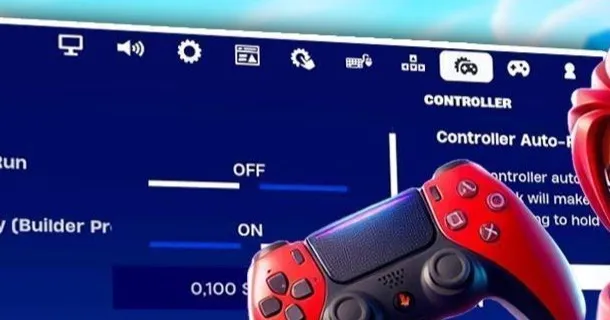
Setting controller intinya memanfaatkan kekuatan aim assist sambil tetap memungkinkan building dan editing yang mulus. Setting controller terbaik untuk Fortnite memungkinkan kamu langsung mengunci target dan menjalankan build kompleks dengan mudah.
Build Mode Sensitivity Multiplier: 1.8x - 2.2x. Ini kunci building cepat, karena kamu harus bisa memutar dan memasang dinding dengan cepat tanpa merasa lepas kendali.
Edit Mode Sensitivity Multiplier: 1.9x - 2.3x. Sedikit lebih tinggi dari sensitivity build mode membuat kamu bisa menebas edit dengan presisi.
Look Horizontal & Vertical Speed: 40% - 50%. Ini kecepatan look dasar kamu. Menjaganya di rentang ini mencegah aim terasa melayang.
Aim Assist Strength: 100%. Tidak ada alasan untuk menurunkannya. Biarkan game membantumu.
Look Dampening Time: 0.00 detik. Kamu butuh respons instan dari gerakan stick.
Left/Right Stick Deadzone: 5% - 10%. Atur serendah mungkin selama tidak terjadi stick drift. Deadzone yang lebih rendah berarti stick merespons gerakan yang lebih kecil.
Menyetel setting ini dengan teliti bisa meningkatkan mekanikmu secara drastis, dan begitu kamu menemukan yang cocok, pertahankan!
Setting Audio dan HUD Fortnite Terbaik

Meskipun ada pemain yang suka mendengarkan musik sambil main Fortnite, isyarat visual bisa membuat perbedaan besar.
Setting Audio Terbaik

Menyalakan audio memungkinkan kamu menangkap suara di sekitarmu. Misalnya, suara langkah kaki, lawan yang sedang membangun struktur, atau tembakan sniper dari kejauhan bisa memberi informasi yang kamu butuhkan untuk memenangkan sebuah pertarungan.
Sound Quality: Selalu pilih kualitas suara tertinggi, karena ini tidak akan mengganggu setting visualmu.
3D Headphones: Setting ini, jika dipadukan dengan headset stereo yang bagus, menciptakan pengalaman surround sound virtual yang membuat arah dan jarak suara jauh lebih mudah dipastikan.
Visualize Sound Effects: Satu lagi setting yang wajib kamu aktifkan. Setting visualisasi efek suara menampilkan indikator di layar untuk suara penting seperti langkah kaki, chest, dan kendaraan. Banyak pemain pro mengandalkan ini sebagai lapisan kewaspadaan tambahan, terutama saat bentrokan endgame.
Optimasi HUD

Heads-Up Display (HUD) kamu harus memberi informasi yang cukup tanpa terlalu membanjiri, karena layar yang penuh sesak bisa menyembunyikan musuh dan mengalihkan perhatianmu di saat yang salah.
HUD Scale: HUD scale yang optimal adalah 80% - 90%, karena mengecilkan HUD sedikit memberi kamu ruang layar yang lebih luas.
Show Spectator Count: Kamu tidak perlu memikirkan penonton kalau ingin meraih hasil terbaik.
Reticle: Kami sarankan kamu mematikan reticle.
Player Health: Melihat health pemain lain itu penting karena memberi tahu kamu apakah harus menyerang atau mundur.
Resources: Perhatikan resource berharga di map untuk mendapatkan keunggulan kompetitif.
Minimap: Kamu harus tahu posisimu relatif terhadap pemain lain dan titik-titik menarik di map.
Masuk ke setting HUD dan matikan semua yang tidak benar-benar perlu kamu lihat di tengah panasnya pertarungan. HUD minimalis membantu kamu fokus pada hal yang paling penting: tetap hidup.
Sentuhan Akhir

Sekarang kamu punya pemahaman yang lebih baik tentang setting Fortnite terbaik di 2026. Kamu sudah mengatur game untuk FPS maksimal, menyetel sensitivity demi mekanik yang tajam, dan mengoptimalkan audio untuk kewaspadaan total. Dengan kata lain, kamu sudah mengubah opsi di dalam game untuk memperbesar peluang menang.
Setting ini menjadi standar Fortnite kompetitif bukan tanpa alasan. Setting ini terbukti paling ampuh dibanding konfigurasi lainnya. Setting ini memberi pengalaman bermain yang paling jernih, responsif, dan informatif.
Penasaran seberapa tinggi inventori cosmetics kamu dibanding pemain lain? Pakai kalkulator nilai akun Fortnite gratis kami untuk melihat berapa nilai akunmu di pasar saat ini.