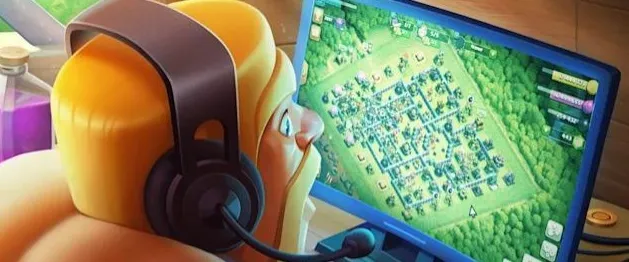
Meskipun Clash of Clans adalah game yang relatif simpel, kamu tetap butuh layar lebar untuk pengalaman bermain game terbaik. Kabar baiknya, gamer bisa menikmati game ini di hampir semua perangkat, baik PC desktop maupun laptop. Selain itu, Clash of Clans juga tersedia di MacBook, baik melalui emulator maupun metode alternatif.
Di artikel ini, kami akan menjelaskan dua metode paling efektif untuk main Clash of Clans di MacBook kamu. Kami juga akan menjelaskan proses mirroring, sekaligus mengulas beberapa emulator terbaik yang dibuat khusus untuk game ini.
2>Mengapa Main Clash of Clans di Mac Kamu?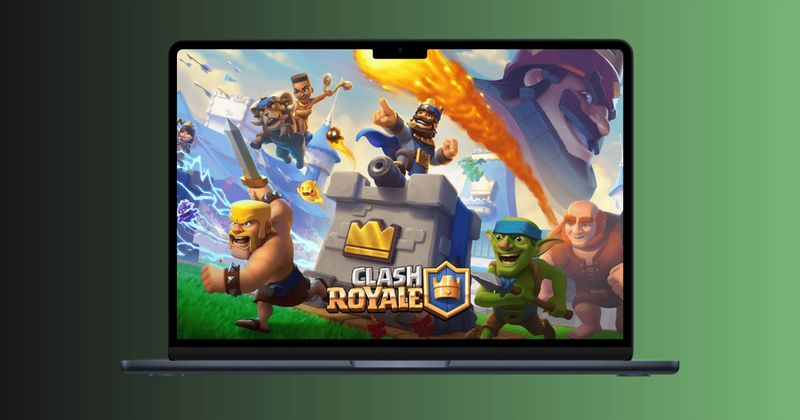
Pindah main Clash of Clans dari HP ke Mac menawarkan banyak keuntungan yang mungkin tidak dimiliki pemain lain, terutama dalam hal piksel dan presisi.
Bayangkan saat kamu merancang tata letak desa, menempatkan setiap tembok dan jebakan dengan presisi piksel yang sempurna menggunakan mouse. Atau, bayangkan melihat 300 pasukan menyerbu benteng musuh di layar Retina 27 inci yang memukau.
Main di Mac menawarkan:
Visual Tanpa Tanding: Lihat setiap detail desa kamu, mulai dari kilauan Pengumpul Elixir hingga percikan api dari serangan Wizard.
Kontrol Presisi: Kerahkan pasukan tepat di tempat yang kamu inginkan. Tidak ada lagi Giant yang salah tempat atau pasukan Clan Castle yang tidak sengaja terpancing. Mouse menawarkan tingkat akurasi yang tidak bisa ditandingi oleh layar sentuh.
Multitasking Lebih Maksimal: Pantau pembangunan desa saat kamu bekerja, atau buka panduan strategi tepat di sebelah jendela game kamu saat serangan Clan War yang krusial.
Begitu kamu beralih ke Mac, kamu akan mendapatkan pengalaman bermain yang jauh lebih memuaskan. Selain itu, kamu juga akan mendapatkan beberapa keuntungan nyata yang membantu kamu tampil lebih baik di pertempuran sesungguhnya.
Menguasai Clash dengan Emulator Android
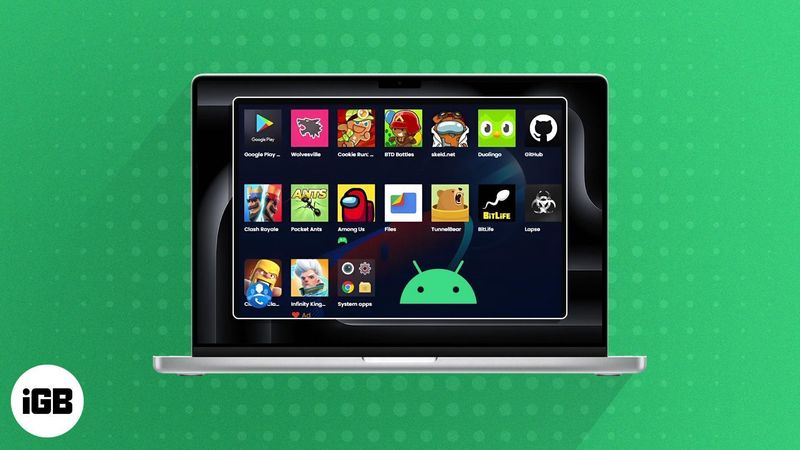
Bagi yang siap langsung beraksi, metode paling canggih dan andal adalah menggunakan emulator Android. Bayangkan emulator sebagai software canggih yang membuat perangkat Android virtual langsung di Mac kamu. Ini adalah dunia mandiri tempat kamu bisa mengakses Google Play Store dan menjalankan aplikasi Android apa pun, termasuk Clash of Clans.
Di antara berbagai pilihan, Bluestacks menonjol sebagai pilihan utama bagi pengguna Mac, karena selalu disempurnakan dan diperbarui secara berkala untuk versi macOS terbaru (versi Mac-nya, BlueStacks Air, dibuat untuk Apple Silicon Mac; Mac berbasis Intel tidak didukung).
Panduan Langkah demi Langkah Instalasi dengan Bluestacks
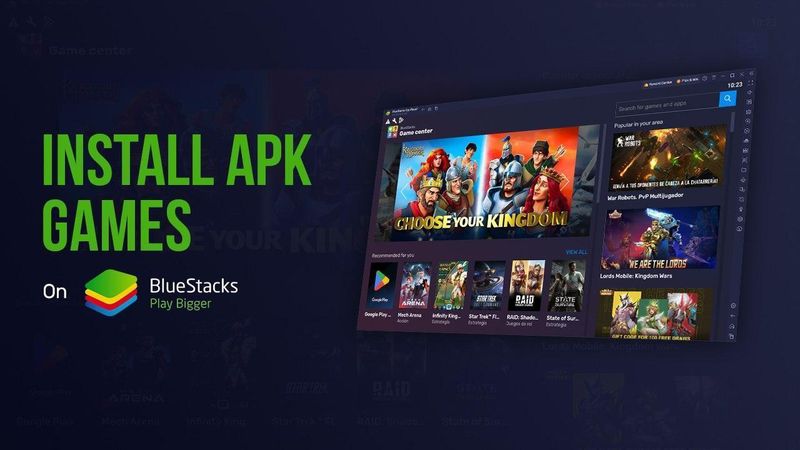
Unduh Amunisi: Buka situs web resmi Bluestacks. Kamu akan menemukan installer khusus Mac di sana. Proses unduhannya mudah dan gratis.
Pasang Pondasi: Buka file .dmg yang telah diunduh dan seret ikon Bluestacks ke folder Aplikasi kamu. Keamanan Mac kamu mungkin meminta persetujuan; cukup izinkan di Pengaturan Sistem.
Atur Akun Google Kamu: Buka aplikasi Bluestacks. Aplikasi ini akan memandu kamu melalui pengaturan cepat, termasuk login ke akun Google, langkah yang diperlukan untuk mengakses Google Play Store.
Rekrut Clash of Clans: Setelah berada di dalam Bluestacks, buka Google Play Store, cari “Clash of Clans,” lalu klik “Instal.” Game akan diunduh dengan cara yang sama seperti di HP Android.
Lancarkan Serangan: Ikon Clash of Clans sekarang akan muncul di layar utama Bluestacks kamu. Klik ikon tersebut, dan bersiaplah untuk membangun desa, bergabung dengan klan, dan memimpin pasukan kamu menuju kemenangan. Game akan secara otomatis mengatur kontrol kunci, tetapi kamu bisa menyesuaikannya sesuai kenyamanan kamu.
Performa dan Apa yang Diharapkan
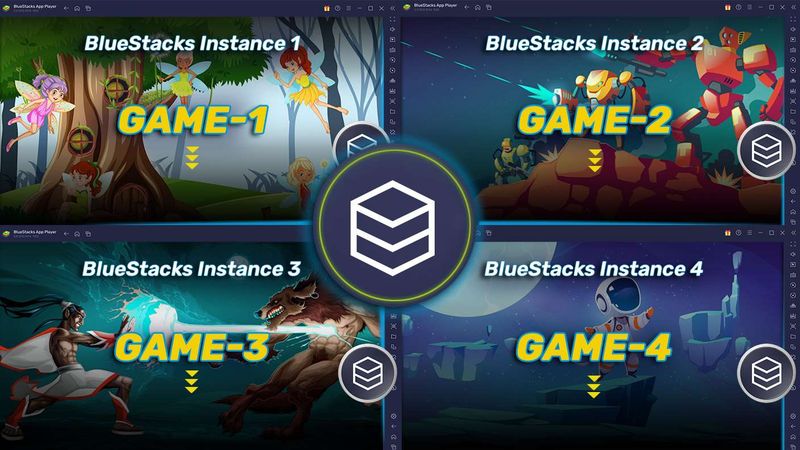
Pada MacBook dan iMac modern, terutama yang ditenagai oleh Apple Silicon, performanya sangat lancar. Game terasa responsif dan terlihat luar biasa. Namun, BlueStacks Air tidak bisa berjalan di Mac berbasis Intel yang lebih lama, jadi pemilik mesin tersebut memerlukan metode lain, seperti iPhone Mirroring pada model yang dilengkapi chip T2. Bagaimanapun juga, kamu menjalankan game yang dirancang untuk HP, dan Mac saat ini punya daya yang cukup untuk menanganinya tanpa masalah sama sekali!
Mungkin Anda juga suka
iPhone Mirroring di macOS Sequoia
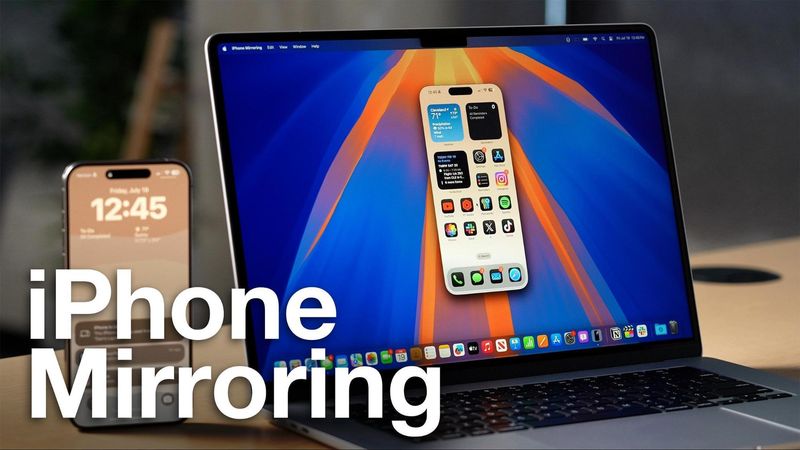
Bagi mereka yang menggunakan ekosistem Apple terbaru, metode yang sangat keren hadir di macOS Sequoia bernama iPhone Mirroring. Ini adalah fitur bawaan Apple yang menampilkan layar iPhone kamu langsung ke Mac. Kamu bisa berinteraksi sepenuhnya menggunakan trackpad dan keyboard, sementara iPhone kamu tetap terkunci di sebelah kamu. Ini adalah pengalaman paling dekat dengan pengalaman native Mac.
Persyaratan untuk Koneksi Tanpa Hambatan
Untuk menggunakan fitur ini, perangkat kamu harus memenuhi syarat:
Mac: Menjalankan macOS Sequoia (atau yang lebih baru), dengan Apple silicon atau Apple T2 Security Chip.
iPhone: Menjalankan iOS 18 (atau yang lebih baru).
Kedua perangkat harus terhubung ke Apple ID yang sama, dengan Wi-Fi dan Bluetooth aktif.
iPhone Mirroring saat ini belum tersedia di Uni Eropa.
Cara Mengendalikan iPhone dari Mac Kamu
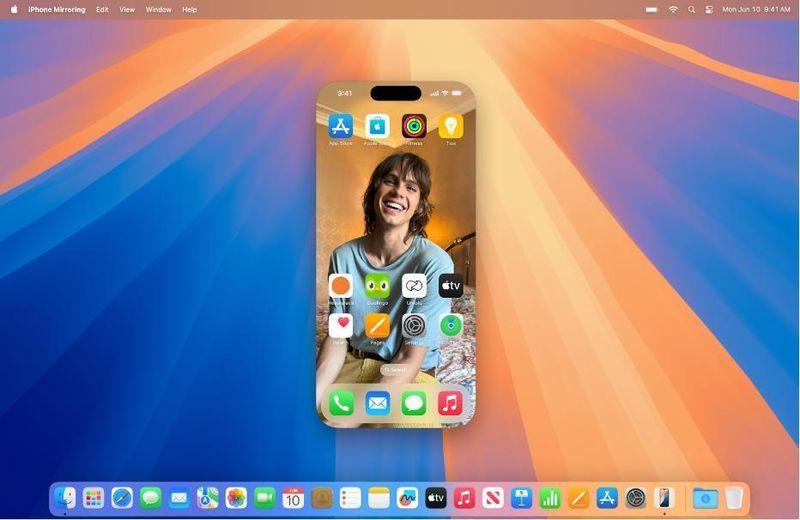
Menghubungkannya sangat mudah. Setelah perangkat kamu memenuhi persyaratan, buka aplikasi iPhone Mirroring dari Dock Mac kamu (atau folder Aplikasi), ikuti petunjuk untuk menghubungkan iPhone kamu, dan layar HP kamu akan langsung muncul dalam jendela di Mac.
Setelah selesai, buka Clash of Clans di layar mirroring kamu, dan kamu siap bermain. Game ini tetap berjalan di hardware iPhone kamu yang canggih, jadi performanya sempurna, tanpa risiko sama sekali pada akun Supercell kamu.
Emulator vs. Mirroring
Jadi, jalur mana yang harus kamu pilih? Keduanya bisa membawa kamu masuk ke dalam game, tetapi memenuhi kebutuhan dan preferensi perangkat yang berbeda. Berikut perbandingannya.
Metode | Emulator Android (Bluestacks) | iPhone Mirroring (macOS Sequoia) |
|---|---|---|
Persyaratan | Apple Silicon Mac (M1 atau yang lebih baru) | Mac dengan macOS Sequoia & iPhone dengan iOS 18+ |
Proses Pengaturan | Unduh, instal, dan login Google | Fitur bawaan, koneksi sekali klik |
Performa | Sangat bagus di Mac modern | Sempurna, karena menggunakan hardware iPhone |
Keamanan Akun | Umumnya aman; berjalan di platform pihak ketiga | 100% aman; fitur resmi dari Apple |
Terbaik Untuk | Pengguna Apple Silicon Mac, atau yang tidak punya iPhone | Pengguna di ekosistem Apple terbaru |
Untuk kompatibilitas maksimal di seluruh Apple Silicon Mac, Bluestacks adalah pilihan utama. Namun, bagi kamu yang punya Mac dan iPhone terbaru, iPhone Mirroring menawarkan tingkat kerapian dan integrasi yang tiada tanding.
Sinkronisasi Akun dengan Supercell ID
Bagaimana pun cara kamu bermain, kamu harus memikirkan cara terbaik untuk menyimpan progres kamu. Bagaimanapun juga, kamu tidak ingin kehilangan Gold, Elixir, dan upgrade pertahanan yang sudah susah payah kamu kumpulkan.
Cara terbaik untuk melakukannya adalah dengan membuat Supercell ID secepat mungkin. Caranya, buka Clash of Clans di Mac kamu via Bluestacks, dan kamu akan diminta untuk login melalui Supercell. Dengan metode ini, kamu bisa berpindah perangkat sambil tetap menyimpan progres dalam game kamu.
Siap Tingkatkan Level Permainan Kamu?
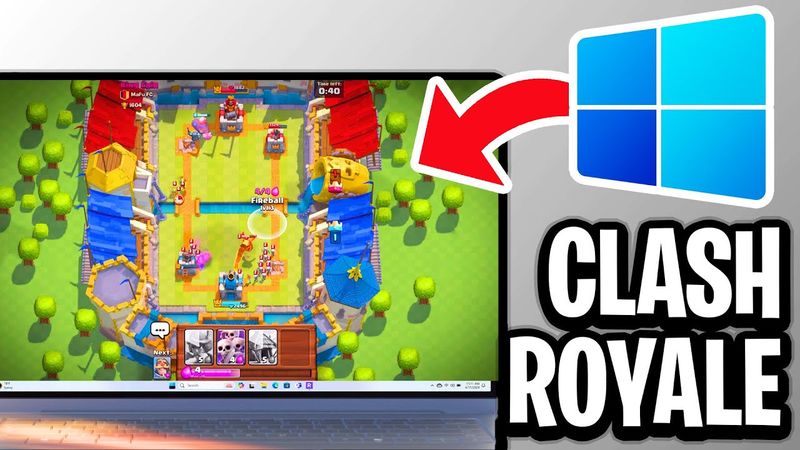
Main Clash of Clans di Mac memberikan pengalaman bermain game yang lengkap, berkat layar yang lebih besar dan hardware yang lebih bertenaga.
Meski begitu, untuk menjadi salah satu pemain terbaik di server kamu tetap membutuhkan waktu dan dedikasi. Namun, jika kamu ingin melewati proses grinding tersebut, kamu juga bisa melakukannya. Bagaimana caranya? Dengan akun lama yang sudah sultan, kamu akan mendapatkan semua progres dan Cosmetics dari veteran game ini. Untuk memulai, lihat daftar akun Clash of Clans level tinggi kami yang dijual untuk menemukan akun yang paling cocok buat kamu.
Pertanyaan Kamu, Dijawab
T: Apakah aman main Clash of Clans di Mac?
J: Tentu saja. Menggunakan iPhone Mirroring adalah fitur resmi Apple dan tidak berisiko. Menggunakan emulator terkemuka seperti Bluestacks juga sudah umum dilakukan dan umumnya aman untuk akun kamu, selama kamu mengunduhnya dari situs resmi dan bermain sesuai aturan.
T: Bisakah saya menggunakan akun Clash of Clans saya yang sudah ada?
J: Bisa! Supercell ID dirancang untuk ini. Hubungkan akun kamu ke Supercell ID di HP, lalu login di Mac untuk menyinkronkan progres kamu secara instan.
T: Apakah in-app purchase bisa dilakukan di Mac?
J: Bisa. Jika kamu menggunakan emulator, pembelian ditangani melalui akun Google Play Store tempat kamu login. Dengan iPhone Mirroring, pembelian dilakukan melalui Apple ID kamu, sama seperti saat kamu membelinya di HP.
Sekarang, yang tersisa hanyalah mengumpulkan klan kamu, menyiapkan pasukan, dan tunjukkan kepada dunia apa yang bisa dilakukan pro player Clash of Clans sejati dengan tools yang tepat. Metode mana yang kamu gunakan untuk memimpin klan kamu di Mac? Beri tahu kami!