

På denna sida
Clash of Clans är ett relativt enkelt spel, men du behöver ändå en stor skärm för att få den bästa spelupplevelsen. Den goda nyheten är att man kan spela det på nästan vilken enhet som helst, oavsett om det är en stationär eller en bärbar dator. Clash of Clans går alltså också att spela på en MacBook, antingen via emulatorer eller med andra metoder.
I den här artikeln går vi igenom de två mest effektiva sätten att spela Clash of Clans på din MacBook. Vi förklarar också hur skärmspegling fungerar och lyfter fram några av de bästa emulatorerna för spelet.
Varför spela Clash of Clans på din Mac?
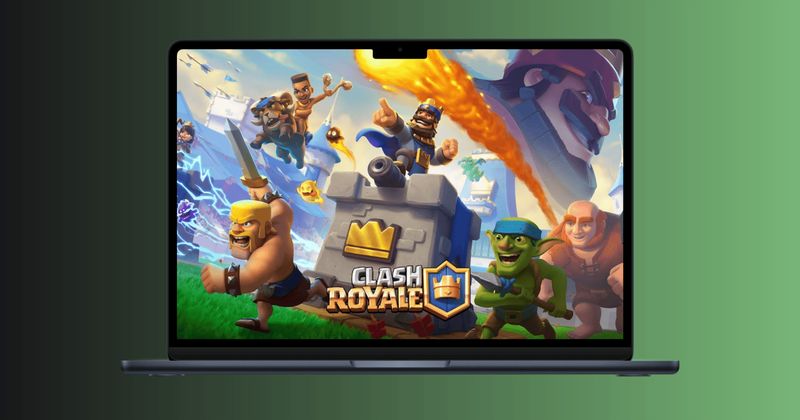
Att flytta Clash of Clans från mobilen till din Mac ger flera fördelar som andra spelare kanske inte har, framför allt när det gäller bildkvalitet och precision.
Tänk dig att designa din byggnadslayout och placera varje mur och fälla med musens pixelperfekta precision. Eller att se en armé på 300 enheter storma en fiendebas på en fantastisk 27-tums Retina-skärm.
Att spela på Mac ger dig:
Oöverträffad grafik: Se varje detalj i din by, från glimten i dina Elixir-samlare till gnistorna när en Wizard attackerar.
Exakt kontroll: Placera ut trupper precis där du vill ha dem. Slut på felplacerade Giants eller Clan Castle-trupper som aktiveras av misstag. En mus har en träffsäkerhet som pekskärmar inte kan matcha.
Bättre multitasking: Håll koll på byggandet i din by medan du jobbar, eller ha en strategiguide öppen precis bredvid spelfönstret under en avgörande attack i Clan War.
När du väl byter till Mac får du en mycket mer tillfredsställande spelupplevelse. Dessutom får du några konkreta fördelar som hjälper dig att prestera bättre i riktiga strider.
Bemästra Clash med en Android-emulator
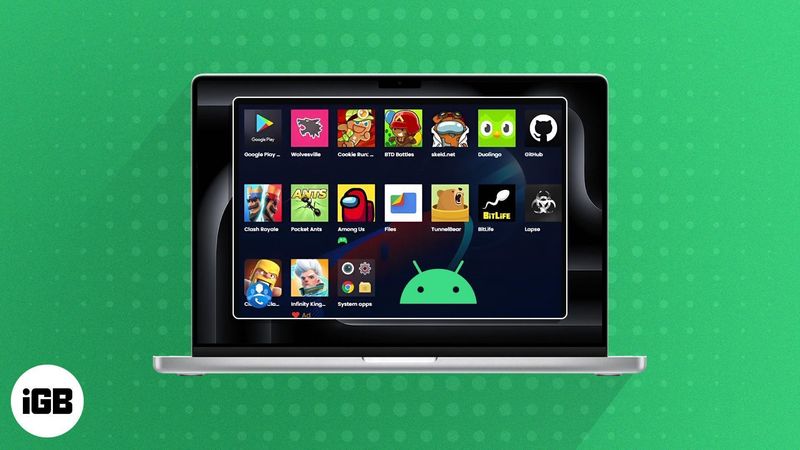
Är du redo att köra igång direkt är det mest beprövade och pålitliga sättet att använda en Android-emulator. Se en emulator som ett avancerat program som skapar en virtuell Android-enhet direkt på din Mac. Det är en egen värld där du kan komma åt Google Play Store och köra vilken Android-app som helst, inklusive Clash of Clans.
Bland alternativen sticker Bluestacks ut som guldstandarden för Mac-användare, eftersom den är väl utvecklad och regelbundet uppdateras för de senaste macOS-versionerna (Mac-versionen, BlueStacks Air, är byggd för Mac-datorer med Apple Silicon; Intel-baserade Mac-datorer stöds inte).
Steg för steg: så installerar du med Bluestacks
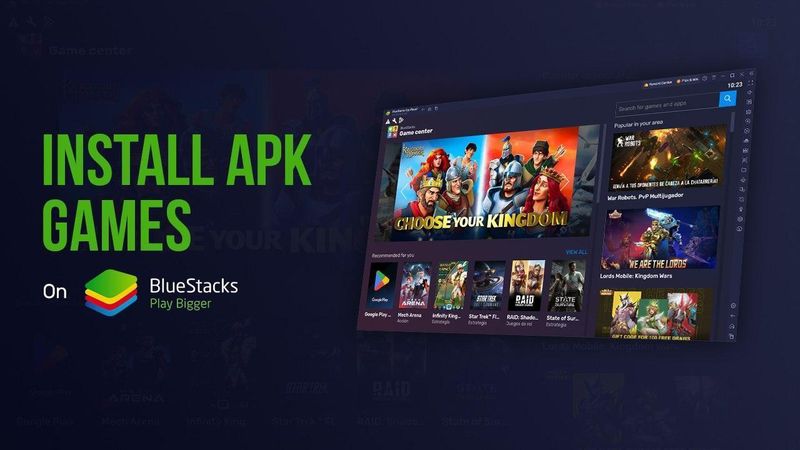
Ladda ner arsenalen: Gå till Bluestacks officiella webbplats. Där hittar du installationsfilen för Mac. Nedladdningen är enkel och gratis.
Installera grunden: Öppna den nedladdade .dmg-filen och dra Bluestacks-ikonen till mappen Program. Din Macs säkerhetsfunktioner kan be om ditt godkännande; tillåt det helt enkelt i Systeminställningar.
Konfigurera ditt Google-konto: Starta Bluestacks. Du guidas genom en snabb installation där du bland annat loggar in på ett Google-konto, vilket krävs för att komma åt Google Play Store.
Rekrytera Clash of Clans: När du är inne i Bluestacks öppnar du Google Play Store, söker efter “Clash of Clans” och trycker på “Installera”. Spelet laddas ner på samma sätt som på en Android-mobil.
Inled attacken: Ikonen för Clash of Clans visas nu på Bluestacks startskärm. Klicka på den och gör dig redo att bygga din by, gå med i en klan och leda dina trupper till seger. Spelet mappar automatiskt de viktigaste kontrollerna, men du kan anpassa dem så att de passar dig perfekt.
Du kanske också gillar
Bläddra bland alla Clash of Clans Accounts













Prestanda och vad du kan förvänta dig
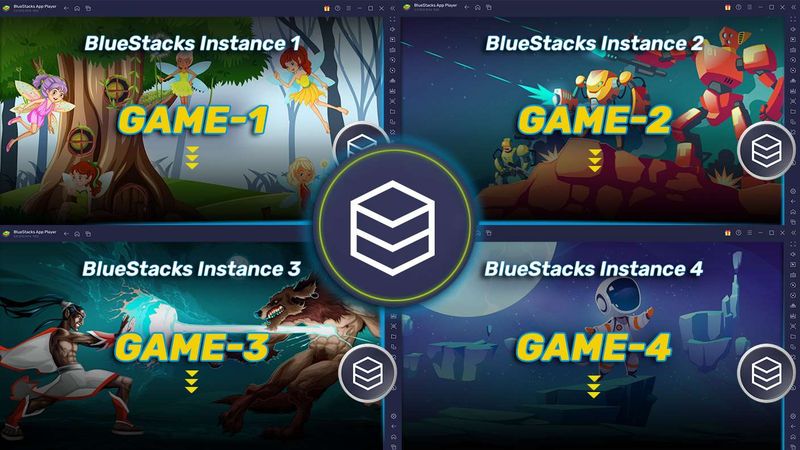
På moderna MacBooks och iMacs, särskilt de med Apple Silicon, är prestandan exceptionellt smidig. Spelet känns responsivt och ser fantastiskt ut. BlueStacks Air fungerar dock inte på äldre Intel-baserade Mac-datorer, så ägare av sådana maskiner behöver en annan metod, till exempel iPhone Mirroring på en modell med T2-chip. Du kör trots allt ett spel som är gjort för mobil, och dagens Mac-datorer har gott om kraft för att klara det utan problem!
iPhone Mirroring i macOS Sequoia
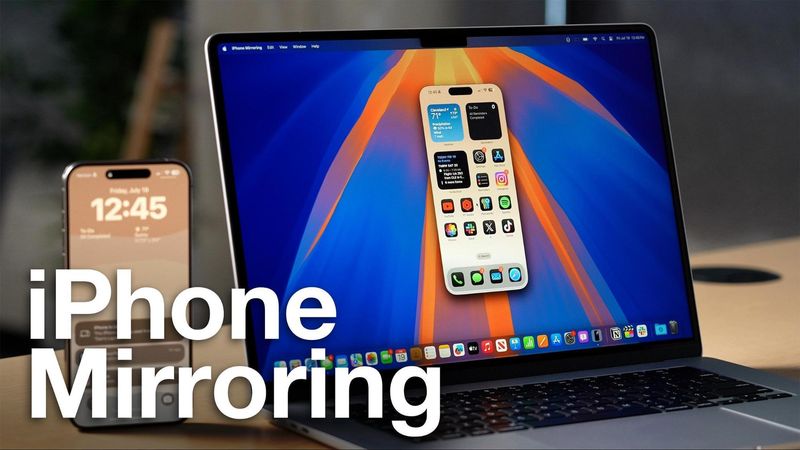
För dig som ligger i framkant i Apples ekosystem kom en riktigt snygg metod med macOS Sequoia, kallad iPhone Mirroring. Det är en inbyggd Apple-funktion som visar din iPhones skärm direkt på din Mac. Du styr den helt med styrplattan och tangentbordet, medan iPhonen förblir låst och ligger bredvid dig. Det är det närmaste du kommer en äkta Mac-upplevelse.
Krav för en smidig anslutning
För att använda funktionen måste din utrustning vara uppdaterad:
Mac: Kör macOS Sequoia (eller senare), med Apple silicon eller Apple T2 Security Chip.
iPhone: Kör iOS 18 (eller nyare).
Båda enheterna måste vara inloggade på samma Apple-ID, med Wi-Fi och Bluetooth aktiverade.
iPhone Mirroring är för närvarande inte tillgängligt i Europeiska unionen.
Så styr du din iPhone från din Mac
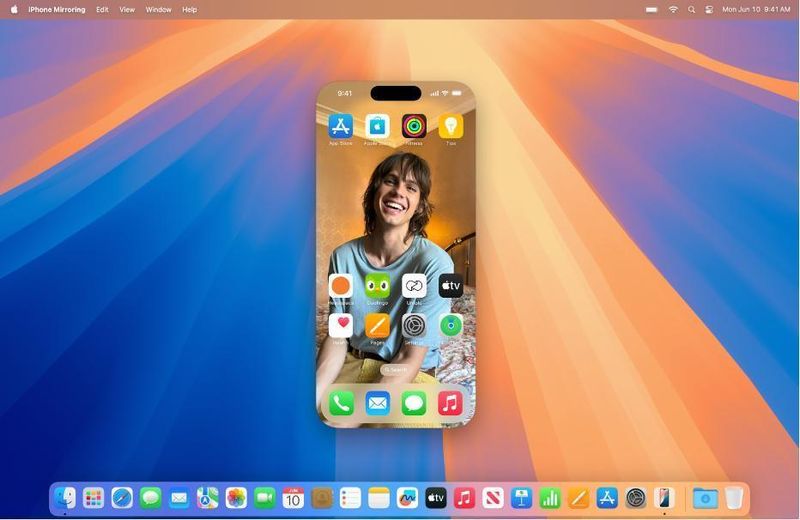
Att ansluta är otroligt enkelt. När dina enheter uppfyller kraven öppnar du appen iPhone Mirroring från Dockan på din Mac (eller från mappen Program), följer instruktionerna för att ansluta din iPhone, och sedan visas mobilens skärm direkt i ett fönster på din Mac.
När det är klart öppnar du Clash of Clans på den speglade skärmen och är redo att spela. Spelet körs fortfarande på din iPhones kraftfulla hårdvara, så prestandan är felfri, helt utan risk för ditt Supercell-konto.
Emulator vs. spegling
Så vilken väg ska du välja? Båda tar dig in i spelet, men de passar olika upplägg och preferenser. Så här skiljer de sig åt.
Metod | Android-emulator (Bluestacks) | iPhone Mirroring (macOS Sequoia) |
|---|---|---|
Krav | Mac med Apple Silicon (M1 eller senare) | Mac med macOS Sequoia & iPhone med iOS 18+ |
Installation | Ladda ner, installera och logga in på Google | Inbyggd funktion, anslutning med ett klick |
Prestanda | Mycket bra på moderna Mac-datorer | Felfri, eftersom den använder iPhonens hårdvara |
Kontosäkerhet | Generellt säkert; körs på en tredjepartsplattform | 100 % säkert; en officiell Apple-funktion |
Bäst för | Användare med Mac med Apple Silicon, eller de som inte har en iPhone | Användare i det senaste Apple-ekosystemet |
För maximal kompatibilitet med Mac-datorer med Apple Silicon är Bluestacks det självklara valet. Men för dig som har den senaste Macen och iPhonen erbjuder iPhone Mirroring en oöverträffad polish och integration.
Kontosynkronisering med Supercell ID

Oavsett hur du väljer att spela bör du tänka på hur du bäst sparar dina framsteg. Du vill ju inte förlora din hårt förtjänade Gold, Elixir och försvarsuppgraderingar.
Det bästa sättet är att skaffa ett Supercell ID så snart som möjligt. Starta Clash of Clans på din Mac via Bluestacks, så blir du ombedd att logga in via Supercell. Med den metoden kan du byta enhet och ändå behålla dina framsteg i spelet.
Redo att ta ditt spelande till nästa nivå?
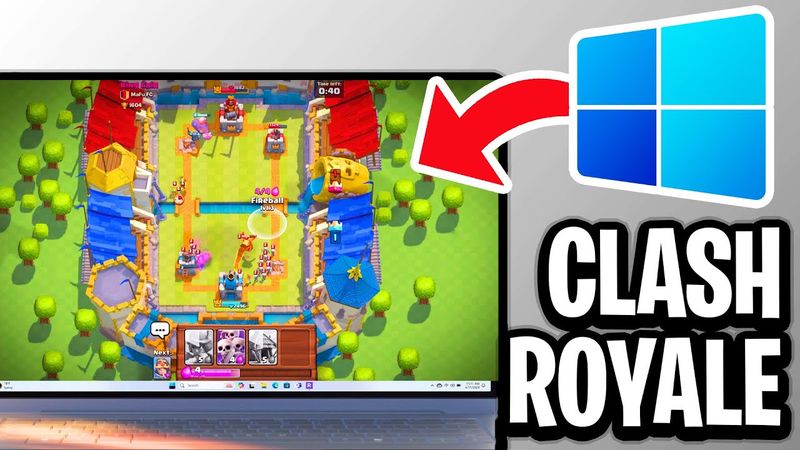
Att spela Clash of Clans på Mac ger en komplett spelupplevelse tack vare en större skärm och kraftfullare hårdvara.
Ändå krävs det tid och engagemang för att bli en av de bästa spelarna på dina servrar. Men vill du slippa grindandet går det också. Hur då? Med ett gammalt, fullspäckat konto får du alla framsteg och cosmetics från en av spelets veteraner. Börja med att bläddra bland vårt utbud av Clash of Clans-konton på hög nivå till salu och hitta det som passar dig perfekt.
Dina frågor, besvarade
F: Är det säkert att spela Clash of Clans på Mac?
S: Absolut. iPhone Mirroring är en officiell Apple-funktion och medför ingen risk. Att använda en seriös emulator som Bluestacks är också vanligt och i regel säkert för ditt konto, så länge du laddar ner den från den officiella webbplatsen och spelar spelet som det är tänkt.
F: Kan jag använda mitt befintliga Clash of Clans-konto?
S: Ja! Supercell ID är gjort för just detta. Koppla ditt konto till Supercell ID på mobilen och logga sedan in på din Mac för att direkt synkronisera dina framsteg.
F: Fungerar köp i appen på Mac?
S: Ja. Om du använder en emulator hanteras köpen via det Google Play Store-konto du är inloggad på. Med iPhone Mirroring görs köpen via ditt Apple-ID, på samma sätt som på mobilen.
Nu återstår bara att samla din klan, förbereda din armé och visa världen vad en riktig Clash of Clans-proffs kan göra med rätt verktyg. Vilken metod använder du för att leda din klan på Mac? Berätta för oss!