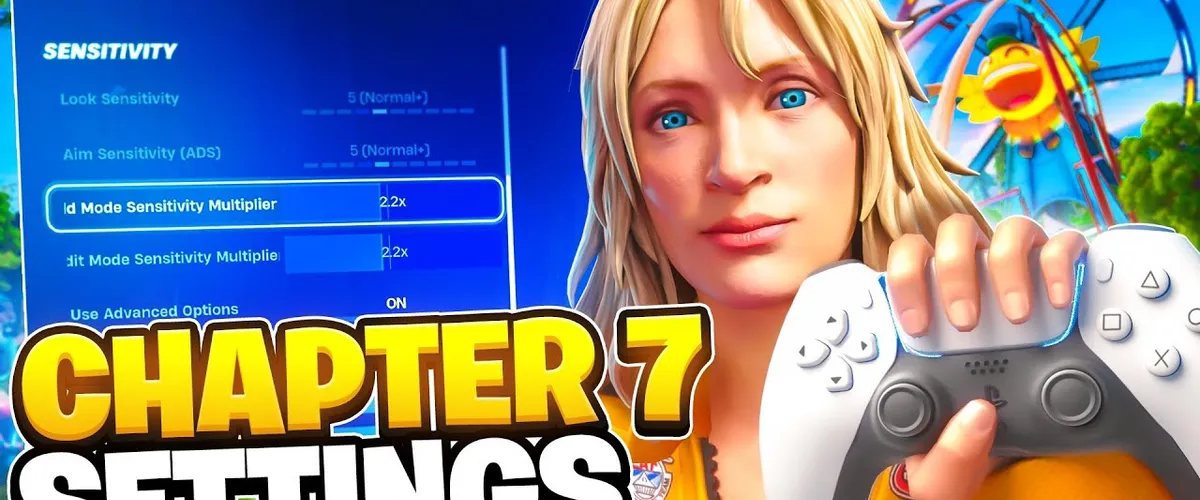
Dacă aim-ul tău pare în regulă în creative, dar devine problematic de îndată ce intri într-un lobby real, atunci ar putea fi o problemă cu setările jocului. Având în vedere că Capitolul 7 Sezonul 4 se încheie la trecerea dintre octombrie și noiembrie 2026, este momentul perfect să-ți ajustezi setările în pregătirea pentru noul Sezon. Și cine este mai potrivit pentru inspirație decât jucătorii pro de Fortnite?
Vom trece prin tot ce ai nevoie pentru a juca la cel mai înalt nivel competitiv, inclusiv setări de sensibilitate, opțiuni video și keybind-uri.
De ce contează setările jucătorilor pro
Jucătorii pro au petrecut mii de ore jucând jocul, așa că setările pe care le folosesc sunt testate în luptă și s-au dovedit benefice pentru gameplay-ul de nivel înalt. Pentru a profita la maxim de aceste informații, cel mai bine este să nu le copiezi setările direct, ci să tragi concluzii despre motivul pentru care pro-jucătorii ajung la setări similare în diferite secțiuni.
Aproape toți setează sensibilitatea din joc între 5% și 10% și aproape toți folosesc 800 DPI pentru mouse și tastatură. De asemenea, majoritatea țin umbrele dezactivate, iar aceste setări nu sunt o coincidență, ci rezultatul optimizărilor născute din toate acele ore de joc competitiv.
Setările de sensibilitate a mouse-ului în Fortnite
DPI (Dots Per Inch)
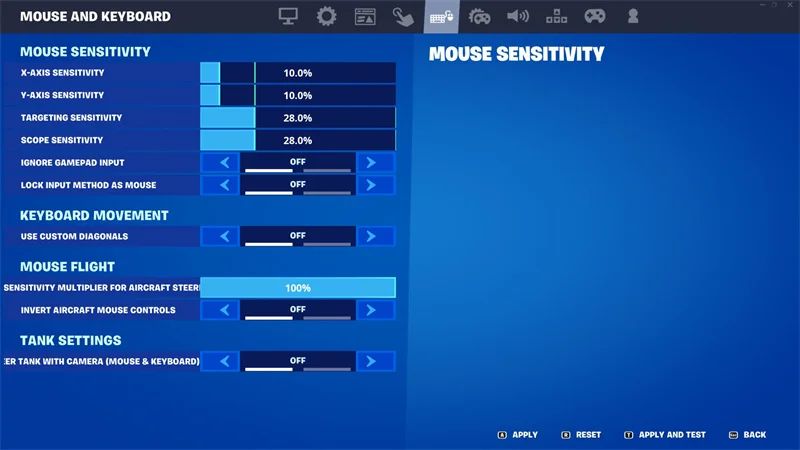
Acesta controlează cât de departe se mișcă cursorul per inch de mișcare a mouse-ului, iar 800 DPI este setarea dominantă pentru jocul competitiv, deși unii folosesc 400 sau 1600 DPI.
Sensibilitatea din joc (Axele X și Y)
Setările de sensibilitate din Fortnite sunt împărțite pe axele X și Y, iar majoritatea pro-jucătorilor folosesc ceva între 5% și 10%. Potrivirea axelor X și Y creează un flick consistent, ceea ce contează cel mai mult atunci când construiești, editezi și tragi, totul în decurs de 2 secunde.
eDPI (Effective DPI)
Acest număr reprezintă setarea de sensibilitate pentru diferite setări DPI, multiplicând DPI-ul cu procentul de sensibilitate din joc. Cel mai bun eDPI pentru Fortnite competitiv este undeva între 32 și 80, iar majoritatea pro-jucătorilor se situează între 40 și 60, pentru un aim precis și build-uri rapide la 180 de grade.
S-ar putea să-ți placă și
Comparație între setările jucătorilor pro
Iată un tabel cu datele setărilor a cinci jucători remarcabili de Fortnite pentru referințe suplimentare.
Jucător | DPI | Sens X | Sens Y | eDPI | Sens Target | Sens Scope |
Bugha | 800 | 6.4% | 6.4% | 51.2 | 45% | 45% |
Peterbot | 800 | 6.8% | 6.8% | 54.4 | 45% | 45% |
Mongraal | 800 | 6.7% | 6.7% | 53.6 | 50% | 50% |
MrSavage | 800 | 9.1% | 9.1% | 72.8 | 49% | 49% |
Clix | 800 | 8.7% | 6.3% | 69.6 | 60% | 35% |
Cum să-ți găsești cea mai bună sensibilitate în Fortnite
Cheia este să-ți găsești propriul punct ideal folosind setările jucătorilor pro ca ghid.
Testul de 180 de grade
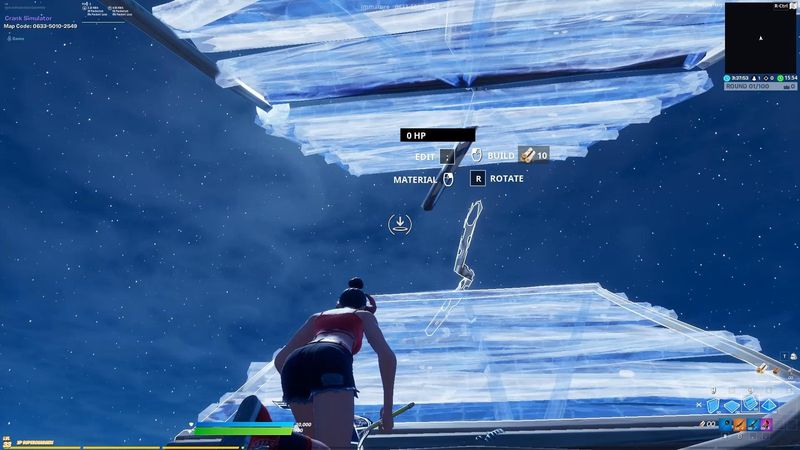
Începe cu 800 DPI și o sensibilitate în joc de 7%, rezultând un eDPI de 56. Testează asta în Creative și vezi dacă poți face confortabil o întoarcere la 180 de grade cu o singură mișcare de mouse. Dacă rămâi fără spațiu pe mousepad, crește sensibilitatea cu 0.5%. Dacă treci peste țintă, scade-o cu aceeași valoare. Repetă procesul.
Exercițiul de Tracking
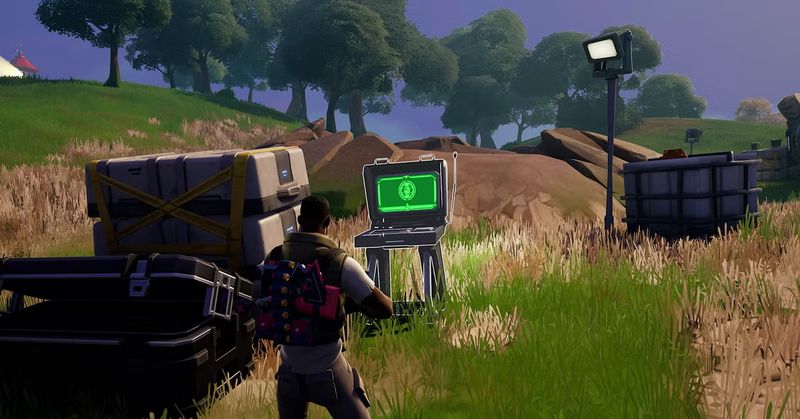
Folosește o hartă de aim 1v1 pentru a exersa tracking-ul pe ținte în mișcare cu un AR. Dacă crosshair-ul tău depășește ținta, sensibilitatea este prea mare. Dacă mișcarea laterală a țintei este prea lentă, sensibilitatea este prea mică. Ajustează în incremente de 0.2% până la 0.5% până când găsești cel mai bun feeling pentru aim.
Verificarea vitezei de editare
Construirea și editarea sunt caracteristicile unice ale jocului, iar setările tale trebuie să le susțină la fel de bine ca trasul. Dacă shot-urile se simt bine, dar edit-urile se simt lente, crește ușor sensibilitatea pentru modul de editare separat. Dar nu judeca sensibilitatea prea repede, deoarece este nevoie de timp pentru a te obișnui cu modificările. Acordă-ți o săptămână de testare în joc înainte de a face alte ajustări.
Sensibilitatea pentru Scope și Ointire în Fortnite
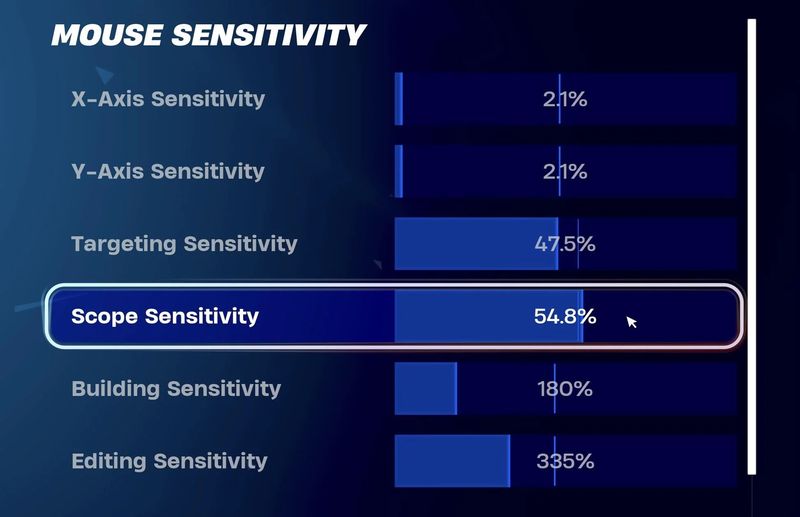
Sensibilitatea ta ADS în Fortnite este împărțită în două setări: sensibilitatea de țintire (iron sights și red dot) și sensibilitatea pentru scope (lunete de sniper și vizoare cu mărire). Ambele sunt afișate ca procent din sensibilitatea ta de bază.
Majoritatea pro-jucătorilor setează sensibilitatea de țintire între 45% și 60%, astfel încât folosirea ADS cu un AR sau SMG să rezulte în aproximativ jumătate din sensibilitatea ta fără ochiți (hip-fire). Acest lucru oferă un tracking mai precis pentru aim-ul propriu-zis. Pentru sensibilitatea cu scope, setează-o undeva între 35% și 50%.
Cele mai bune setări de sensibilitate pe Controller pentru Fortnite
Sensibilitatea de privire și curba de input
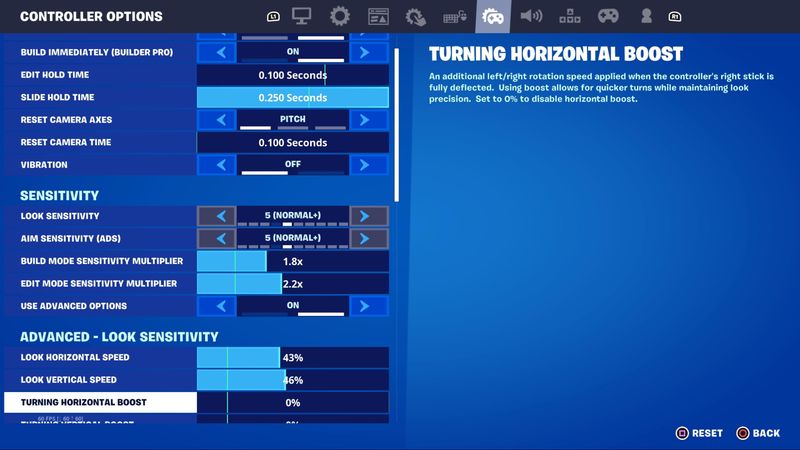
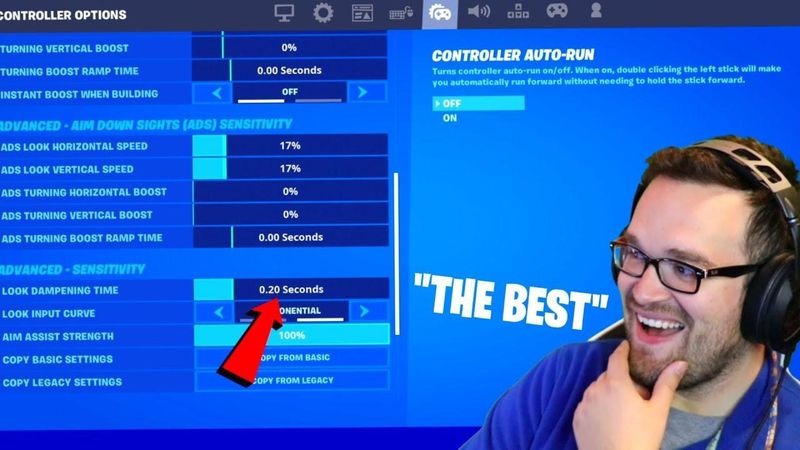
Setează sliderele de bază pentru sensibilitatea de privire la 5 până la 7, atât pe orizontală, cât și pe verticală. ADS scade la 3 până la 5 pentru un tracking mai bun. În ceea ce privește curba de input, majoritatea pro-jucătorilor folosesc Linear, ceea ce îți oferă o relație directă 1:1 între mișcare și viteza camerei. Exponential începe lent și se accelerează pe măsură ce împingi stick-ul mai mult.
Linear funcționează excelent pentru flick-uri rapide cu shotgun-ul, dar Exponential poate fi mai bun pentru gestionarea spray-ului cu AR la distanță lungă. Alege-o pe cea care se simte mai bine și rămâi la ea pentru a-ți forma memoria musculară.
Dead Zone-uri și sensibilitatea la construire
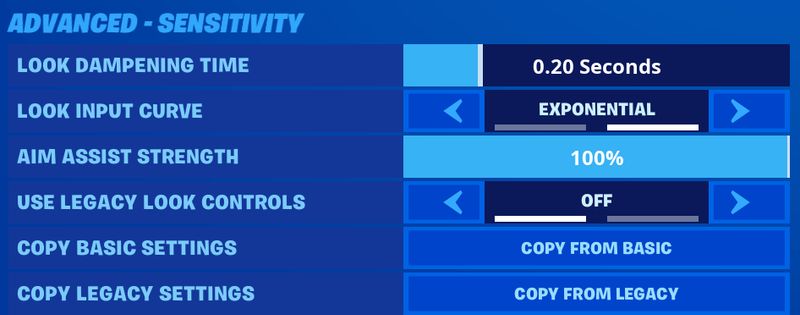
Zona moartă (dead zone) determină cât de mult trebuie să împingi stick-ul pentru a înregistra comanda, iar majoritatea pro-jucătorilor folosesc 5% până la 8% pe ambele stick-uri. Multiplicatorul de sensibilitate pentru construire și editare este setat în mod obișnuit la 1.5x până la 1.8x, ceea ce îți permite să menții o sensibilitate de privire mai mică pentru un aim mai ușor de gestionat. Dar reține că această împărțire a setărilor de sensibilitate este principalul dezavantaj al controllerelor în comparație cu utilizarea unui mouse.
Setări video și de performanță pentru FPS maxim
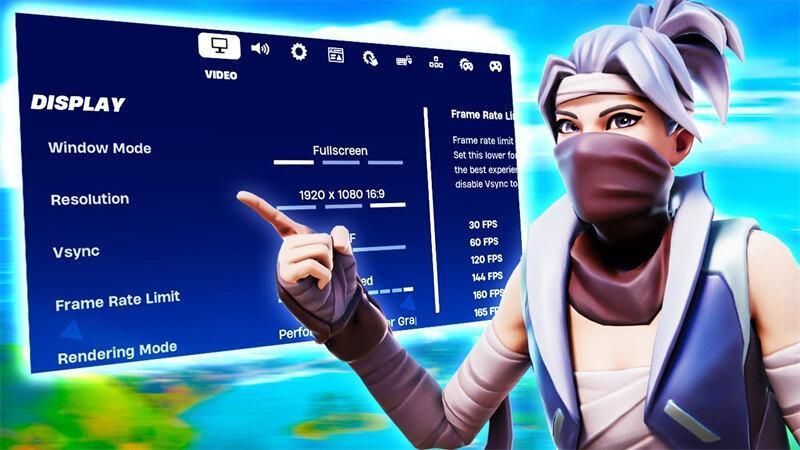
Aceasta este o secțiune mai puțin personalizată a setărilor, deoarece trebuie să prioritizezi cadrele pe secundă (FPS) în detrimentul tuturor celorlalte chestiuni.
Modul de randare (Rendering Mode)
Modul Performanță (Performance mode), pentru cel mai mare boost de FPS. Acesta este obținut prin eliminarea fidelității vizuale. Fiecare detaliu vizual inutil este sacrificat pentru cea mai bună performanță.
Setările care trebuie dezactivate
Umbrele (Shadows), V-Sync, Anti-Aliasing și Motion Blur ar trebui să fie dezactivate.
Setările care contează
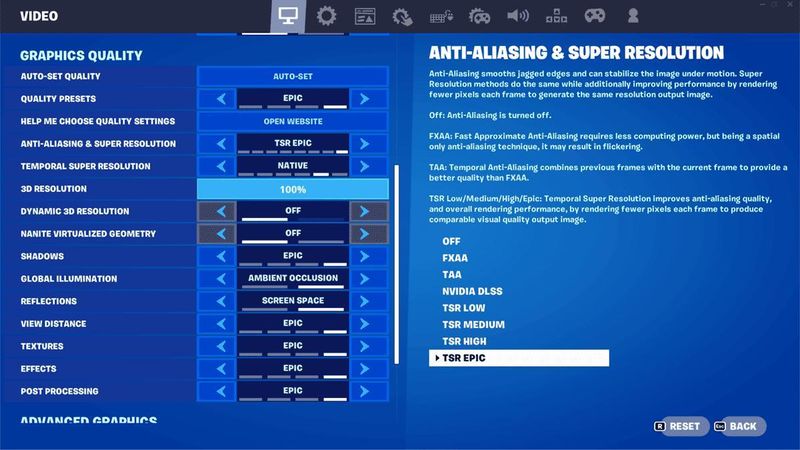
Rezoluția la 1920x1080, deoarece beneficiul rezoluțiilor întinse (stretched) a fost eliminat din joc.
Distanța de vizualizare (View Distance) la Medium, pentru cel mai bun echilibru între performanța FPS și detectarea inamicilor.
Texturile, Efectele și Post Processing toate pe Low pentru mai puțin zgomot vizual și linii de vizibilitate mai curate. Poți urca texturile la Medium dacă placa ta video (GPU) poate duce, dar tot restul rămâne pe Low.
Configurație pentru tastatură și mouse
Keybind-uri pentru construire
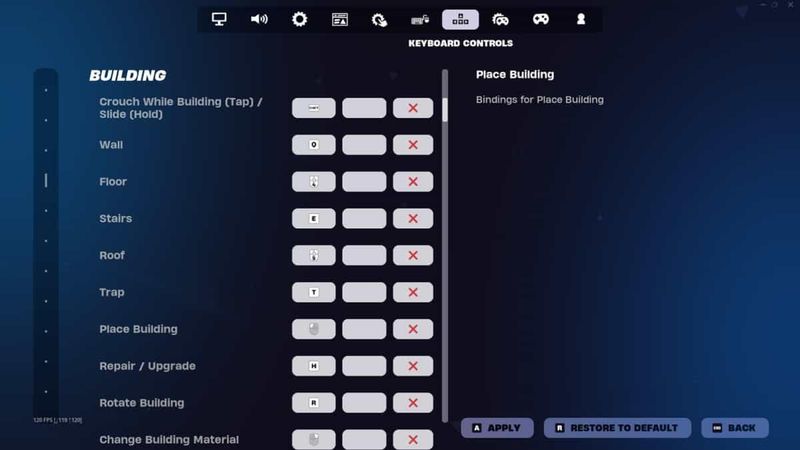
Cel mai bine este să mapezi tastele pe care le folosești des pe butoane mai accesibile, așa că setează Perete (Wall) și Scări (Stairs) pe butoanele laterale ale mouse-ului, astfel încât să nu fie nevoie să-ți iei degetele de pe WASD. Podeaua (Floor) și Acoperișul (Roof) ar trebui setate pe taste adiacente mișcării; de exemplu, celebrul jucător Bugha folosește V pentru Podea și Left Shift pentru Acoperiș. Păstrează fiecare tastă de construire la o singură apăsare distanță, fără ca vreun deget să împartă sarcinile între construire și mișcare.
Keybind-uri pentru editare
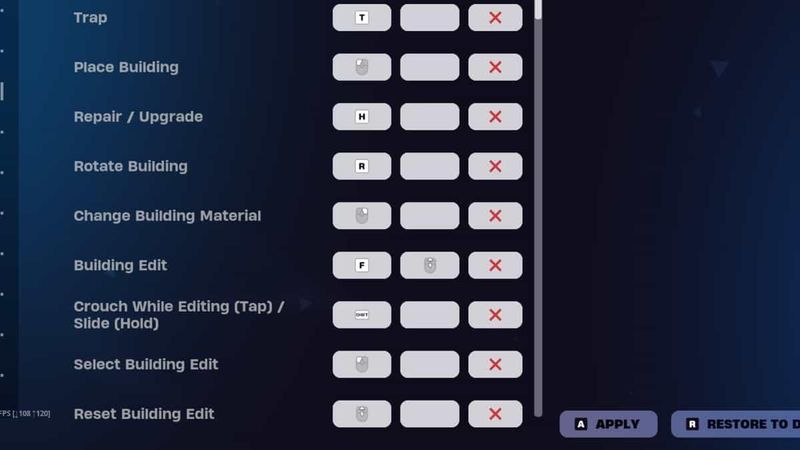
Edit-urile rapide sunt obligatorii pentru cea mai bună performanță, iar meta-ul actual dictează că F pentru Edit și Mouse Wheel Down pentru Reset Building Edit sunt cele mai bune alegeri. Mouse Wheel Down oferă cel mai rapid reset de editare posibil, deoarece este detectat ca o serie de comenzi rapide, iar Bugha folosește și el această combinație.
Keybind-uri pentru sloturile de arme
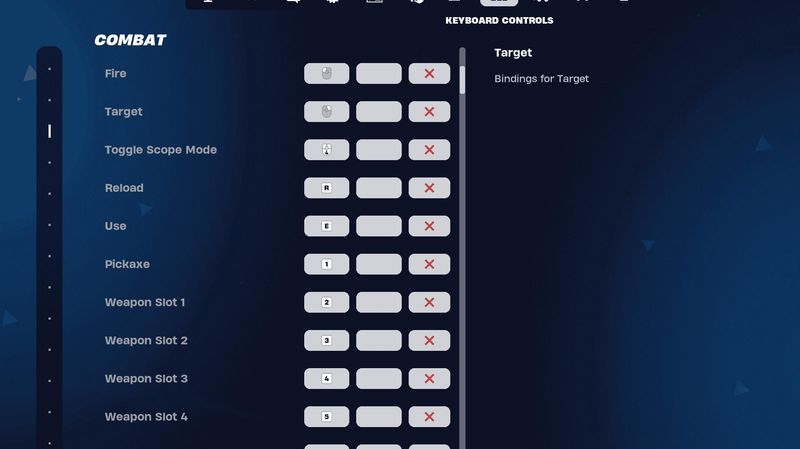
Cel mai bine este să setezi schimbarea armelor pe tastele de la 1 la 5 în loc de scroll, iar dacă întinderea degetelor până la rândul de cifre este prea mare, poți folosi taste laterale precum Z, X, C și V. Accesul instantaneu la arme este ideal, mai ales când nu îți iei niciodată degetul de pe tasta de mișcare.
Concluzie
Setările potrivite pentru sensibilitate și toate aceste alte configurații nu te vor transforma într-un pro de Fortnite peste noapte, dar te pregătesc pentru succes. Mai mult decât atât, setările greșite te țin în loc și te împiedică să performezi mai bine decât ai fi putut să o faci din start.
Fixează-ți setările acum pentru a te asigura că ești pregătit să înfrunți noul sezon de îndată ce începe. Dar dacă vrei să joci competitiv folosind un cont de Fortnite plin de Skin-uri premium, progres și recompense de Battle Pass, igitems îți oferă o gamă întreagă de conturi de Fortnite din care poți alege, astfel încât să poți să sari peste grind și să te concentrezi pe ceea ce contează cu adevărat în joc.