לפעמים, להשיג ניצחון ב-Fortnite Battle Royale ממש לא קשור לבחירת הנשקים או לסקיל שלכם. במקום זאת, זה יכול להיות תלוי בדברים קטנים כמו הגדרות המשחק שלכם.
תחשבו על זה: לאג קטן באמצע המשחק יכול בקלות להוביל לאסון עבורכם או עבור האויב שלכם. בנוסף, חלק מההגדרות האלה יכולות לשפר את חווית המשחק שלכם; למשל, אתם יכולים להשתמש בהן כדי למטב את התצוגה שלכם ולהכניס שיפורים נוספים.
אז אם אתם רציניים לגבי המשחק שלכם, אתם חייבים לעבור על התפריט ולבחור את האפשרויות הטובות ביותר בהתאם להעדפות שלכם.
במאמר זה, נעבור על כמה מההגדרות הכי טובות ששחקנים מקצוענים משתמשים בהן. ההגדרות האלה יבטיחו קצב פריימים מהיר יותר וכיוון מדויק יותר. בין אם אתם משחקים ב-PS5, Xbox, או PC, השינויים הקטנים האלה יכולים להיות הנשק הסודי שלכם לחיסול המתחרים בלחיצות בודדות.
הגדרות הגרפיקה הכי טובות ב-Fortnite לחדות ו-FPS
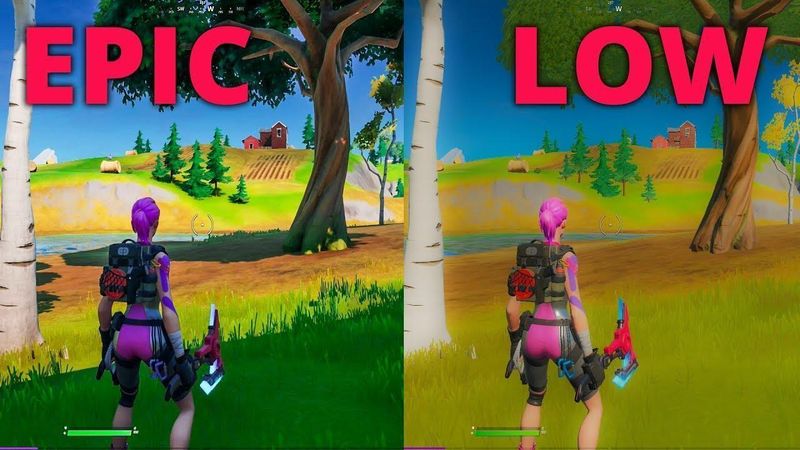
המסך שלכם הוא החלון שלכם למשחק, ותצוגה עמוסה או מגמגמת היא חיסרון רציני. המטרה כאן פשוטה: למקסם את ה-פריימים לשנייה (FPS) תוך שמירה על חדות ויזואלית מספקת כדי לזהות יריב ממרחק של 200 מטר. ב-Fortnite תחרותי, ביצועים תמיד מנצחים אסתטיקה.
תצוגה ורינדור
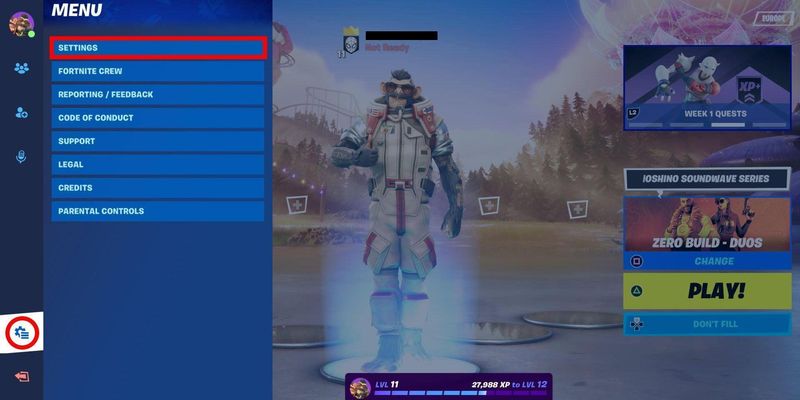
יש מספר הגדרות שתמיד כדאי להפעיל, לא משנה מה המצב או רמת הסקיל שלכם:
Window Mode: תמיד תבחרו במצב Fullscreen. זה מעניק ל-Fortnite שליטה בלעדית על הפלט של המסך שלכם, ממזער input lag ומונע מתהליכי רקע לגנוב משאבים יקרים. זו הדרך הנקייה והישירה ביותר מה-PC שלכם למשחק.
Resolution: תישארו ברזולוציית הנייטיב של המסך שלכם (למשל, 1920x1080). זה מספק את הטיפוס והחדות הכי טובים. בעוד שבעבר חלק מהפרואים השתמשו ברזולוציות מתוחות (stretched), חומרה מודרנית ועדכוני משחק הופכים את הנייטיב לבחירה העדיפה לחדות ללא פגיעה משמעותית בביצועים.
V-Sync: תכבו את האפשרות הזו, מכיוון שהיא יכולה להוסיף input lag מורגש, שהוא האויב של כל שחקן תחרותי.
Frame Rate Limit: תגדירו את זה כך שיתאים לקצב הרענון של המסך שלכם (למשל, 240 FPS במסך 240Hz). זה יוצר באפר ומבטיח חוויה עקבית. אם יש לכם מפלצת של מחשב, Unlimited זה אופציה, אבל הגבלה קבועה מביאה לרוב לביצועים יציבים יותר.
Rendering Mode: עבור רוב המערכות, מצב Performance הוא תקן הזהב ליציבות וביצועים עקביים. DirectX 12 יכול להציע ויזואליות טובה יותר בחומרה חזקה, אבל אפשרות DirectX 11 הוסרה מהגדרות ה-Rendering Mode, ומצב Performance (שרץ כעת על DirectX 12) הוא סוס העבודה האמין ל-Fortnite תחרותי.
הגדרות גרפיקה מותאמות אישית
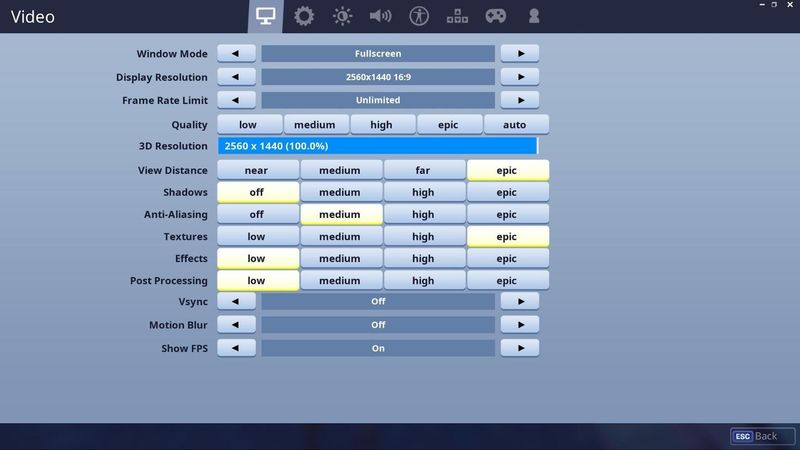
אנחנו מפשיטים את המשחק ליסודות הבסיסיים ביותר שלו לחוויה נקייה, רגישה ועם FPS גבוה. תגידו שלום לאפקטים מסיחי דעת ושלום לביצועים נקיים.
הגדרה | הגדרה תחרותית מומלצת | למה זה עובד |
|---|---|---|
Anti-Aliasing & Super Resolution | Off, או NVIDIA DLSS (Performance) | ביטול AA מספק תמונה גולמית ללא עלות בביצועים. DLSS היא אלטרנטיבה נהדרת, המשתמשת ב-AI כדי להעלות את ה-FPS עם השפעה ויזואלית מינימלית. |
3D Resolution | 100% | תשאירו את זה על 100% כשתשתמשו ב-DLSS או כש-AA כבוי. אם אתם נלחמים על פריימים, אפשר להוריד מעט, אך תשתדלו לא לרדת מתחת ל-90%. |
Shadows | Off | זה השדרוג הבודד הכי גדול ל-FPS שתוכלו לעשות. צללים מעמיסים על התצוגה ומפילים ביצועים. תכבו אותם ואל תסתכלו לאחור. |
Global Illumination | Off | עוד הגדרה שכבדה על הביצועים. אתם לא צריכים תאורה מתוחכמת כדי לזהות יריב. |
Reflections | Off | כמו למעלה. Cosmetics טהור וזליגת משאבים מה-GPU. |
View Distance | Medium או Far | בעוד שחלק מהמדריכים ממליצים על Epic, הרי ש-Medium או Far מספקים את כל המידע הדרוש (דמויות שחקנים מרונדרות באותו מרחק בכל מקרה) מבלי לטעון אובייקטים רחוקים לחינם. |
Textures | Low | אתם מחפשים קווי מתאר של שחקנים, לא להתפעל מעבודת לבנים. טקסטורות נמוכות מעלות FPS ומפחיתות רעש ויזואלי. |
Effects & Post Processing | Low | הגדרות אלו מוסיפות עומס ויזואלי מפיצוצים ואפקטים של ה-Storm. הגדרה נמוכה שומרת על מסך נקי במהלך קרבות סוערים. |
NVIDIA Reflex Low Latency | On + Boost | אם יש לכם כרטיס מסך של NVIDIA, זה חובה. זה מפחית את ה-latency של המערכת, וגורם למשחק להרגיש רגיש ומהיר במיוחד. |
על ידי אימוץ ההגדרות האלה, אתם מורים ל-PC שלכם להתמקד בדבר אחד: לספק את ה-FPS הגבוה והיציב ביותר שאפשר. אתם תופתעו לגלות כמה המשחק מרגיש חלק ומהיר יותר.
אולי יעניין אותך גם
שכלול המכניקה שלכם: הגדרות ה-Sensitivity הכי טובות
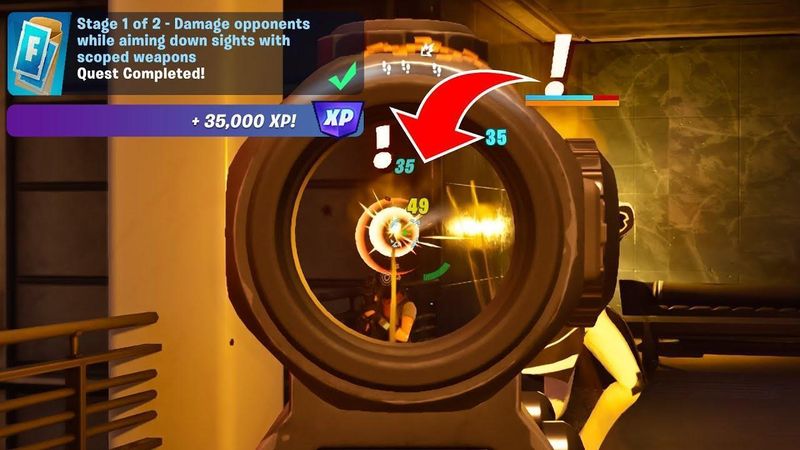
FPS גבוה לא שווה כלום אם ה-aim שלכם לא יציב. מציאת ה-sensitivity הנכונה היא מסע אישי, אך יש טווחים מוכחים ששחקני Fortnite הטובים ביותר נמשכים אליהם. זו נקודת ההתחלה שלכם לבניית זיכרון שריר ברמה של אלים.
לשחקני עכבר ומקלדת
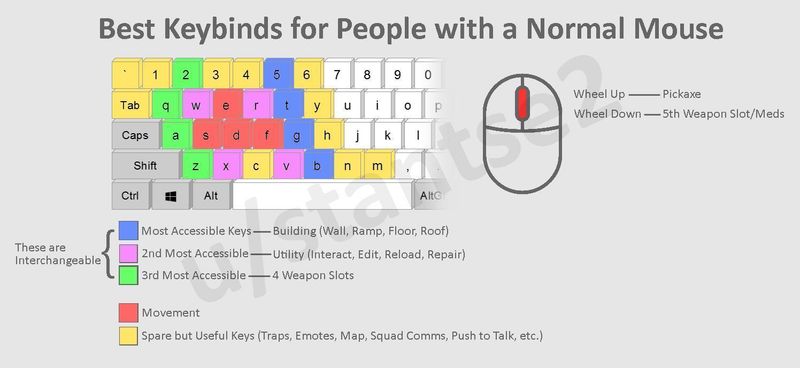
דיוק ומהירות הם חיוניים לכל משחק FPS. המטרה היא שגרסת ה-sensitivity תהיה נמוכה מספיק לירייה מדויקת לטווח רחוק, אך גבוהה מספיק לסיבוב מהיר של 180 מעלות כשמדביקים אתכם.
Mouse DPI: הטווח הנפוץ ביותר בשימוש על ידי מקצוענים הוא 800 או 1600, כאשר 800 DPI היא הבחירה הקלאסית המציעה שליטה חלקה.
In-Game X/Y Sensitivity: 5.0% - 9.0% היא ה-sensitivity הכי טובה כשהיא משולבת עם 800 DPI. אנחנו ממליצים להתחיל ב-7.0% ולכוונן למעלה או למטה עד שזה מרגיש טבעי.
Targeting Sensitivity (ADS): 80% - 100% היא ה-sensitivity הכי טובה לכוונת ב-Fortnite. אתם רוצים שהכוונת (ADS) תהיה מעט איטית יותר לדיוק מירבי.
Scope Sensitivity: בדומה ל-ADS, רגישות של 80% - 100% מבטיחה שלא תפספסו מטרות עם צלף.
Polling Rate: כל עכברי הגיימינג המודרניים תומכים ב-Polling Rate של 1,000 Hz, מה שמספק לכם את זמן התגובה המהיר ביותר מהעכבר ל-PC שלכם.
לשחקני שלט (PS5, Xbox, PC)
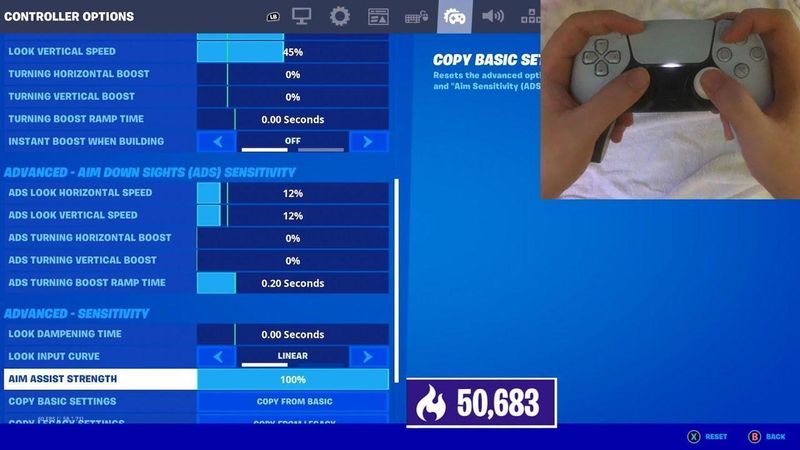
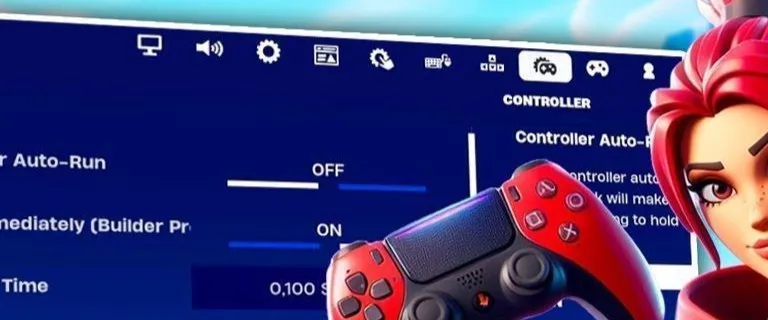
הגדרות שלט עוסקות כולן בניצול הכוח של aim assist תוך אפשרות לבנייה ועריכה זורמות. הגדרות השלט הטובות ביותר ל-Fortnite מאפשרות לכם להינעל על מטרות ולבצע בניות מורכבות בקלות.
Build Mode Sensitivity Multiplier: 1.8x - 2.2x. זה המפתח שלכם לבנייה מהירה, מכיוון שאתם צריכים להיות מסוגלים להסתובב ולשים קירות במהירות מבלי להרגיש חוסר שליטה.
Edit Mode Sensitivity Multiplier: 1.9x - 2.3x. מעט גבוה יותר מ-sensitivity מצב הבנייה שלכם מאפשר לכם לחתוך דרך עריכות בדיוק רב.
Look Horizontal & Vertical Speed: 40% - 50%. זו מהירות המבט הבסיסית שלכם. שמירה עליה בטווח הזה מונעת מה-aim שלכם להרגיש צף.
Aim Assist Strength: 100%. אין שום סיבה להוריד את זה. תנו למשחק לעזור לכם.
Look Dampening Time: 0.00 שניות. אתם רוצים תגובה מיידית מתנועות הסטיק שלכם.
Left/Right Stick Deadzone: 5% - 10%. תגדירו את זה נמוך ככל האפשר מבלי לקבל stick drift. deadzone נמוך יותר אומר שהסטיק מגיב לתנועות קטנות יותר.
כוונון עדין של ההגדרות האלה יכול לשפר דרמטית את המכניקה שלכם, וברגע שתמצאו מה עובד, תישארו עם זה!
הגדרות השמע וה-HUD הכי טובות ב-Fortnite
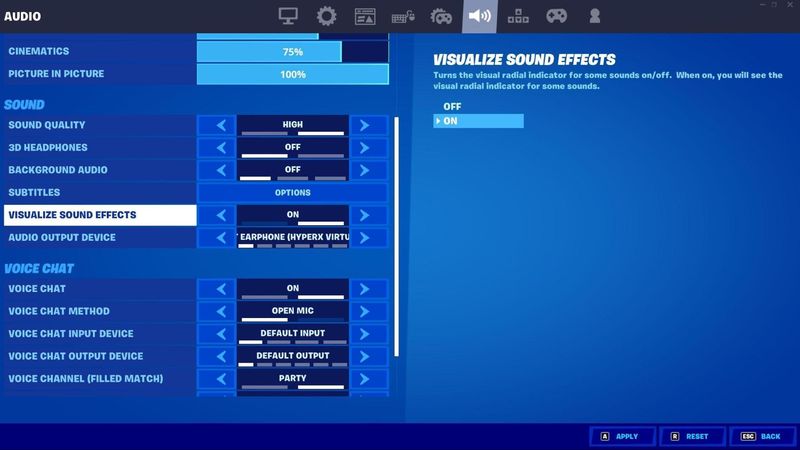
למרות העובדה שחלק מהשחקנים מעדיפים לשמוע מוזיקה בזמן שחקנים Fortnite, רמזים ויזואליים יכולים לעשות הבדל גדול.
הגדרות השמע הכי טובות
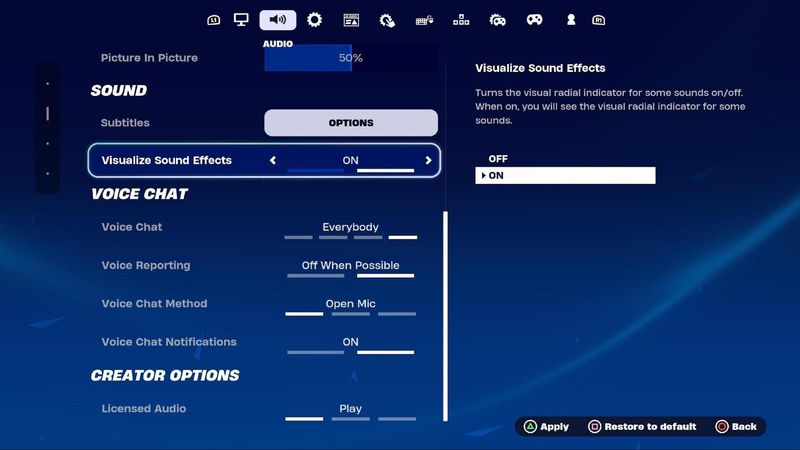
הפעלת הסאונד מאפשרת לכם לקלוט צלילים בסביבה הקרובה שלכם. למשל, שמיעת צעדים, יריבים שבונים מבנה, או יריית צלף מרחוק יכולים לתת לכם את המידע שאתם צריכים כדי לנצח בקרב.
Sound Quality: תמיד תבחרו באיכות הסאונד הגבוהה ביותר, מכיוון שזה לא יפריע להגדרות הויזואליות שלכם.
3D Headphones: הגדרה זו, כשהיא משולבת עם אוזניות סטריאו טובות, יוצרת חווית סאונד היקפי וירטואלית שמקלה בהרבה לאתר את הכיוון והמרחק של הצלילים.
Visualize Sound Effects: עוד הגדרה שאתם חייבים להפעיל. הגדרת ה-אפקטים הקוליים הוויזואליים מספקת אינדיקטורים על המסך לצלילי מפתח כמו צעדים, תיבות וכלי רכב. שחקני פרו רבים מסתמכים על זה לשכבת מודעות נוספת, במיוחד בקרבות ב-endgame.
אופטימיזציית HUD
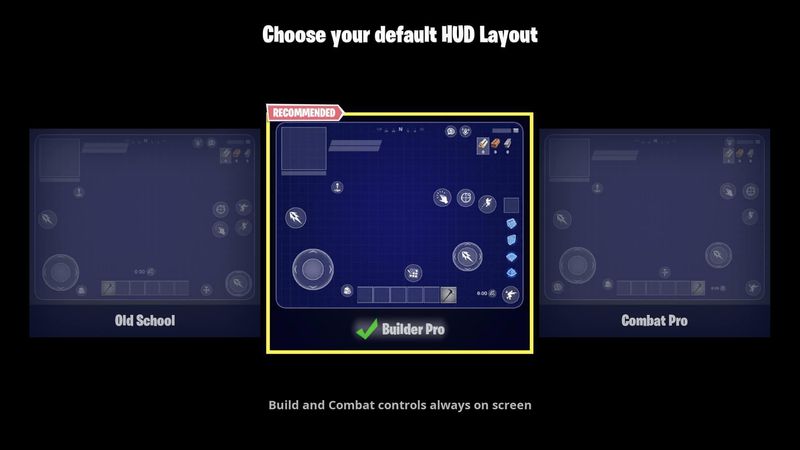
תצוגת ה-Heads-Up Display (HUD) שלכם צריכה לתת לכם מספיק מידע מבלי להיות עמוסה מדי, מכיוון שמסך עמוס יכול להסתיר אויבים ולהסיח את דעתכם בזמן הלא נכון.
HUD Scale: הגודל האופטימלי של ה-HUD הוא 80% - 90%, מכיוון שהקטנה קלה של ה-HUD מעניקה לכם יותר שטח מסך.
Show Spectator Count: אתם לא צריכים לחשוב על צופים אם אתם רוצים להשיג את התוצאות הטובות ביותר.
Reticle: אנחנו ממליצים לכבות כוונות (reticles).
Player Health: לראות את החיים של שחקנים אחרים זה חיוני כי זה אומר לכם אם לתקוף או לסגת.
Resources: תפקחו עין על משאבים בעלי ערך במפה כדי להשיג יתרון תחרותי.
Minimap: אתם חייבים לדעת את המיקום היחסי שלכם לשחקנים אחרים ולנקודות עניין.
תכנסו להגדרות ה-HUD ותכבו כל דבר שאתם לא חייבים לראות בלהט הקרב. HUD מינימליסטי עוזר לכם להתמקד במה שבאמת חשוב: להישאר בחיים.
הליטוש האחרון
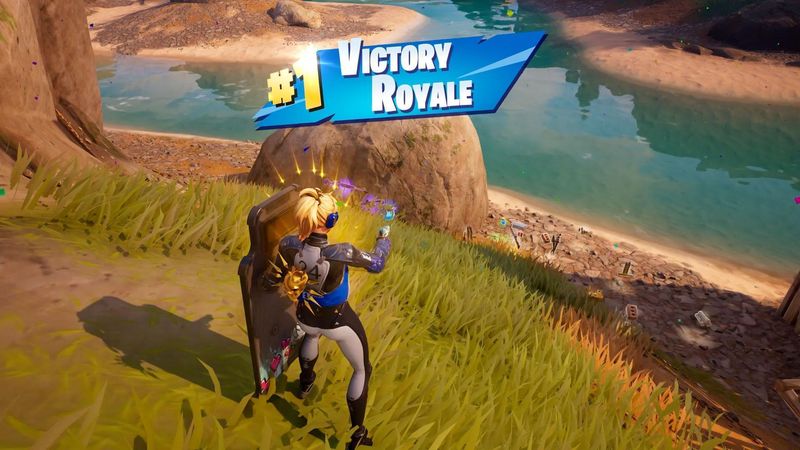
כעת יש לכם הבנה טובה יותר של ההגדרות הכי טובות ב-Fortnite לשנת 2026. הגדרתם את המשחק שלכם ל-FPS מקסימלי, כיוונתם את ה-sensitivity שלכם למכניקה חדה, ומאטבתם את השמע שלכם למודעות מלאה. במילים אחרות, שיניתם אפשרויות בתוך המשחק כדי להעלות את הסיכוי לנצח.
ההגדרות האלה הן התקן ל-Fortnite תחרותי מסיבה מסוימת. הן פשוט עובדות טוב יותר מכל קונפיגורציה אחרת. הן מספקות את חווית המשחק הנקייה, הרגישה והאינפורמטיבית ביותר שאפשר.
רוצים לדעת איך אינוונטר ה-Skins הנוכחי שלכם עומד מול שחקנים אחרים? השתמשו ב-מחשבון שווי משתמש Fortnite החינמי שלנו כדי לראות כמה החשבון שלכם שווה בשוק של היום.