בדף זה
ל-Pokémon GO אין סיסמה משלו. המשתמש שלכם מוגן על ידי ספקי ההתחברות המקושרים אליו: Google, Facebook, Apple או Pokémon Trainer Central (לשעבר Pokémon Trainer Club). כדי לאבטח משתמש שרכשתם, ודאו שכל התחברות מקושרת נמצאת בשליטתכם בלבד.
אם קניתם חשבון Pokémon GO ב-igitems, השלימו את כל חמשת השלבים למטה לפני שתלחצו על Confirm delivery. בקיצור: קשרו את ההתחברות שלכם, הסירו את זו של המוכר, אבטחו את החשבון אצל הספק, בצעו יציאה ממיכשור אחר ובדקו את פרטי השחזור. זה לוקח כעשר דקות, אז עשו זאת מיד.
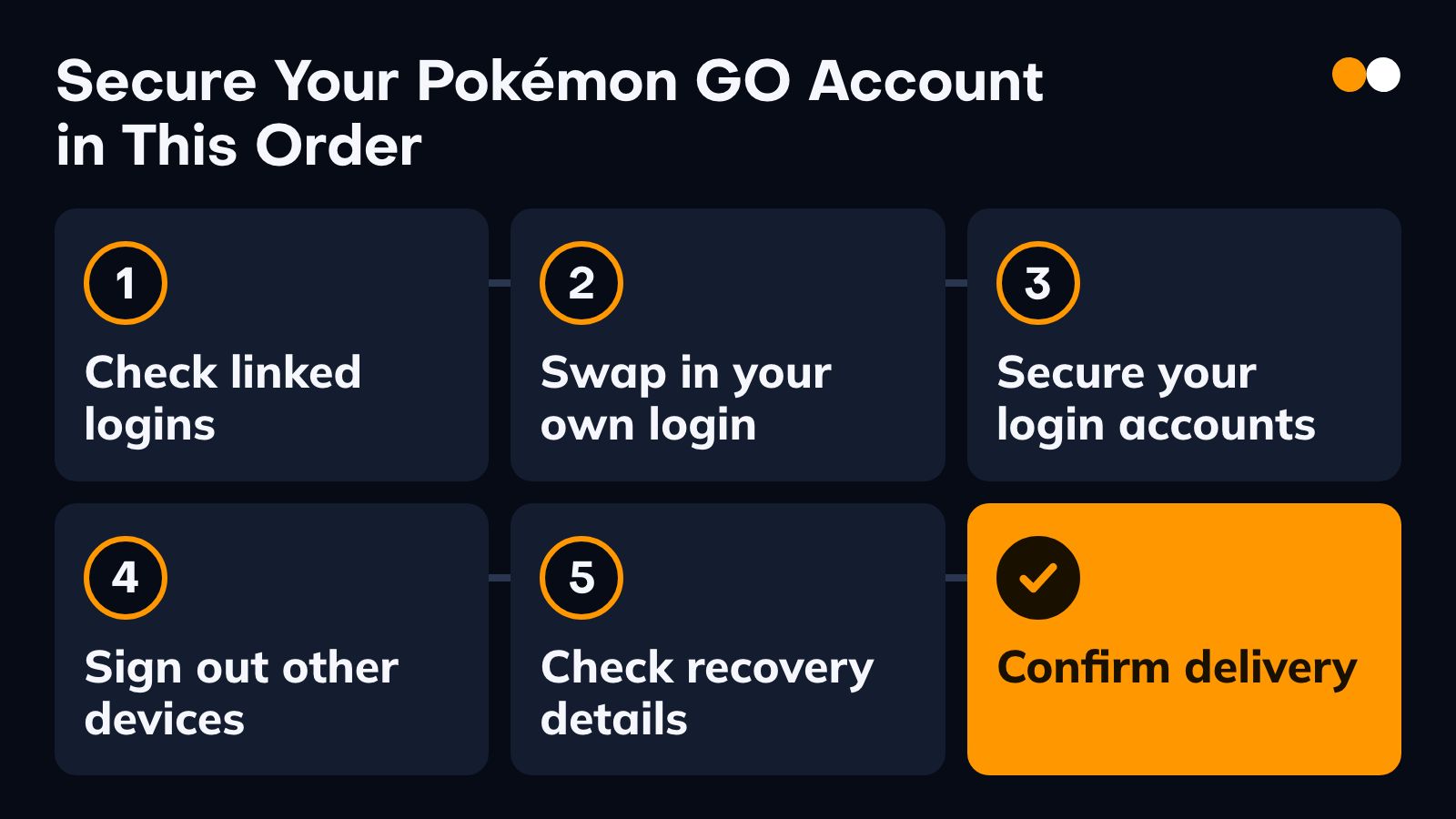
איך עובדת אבטחת משתמש ב-Pokémon GO
Pokémon GO מופעל על ידי Scopely Explore (לשעבר Niantic). לפי מרכז התמיכה הרשמי, Scopely Explore אינה שומרת סיסמאות של משתמשים. הסיסמה שלכם מנוהלת ישירות דרך ספק ההתחברות שבו אתם משתמשים.
שלושה חוקים תקפים לכל שלב:
התחברות אחת בלבד לכל סוג ספק. משתמש יכול להיות מקושר לכמה ספקים, אך לכל היותר למשתמש Google אחד, פרופיל Facebook אחד, Apple ID אחד וחשבון Pokémon Trainer Central אחד.
לפחות ספק אחד חייב להישאר מקושר. כמו כן, אינכם יכולים להסיר את הספק שדרכו אתם מחוברים כעת למשחק.
שינויים משפיעים על כל משחקי Scopely Explore. הסרת התחברות Google כאן תסיר אותה גם ממשחקים אחרים המשתמשים בה.
שלב 1: בדיקת הספקים המקושרים
התחברו ל-Pokémon GO עם הפרטים שקיבלתם.
מסך המפה, לחצו על Main Menu, ואז על Settings.
תחת Account, בדקו אילו ספקים מופיעים כמקושרים (Linked).
Active
אם המשתמש משתמש ב-Sign in with Apple עם "Hide My Email", כתובת האימייל תסתיים בדרך כלל ב-privaterelay.appleid.com או ב-private.icloud.com. לפי המאמר הרשמי על Sign in with Apple, משתמש שנרשם דרך Apple אינו יכול להתחבר במכשירי Android אלא אם מקושר אליו גם חשבון Google או Facebook.
שלב 2: קישור ההתחברות שלכם והסרת זו של המוכר
זהו השלב החשוב ביותר. מדריך הקישור הרשמי מאפשר רק ספק אחד מכל סוג, ולכן לסדר יש חשיבות. קראו את ההערות הבאות תחילה:
בחרו את שיטת ההתחברות שלכם. השתמשו בחשבון Google, Facebook או Apple שמעולם לא קושר לחשבון Pokémon GO אחר. אם הקישור נכשל, המאמר הרשמי מציין כי לעיתים קרובות זה קורה מכיוון שהחשבון כבר מקושר למשתמש אחר.
מוסיפים Apple? קשרו אותו מתוך Settings > Account תחילה. Scopely Explore מזהירה כי בחירה ב-Sign in with Apple לפני הקישור עלולה לגרום לשגיאות או ליצירת משתמש חדש לגמרי.
אל תנתקו שום ספק עד שהתחברתם מחדש בעזרת ההתחברות האישית שלכם.
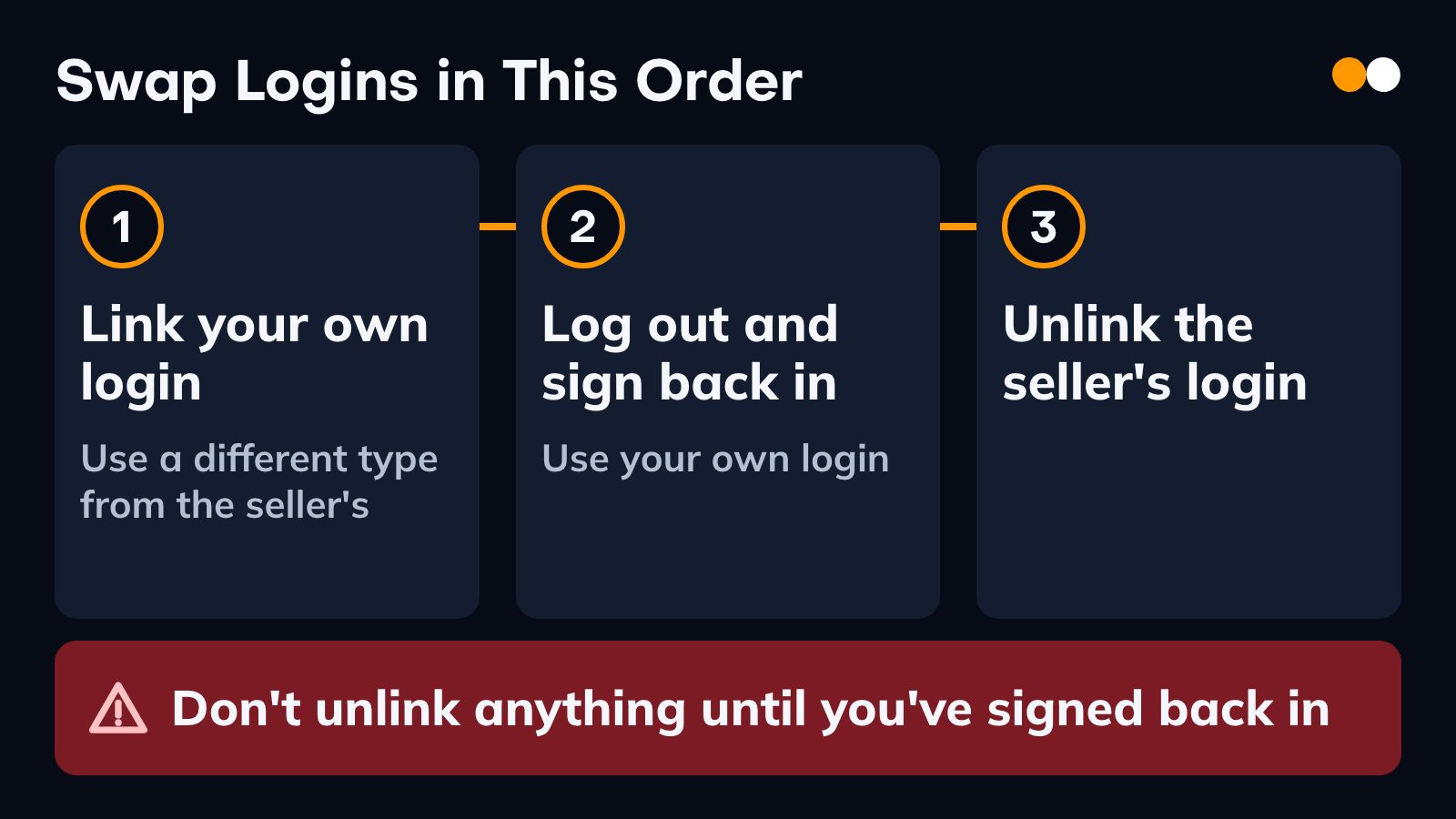
ב-Settings > Account, לחצו על Not Linked ליד Google, Facebook או Apple שבבעלותכם. בחרו ב-סוג שונה מהסוג שבו המוכר השתמש, ואז עקבו אחר ההוראות.
התנתקו מהמשחק והתחברו מחדש באמצעות הספק שלכם.
חזרו ל-Settings > Account ובטלו את הבחירה ב-Linked ליד כל התחברות ששייכת למוכר.
אופציונלי: כדי להשתמש באותו סוג ספק כמו של המוכר (למשל Google), קשרו את החשבון האישי שלכם מאותו סוג כעת, לאחר שזה של המוכר נותק.
אין אפשרות לקשר ספק? ייתכן מדובר במשתמש ילד (Child Account), שלא יכול לקשר יותר מהתחברות אחת. צרו קשר עם המוכר לפני שאתם מאשרים קבלה.
קוד או אישור נשלחים לאימייל שאינו בשליטתכם? פנו למוכר בצ'אט ההזמנה, ואל תאשרו קבלה עד שהעניין ייפתר.
שלב 3: אבטחת חשבונות האימייל והספקים שלכם
מי ששולט בחשבון הספק המקושר יכול להתחבר למשחק, ולכן עליכם לאבטח כל אחד מהם:
שנו את הסיסמה בדף הרשמי של הספק: Google, Facebook, Apple או Pokémon Trainer Central.
אם המוכר הביא לכם את חשבון האימייל עצמו, החליפו את אימייל השחזור ומספר הטלפון המעודכנים בו לפרטים שלכם.
הפעילו אימות דו-שלבי (2FA) אצל הספק. אפליקציית אימות (Authenticator) בטוחה יותר מהודעת SMS.
אלו המלצות אבטחה כלליות. Pokémon GO אינו מנהל הגדרות אלו.
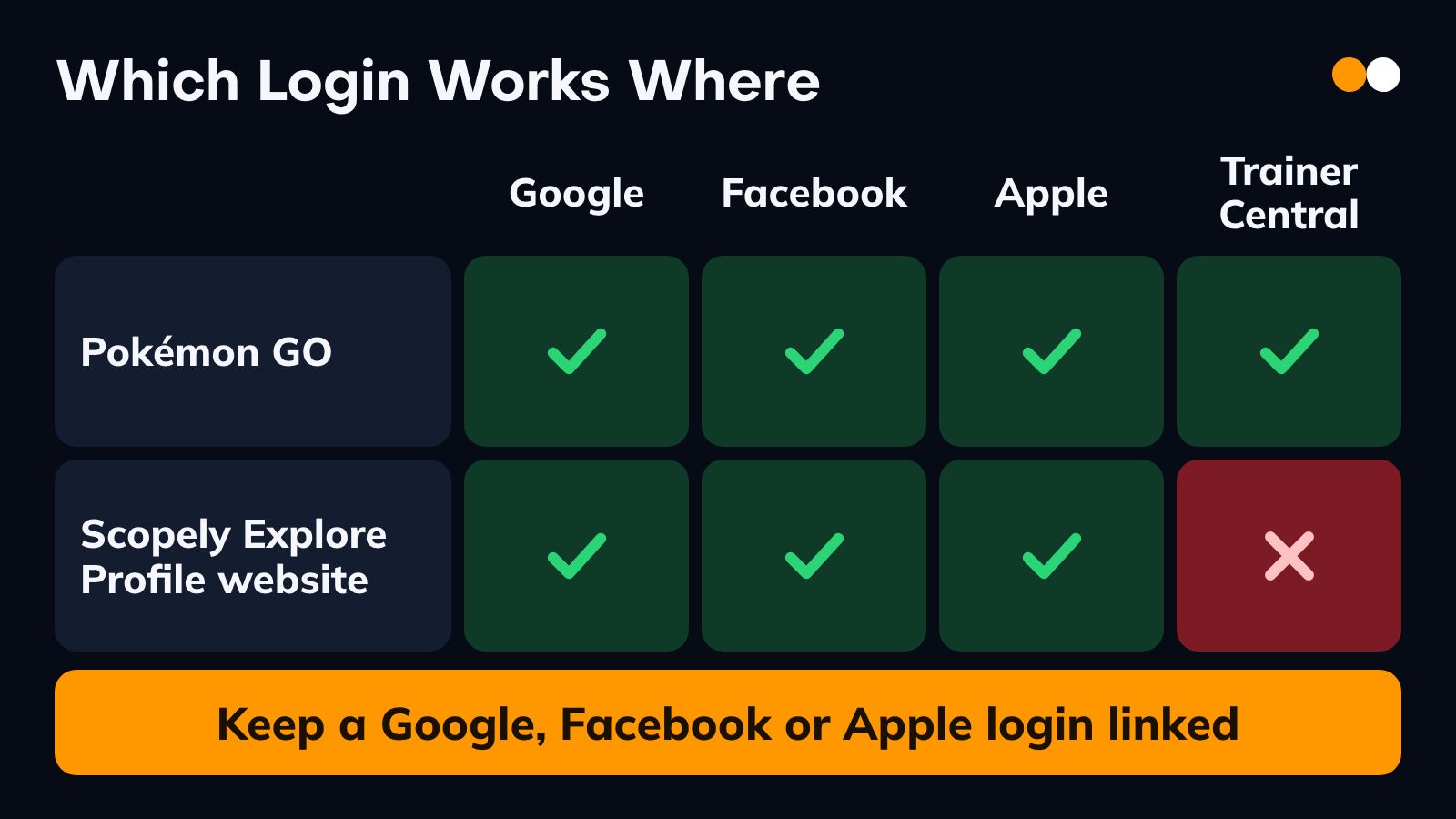
משתמשים ב-Pokémon Trainer Central? ודאו שאתם שולטים בחשבון ובאימייל הרשום שלו ב- trainer.pokemon.com. חברת The Pokémon Company מנהלת שירות זה, ולכן תמיכת Scopely Explore אינה יכולה לעדכן אותו. כמו כן, לא ניתן להשתמש בו כדי להתחבר לאתר Scopely Explore Profile, לכן דאגו שיהיה מקושר גם חשבון Google, Facebook או Apple.
אולי יעניין אותך גם
עיון בכל Pokemon GO Accounts


שלב 4: התנתקות מכשירים אחרים
ל-Pokémon GO אין כפתור רשמי של "התנתק מכל המכשירים". ההמלצה הרשמית היא לשנות סיסמאות ולהשתמש בהגדרות ספק ההתחברות כדי לבטל גישות קודמות. סקרו את ההתחברויות הפעילות אצל כל ספק והסירו מכשירים שאינכם מזהים: Google, Facebook או Apple.
שלב 5: בדיקת פרטי השחזור שלכם
דף שחזור החשבון (Account Recovery) מציג תמונת מצב של המשתמש: האימייל המקושר, Trainer Name, רמה וספקי התחברות.
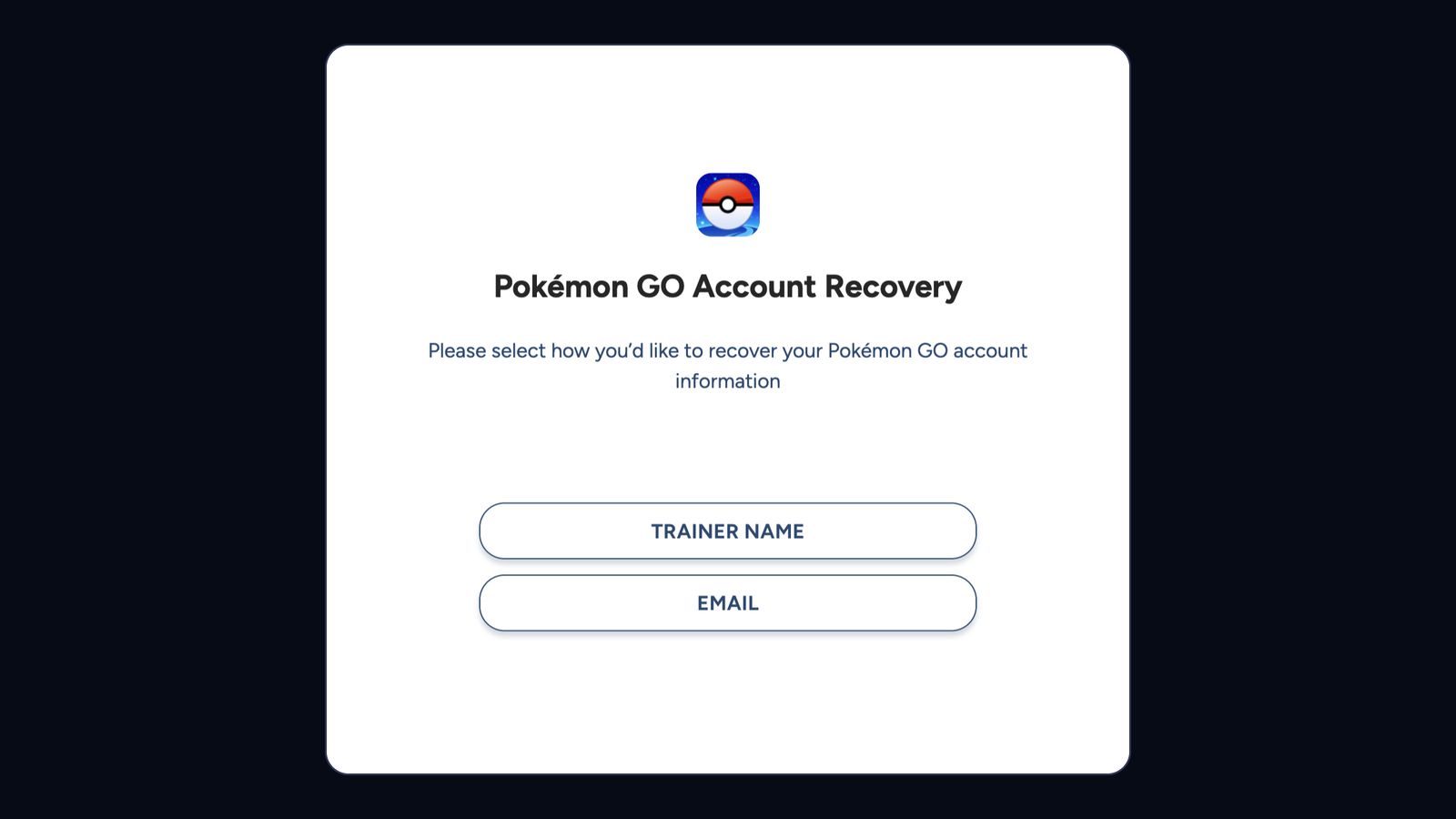
בחרו ב-Trainer Name או ב-Email בדף שחזור החשבון הרשמי. תמונה: Scopely Explore.
הזינו את ה-Trainer Name או האימייל שלכם.
הזינו את קוד האימות שנשלח לאימייל המקושר. תוקף הקוד פג כעבור 10 דקות. אם הקוד נשלח לאימייל שאינו בשליטתכם, פנו למוכר בצ'אט ולא לאשר קבלה עדיין.
ודאו שמופיעות אך ורק התחברויות שאתם מכירים.
שמרו את ה-Trainer Name והאימייל שלכם במקום בטוח. אם השתמשתם ב-Hide My Email, רשמו גם את כתובת ה-Apple relay, כיוון שהיא נדרשת לשחזור.
טיפי אבטחה נוספים
לעולם אל תשתפו קודי אימות עם אף אחד.
התרחקו מאתרים או אפליקציות המבטיחים מטבעות או חפצים בחינם. זו דרך נפוצה לגניבת משתמשים.
לעולם אל תשתפו את טוקן ההתחברות (Google login token) או ה-cookie שלכם. Scopely Explore מזהירה כי אפליקציות צד שלישי לא מורשות עשויות לבקש אותם - התייחסו אליהם כאל סיסמה לכל דבר.
שחקו אך ורק באפליקציה הרשמית מ-Google Play או מ-App Store. אפליקציות צד שלישי לא מורשות יכולות לחשוף את פרטי ההתחברות שלכם ולהביא לחסימה לצמיתות של החשבון.
אם המשחק מבקש לאשר שינוי בחשבון באמצעות נעילת המכשיר (Device Lock), מדובר בשלב אימות רגיל לגמרי.
חשוב לדעת לפני שמתחילים לשחק
לפי כללי השחקן (Player Guidelines) של Scopely Explore, קנייה ומכירה של משתמשים בפלטפורמות צד שלישי מהווה הפרה של התקנון. Scopely Explore עשויה להשעות או לחסום לצמיתות משתמשים שמפרים את הכללים, לעיתים ללא אזהרה מראש. אף שלב אבטחה אינו מבטיח גישה נצחית, ולכן שמרו על פרטי ההתחברות והוכחת ההזמנה שלכם במקום בטוח.
מה לעשות אם משהו נראה לא תקין
אם אתם רואים התחברות ש אינכם מזהים, עקבו אחר השלבים הרשמיים:
התחברו לכל ספק מקושר ובדקו ב-Settings > Account. נתקו כל פרט שאינכם מזהים.
התחברו ל פרופיל Scopely Explore Profile שלכם, פתחו את Settings > Sign-in methods והסירו כל שיטה שאינכם מזהים.
אם אינכם מצליחים, פתחו את דף שחזור החשבון (Account Recovery), בדקו את ספקי ההתחברות והשתמשו באפשרות "update sign-in methods" אם היא מוצעת.
שנו סיסמאות בכל ספק ספציפי.
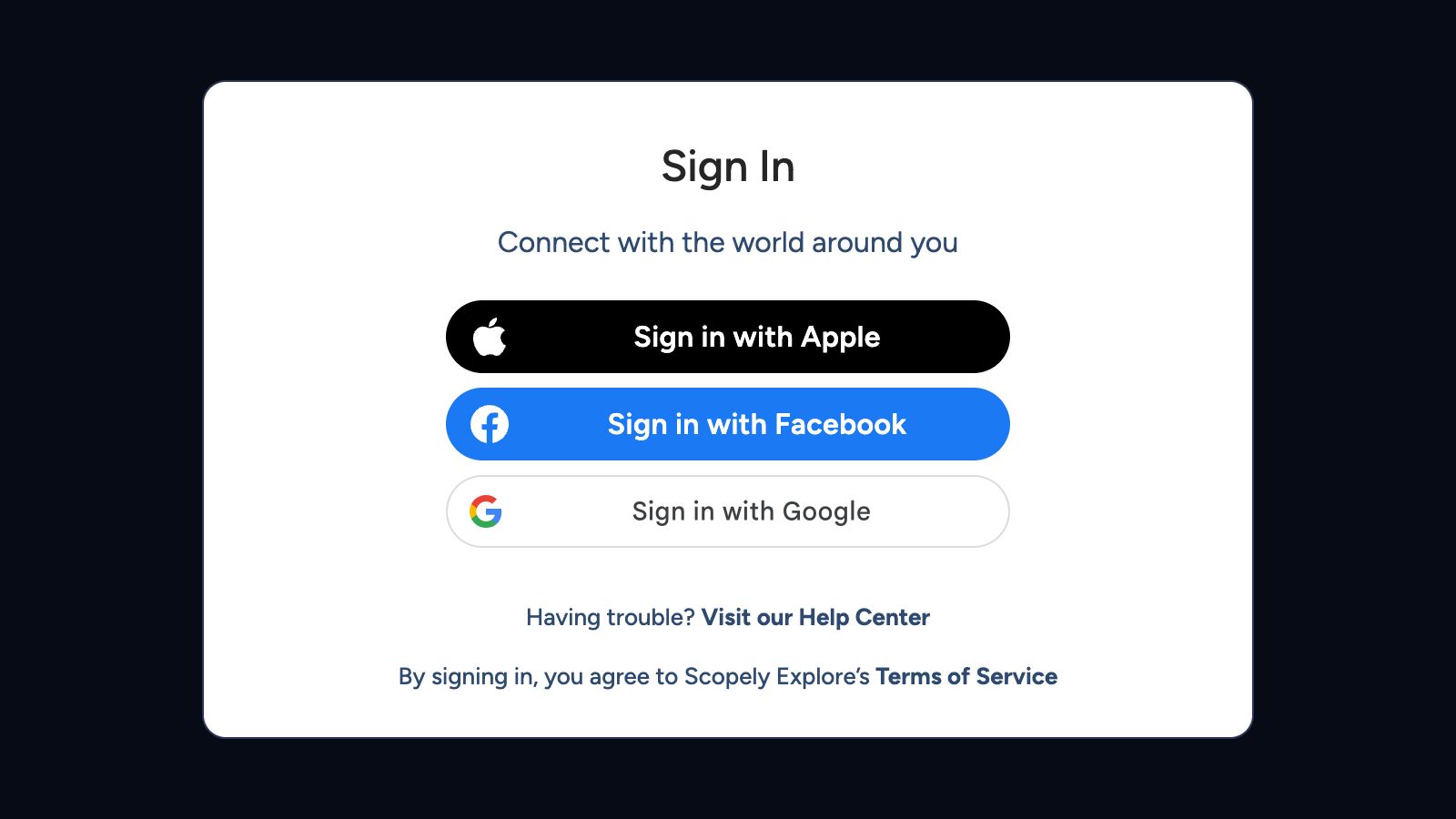
אתר Scopely Explore Profile תומך ב-Apple, Facebook או Google, אך לא ב-Pokémon Trainer Central. תמונה: Scopely Explore.
קניתם ב-igitems ואתם לא מצליחים להשלים את השלבים?
פנו קודם למוכר בצ'אט ההזמנה. Scopely Explore אינה מספקת תמיכה בבעיות הנובעות מחשבונות קנויים, ולכן אין לפנות אליה מבלי לדבר קודם עם המוכר.
אם הנושא לא נפתר, אל תאשרו קבלה (Confirm delivery). השתמשו ב-Report a problem בדף ההזמנה (איך עובדים מחלוקות והחזרים) והצוות שלנו יעזור לכם.
גם מרכז התמיכה 24/7 שלנו זמין עבורכם במידת הצורך.
שאלות נפוצות
האם אפשר לשנות סיסמת Pokémon GO מתוך המשחק?
לא. Pokémon GO אינו שומר סיסמאות. יש לשנות את הסיסמה דרך ספק ההתחברות המקושר לחשבון, כגון Google, Facebook, Apple או Pokémon Trainer Central.
האם אפשר לשנות את אימייל החשבון ב-Pokémon GO?
מדריכי התמיכה הרשמיים מתארים את שינוי ההתחברות על ידי קישור וניתוק ספקים, ולא על ידי עריכת כתובת אימייל בתוך המשחק. האימייל שייך לחשבון הספק, לכן השתמשו בתהליך ההחלפה שבשלב 2.
למה אני לא מצליח לנתק את ההתחברות של המוכר?
אתם חייבים לקשר ספק אחר תחילה, ואינכם יכולים להסיר את הספק שדרכו אתם מחוברים כרגע. קשרו ספק משלכם, התחברו דרכו, ואז נתקו את זה של המוכר.
למה מופיעה שגיאה בעת קישור החשבון שלי?
בדרך כלל מכיוון שחשבון Google, Facebook או Apple זה כבר מקושר למשתמש Pokémon GO אחר. נסו חשבון אחר. בנוסף, חשבונות ילדים אינם יכולים לקשר יותר מספק התחברות אחד.
למה אני לא מקבל קוד שחזור?
בדקו תחילה את תיקיית הספאם. אם הספק הסתיר את האימייל שלכם, Scopely Explore לא תוכל לשלוח אליו קוד. ב-Sign in with Apple, הזינו את כתובת ה-Apple relay או השתמשו בשיטת Trainer Name. ריבוי בקשות עלול לגרום לתקופת צינון (cool-down) של עד 24 שעות.
מה אם אין לי גישה לחשבון ההתחברות?
השתמשו בדף השחזור של הספק עצמו: Google, Facebook, Apple או Pokémon Trainer Central. אם מדובר בהתחברות שקיבלתם מהמוכר, פנו אליו בצ'אט ההזמנה ואל תאשרו קבלה עד שהעניין ייפתר.
מתי כדאי ללחוץ על Confirm delivery (אישור קבלה)?
רק לאחר שהשלמתם את כל חמשת השלבים: הקישור האישי שלכם בוצע, ההתחברויות של המוכר הוסרו, הסיסמאות אצל הספק שונו, מכשירים אחרים נותקו ופרטי השחזור נבדקו כראוי.