Joskus voitot Fortnite Battle Royalessa eivät riipu aseliikkeistäsi tai mekaanisesta skillistäsi. Sen sijaan kyse voi olla pienistä asioista, kuten peliasetuksistasi.
Mietipä tätä: pieni lagi kesken matsin voi helposti koitua kohtaloksesi – tai antaa sinulle ilmaisen tapon. Lisäksi tietyt asetukset voivat parantaa pelikokemustasi; voit esimerkiksi optimoida näkymäsi ja saada muita hyödyllisiä etuja.
Jos siis suhtaudut peliin tosissasi, sinun kannattaa käydä valikot läpi ja säätää parhaat asetukset oman mieltymyksesi mukaan.
Tässä artikkelissa käymme läpi parhaita asetuksia, joita ammattilaispelaajat käyttävät. Näillä asetuksilla varmistat korkeammat frameratet ja tarkemman aimin. Pelasitpa sitten PS5:llä, Xboxilla tai PC:llä, nämä pikkusäädöt voivat olla salainen aseesi vastustajien tuhoamiseen muutamalla klikkauksella.
Parhaat Fortnite-grafiikka-asetukset selkeyteen ja FPS:ään
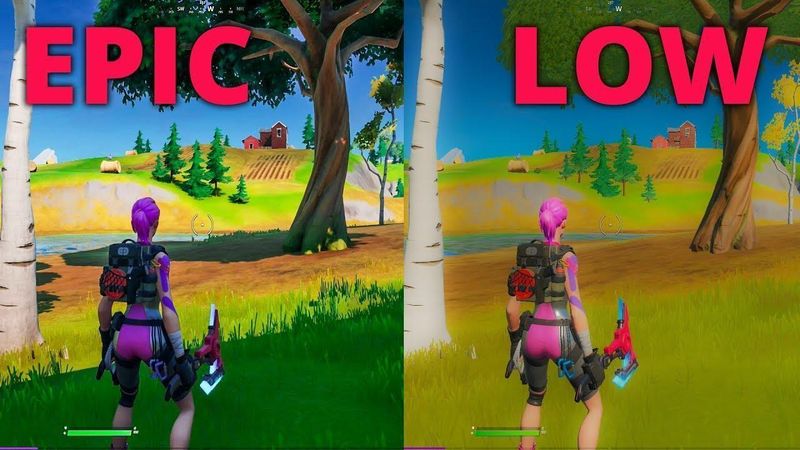
Näyttösi on ikkunasi peliin, ja sekava, tökkivä näkymä on pelkkä riakka. Tavoite on yksinkertainen: maksimoida frames per second (FPS) ja säilyttää samalla riittävä visuaalinen selkeys, jotta näet vihollisen 200 metrin päästä. Competitive Fortnitessa suorituskyky ajaa aina ulkonäön ohi.
Näyttö ja renderöinti
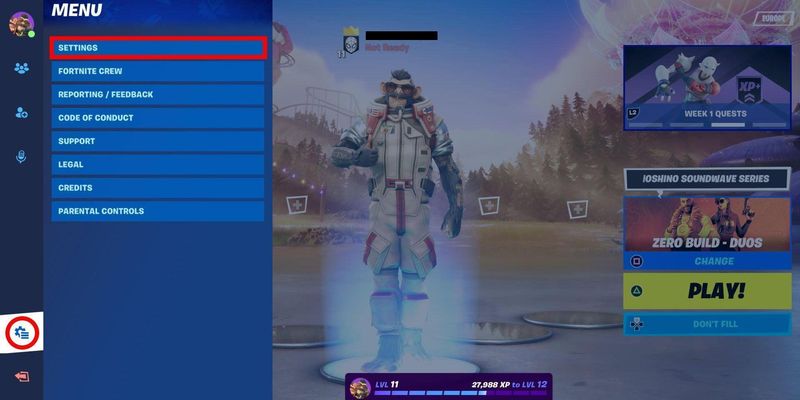
On muutamia asetuksia, jotka kannattaa aina pitää päällä, olipa tilanne tai taitotasosi mikä tahansa:
Window Mode: Valitse aina Fullscreen. Tämä antaa Fortnitelle yksinoikeuden näyttösi ulostuloon, minimoi input lagin ja estää taustaprosesseja viemästä arvokkaita resursseja. Se on puhtain ja suorin yhteys PC:ltäsi peliin.
Resolution: Pysy näytön natiiviresoluutiossa (esim. 1920x1080). Tämä antaa parhaan terävyyden. Vaikka jotkut prot käyttivät aiemmin stretched-resoluutioita, nykyaikainen rauta ja pelipäivitykset tekevät natiivista parhaan valinnan selkeyden kannalta ilman pahaa suorituskyky-penaltia.
V-Sync: Kytke tämä pois päältä, sillä se voi aiheuttaa huomattavaa input lagia, joka on jokaisen kilpailullisen pelaajan pahin vihollinen.
Frame Rate Limit: Aseta tämä vastaamaan näyttösi virkistystaajuutta (esim. 240 FPS 240Hz:n näytöllä). Tämä luo puskurin ja takaa tasaisen kokemuksen. Jos sinulla on hirmumylly PC, Unlimited on vaihtoehto, mutta lukittu cap johtaa usein vakaampaan suorituskykyyn.
Rendering Mode: Useimmille järjestelmille Performance mode on kultainen standardi vakautta ja tasaista suorituskykyä varten. DirectX 12 voi tarjota parempaa visuaalisuutta tehokkaalla raudalla, mutta DirectX 11 -vaihtoehto on poistettu Rendering Mode -asetuksista, ja Performance mode (joka pyörii nyt DirectX 12:lla) on luotettava työjuhta kilpailulliseen Fortniteen.
Mukautetut grafiikka-asetukset
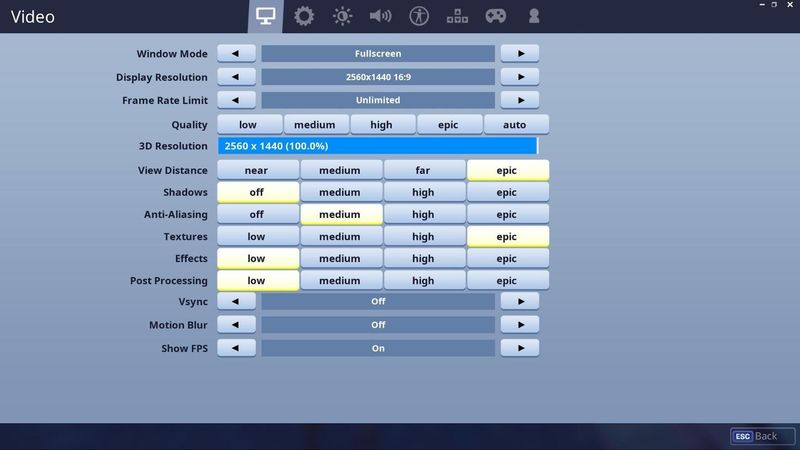
Riisumme pelin aivan paljaaksi, jotta saamme puhtaan, reagoivan ja korkean FPS:n kokemuksen. Sano hyvästit häiritsevälle turhuudelle ja tervehdi puhdasta suorituskykyä.
Asetus | Suositeltu Competitive-asetus | Miksi se toimii |
|---|---|---|
Anti-Aliasing & Super Resolution | Off, tai NVIDIA DLSS (Performance) | AA:n poistaminen käytöstä antaa raakaa kuvaa ilman suorituskykykuormaa. DLSS on loistava vaihtoehto, joka käyttää tekoälyä FPS:n nostamiseen ilman suurta vaikutusta kuvanlaatuun. |
3D Resolution | 100% | Pidä tämä 100 %:ssa kun käytät DLSS:ää tai kun AA on pois päältä. Jos FPS tekee tiukkaa, voit laskea sitä hieman, mutta yritä olla menemättä alle 90 %:n. |
Shadows | Off | Tämä on yksittäinen suurin FPS-boosti, jonka voit tehdä. Varjot sotkevat näkymää ja romuttavat suorituskyvyn. Ota ne pois päältä äläkä katso taaksesi. |
Global Illumination | Off | Toinen raski asetus suorituskyvylle. Et tarvitse hienoja valaistuksia vihollisen havaitsemiseen. |
Reflections | Off | Sama kuin yllä. Puhdasta kosmetiikkaa ja turha syöppö näytönohjaimelle. |
View Distance | Medium tai Far | Vaikka jotkut oppaat suosittelevat Epiciä, Medium tai Far tarjoavat kaiken tarvittavan tiedon (pelaajamallit renderöityvät samalta etäisyydeltä asetuksesta riippumatta) lataamatta turhaan kaukaisia objekteja. |
Textures | Low | Etsit pelaajien ääriviivoja, et ihailemassa tiiliseiniä. Low-tekstuurit nostavat FPS:ää ja vähentävät visuaalista kohinaa. |
Effects & Post Processing | Low | Nämä asetukset lisäävät visuaalista sälää räjähdyksistä ja myrskyefekteistä. Low pitää ruudun puhtaana tiukoissa fighteissa. |
NVIDIA Reflex Low Latency | On + Boost | Jos sinulla on NVIDIA-näytönohjain, tämä on pakollinen. Se pienentää järjestelmän viivettä ja tekee pelistä uskomattoman reagoivan. |
Käyttämällä näitä asetuksia käsket tietokoneesi keskittyä yhteen asiaan: mahdollisimman korkean ja vakaan FPS:n tuottamiseen. Tulet yllättymään, kuinka paljon sulavammalta ja reagoivammalta peli tuntuu.
Saatat pitää myös näistä
Mekaniikkojen hiominen: Parhaat herkyysasetukset (Sensitivity)
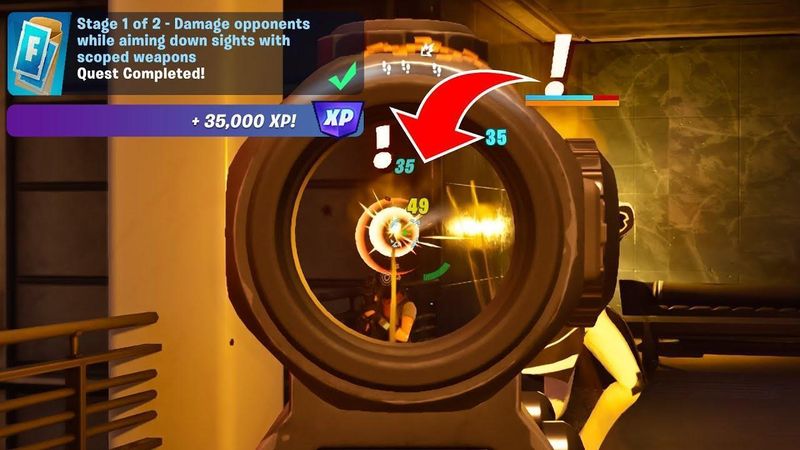
Korkeasta FPS:stä ei ole hyötyä, jos aimisi heittelee. Oikean sensin löytäminen on henkilökohtainen matka, mutta parhaat Fortnite-pelaajat suosivat tiettyjä vakiintuneita alueita. Tämä on lähtökohtasi jumaltason lihasmuistin rakentamiseen.
Hiiri- ja näppäimistöpelaajille
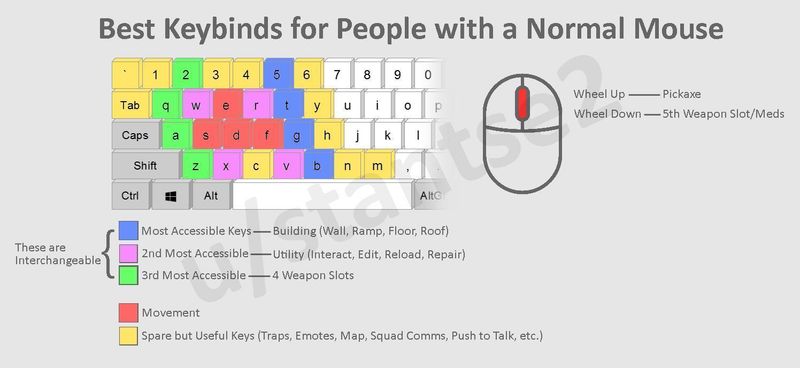
Tarkkuus ja nopeus ovat elintärkeitä jokaisessa räiskinnässä. Tavoitteena on pitää sensi riittävän matalana tarkkoja pitkän matkan laukauksia varten, mutta riittävän korkeana nopeaan 180 asteen käännökseen, kun joku puskee päälle.
Hiiren DPI: Ammattilaisten yleisimmin käyttämä alue on 800 tai 1600, joista 800 DPI on klassinen valinta sulavaan hallintaan.
Pelin sisäinen X/Y Sensitivity: 5.0% - 9.0% on paras sensi yhdessä 800 DPI:n kanssa. Suosittelemme aloittamista 7.0%:sta ja säätämistä ylös tai alas, kunnes se tuntuu luonnolliselta.
Targeting Sensitivity (ADS): 80% - 100% on paras tähtäyssensi Fortniteen. Haluat tähtäimen eli ADS-tilan olevan hieman hitaampi tarkkaa hiomista varten.
Scope Sensitivity: Kuten ADS, 80% - 100% sensi varmistaa, ettet ammu kohteiden yli snipulla.
Polling Rate: Kaikki nykyaikaiset pelihiiret tukevat 1 000 Hz:n polling ratea, mikä tarjoaa nopeimman vasteajan hiireltä PC:lle.
Ohjainpelaajille (PS5, Xbox, PC)
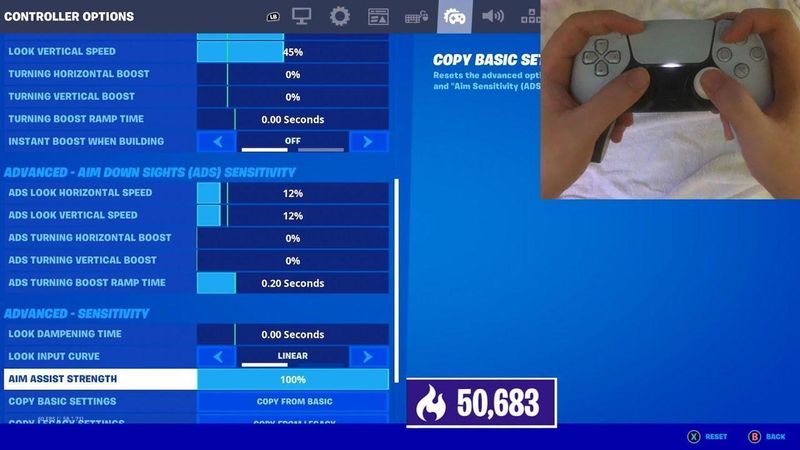
Ohjainasetuksissa on kyse aim assistin voiman valjastamisesta sallien samalla sulava rakentaminen ja edittäminen. Parhaat ohjainasetukset Fortniteen mahdollistavat lukittumisen kohteisiin ja monimutkaisten buildien tekemisen vaivattomasti.
Build Mode Sensitivity Multiplier: 1.8x - 2.2x. Tämä on avaimesi nopeaan rakentamiseen, sillä sinun täytyy pystyä pyörähtämään ja asettamaan seiniä nopeasti ilman, että tuntuma karkaa käsistä.
Edit Mode Sensitivity Multiplier: 1.9x - 2.3x. Hieman build-sensiä korkeampi kerroin mahdollistaa leikkaamisen editointien läpi tarkasti.
Look Horizontal & Vertical Speed: 40% - 50%. Tämä on katselun perusnopeus. Tällä alueella pysyminen estää aimia tuntumasta kelluvalta.
Aim Assist Strength: 100%. Tätä ei ole mitään syytä laskea. Anna pelin auttaa sinua.
Look Dampening Time: 0.00 sekuntia. Haluat välittömän vasteen tatin liikkeisiin.
Left/Right Stick Deadzone: 5% - 10%. Aseta tämä niin alas kuin mahdollista ilman stick driftiä. Pienempi deadzone tarkoittaa, että tatti reagoi pienimpiinkin liikkeisiin.
Näiden asetusten hienosäätö voi parantaa mekaniikkojasi dramaattisesti, ja kun löydät toimivat säädöt, pysy niissä!
Parhaat Fortnite-ääni- ja HUD-asetukset
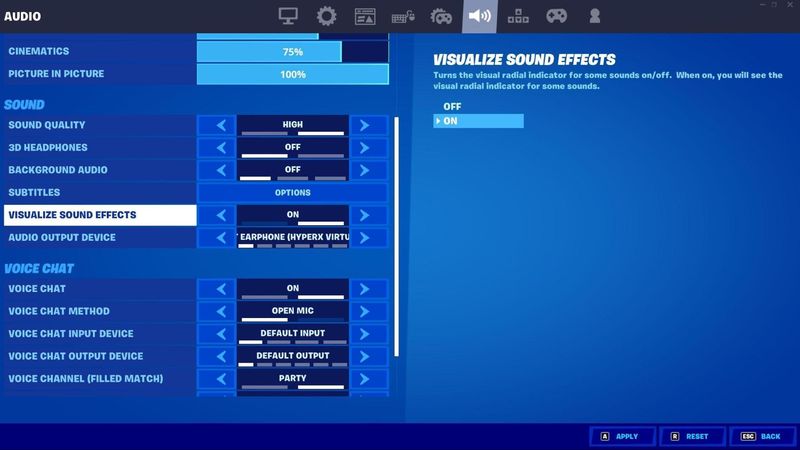
Vaikka jotkut pelaajat kuuntelevat mieluummin musiikkia pelatessaan Fortnitea, visuaaliset ja auditiiviset vihjeet voivat tehdä suuren eron.
Parhaat ääniasetukset
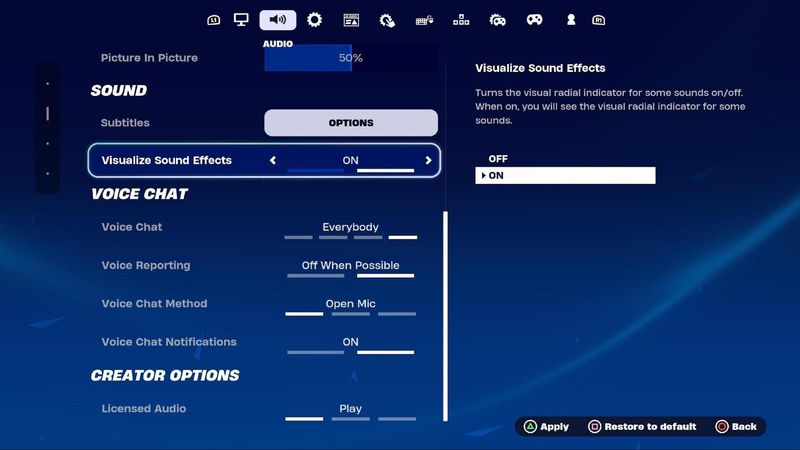
Äänien pitäminen päällä auttaa havaitsemaan lähiympäristön äänet. Esimerkiksi askelten kuuleminen, vastustajien rakentaminen tai kaukainen snipun laukaus voivat antaa tiedon, jota tarvitset fightin voittamiseen.
Sound Quality: Valitse aina paras äänenlaatu, sillä tämä ei vaikuta grafiikka-asetuksiisi.
3D Headphones: Tämä asetus luo hyvien stereokuulokkeiden kanssa virtuaalisen tilaäänen, joka helpottaa huomattavasti äänten suunnan ja etäisyyden paikantamista.
Visualize Sound Effects: Toinen asetus, joka on pakko laittaa päällä. Visualisoidut äänitehosteet näyttävät ruudulla ilmaisimia tärkeille äänille, kuten askeleille, chestesille ja ajoneuvoille. Monet pro-pelaajat luottavat tähän saadakseen lisätietoisuutta ympäristöstä erityisesti endgame-mätöissä.
HUD:n optimointi
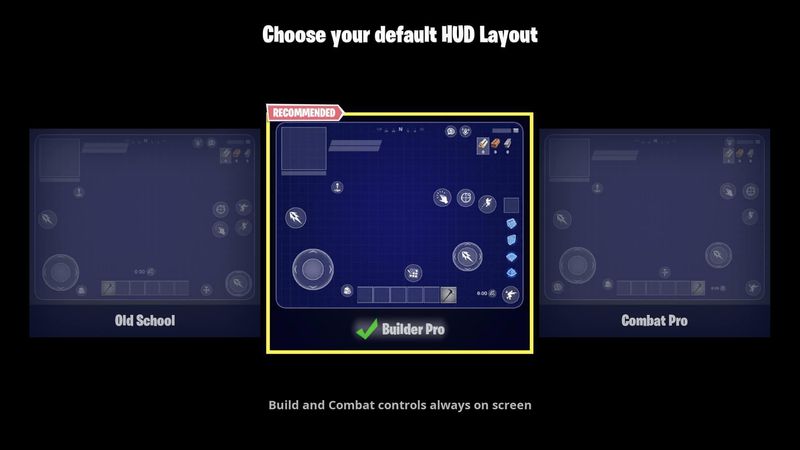
Käyttöliittymäsi (HUD) pitäisi antaa tarpeeksi tietoa ilman, että se tukkeutuu, sillä sekava ruutu voi peittää vihollisia ja häiritä väärällä hetkellä.
HUD Scale: Optimaalinen HUD-koko on 80% - 90%, sillä HUD:n pienentäminen antaa lisää tilaa itse ruudulle.
Show Spectator Count: Sinun ei tarvitse miettiä katsojia, jos haluat saavuttaa parhaat tulokset.
Reticle: Suosittelemme ottamaan tähtäinristikon pois päältä.
Player Health: Muiden pelaajien hipojen näkeminen on elintärkeää, sillä se kertoo, pitääkö puskea vai perääntyä.
Resources: Pidä silmällä arvokkaita resursseja kartalla saadaksesi kilpailuedun.
Minimap: Sinun täytyy tietää oma sijaintisi suhteessa muihin pelaajiin ja kiinnostaviin kohteisiin (POI).
Mene HUD-asetuksiin ja kytke pois päältä kaikki, mitä et välttämättä tarvitse taistelun tiimellyksessä. Minimalistinen HUD auttaa keskittymään siihen, mikä todella merkitsee: hengissä pysymiseen.
Viimeinen silaus
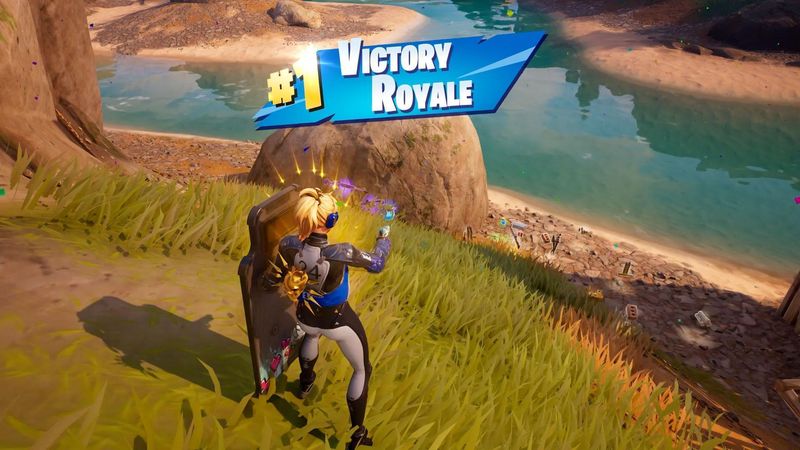
Nyt sinulla on parempi käsitys vuoden 2026 parhaista Fortnite-asetuksista. Olet säätänyt pelisi maksimi-FPS:ään, löytänyt sopivan sensin teräviä mekaniikkoja varten ja optimoinut äänet täydellistä tilannetajua varten. Toisin sanoen olet muokannut pelin asetuksia voittomahdollisuuksiesi kasvattamiseksi.
Nämä asetukset ovat syystä kilpailullisen Fortniten standardi. Ne yksinkertaisesti toimivat paremmin kuin muut säädöt. Ne tarjoavat mahdollisimman selkeän, reagoivan ja informatiivisen pelikokemuksen.
Mietitkö, miten nykyinen Skins-inventaariosi pärjää muille pelaajille? Käytä ilmaista Fortnite-tilin arvolaskuriamme nähdäksesi, kuinka paljon tilisi on arvoinen nykymarkkinoilla.