Ibland har en vinst i Fortnite Battle Royale ingenting att göra med dina vapenval eller din skill. Istället kan det hänga på småsaker som dina spelinställningar.
Tänk på det: lite lag mitt i gamet kan enkelt innebära katastrof för dig eller din fiende. Dessutom kan vissa av dessa inställningar Boost din spelupplevelse; till exempel kan du använda dem för att optimera din sikt och införa andra förbättringar.
Så om du tar ditt spelande på allvar måste du gå igenom menyn och välja de bästa alternativen efter dina preferenser.
I den här artikeln går vi igenom några av de bästa inställningarna som proffsen använder. Dessa inställningar garanterar snabbare bildhastighet och mer exakt aim. Oavsett om du spelar på PS5, Xbox eller PC kan dessa små ändringar vara ditt hemliga vapen för att slå ut motståndet med bara några få klick.
Bästa Fortnite-grafikinställningarna för skärpa och FPS
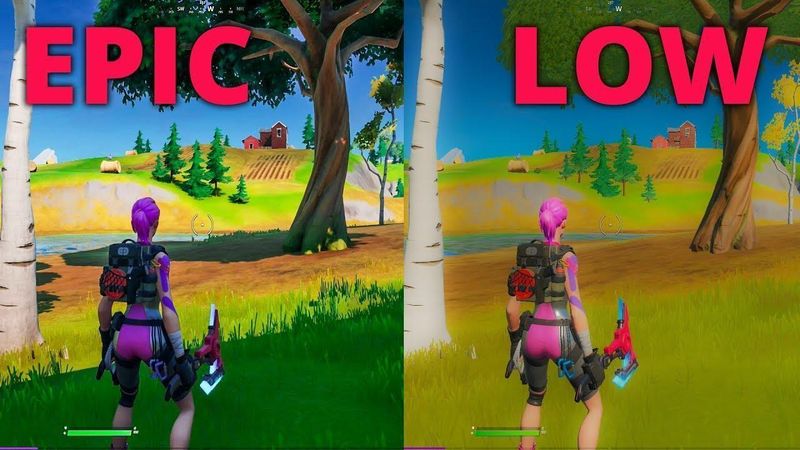
Din skärm är ditt fönster mot spelet, och en rörig, hackig bild är en ren belastning. Målet här är enkelt: maximera frames per second (FPS) samtidigt som du behåller tillräcklig visuell skärpa för att upptäcka en motståndare på 200 meters avstånd. I competitive Fortnite slår prestanda alltid estetik.
Skärm och rendering
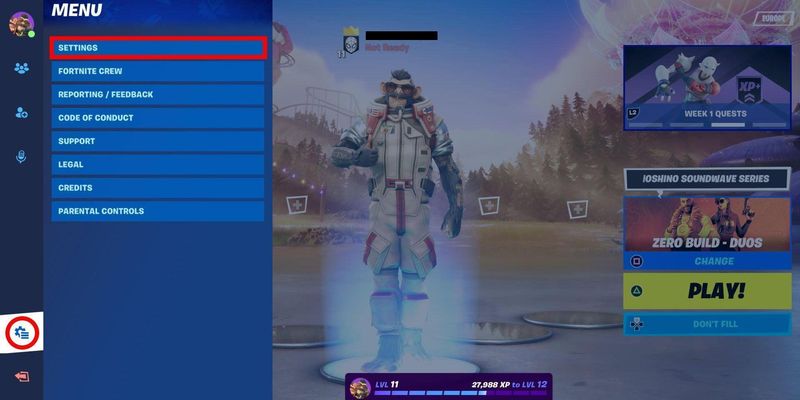
Det finns några inställningar du alltid bör ha påslagna, oavsett situation eller skill level:
Window Mode: Välj alltid Fullscreen-läge. Detta ger Fortnite exklusiv kontroll över din skärm, vilket minimerar input lag och förhindrar att bakgrundsprocesser stjäl värdefulla resurser. Det är den renaste och mest direkta vägen från din PC till spelet.
Resolution: Håll dig till din skärms vanliga upplösning (t.ex. 1920x1080). Detta ger den bästa skärpan. Även om vissa proffs förr använde stretched resolutions gör modern hårdvara och speluppdateringar standardupplösningen till det bästa valet för skärpa utan stor prestandaförlust.
V-Sync: Stäng av den här funktionen, då den kan orsaka märkbar input lag, vilket är alla competitive-spelares fiende.
Frame Rate Limit: Ställ in detta så att det matchar din skärms uppdateringsfrekvens (t.ex. 240 FPS på en 240Hz-skärm). Detta skapar en buffert och ger en jämn upplevelse. Om du har ett monster till dator är Unlimited ett alternativ, men en fast spärr ger ofta stabilare prestanda.
Rendering Mode: För de flesta system är Performance mode guldstandarden för stabilitet och jämn prestanda. DirectX 12 kan ge bättre grafik på high-end-hårdvara, men DirectX 11-alternativet har tagits bort från Rendering Mode-inställningarna, och Performance mode (som nu körs på DirectX 12) är den pålitliga arbetshästen för competitive Fortnite.
Anpassade grafikinställningar
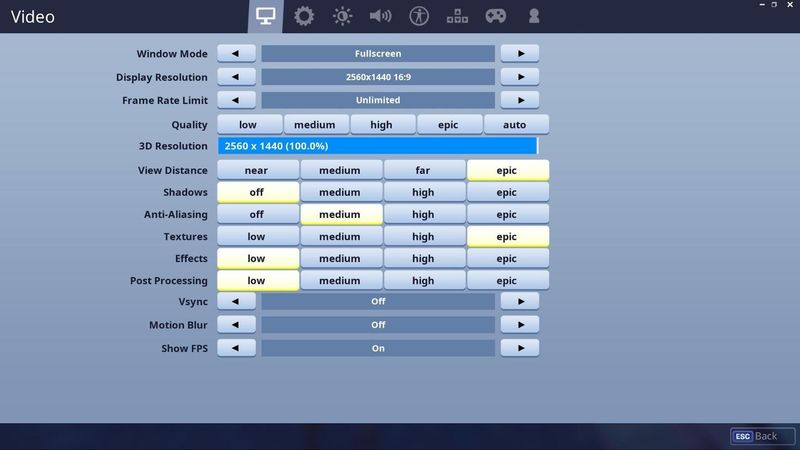
Vi skalade ner spelet till det absolut viktigaste för en ren, responsiv och hög FPS-upplevelse. Säg hejdå till distraherande effekter och välkommen till ren prestanda.
Inställning | Rekommenderad competitive-inställning | Varför det fungerar |
|---|---|---|
Anti-Aliasing & Super Resolution | Off, eller NVIDIA DLSS (Performance) | Att stänga av AA ger en ren bild utan prestandaförlust. DLSS är ett fantastiskt alternativ som använder AI för att Boost FPS med minimal påverkan på grafiken. |
3D Resolution | 100% | Håll denna på 100% när du använder DLSS eller har AA avstängt. Om du kämpar med låg FPS kan du sänka den något, men försök att inte gå under 90%. |
Shadows | Off | Detta ger den enskilt största FPS-ökningen du kan få. Skuggor gör bilden rörig och drar ner prestandan. Stäng av dem och se dig aldrig om. |
Global Illumination | Off | Ännu en krävande inställning. Du behöver inte avancerad ljussättning för att upptäcka en motståndare. |
Reflections | Off | Samma som ovan. Rent Cosmetics och en belastning för ditt grafikkort. |
View Distance | Medium eller Far | Även om vissa guider rekommenderar Epic, ger Medium eller Far all nödvändig information (spelarmodeller renderas på samma avstånd oavsett) utan att i onödan ladda avlägsna objekt. |
Textures | Low | Du letar efter konturerna av spelare, inte efter att beundra tegelväggar. Låga texturer ökar FPS och minskar visuellt brus. |
Effects & Post Processing | Low | Dessa inställningar lägger till visuell rörighet från explosioner och stormeffekter. Low håller skärmen ren under intensiva duster. |
NVIDIA Reflex Low Latency | On + Boost | Om du har ett NVIDIA-grafikkort är detta ett måste. Det minskar systemlatensen och gör att spelet känns otroligt responsivt. |
Genom att använda dessa inställningar ber du din PC att fokusera på en sak: att leverera högsta möjliga och mest stabila FPS. Du kommer bli överraskad över hur mycket mjukare och mer responsivt spelet känns.
Du kanske också gillar
Finputsa din mekanik: De bästa sensitivitetsinställningarna
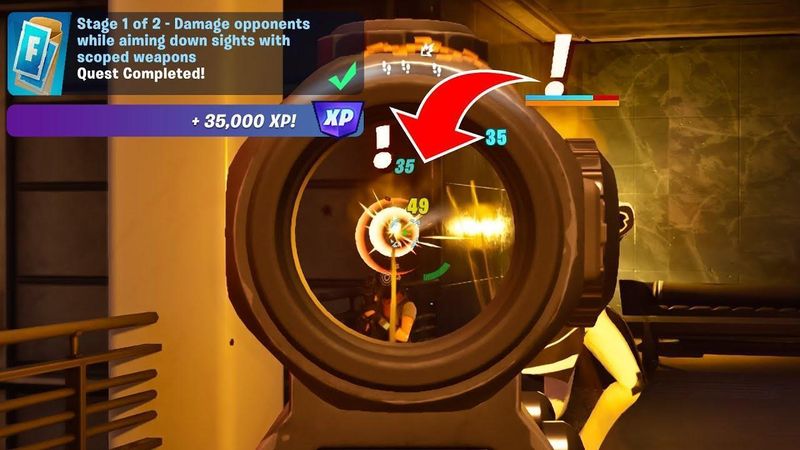
Hög FPS är värdelöst om ditt aim är ostadigt. Att hitta rätt sensitivity är en personlig resa, men det finns välbeprövade intervaller som de bästa Fortnite-spelarna dras till. Detta är din startpunkt för att bygga ett god-tier muskelminne.
För mus- och tangentbordsspelare
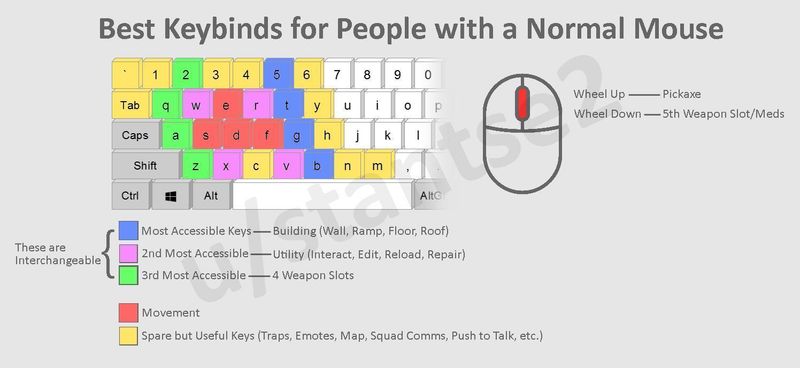
Precision och snabbhet är avgörande för alla FPS-spel. Målet är att ha tillräckligt låg sensitivity för precisa långdistansskott, men tillräckligt hög för en snabb 180-graders vändning när någon pushar dig.
Mus-DPI: Det mest använda intervallt bland proffs är 800 eller 1600, där 800 DPI är ett klassiskt val som ger mjuk kontroll.
In-game X/Y Sensitivity: 5,0% - 9,0% är den bästa sensitiviteten i kombination med 800 DPI. Vi rekommenderar att du börjar på 7,0% och justerar upp eller ner tills det känns naturligt.
Targeting Sensitivity (ADS): 80% - 100% är den bästa targeting sensitivity för Fortnite. Du vill att ditt sikte när du aimar (ADS) ska vara något långsammare för finjusterad precision.
Scope Sensitivity: I likhet med ADS ser en sensitivity på 80% - 100% till att du inte skjuter förbi dina mål med sniper.
Polling Rate: Alla moderna spelmöss stöder en polling rate på 1 000 Hz, vilket ger dig den snabbaste responstiden från din mus till datorn.
För handkontrollspelare (PS5, Xbox, PC)
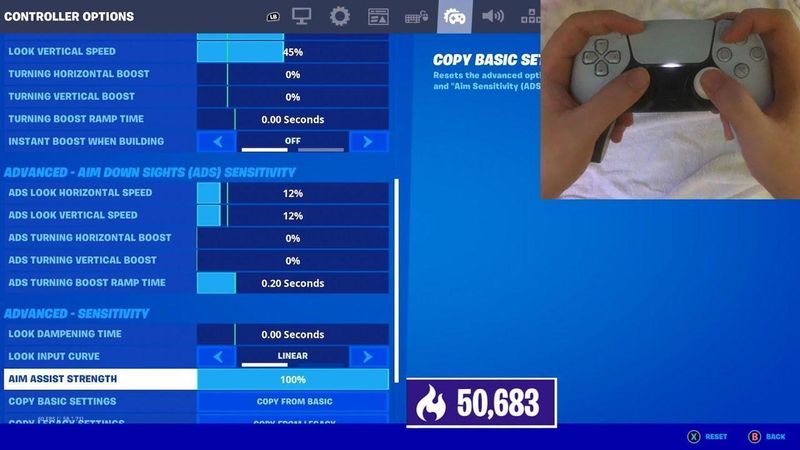
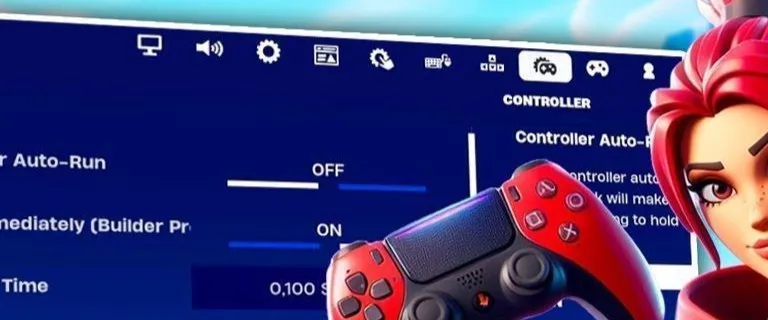
Handkontrollinställningar handlar om att utnyttja kraften i aim assist samtidigt som du tillåter smidigt byggande och editerande. De bästa kontrollinställningarna för Fortnite låter dig låsa på mål och utföra komplexa byggen enkelt.
Build Mode Sensitivity Multiplier: 1,8x - 2,2x. Detta är nyckeln till snabbt byggande, eftersom du måste kunna snurra och placera väggar snabbt utan att tappa kontrollen.
Edit Mode Sensitivity Multiplier: 1,9x - 2,3x. Något högre än din build mode sensitivity gör att du kan köra igenom edits med precision.
Look Horizontal & Vertical Speed: 40% - 50%. Detta är din grundläggande titt-hastighet. Genom att hålla den i detta intervall förhindrar du att ditt aim känns svävande.
Aim Assist Strength: 100%. Det finns ingen anledning att sänka denna. Låt spelet hjälpa dig.
Look Dampening Time: 0,00 sekunder. Du vill ha omedelbar respons från dina spakrörelser.
Left/Right Stick Deadzone: 5% - 10%. Ställ in detta så lågt som möjligt utan att få stick drift. En lägre deadzone innebär att spaken reagerar på mindre rörelser.
Att finjustera dessa inställningar kan dramatiskt förbättra din mekanik, och när du väl hittat vad som fungerar – stanna där!
Bästa ljud- och HUD-inställningarna i Fortnite
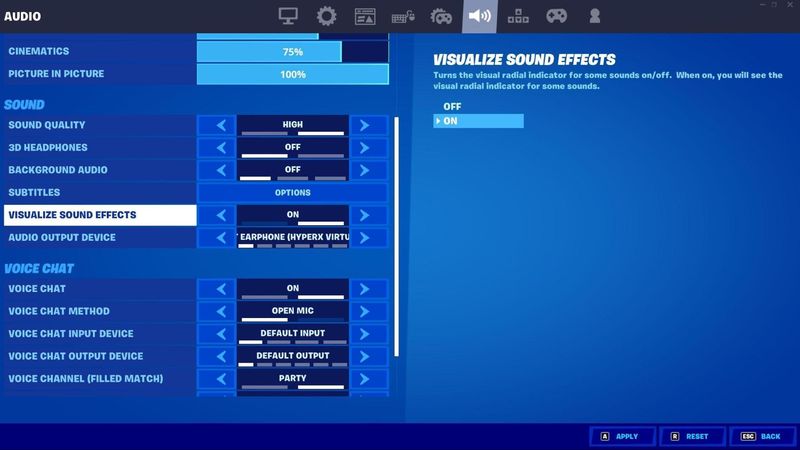
Trots att vissa spelare föredrar att lyssna på musik när de spelar Fortnite, kan visuella ledtrådar göra stor skillnad.
Bästa ljudinställningarna
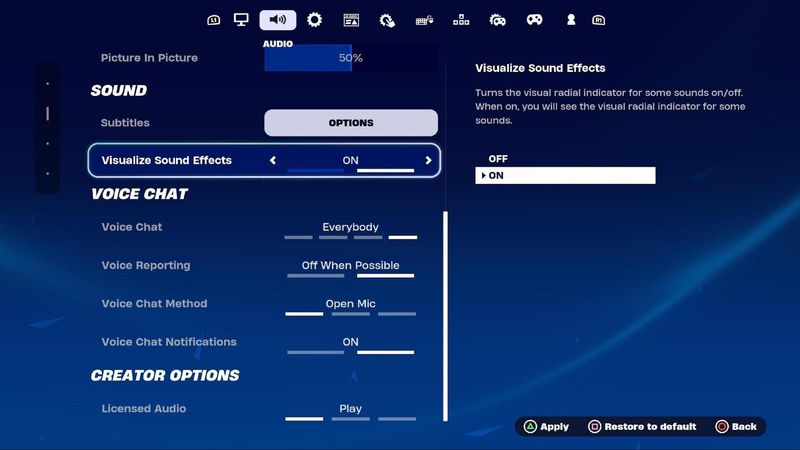
Genom att slå på rätt ljud kan du uppfånga ljud i din omedelbara omgivning. Att till exempel höra fotsteg, motståndare som bygger, eller ett avlägset sniperskott kan ge dig den information du behöver för att vinna en fight.
Sound Quality: Välj alltid den högsta ljudkvaliteten, eftersom detta inte påverkar dina grafikinställningar.
3D Headphones: Denna inställning skapar, tillsammans med ett bra stereoheadset, en virtuell surroundupplevelse som gör det mycket lättare att bestämma riktning och avstånd för ljud.
Visualize Sound Effects: En annan inställning du måste slå på. Inställningen för visuella ljudeffekter ger indikatorer på skärmen för viktiga ljud som fotsteg, kistor och fordon. Många proffs förlitar sig på detta för extra koll, särskilt under endgame-fighter.
HUD-optimering
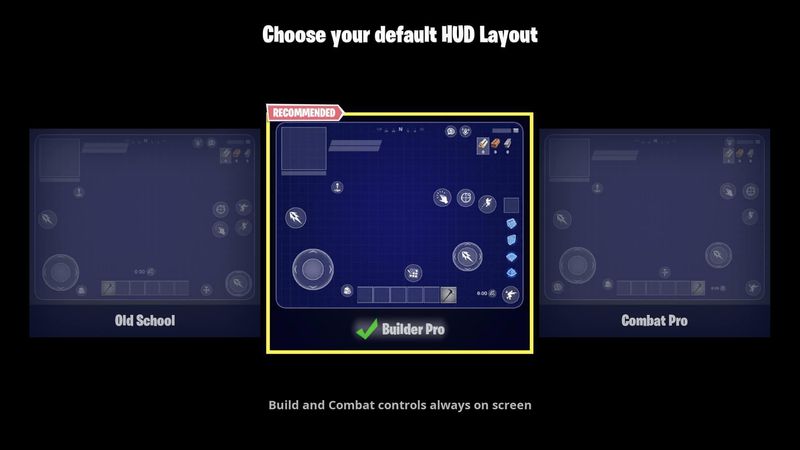
Ditt Heads-Up Display (HUD) ska ge dig tillräckligt med information utan att bli för överväldigande, eftersom en rörig skärm kan dölja fiender och distrahera dig vid fel tillfälle.
HUD Scale: Den optimala HUD-skalan är 80% - 90%, eftersom en något mindre HUD ger dig mer skärmyta.
Show Spectator Count: Du behöver inte tänka på åskådare om du vill nå bästa resultat.
Reticle: Vi rekommenderar att du stänger av hårkors/retikel.
Player Health: Att se andra spelares hälsa är avgörande eftersom det talar om för dig om du ska attackera eller backa.
Resources: Håll koll på värdefulla resurser på kartan för att få en konkurrensfördel.
Minimap: Du måste veta din position i förhållande till andra spelare och points of interest.
Gå in i HUD-inställningarna och stäng av allt du inte absolut behöver se i stridens hetta. En minimalistisk HUD hjälper dig att fokusera på det som verkligen betyder något: att hålla dig levande.
Den sista touchen
Du har nu en bättre förståelse för de bästa Fortnite-inställningarna 2026. Du har ställt in ditt spel för maximal FPS, hittat din sensitivity för vass mekanik och optimerat ditt ljud för full koll. Med andra ord har du ändrat alternativen i spelet för att öka chansen att vinna.
Dessa inställningar är standarden för competitive Fortnite av en anledning. De fungerar helt enkelt bäst jämfört med alla andra konfigurationer. De ger den mest klara, responsiva och informativa spelupplevelsen som är möjlig.
Undrar du hur ditt nuvarande förråd av Cosmetics står sig mot andra spelares? Använd vår gratis värderingsräknare för Fortnite-konton för att se hur mycket ditt konto är värt på dagens marknad.