На этой странице
Один аккаунт Steam содержит всю твою библиотеку игр, включая Counter-Strike 2 и Dota 2, поэтому его защита обезопасит все твои игры. Когда ты закончишь настройку, почта, номер телефона, аутентификатор и все вошедшие устройства должны принадлежать только тебе.
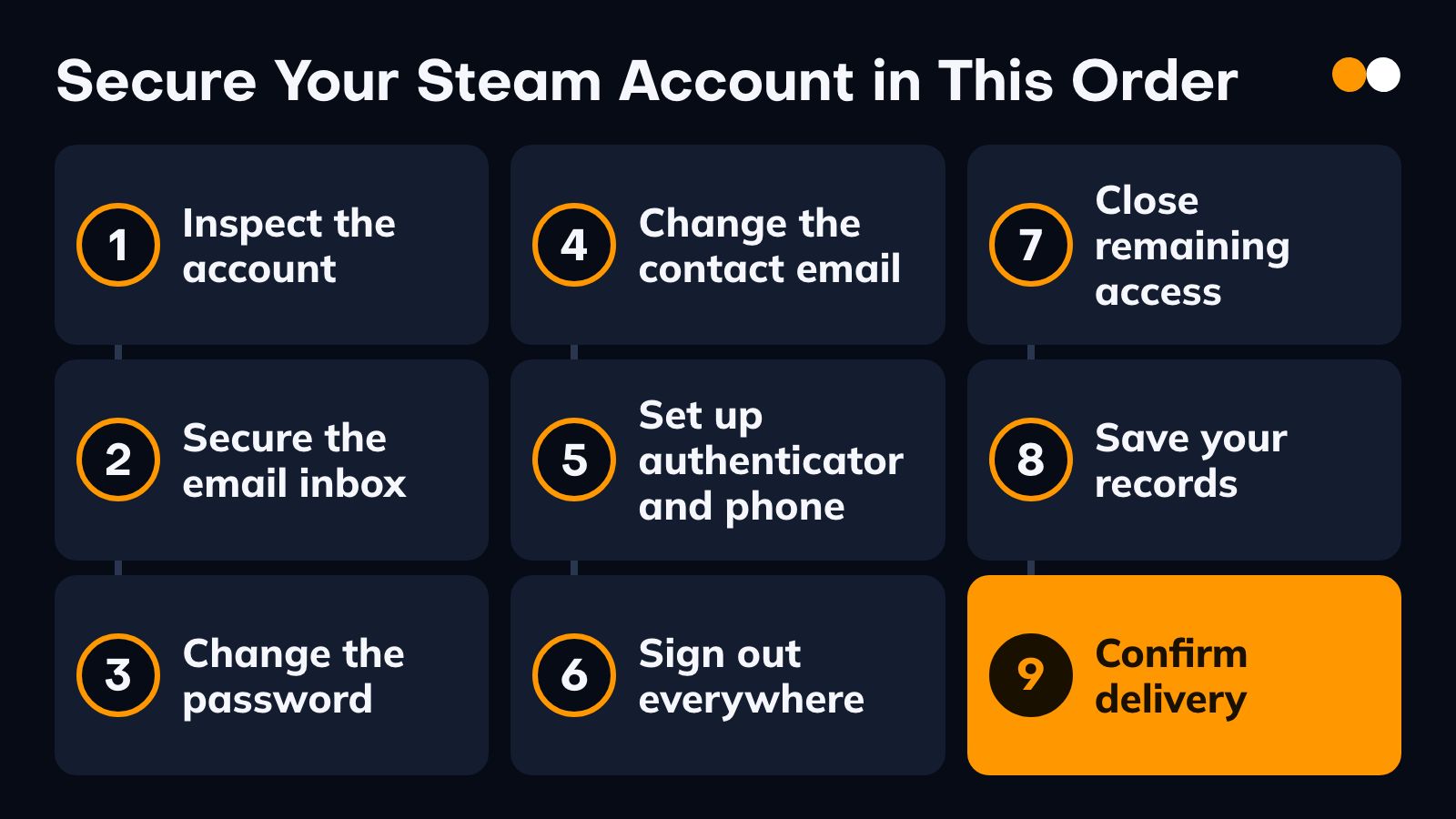
Если ты купил аккаунт Steam, аккаунт CS2 или аккаунт Dota 2 на igitems, выполни все шаги ниже до того, как нажмешь «Подтвердить доставку». Следуй им по порядку. Каждый шаг зависит от предыдущего, а из-за пары частых ошибок можно получить блокировку обмена на несколько недель. Для шагов 3 и 4 понадобится клиент Steam для ПК, так что приготовь компьютер.
Как работает безопасность аккаунта Steam
Ты входишь, используя имя аккаунта и пароль. Steam Guard добавляет второй этап проверки: код, отправленный по почте или сгенерированный в мобильном приложении Steam. По данным Steam, мобильный аутентификатор обеспечивает максимальный уровень безопасности.
Коды Steam Guard могут приходить на контактный email, поэтому тот, кто контролирует этот почтовый ящик, имеет доступ к аккаунту. Именно поэтому настройка почты стоит на первом месте.
Изменения настроек безопасности также вызывают автоматическую блокировку обмена и Торговой площадки. Ни продавец, ни поддержка Steam не могут снять их вручную, поэтому порядок шагов крайне важен.
Пять ошибок, которых стоит избегать
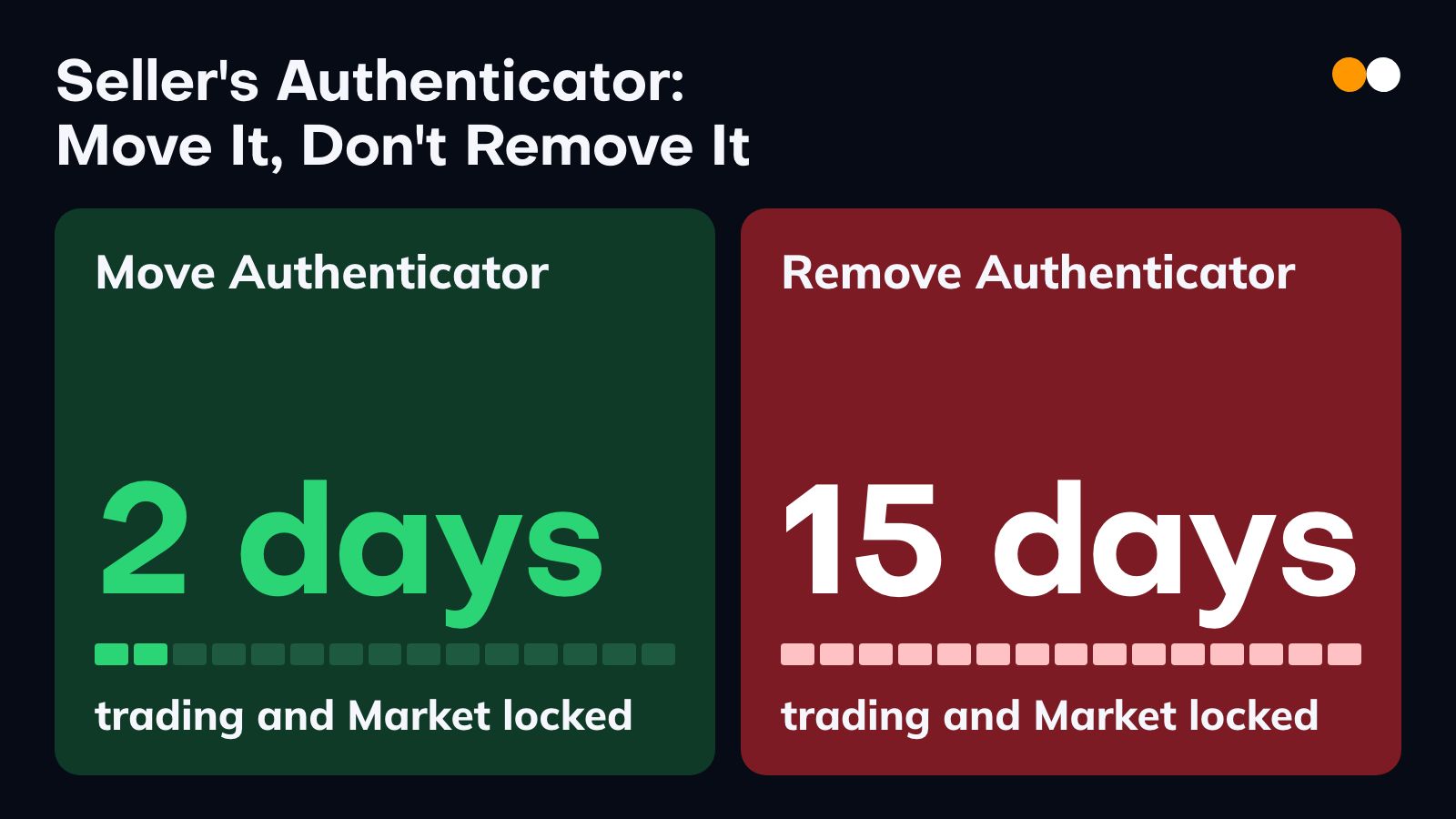
Не удаляй аутентификатор продавца, а переноси его. Удаление заблокирует обмен и Торговую площадку на 15 дней. Перенос блокирует их всего на 2 дня.
Никогда не используй функцию сброса пароля. Сброс заблокирует трейд и Торговую площадку на 5 или 30 дней (см. Шаг 3). Смена пароля через настройки Steam не дает никаких ограничений.
Не выходи из аккаунта на всех устройствах слишком рано. Подожди, пока почта и аутентификатор не будут полностью твоими. Иначе следующий код подтверждения уйдет продавцу, и ты потеряешь доступ.
Проверяй наличие банов перед привязкой номера телефона. VAC или игровой бан может распространиться на другие аккаунты, привязанные к этому же номеру.
Не выключай и не включай Steam Guard без необходимости. Отключение останавливает работу трейда и Торговой площадки, а после повторного включения ограничения могут сохраниться на 15 дней.
Шаг 1: Проверь аккаунт (пока ничего не меняй)
Не меняй никакие настройки на этом этапе. Если с аккаунтом что-то не так, лучше узнать об этом до привязки своего телефона или получения трейд-бана.
Войди в аккаунт с полученными данными. Если Steam запросит код с почты или аутентификатора, к которым у тебя нет доступа, попроси код у продавца в чате заказа. Не используй варианты восстановления или сброса.
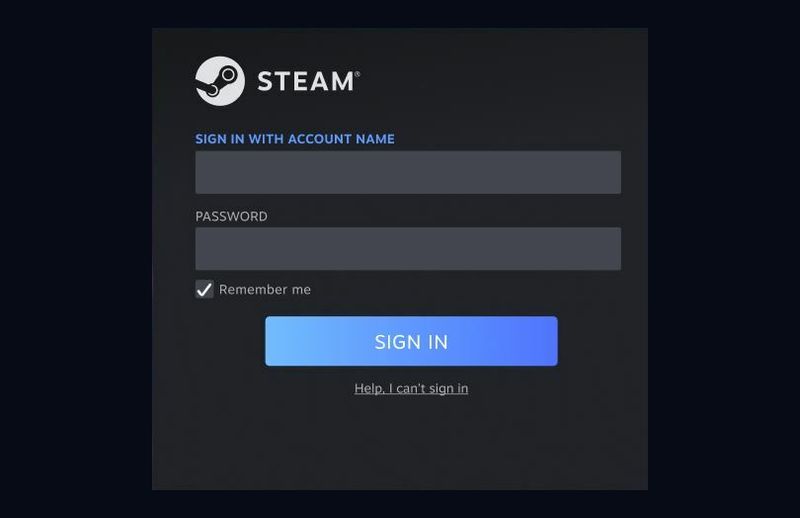
Войди с полученными данными. Не нажимай на ссылку «Справка, я не могу войти».
Баны. Открой профиль Steam и проверь, нет ли плашки бана. Затем перейди в Steam > Настройки > Аккаунт и нажми Подробнее в статусе VAC, чтобы узнать, на какие игры влияет VAC-бан.
Ограниченный статус. Аккаунт, на котором было потрачено менее $5 USD в Steam, считается ограниченным. Он не может отправлять приглашения в друзья и имеет другие лимиты функций сообщества.
Об аккаунте. Нажми на имя профиля в правом верхнем углу и открой Об аккаунте. Обрати внимание на контактную почту, стоит ли статус Подтверждена, и привязан ли номер телефона в разделе Контактная информация.
Аутентификатор. Если при входе потребовалось подтверждение в приложении или код, значит на аккаунте включен аутентификатор продавца. Проверить это можно в разделе Настройка Steam Guard во вкладке «Об аккаунте».
Семья Steam. Открой Управление семейной группой в настройках аккаунта и проверь, состоит ли аккаунт в семье. Не покидай ее прямо сейчас (см. Шаг 7).
Предметы CS2. Проверь наличие желтого щита удержания предметов в инвентаре Steam и посмотри историю обменов.
Почему важен желтый щит: Предметы CS2, полученные в результате обмена, получают статус удержания предмета (Trade Protected) на 7 дней. В течение этого времени вторая сторона все еще может отменить обмен и вернуть предметы обратно, даже если ты уже полностью обезопасил аккаунт. Защищенные предметы также нельзя использовать, изменять или передавать (включая перемещение в хранилище). Если купленные Skins имеют этот щит, свяжись с продавцом в чате заказа до подтверждения доставки.
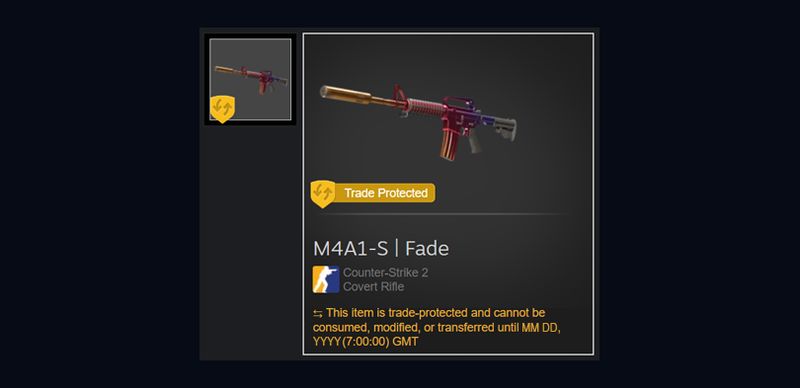
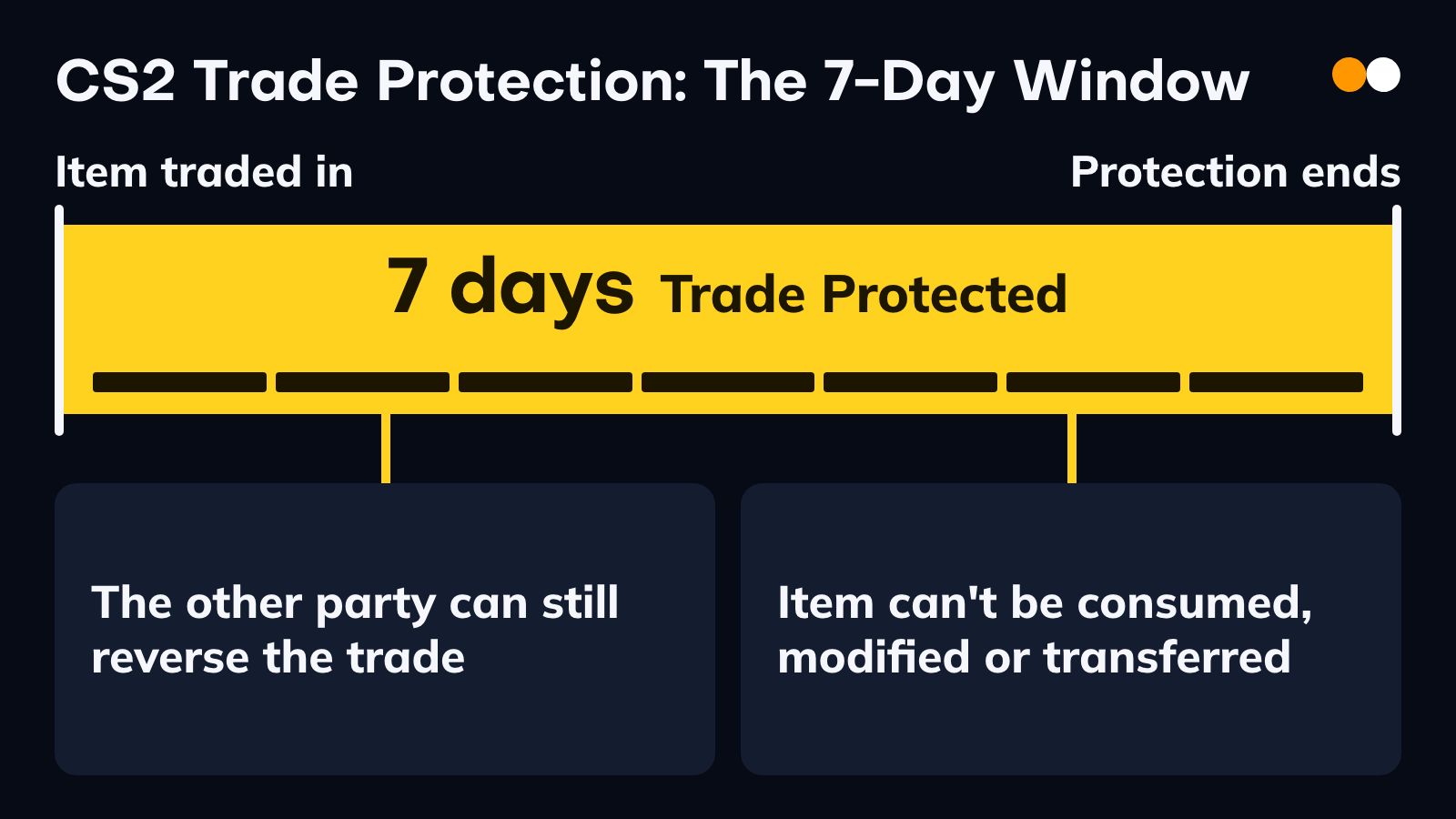
Нашел бан или что-то, чего не было в описании лота? Остановись и не привязывай свой номер телефона. Напиши продавцу в чате заказа и следуй инструкциям из раздела Что делать, если что-то не так ниже.
Шаг 2: Обезопась родную почту
Если аккаунт продавался с родной почтой, защити этот ящик прямо сейчас, так как Steam отправляет туда коды. Если нет — переходи к Шагу 3.
Сначала добавь свои новые данные для восстановления, и только потом удаляй старые. Старые данные могут работать еще некоторое время. Google может отправлять коды на прежние контакты в течение 7 дней, а Microsoft оставляет удаленный способ входа активным на 30 дней.
Войди в почтовый ящик и смени пароль. Steam рекомендует использовать разные пароли для почты и для Steam.
Добавь свою резервную почту и номер телефона, а затем удали старые данные продавца.
Включи двухфакторную аутентификацию в настройках почты.
Проверь активные сессии и заверши их на всех незнакомых устройствах.
Шаг 3: Смени пароль Steam
Используй только настройки Steam. Никогда не нажимай «Забыли пароль» и не используй сайт поддержки Steam для сброса. Обычный сброс блокирует обмен и Торговую площадку на 5 дней, либо на 30 дней, если аккаунт был неактивен более двух месяцев. Это реальный риск для старых аккаунтов. Смена через настройки не дает никаких банов.
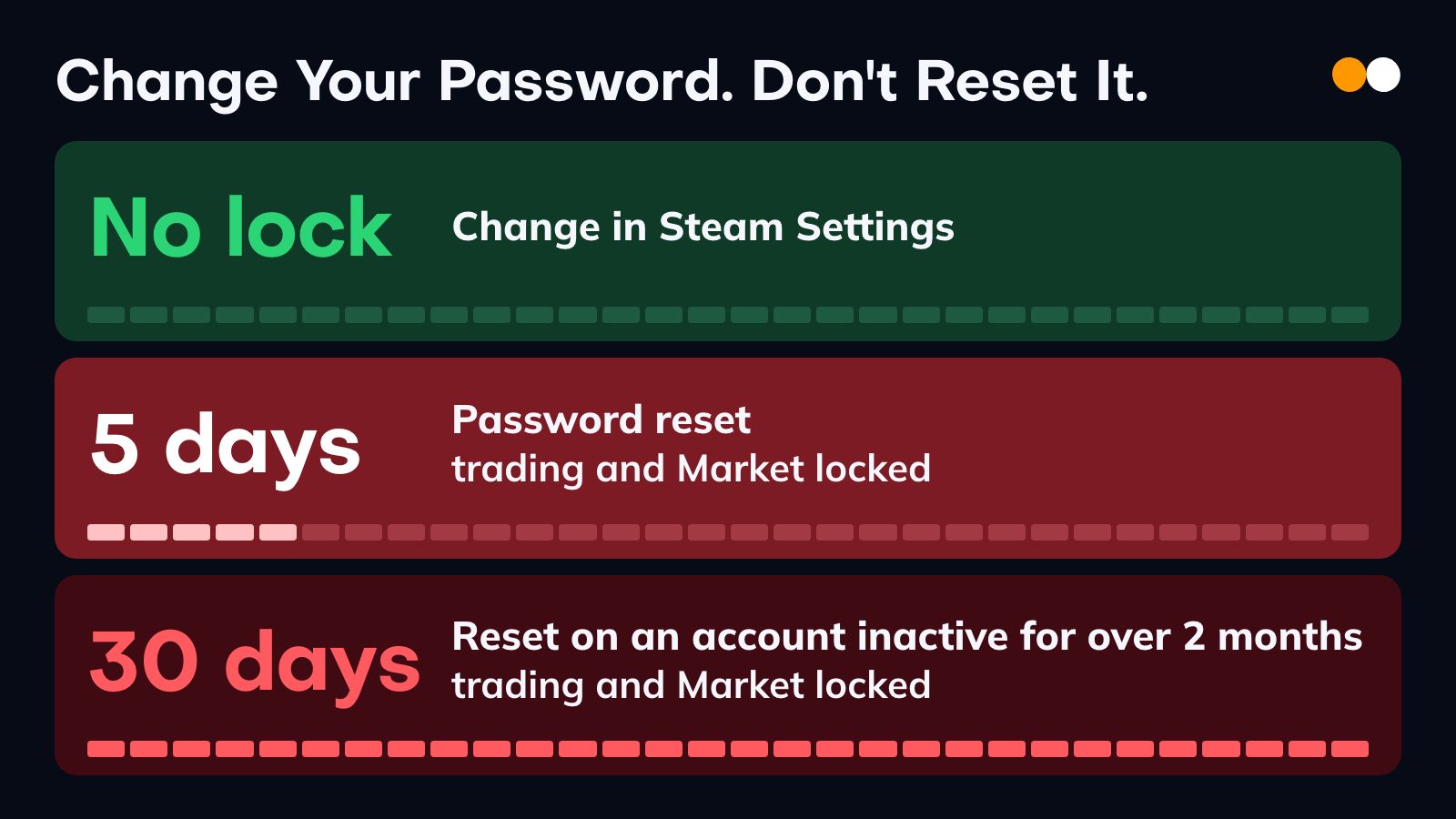
Открой клиент Steam и перейди в Steam > Настройки (Настройки на Mac).
Открой вкладку Безопасность и выбери Сменить пароль.
Выбери вариант с отправкой подтверждения на почту.
Введи 5-значный код из письма и задай новый пароль. Он не должен совпадать со старыми паролями и должен отвечать требованиям Steam.
Дождись письма с подтверждением.
Код приходит на почту или аутентификатор продавца? Напиши продавцу в чате заказа и не подтверждай доставку, пока вопрос не решится.
Шаг 4: Смени контактную почту на свою
Укажи здесь свою личную почту, даже если аккаунт передавался вместе со старым ящиком. У предыдущего владельца может сохраняться доступ для восстановления старой почты.
Перейди в Steam > Настройки > Аккаунт и нажми Сменить контактный адрес эл. почты.
Введи пароль от Steam, укажи свой новый email и нажми Далее.
Steam отправит ссылку для подтверждения на новый адрес. Не закрывай окно Steam, пока переходишь по ссылке, а затем заверши процесс в клиенте.
Открой Об аккаунте и убедись, что напротив новой почты написано Подтверждена. Детали можно найти в руководстве по почте от Steam.
Не находишь эту опцию или Steam просит код со старой почты/аутентификатора? Свяжись с продавцом в чате заказа и не подтверждай выполнение заказа.
Шаг 5: Настрой аутентификатор и привяжи номер телефона
Прочитай это перед добавлением номера телефона:
Убедись, что на Шаге 1 не было обнаружено банов. Steam предупреждает: если аккаунт получает VAC или игровой бан, другие аккаунты с тем же номером телефона также могут быть забанены в играх, где включена эта функция.
Используй свой личный номер, но не тот, к которому привязан твой основной аккаунт Steam. Steam может связывать аккаунты с одинаковым номером в единую личность в рамках правил и ограничений сервиса.
Используй обычный мобильный номер. Steam не принимает виртуальные VoIP-номера.
Нет подходящего номера? Ты все еще можешь включить аутентификатор, выбрав У меня нет доступа к номеру телефона при настройке. Ты потеряешь возможность восстановления по SMS, к тому же наличие номера влияет на Фактор доверия (Trust Factor) в CS2.
Если на аккаунте активен аутентификатор продавца: Перенеси его
Не проси продавца удалять его. Удаление заблокирует обмен и Торговую площадку на 15 дней. Перенос дает задержку всего на 2 дня, и сам Steam рекомендует именно перенос.
Установи приложение Steam Mobile App на свой смартфон (iOS 15.1+ или Android 8.0+) и войди в профиль.
Во вкладке Steam Guard выбери Перенести аутентификатор. Попроси продавца в чате подтвердить перенос со своего устройства.
Если продавец не может подтвердить перенос, выбери У меня больше нет доступа к аутентификатору при запросе входа. Steam отправит SMS-код на привязанный номер продавца — попроси его передать этот код. Если ни один вариант не сработал, не подтверждай доставку.
Замени номер телефона: нажми на свой никнейм, затем Об аккаунте > Контактная информация > Управление номером телефона. Удали номер продавца и добавь свой. Если код подтверждения уйдет продавцу, попроси его в чате.
В приложении открой Steam Guard, нажми на иконку шестеренки и выбери Код восстановления. Запиши этот код и сохрани в надежном месте offline.
Справка Steam не уточняет, аннулирует ли перенос старый R-код или резервные коды продавца, поэтому не считай перенос гарантией полного закрытия доступа продавцу — нужно завершить остальные шаги.









Если на аккаунте нет аутентификатора: Добавь его
Если к аккаунту привязан чужой номер, удали его через Об аккаунте > Контактная информация > Управление номером телефона. Если требуется подтверждение по SMS, запроси код у продавца.
Установи Steam Mobile App (iOS 15.1+ / Android 8.0+) и залогинься. Перейди на вкладку Steam Guard.
Выбери Добавить аутентификатор, введи свой номер телефона и укажи код из полученного SMS (инструкция по настройке).
Сохрани код восстановления в безопасном месте offline. С его помощью ты сможешь восстановить доступ сам, если потеряешь телефон.
Шаг 6: Выйди со всех устройств
Делай это строго ПОСЛЕ того, как почта и аутентификатор полностью перейдут под твой контроль. Каждое устройство после этого запросит новый код Steam Guard. Если этот код уйдет продавцу, ты потеряешь доступ к аккаунту.
Открой Об аккаунте > Защита и устройства или перейди напрямую в раздел Авторизованные устройства.
Проверь список активных сессий.
Нажми Выйти на всех устройствах.
Заново войди в аккаунт со своего устройства.
Твое устройство теперь считается новым, поэтому обмен и Торговая площадка будут недоступны на нем в течение 7 дней (если аутентификатор не был включен на аккаунте ранее в течение 7 дней).
Шаг 7: Закрой остальные точки доступа
Семья Steam (Steam Family). Не спеши сразу выходить из семьи. После выхода взрослый пользователь должен подождать 1 год с момента вступления в предыдущую семью, прежде чем создать или вступить в новую. У каждого слота семьи кулдаун тоже 1 год. Ты всегда можешь вернуться в последнюю семью без ожидания, если там меньше 6 участников. Чужая семья — это риск: твой аккаунт может получить VAC-бан, если кто-то из членов семьи забанится с читами в игре из твоей библиотеки. Напиши продавцу в чате, прежде чем что-то менять. Детский аккаунт не может выйти сам — его должен удалить взрослый из семьи или поддержка Steam.
Сохраненные способы оплаты. Никогда не используй чужие банковские карты или платежные методы, оставшиеся на аккаунте. Удали их при первой возможности.
Ключ Web API. Открой страницу ключа Steam Web API. Если там создан ключ, который ты не генерировал — отозови его (Revoke). Мошенники часто используют API-ключи для подмены обменов (API scam).
Трейд-ссылка (Trade URL). Твоя ссылка находится внизу страницы Кто может отправлять мне предложения обмена?. Сгенерируй новую ссылку. Всегда внимательно проверяй входящие предложения обмена.
Сторонние сайты. Steam Guard не ограничивает входы на сторонних сайтах, где использовался логин Steam. Если аккаунт привязан к рулеткам, торговым площадкам или сайтам со Skins, которые ты не знаешь, отвяжи его там.
Файлы Steam Guard (maFile). Никогда и никому не передавай их. Поддержка Steam никогда их не попросит. Любой, у кого есть этот файл, а также имя аккаунта и пароль, может войти в аккаунт в обход почты.
Шаг 8: Сохрани данные
Храни эти данные в надежном месте offline:
Детали твоего заказа на igitems
Твой код восстановления Steam (R-код)
Имя аккаунта (логин) и актуальную привязанную почту
Шаг 9: Подтвердите получение или сообщите о проблеме
Нажимайте Confirm delivery (Подтвердить доставку) только если все эти пункты выполнены:
Вы не нашли банов или других проблем, не указанных в объявлении.
Вы изменили пароль Steam.
Контактный email принадлежит вам и имеет статус Verified (Подтвержден).
Аутентификатор привязан к вашему телефону, а код восстановления сохранен.
Номер телефона продавца удален.
Вы вышли из аккаунта на всех устройствах и вошли заново.
Вы проверили оставшиеся точки доступа на Шаге 7.
Вы проверили предметы CS2 на наличие желтого щита и прочитали историю обменов.
Если хоть один пункт не выполнен, не подтверждайте заказ. Перейдите к разделу Что делать, если что-то не так.
Ограничения на обмен и Торговую площадку
Эти ограничения — нормальное явление после покупки. Steam обычно показывает причину при попытке совершить обмен или воспользоваться Торговой площадкой. Подробнее см. в официальных руководствах Steam об
ограничениях и удержании обмена.
Изменения безопасности
Пароль изменен в Настройках: блокировок нет.
Сброс пароля: обмен и Торговая площадка недоступны 5 дней (или 30 дней, если аккаунт был неактивен более двух месяцев).
Новое устройство: обмен и Торговая площадка недоступны с этого устройства 7 дней. Ограничение снимается, если аутентификатор активен уже 7 дней. Очистка куки, новый браузер, переустановка Steam или форматирование считаются новым устройством.
Steam Guard отключен или включен менее 15 дней: обмен и Торговая площадка недоступны.
Steam Guard по email недавно включен или перезапущен: Торговая площадка недоступна 15 дней.
Добавлен аутентификатор, Steam Guard по email уже был включен: новых блокировок нет, но обмены, созданные в первые 7 дней, могут удерживаться до 15 дней. Добавление аутентификатора не сокращает уже существующие удержания.
Добавлен аутентификатор, Steam Guard ранее не использовался: обмен и Торговая площадка недоступны 15 дней.
Перенос аутентификатора: обмен и Торговая площадка недоступны 2 дня.
Удаление аутентификатора: обмен и Торговая площадка недоступны 15 дней.
Обмены
Удержание обмена: без аутентификатора, работающего последние 7 дней, предметы, покидающие аккаунт, могут удерживаться до 15 дней.
Исключение для CS2: к предметам CS2 не применяется стандартное удержание обмена. Они передаются мгновенно в рамках Защиты обмена (Trade Protection), после чего находятся под защитой 7 дней. При этом общие блокировки аккаунта всё равно запрещают обмен предметами CS2.
Отмена принятого обмена на удержании: блокировка обмена на 7 дней. Поддержка Steam не может снять это ограничение.
Отмена предметов из CS2: каждый обмен с защищенными предметами за последние 7 дней отменяется, а аккаунт, инициировавший отмену, теряет доступ к обменам и Торговой площадке на 30 дней. Партнеры по обмену не блокируются.
Торговая площадка
Требование к покупкам: на аккаунте должна быть успешная покупка старше 7 дней, но не старше одного года. Учитываются средства кошелька, игры, DLC и программы. Активация розничных ключей и подарков не считается, а возврат средств (chargeback) сбрасывает требование. Если покупок за последний год не было, нужно совершить новую и подождать 7 дней.
Новый неподтвержденный способ оплаты: 3 дня ожидания перед покупками на Торговой площадке.
Предметы, купленные в игре или на Торговой площадке: нельзя передавать или продавать до даты, указанной на предмете.
Статус аккаунта
Ограниченный аккаунт: функции сообщества ограничены, пока на аккаунте не будет потрачено минимум $5 USD в Steam.
VAC-бан или игровой бан в CS2: навсегда. VAC-бан также блокирует обмен предметами CS2, внутриигровой магазин CS2 и выпадение предметов.
Бан обмена: временный или бессрочный, в зависимости от нарушения.
Имя аккаунта, Кошелек Steam и Баны
Имя аккаунта: его нельзя изменить, даже через Поддержку Steam. Вы можете изменить свой отображаемый ник в любое время в настройках профиля.
Кошелек Steam: средства нельзя перевести или подарить на другой аккаунт. Не держите на аккаунте больше средств, чем планируете потратить.
Баны: они остаются на аккаунте независимо от того, кто им пользовался на момент нарушения. Поддержка Steam не снимает VAC-баны, а предметы и игры нельзя перенести с забаненного аккаунта.
Заметки для аккаунтов CS2
Prime: Prime-статус остается на аккаунте, и убрать его в данный момент невозможно.
Premier: требует наличие Prime-статуса и 10-й уровень профиля.
Фактор доверия (Trust Factor): он скрыт, проверить его нельзя. По заявлениям Steam, среди факторов учитываются номер телефона и CS2 Rank, а также ваш общий опыт в Steam и CS2.
Игровые баны: они перманентны. Поддержка Steam не может их снять, а предметы нельзя вывести с забаненного аккаунта.
Skins: Поддержка Steam не восстанавливает предметы, покинувшие аккаунт по любой причине, поэтому обязательно проверьте Защиту обмена на Шаге 1 перед подтверждением.
Заметки для аккаунтов Dota 2
Исключение CS2 здесь не работает. Предметы Dota 2 могут удерживаться до 15 дней при выводе с аккаунта без 7 дней защиты аутентификатора.
Временные выпавшие предметы (drops) нельзя передавать или продавать.
Ранее Valve требовала привязку телефона для рейтинговой игры в Dota 2. Если игра просит номер, следуйте правилам привязки телефона из Шага 5.
Чек-лист по безопасности (Защита от скама)
Никогда не подтверждайте вход, который вы не инициировали.
Никому не передавайте свой пароль, коды Steam Guard, SMS-коды или код восстановления.
Проверяйте предметы и партнера по трейду при каждом обмене перед его подтверждением.
Игнорируйте любых пользователей, выдающих себя за Поддержку Steam в Discord или любых других чатах. Официальная поддержка находится только на help.steampowered.com.
Игнорируйте тех, кто предлагает снять ограничения или баны. Даже сам саппорт Steam не может изменить лимиты обмена.
Не переходите по ссылкам от незнакомцев, обещающих бесплатные Skins, предметы или награды.
Вводите данные только на www.steampowered.com, store.steampowered.com, steamcommunity.com или help.steampowered.com, всегда внимательно проверяйте адрес в браузере.
Избегайте неизвестных торговых сайтов, неофициальных приложений, расширений для браузера и подозрительных скачиваемых файлов.
Обновляйте операционную систему и антивирусное ПО.
Следите за почтой. Steam отправляет уведомления обо всех изменениях безопасности, включая создание или использование резервных кодов.
Полезно знать перед началом игры
Правила Steam запрещают продажу и передачу аккаунтов, включая тот, что вы приобрели. В Соглашении подписчика Steam указано:
«Вы не имеете права продавать или предоставлять за плату право пользования своим Аккаунтом другим лицам, равно как и иным образом передавать свой Аккаунт»
«Вы не имеете права раскрывать, передавать или иным образом предоставлять третьим лицам свой пароль или Аккаунт, за исключением случаев, отдельно разрешенных компанией Valve.»
«В случае если ваш Аккаунт или конкретная Подписка блокируются, аннулируются или отменяются Valve за нарушение настоящего Соглашения или за неправомерную либо незаконную деятельность, никакие денежные средства, включая плату за Подписку или неиспользованный остаток Кошелька Steam, не возвращаются.»
Если Valve заблокирует или удалит аккаунт по этой причине, вы можете потерять доступ к играм, предметам и балансу Кошелька Steam без возможности возврата средств от Valve.
Предыдущий владелец всё еще может восстановить аккаунт. Поддержка Steam может вернуть аккаунт тому, кто предоставит первоначальные платежные данные или розничные ключи активации, даже после смены email, пароля и телефона. Выполнение всех шагов этой инструкции снижает, но не исключает этот риск fully, а покупатель обычно не может пройти такую проверку.
Никакие действия по безопасности не гарантируют пожизненный доступ. Сохраните данные заказа igitems и ваш код восстановления в надежном месте.
Что делать, если что-то не так
Если вы заметили подозрительную активность, следуйте рекомендациям по безопасности Steam:
Проверьте Авторизованные устройства. Если email и аутентификатор уже ваши, нажмите Выйти на всех устройствах. Если нет — сначала напишите продавцу в чате заказа, так как следующий код подтверждения придет ему.
Смените пароль в Steam > Настройки > Безопасность.
Проверьте безопасность своей почты и убедитесь, что контактный email и телефон всё еще принадлежат вам.
Купили аккаунт на igitems и возникли проблемы или потерян доступ?
Сначала напишите продавцу в чате заказа. Не обращайтесь в Поддержку Steam по поводу купленного аккаунта без предварительного общения с продавцом. Саппорт не снимает лимиты обмена, а при восстановлении потребуются доказательства владения, которых у покупателя обычно нет.
Не запускайте сброс через помощь с входом Steam самостоятельно, так как сброс приведет к блокировке на 5 или 30 дней.
Если проблему не удалось решить, не подтверждайте доставку. Нажмите Report a problem (Сообщить о проблеме) на странице заказа (как работают споры), и наша команда поможет вам.
Наша Служба поддержки 24/7 всегда готова помочь при необходимости.
Часто задаваемые вопросы
Обязательно ли включать Steam Guard?
Да. Без включенного Steam Guard в течение 15 дней вы не сможете обмениваться предметами и пользоваться Торговой площадкой. Держите его включенным и не переключайте без необходимости.
Нужен ли мне мобильный аутентификатор Steam?
Steam Guard по email работает, но мобильный аутентификатор — это максимальный уровень защиты от Steam. Спустя 7 дней после его включения предметы больше не удерживаются, а новые устройства не получают ограничений.
Могу ли я привязать свою почту к купленному аккаунту?
Да, и это обязательно нужно сделать. Используйте Сменить контактный адрес эл. почты на Шаге 4. Вам понадобятся пароль от аккаунта и доступ к новому почтовому ящику.
Могу ли я перенести Steam Guard на свой телефон?
Да. Используйте Перенести аутентификатор в приложении Steam Mobile. Вам потребуется подтверждение со старого аутентификатора или SMS-код, отправленный на привязанный номер, поэтому продавец должен помочь. Перенос накладывает 2-дневную блокировку на обмен и Торговую площадку.
Что произойдет при удалении аутентификатора?
Вы не сможете торговать и использовать Торговую площадку 15 дней, а уровень защиты снизится до кодов по email. По возможности всегда используйте именно перенос.
Почему я не могу торговать сразу после покупки?
Обычно это связано с входом с нового устройства, недавним изменением Steam Guard или переносом аутентификатора. На старых аккаунтах причиной также может быть требование к покупкам для Торговой площадки. Сверьтесь со списком ограничений выше.
Почему мои предметы CS2 или Dota 2 находятся на удержании?
К предметам CS2 не применяется удержание обмена. Если вы не можете их передать, проверьте наличие блокировок аккаунта или 7-дневного щита Защиты обмена (Trade Protection). Предметы Dota 2 могут удерживаться до 15 дней, пока аутентификатор не проработает 7 дней.
Может ли продавец или прошлый владелец вернуть аккаунт?
Такая вероятность есть. Данная инструкция перекрывает стандартные лазейки, но Поддержка Steam может вернуть аккаунт тому, у кого есть чеки первых покупок или розничные ключи активации. Сохраняйте данные вашего заказа.
Защищается ли Dota 2 отдельно?
Нет. У Dota 2 нет отдельной системы входа, поэтому защита аккаунта Steam одновременно защищает Dota 2 и CS2.
Что делать, если кто-то получил доступ к моему аккаунту?
Смените пароль в Настройках, проверьте привязанную почту и телефон. Если email и аутентификатор ваши, нажмите «Выйти на всех устройствах». Если аккаунт куплен на igitems, напишите продавцу в чат заказа, а если вопрос не решится — используйте Report a problem.
Когда нужно подтверждать доставку?
Только после выполнения всех шагов и проверки всех пунктов из чек-листа на Шаге 9. Если что-то вызывает сомнения — не подтверждайте. Нажмите Report a problem на странице заказа.