På denne side
Én Steam-konto rummer hele dit bibliotek, inklusive Counter-Strike 2 og Dota 2, så når du sikrer den, beskytter du dem alle. Når du er færdig, bør e-mailen, telefonnummeret, authentikatoren og de logonførte enheder på kontoen alle være dine.
Hvis du har købt en Steam-konto, en CS2-konto eller en Dota 2-konto på igitems, skal du gennemføre alle trinene nedenfor, før du trykker på Confirm delivery. Følg dem i rækkefølge. Hvert trin afhænger af det forrige, og et par almindelige fejl kan låse trading i ugevis. Trin 3 og 4 bruger Steam desktop-klienten, så hav en computer klar.
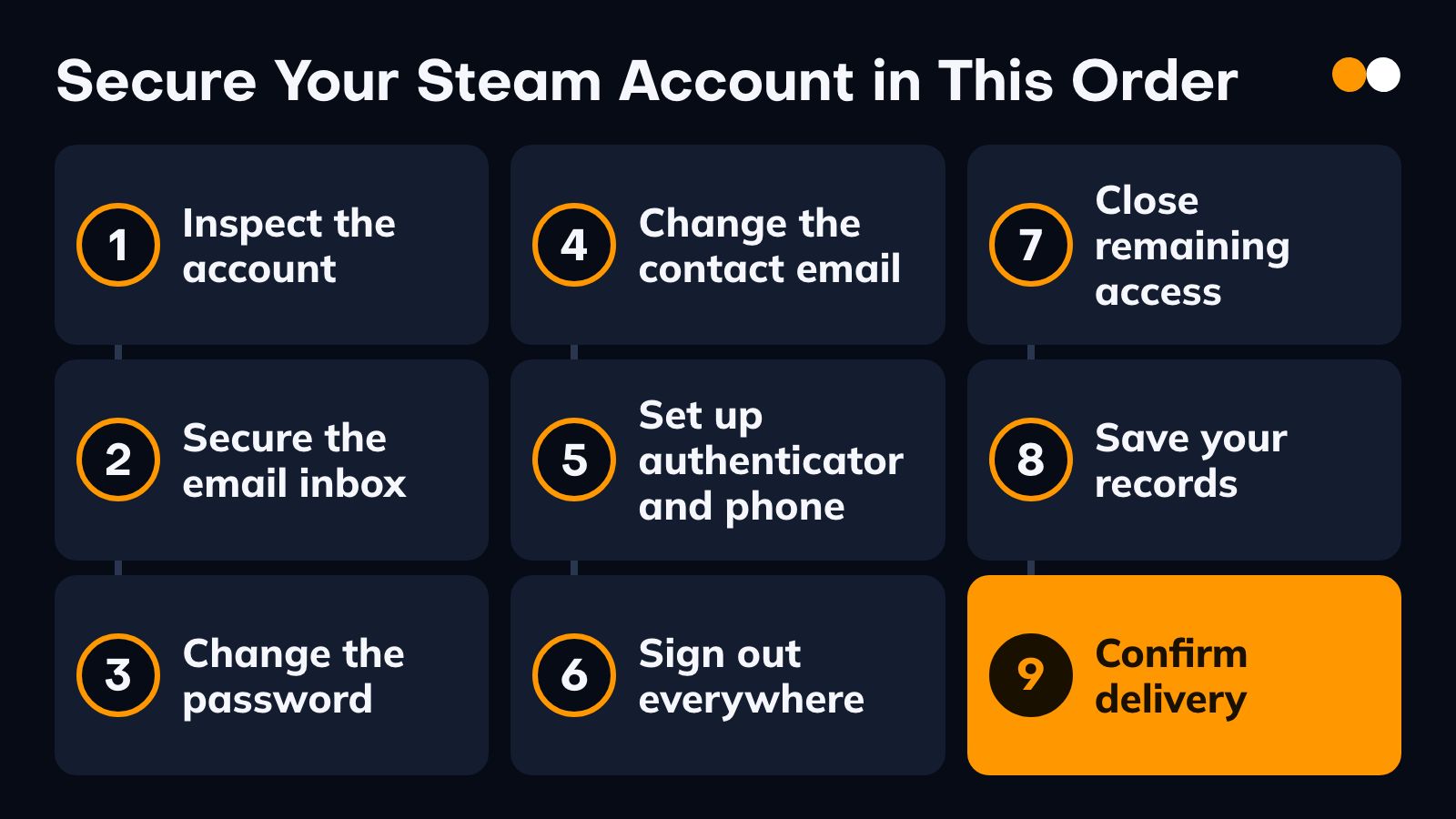
Sådan fungerer Steam-kontosikkerhed
Du logger ind med et kontonavn og en adgangskode. Steam Guard tilføjer et ekstra tjek: en kode sendt via e-mail eller genereret af Steam Mobile App. Steam oplyser, at Mobile Authenticator giver det højeste niveau af kontosikkerhed.
Steam Guard-koder kan blive sendt til kontakte-mailen, så den, der har kontrol over den indbakke, har en vej ind. Det er grunden til, at e-mailen kommer først.
Sikkerhedsændringer udløser også automatiske begrænsninger på trading og Market. Hverken sælgeren eller Steam Support kan ophæve dem, så rækkefølgen af trin er afgørende.
Fem fejl, du skal undgå
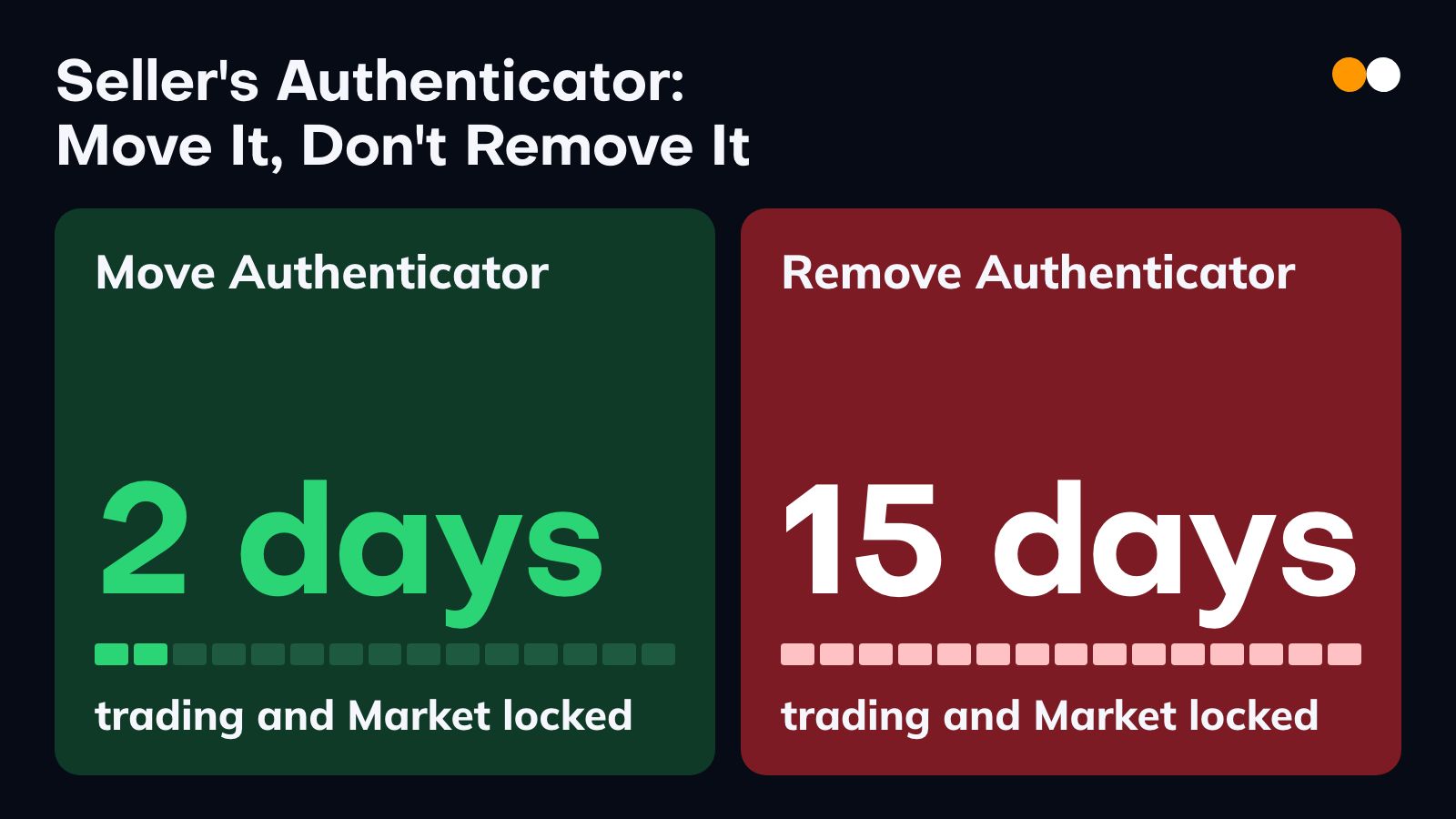
Fjern ikke sælgerens authenticator. Flyt den. Fjernelse låser trading og Market i 15 dage. Flytning låser dem i 2 dage.
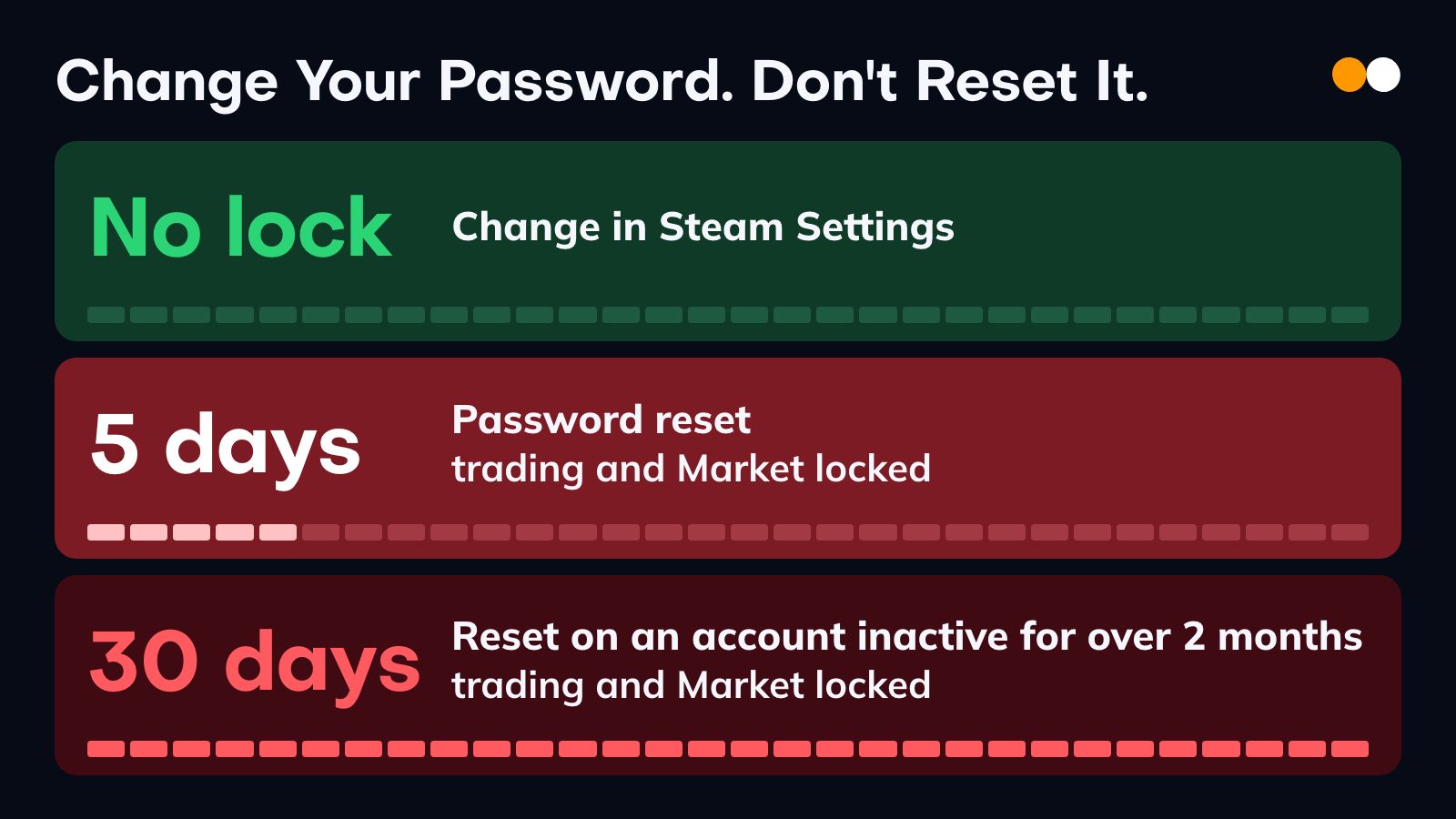
Brug aldrig funktionen til nulstilling af adgangskode. En nulstilling låser trading og Market i 5 eller 30 dage (se trin 3). Ændring af adgangskoden i Steam-indstillingerne medfører ingen låsning.
Log ikke ud overalt for tidligt. Vent, indtil e-mailen og authentikatoren er dine. Ellers sendes den næste login-kode til sælgeren, og du bliver låst ude.
Tjek for bans, før du tilføjer et telefonnummer. Et VAC- eller game ban kan sprede sig til andre konti på det samme nummer.
Slå ikke Steam Guard fra og til. Deaktivering stopper trading og Market, og efter du slår det til igen, kan begge forblive låst i 15 dage.
Trin 1: Undersøg kontoen (ændr intet endnu)
Du må ikke ændre nogen indstillinger i dette trin. Hvis noget er galt, vil du gerne vide det, før du tilføjer dit telefonnummer eller udløser en trade lock.
Log ind med de oplysninger, du har modtaget. Hvis Steam beder om en kode fra en e-mail eller authenticator, du ikke har adgang til, så bed sælgeren om den i ordrechatten. Brug ikke nogen muligheder for nulstilling eller genoprettelse.
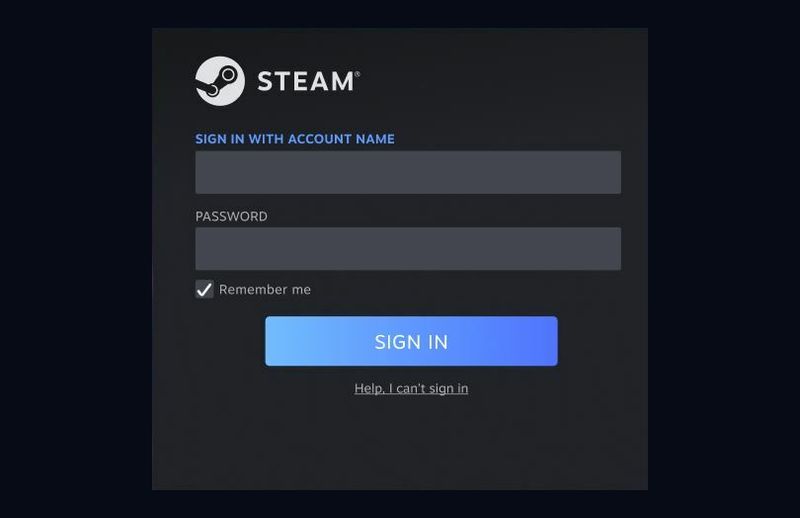
Log ind med de oplysninger, du modtog. Brug ikke linket "Hjælp, jeg kan ikke logge ind".
Bans. Åbn Steam-profilen og se efter en ban-meddelelse. Gå derefter til Steam > Indstillinger > Konto og vælg Klik her for detaljer under VAC-status for at se hvilke spil et VAC-ban påvirker.
Begrænset status (Limited). En konto, der har brugt mindre end 5 USD på Steam, er Limited. Den kan ikke sende venneanmodninger og mister andre fællesskabsfunktioner.
Kontooplysninger. Klik på dit profilnavn øverst til højre og åbn Kontooplysninger. Bemærk kontakte-mailen, om den står som Bekræftet, og om der er angivet et telefonnummer under Kontaktoplysninger.
Authenticator. Hvis login krævede en app-godkendelse eller en kode fra mobilappen, er sælgerens authenticator aktiveret på kontoen. Du kan også tjekke Administrer Steam Guard under Kontooplysninger.
Steam-familie. Åbn Familieadministrator under Kontooplysninger og tjek, om kontoen tilhører en familie. Forlad den ikke endnu (se trin 7).
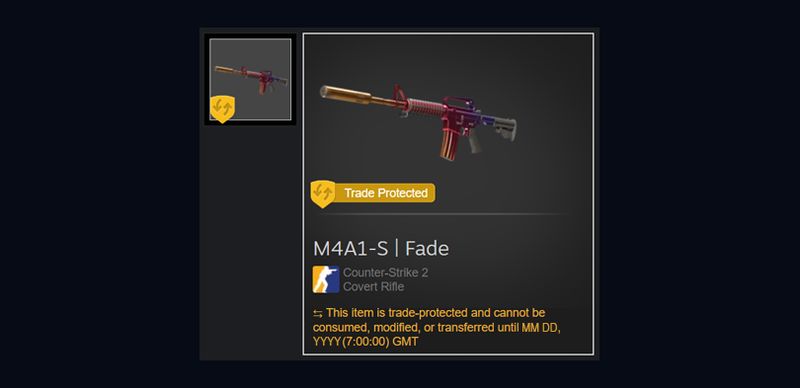
CS2-genstande. Se efter det gule Trade Protected-skjold i dit Steam-lager og læs Handelshistorikken.
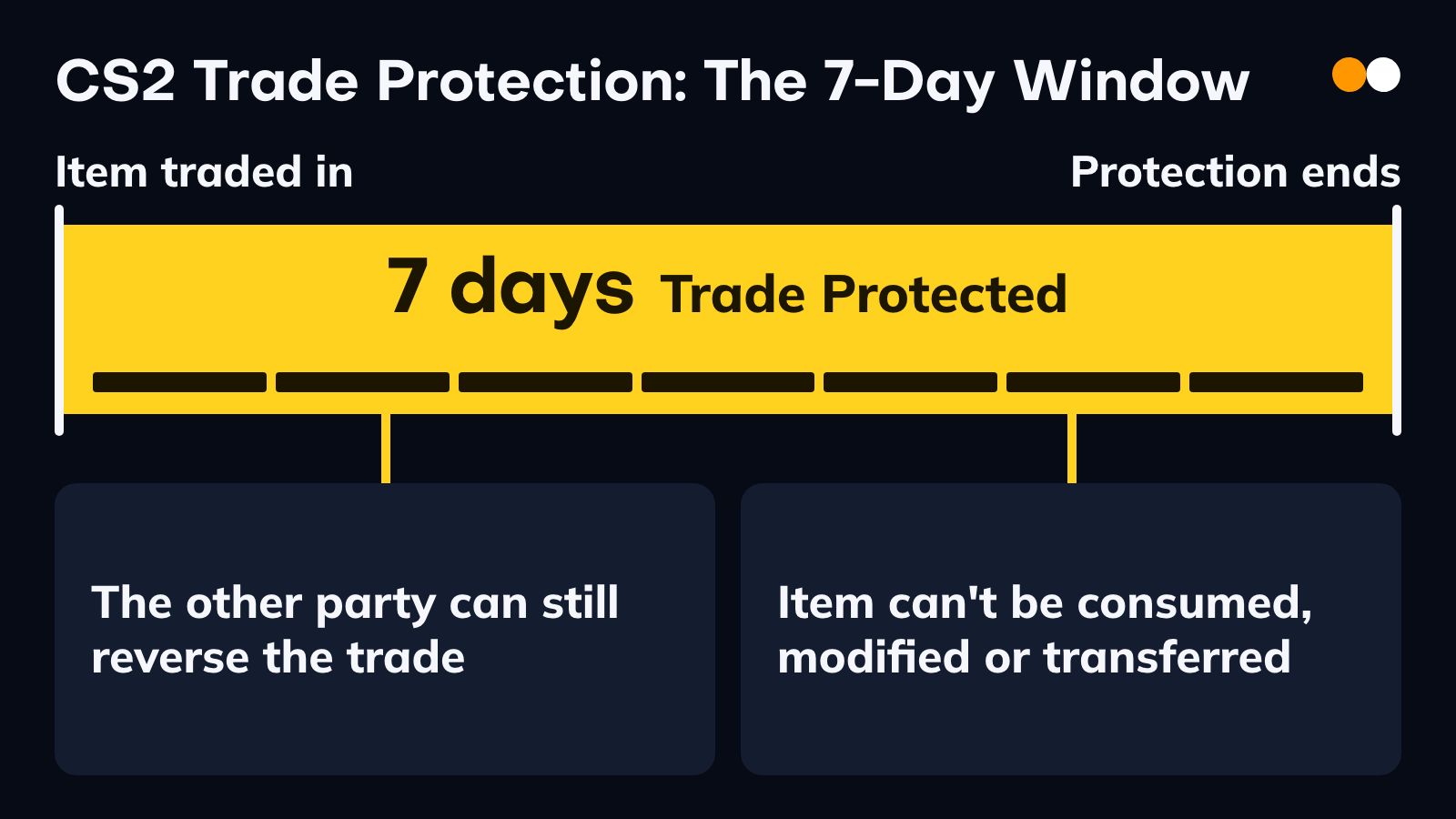
Hvorfor det gule skjold er vigtigt: CS2-genstande modtaget i en handel forbliver Trade Protected i 7 dage. I denne periode kan den anden part stadig tilbagerulle handlen og tage genstandene tilbage, selv efter du har sikret kontoen. Beskyttede genstande kan heller ikke bruges, ændres eller overføres i denne periode, inklusive til en Storage Unit. Hvis skins, du har betalt for, har dette skjold, skal du spørge sælgeren i ordrechatten, før du bekræfter leveringen.
Har du fundet et ban eller noget, som opslaget ikke nævnte? Stop her og tilføj ikke dit telefonnummer. Skriv til sælgeren i ordrechatten og følg Hvad gør du, hvis noget ser forkert ud nedenfor.
2>Trin 2: Sikr e-mail-indbakkenHvis kontoen fulgte med sit eget e-mail-login, skal du sikre den mailboks nu, fordi Steam sender koder dertil. Hvis den ikke gjorde, skal du gå til trin 3.
Tilføj dine egne genoprettelsesoplysninger, før du fjerner de gamle. Gamle oplysninger kan fortsætte med at virke i et stykke tid. Google kan sende koder til tidligere genoprettelsesoplysninger i 7 dage, og Microsoft beholder en fjernet login-metode i 30 dage.
Log ind på mailboksen og skift dens adgangskode. Steam anbefaler at bruge forskellige adgangskoder til din e-mail og Steam.
Tilføj din egen genoprettelses-email og dit telefonnummer, og fjern derefter de gamle.
Slå to-trins-bekræftelse til hos e-mail-udbyderen.
Gennemgå de aktive sessioner og fjern enhver enhed, du ikke genkender.
Trin 3: Skift Steam-adgangskoden
Brug kun Steam-indstillingerne. Brug aldrig "glemt adgangskode" eller Steam Support-siden til at nulstille den. En nulstilling låser trading og Market i 5 dage, eller 30 dage hvis kontoen har været inaktiv i mere end to måneder. Det er en reel risiko på ældre konti. Ændringen nedenfor medfører ingen låsning.
Åbn Steam-klienten og gå til Steam > Indstillinger (Præferencer på Mac).
Åbn fanen Sikkerhed og vælg Skift adgangskode.
Vælg muligheden for at sende en bekræftelses-e-mail.
Indtast den 5-tegns kode fra e-mailen og vælg en ny adgangskode. Den må ikke være en tidligere adgangskode og skal opfylde Steams styrkekrav.
Vent på bekræftelses-e-mailen.
Sendes koden til en e-mail eller authenticator, du ikke har kontrol over? Spørg sælgeren i ordrechatten, og bekræft ikke leveringen, før det er løst.
Trin 4: Skift kontakte-mailen til din egen
Brug din egen e-mail her, selvom kontoen fulgte med sin egen mailboks. En tidligere ejer kan bevare genoprettelsesadgang til den mailboks i et stykke tid.
Gå til Steam > Indstillinger > Konto og vælg Skift kontakte-mail.
Indtast din Steam-adgangskode og din nye e-mail, og klik derefter på Næste.
Steam sender et bekræftelseslink til den nye e-mailadresse. Hold Steam-vinduet åbent, mens du åbner linket, og færdiggør derefter i klienten.
Åbn Kontooplysninger og tjek, at den nye e-mail står som Bekræftet. Steams e-mailguide har flere detaljer.
Kan du ikke finde muligheden, eller beder Steam om en kode fra den gamle e-mail eller en authenticator, du ikke har adgang til? Spørg sælgeren i ordrechatten, og bekræft ikke leveringen, før det er løst.
Trin 5: Opsæt din authenticator og dit telefonnummer
Læs dette, før du tilføjer et telefonnummer:
Sørg for, at trin 1 ikke fandt nogen bans. Steam oplyser, at når en konto modtager et VAC- eller game ban, kan andre konti på det samme telefonnummer også blive udelukket i spil, hvor udvikleren har aktiveret dette.
Brug et nummer, du selv har kontrol over, og ikke et, der er tilknyttet en Steam-konto, du holder af. Steam kan også behandle konti, der deler et nummer, som den samme identitet under sine aftaler, politikker og begrænsninger.
Brug et mobil- eller taletidskortnummer. Steam accepterer ikke nye VoIP-numre.
Intet egnet nummer? Du kan stadig tilføje authentikatoren ved at vælge Jeg har ikke adgang til et telefonnummer under opsætningen. Du mister SMS-genoprettelse, og telefonnumre er en af faktorerne i CS2 Trust Factor.
Hvis sælgerens authenticator er aktiveret på kontoen: Flyt den
Bed ikke sælgeren om at fjerne den. Fjernelse låser trading og Market i 15 dage. En flytning låser dem kun i 2 dage, og Steam anbefaler at flytte frem for at fjerne, når det er muligt.
Installer Steam Mobile App på din telefon (iOS 15.1 eller nyere, Android 8.0 eller nyere) og log ind.
På fanen Steam Guard vælger du Flyt authenticator. Bed sælgeren i ordrechatten om at bekræfte det med deres authenticator.
Hvis sælgeren ikke kan godkende det, skal du vælge Jeg har ikke længere adgang til min authenticator, når du bliver bedt om at bekræfte login. Steam sender en SMS-kode til kontoens telefonnummer, så du skal bede sælgeren om at give dig den kode. Hvis ingen af mulighederne virker, må du ikke bekræfte leveringen.
Udskift telefonnummeret: klik på dit profilnavn, derefter Kontooplysninger > Kontaktoplysninger > Administrer dit telefonnummer. Fjern sælgerens nummer og tilføj dit eget. Hvis Steam sender en bekræftelse til sælgerens nummer, så bed dem om koden i ordrechatten.
Åbn Steam Guard i appen, tryk på tandhjulskonet og derefter på Genoprettelseskode. Skriv koden ned og gem den offline.
Steams hjælpesider oplyser ikke, om en flytning annullerer en genoprettelseskode eller backupkoder, som sælgeren har gemt tidligere, så betragt ikke flytningen som den endelige afslutning på sælgerens adgang.
Du vil måske også kunne lide
Gennemse alle Steam Accounts










Hvis der ikke er aktiveret en authenticator på kontoen: Tilføj en
Hvis kontoen har et telefonnummer angivet, som ikke er dit, skal du fjerne det under Kontooplysninger > Kontaktoplysninger > Administrer dit telefonnummer. Hvis Steam sender en bekræftelse til det nummer, så bed sælgeren om koden i ordrechatten.
Installer Steam Mobile App (iOS 15.1 eller nyere, Android 8.0 eller nyere) og log ind. Du havner på fanen Steam Guard.
Vælg Tilføj authenticator, indtast dit telefonnummer og skriv koden, som Steam sender på SMS (opsætningsvejledning).
Gem genoprettelseskoden offline. Steam oplyser, at den lader dig genoprette din konto selv, hvis du mister din telefon eller authenticator.
Trin 6: Log ud overalt
Gør kun dette, EFTER e-mailen og authentikatoren er dine. Enhver enhed vil kræve en ny Steam Guard-kode bagefter. Hvis den kode stadig sendes til sælgeren, bliver du låst ude.
Åbn Kontooplysninger > Sikkerhed & enheder, eller gå direkte til Godkendte enheder.
Gennemgå de anførte enheder.
Vælg Log ud overalt.
Log ind igen på din egen enhed.
Din enhed tæller nu som ny, så den kan ikke trade eller bruge Market i 7 dage, medmindre authentikatoren har været aktiv på kontoen i mindst 7 dage.
Trin 7: Luk de resterende adgangspunkter
Steam-familie. Skynd dig ikke med at forlade en familie. Efter man har forladt en familie, skal en voksen vente 1 år fra deltagelse i den forrige familie, før vedkommende kan oprette eller tilslutte sig en anden, og hver plads i familien har et års cooldown. Du kan altid tilslutte dig den seneste familie, du var i, uden at vente, hvis den har færre end 6 medlemmer. En ukendt familie udgør stadig en risiko, da din konto kan blive VAC-bannet, hvis et medlem cheater eller begår svindel i et spil fra dit bibliotek. Spørg sælgeren i ordrechatten, før du gør noget. En børnekonto kan ikke forlade en familie selv og skal fjernes af en voksen i familien eller af Steam Support.
Gemte betalingsmetoder. Brug aldrig et kort eller en betalingsmetode, der er efterladt på kontoen, og fjern den, hvis du kan.
Web API-nøgle. Åbn siden Steam Web API-nøgle. Hvis der er en nøgle, du ikke selv har oprettet, skal du tilbagekalde den. Meldinger fra communityet beskriver, hvordan svindlere bruger nøgler til at blande sig i trades.
Trade-URL. Dit link findes i bunden af siden Hvem kan sende mig handelsanmodninger?. Opret en ny, hvis muligheden tilbydes. Bliv ved med at tjekke alle indkommende tilbud, da Steams hjælpesider ikke bekræfter, at et gammelt link holder op med at virke.
Tredjepartssider. Steam Guard begrænser ikke logins på sider, der bruger dit Steam-login. Hvis kontoen er forbundet til en trading- eller skin-side, du ikke genkender, skal du fjerne den adgang, hvor siden tillader det.
Steam Guard-filer. Del dem aldrig. Steam vil aldrig bede om dem, og enhver, der har filen samt dit kontonavn og din adgangskode, kan komme ind uden din e-mail.
Trin 8: Gem dine oplysninger
Gem disse et sikkert sted offline:
Dine igitems-ordreoplysninger
Din Steam-genoprettelseskode
Kontonavnet og den e-mail, der nu er tilknyttet kontoen
Trin 9: Bekræft levering eller rapporter et problem
Tryk kun på Bekræft levering, når alt det følgende gør sig gældende:
Du fandt intet ban eller andet problem, som ikke var nævnt i opslaget.
Du har ændret din Steam-adgangskode.
Kontakt-e-mailen er din og står som Bekræftet.
Authenticator er installeret på din telefon, og din gendannelseskode er gemt.
Sælgerens telefonnummer er fjernet.
Du har logget ud overalt og logget ind igen.
Du har tjekket de resterende adgangspunkter i Trin 7.
Du har tjekket dine CS2-items for det gule skjold og læst din Trade History.
Hvis noget af dette ikke passer, skal du ikke bekræfte. Gå til Hvad gør du, hvis noget ser forkert ud.
2>Trading- og Market-begrænsninger du kan støde påDisse begrænsninger er normale efter et køb. Steam viser normalt årsagen, når du prøver at trade eller bruge Market. For alle detaljer kan du se Steams guide til begrænsninger og guide til trade holds.
Sikkerhedsændringer
Adgangskode ændret i Indstillinger: ingen spærring.
Nulstilling af adgangskode: ingen trading eller Market i 5 dage, eller 30 dage hvis kontoen var inaktiv i mere end to måneder.
Ny enhed: ingen trading eller Market fra den enhed i 7 dage. Dette bortfalder, når din authenticator har været aktiv i 7 dage. Rydning af cookies, brug af en ny browser, geninstallation af Steam eller omformatering tæller som en ny enhed.
Steam Guard slået fra, eller aktiveret i mindre end 15 dage: ingen trading eller Market.
E-mail Steam Guard nyligt aktiveret eller slået til/fra: intet Market i 15 dage.
Authenticator tilføjet, e-mail Steam Guard allerede slået til: ingen ny spærring, men trades oprettet i de første 7 dage kan holdes i op til 15 dage. Tilføjelse af en authenticator forkorter ikke eksisterende holds.
Authenticator tilføjet, ingen Steam Guard før: ingen trading eller Market i 15 dage.
Authenticator flyttet: ingen trading eller Market i 2 dage.
Authenticator fjernet: ingen trading eller Market i 15 dage.
Trades
Trade holds: uden en authenticator de seneste 7 dage kan items, der forlader kontoen, holdes i op til 15 dage.
CS2-undtagelse: CS2-items er ikke underlagt trade holds. De trades med det samme under Trade Protection og forbliver beskyttet i 7 dage. Kontospærringerne ovenfor forhindrer dog stadig CS2-trading, så længe de varer.
Annullering af en accepteret trade på hold: ingen trading i 7 dage, og Steam Support kan ikke fjerne dette.
Tilbageførsel af CS2-trades: enhver trade med Trade Protected-items fra de seneste 7 dage tilbageføres, og kontoen, der startede den, kan ikke trade eller bruge Market i 30 dage. Kontoejere, der modtog traden, spærres ikke.
Community Market
Købskrav: kontoen skal have et gennemført køb, der er ældre end 7 dage, men nyere end et år. Wallet-midler, spil, DLC og software tæller med. Fysiske CD-keys og gaver tæller ikke, og en chargeback nulstiller kravet. En konto uden køb i det seneste år skal foretage et nyt køb og derefter vente 7 dage.
Ny ubekræftet betalingsmetode: 3 dages ventetid før Market-køb.
Items købt in-game eller på Market: kan ikke trades eller sælges på Market før den dato, der vises på itemet.
Kontostatus
Begrænset konto: community-funktioner er begrænsede, indtil kontoen har brugt mindst 5 USD på Steam.
VAC-ban eller CS2-gameban: permanent. Et VAC-ban blokerer også CS2 item-trades, CS2-butikken og item-drops.
Trade-ban: midlertidigt eller permanent, afhængigt af overtrædelsen.
Kontonavn, Steam Wallet og bans
Kontonavn: det kan ikke ændres, selv ikke af Steam Support. Du kan ændre dit spillernavn til enhver tid i dine profilindstillinger.
Steam Wallet: midler kan ikke flyttes eller gives som gave til en anden konto. Have ikke mere stående på kontoen, end du har planer om at bruge.
Bans: de bliver på kontoen uanset hvem der brugte den på det pågældende tidspunkt. Steam Support kan ikke fjerne VAC-bans, og items samt spil kan ikke flyttes væk fra en VAC-bannet konto.
Bemærkninger for CS2-konti
Prime: Prime Status forbliver på kontoen, og der er i øjeblikket ingen måde at fjerne det på.
Premier: kræver Prime Status og profilniveau 10.
Trust Factor: den er skjult, og der er ingen måde at tjekke den på. Steam oplyser, at telefonnumre og CS2 Rank er blandt faktorerne sammen med din erfaring på Steam og i CS2.
Gamebans: de er permanente. Steam Support kan ikke fjerne dem, og items kan ikke flyttes væk fra en game-bannet konto.
Skins: Steam Support genskaber ikke items, der har forladt en konto af en hvilken som helst årsag, så tjek Trade Protection i Trin 1, før du bekræfter.
Bemærkninger for Dota 2-konti
CS2-undtagelsen gælder ikke. Dota 2-items kan holdes i op til 15 dage, når de forlader en konto uden 7 dages authenticator-beskyttelse.
Tidsbegrænsede drops kan ikke trades eller sælges på Market.
Valve har tidligere krævet telefonverifikation for ranked Dota 2. Hvis spillet beder om et nummer, skal du følge reglerne for telefon i Trin 5.
Tjekliste mod scams
Godkend aldrig et login, du ikke selv har startet.
Giv aldrig nogen din adgangskode, Steam Guard-koder, SMS-koder eller gendannelseskode.
Tjek items og din trade-partner ved enhver trade, før du bekræfter den.
Ignorer alle, der påstår at være fra Steam Support på Discord eller i andre chats. Officiel support findes kun på help.steampowered.com.
Ignorer alle, der tilbyder at fjerne begrænsninger eller bans. Selv Steam Support kan ikke ændre trade-begrænsninger.
Følg ikke links fra fremmede, der lover gratis skins, items eller belønninger.
Log kun ind på www.steampowered.com, store.steampowered.com, steamcommunity.com eller help.steampowered.com, og tjek adressen omhyggeligt.
Undgå ukendte trading-sider, uofficielle apps, browserudvidelser og mistænkelige downloads.
Hold din computer og din sikkerhedssoftware opdateret.
Hold øje med din e-mail. Steam sender beskeder om sikkerhedsændringer, herunder når backupkoder oprettes eller bruges.
Godt at vide, før du spiller
Steams regler tillader ikke, at konti sælges eller overdrages, og det gælder også den konto, du har købt. Steam Subscriber Agreement fastslår:
"Du må derfor ikke sælge eller tage betaling fra andre for retten til at bruge din konto, eller på anden måde overdrage din konto"
"Du må ikke afsløre, dele eller på anden måde tillade andre at bruge din adgangskode eller konto, medmindre det udtrykkeligt er godkendt af Valve."
"I tilfælde af at din konto eller et bestemt abonnement begrænses, opsiges eller annulleres af Valve på grund af overtrædelse af denne aftale eller uhensigtsmæssig eller ulovlig aktivitet, vil der ikke blive givet nogen refusion, herunder af abonnementsgebyrer eller ubrugte midler i din Steam Wallet."
Hvis Valve begrænser eller lukker kontoen af denne grund, kan du miste adgangen til dens spil, items og Steam Wallet-midler uden mulighed for refusion fra Valve.
Den tidligere ejer kan muligvis stadig gendanne kontoen. Steam Support kan levere en konto tilbage til en person, der oplyser de oprindelige betalingsoplysninger eller produktkoder, selv efter e-mail, adgangskode og telefonnummer er ændret. At gennemføre alle trin her fjerner ikke den risiko, og en køber kan normalt ikke bestå det samme tjek.
Intet sikkerhedstrin kan garantere permanent adgang. Gem din igitems-ordrebekræftelse og din gendannelseskode et sikkert sted.
Hvad gør du, hvis noget ser forkert ud
Hvis du ser aktivitet, du ikke genkender, skal du følge Steams sikkerhedsråd:
Tjek Autoriserede enheder. Hvis e-mailen og authenticator allerede er dine, skal du bruge Log ud overalt. Hvis de ikke er, skal du spørge sælgeren i ordrechatten først, da den næste login-kode ellers vil blive sendt til sælgeren.
Ændr din adgangskode i Steam > Indstillinger > Sikkerhed.
Gennemgå sikkerheden på din e-mail, og tjek at kontakt-e-mailen og telefonnummeret stadig er dine.
Har du købt på igitems og sidder fast, er låst ude eller oplever et problem?
Fortæl det til sælgeren i ordrechatten først. Kontakt ikke Steam Support vedrørende en købt konto uden at have talt med sælgeren. Support kan ikke ændre trade-begrænsninger, og en gendannelse kræver bevis for ejerskab, som en køber normalt ikke har.
Start ikke en nulstilling via Steams login-hjælp på egen hånd, da en nulstilling medfører en 5-dages eller 30-dages spærring.
Hvis det ikke bliver løst, skal du ikke bekræfte leveringen. Brug Rapporter et problem på ordresiden (sådan fungerer tvister), så hjælper vores team dig.
Vores 24/7 Hjælpecenter står også til rådighed, hvis du har brug for det.
Ofte stillede spørgsmål
Er Steam Guard nødvendigt?
Ja. Uden Steam Guard aktiveret i 15 dage kan du ikke trade eller bruge Community Market. Lad det være slået til, og undgå at slå det fra og til.
Skal jeg bruge Steam Mobile Authenticator?
E-mail Steam Guard virker, men authenticator er Steams stærkeste løsning. Når den har været aktiveret i 7 dage, holdes items ikke længere tilbage, og nye enheder begrænses ikke.
Kan jeg bruge min egen e-mail på en købt konto?
Ja, og det bør du gøre. Brug Ændr kontakt-e-mail i Trin 4. Du skal bruge kontoens adgangskode og adgang til den nye indbakke.
Kan jeg flytte Steam Guard til min telefon?
Ja. Brug Flyt Authenticator i Steam Mobile App. Du skal bruge en godkendelse fra den nuværende authenticator eller en SMS-kode sendt til kontoens telefonnummer, så sælgeren skal hjælpe. Flytningen tilføjer 2 dages spærring på trading og Market.
Hvad sker der, hvis authenticator fjernes?
Du kan ikke trade eller bruge Market i 15 dage, og sikkerheden falder tilbage til e-mailkoder. Flyt den i stedet, når du har muligheden.
Hvorfor kan jeg ikke trade lige efter købet?
Ofte skyldes det en ny enhed, en nylig ændring af Steam Guard eller en flyttet authenticator. På ældre konti kan det også skyldes købskravet til Market. Tjek listen over begrænsninger ovenfor.
Hvorfor er mine CS2- eller Dota 2-items på hold?
CS2-items får ikke trade holds. Hvis du ikke kan trade dem, skal du kigge efter en kontospærring eller det 7-dages Trade Protection-skjold. Dota 2-items kan holdes i op til 15 dage, indtil authenticator har været aktiveret i 7 dage.
Kan sælgeren eller den tidligere ejer tage kontoen tilbage?
Det er muligt. Disse trin lukker de normale adgangsveje, men Steam Support kan levere en konto tilbage til en person med de oprindelige betalingsoplysninger eller produktkoder. Gem din ordrebekræftelse.
Er Dota 2 sikret separat?
Nej. Dota 2 har ikke et separat login, så når du sikrer Steam-kontoen, sikrer du også Dota 2 og CS2.
Hvad skal jeg gøre, hvis nogen får adgang til min konto?
Ændr din adgangskode i Indstillinger, og tjek din e-mail samt telefonnummer. Hvis e-mailen og authenticator er dine, skal du også logge ud overalt. Hvis du købte kontoen på igitems, skal du sige det til sælgeren i ordrechatten og derefter bruge Rapporter et problem, hvis det ikke bliver løst.
Hvornår skal jeg bekræfte leveringen?
Kun efter du har gennemført trinnene, og alt på tjeklisten i Trin 9 passer. Hvis noget er forkert, skal du ikke bekræfte. Brug Rapporter et problem på ordresiden.