
På denne side
Selvom Clash of Clans er et relativt simpelt spil, har du stadig brug for en stor skærm for at få den bedste spiloplevelse. Den gode nyhed er, at spillere kan nyde denne titel på næsten enhver enhed, uanset om det er en stationær eller bærbar computer. Når det er sagt, er Clash of Clans også tilgængeligt på en MacBook, enten via emulatorer eller via alternative metoder.
I denne artikel forklarer vi de to mest effektive metoder til at spille Clash of Clans på din MacBook. Vi vil også forklare processen med spejling, mens vi fremhæver nogle af de bedste emulatorer, der er skræddersyet til spillet.
Hvorfor spille Clash of Clans på din Mac?
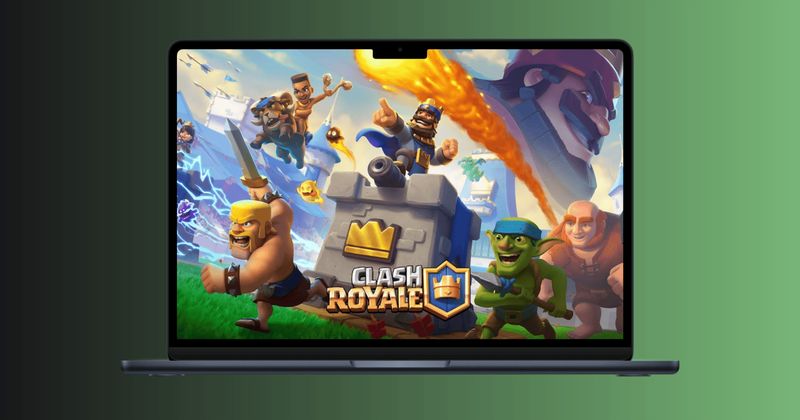
At flytte Clash of Clans fra din telefon til din Mac giver mange fordele, som andre spillere måske ikke har, især i form af pixels og præcision.
Forestil dig at designe din landsbys layout og placere hver eneste mur og fælde med en mus' pixel-perfekte præcision. Eller forestil dig at se en hær på 300 enheder storme en fjendtlig fæstning på en fantastisk 27-tommers Retina-skærm.
At spille på en Mac giver:
Uovertruffen grafik: Se hver eneste detalje i din landsby, fra glansen af dine eliksirsamlere til gnisterne, der flyver i en troldmands angreb.
Præcisionskontrol: Placer tropperne præcis, hvor du vil have dem. Ikke flere fejlplacerede kæmper eller klanslot-tropper, der udløses ved et uheld. En mus giver et niveau af nøjagtighed, som berøringsskærme ikke kan matche.
Forbedret multitasking: Hold øje med din landsbybygning, mens du arbejder, eller hav en strategiguide åben lige ved siden af dit spilvindue under et afgørende klankrigsangreb.
Når du skifter til Mac, får du en meget mere tilfredsstillende spiloplevelse. Desuden får du også et par håndgribelige fordele, der hjælper dig med at præstere bedre i faktiske kampe.
Mestring af Clash med en Android Emulator
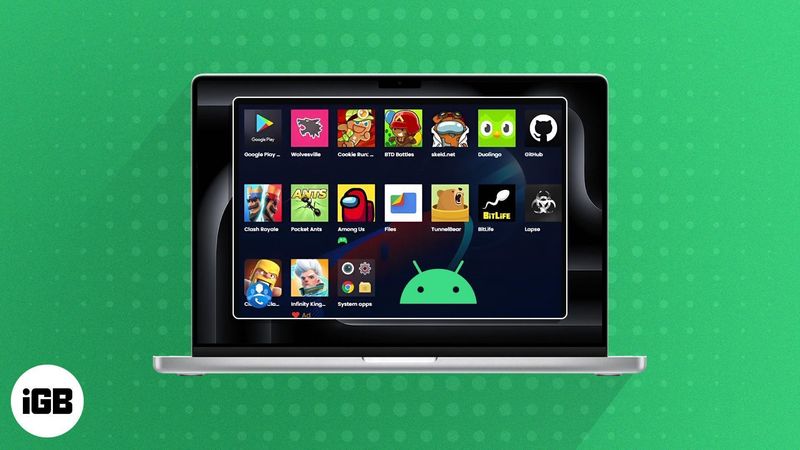
For dem, der er klar til at handle med det samme, er den mest etablerede og pålidelige metode at bruge en Android-emulator. Tænk på en emulator som et sofistikeret stykke software, der skaber en virtuel Android-enhed direkte på din Mac. Det er en selvstændig verden, hvor du kan få adgang til Google Play Store og køre enhver Android-app, inklusive Clash of Clans.
Blandt mulighederne skiller Bluestacks sig ud som guldstandarden for Mac-brugere, da det er gennemarbejdet og jævnligt opdateret til de nyeste macOS-versioner (Mac-versionen, BlueStacks Air, er lavet til Apple Silicon-Macs; Intel-baserede Macs understøttes ikke).
Din trin-for-trin guide til installation med Bluestacks
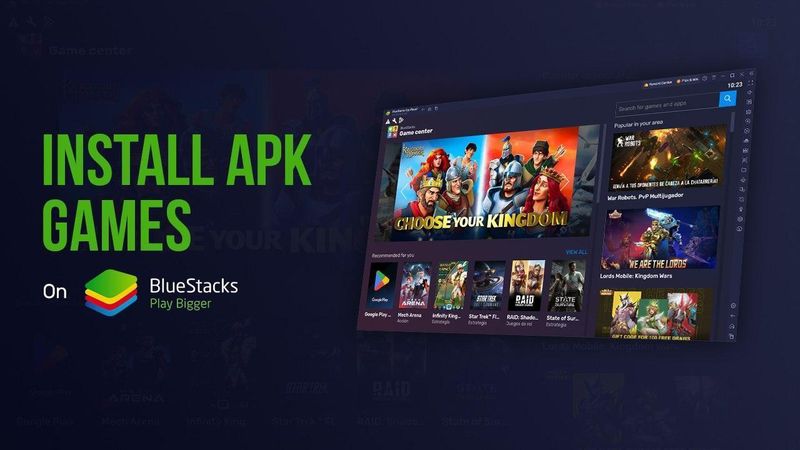
Download arsenalet: Gå ind på Bluestacks’ officielle hjemmeside. Her finder du installationsfilen til Mac. Download er ligetil og gratis.
Installer fundamentet: Åbn den downloadede .dmg-fil, og træk Bluestacks-ikonet over i mappen Programmer. Din Macs sikkerhedsindstillinger kan bede om dit samtykke; tillad det blot i Systemindstillinger.
Opret din Google-konto: Start Bluestacks-appen. Den guider dig gennem en hurtig opsætning, hvor du bl.a. logger ind på en Google-konto, hvilket er nødvendigt for at få adgang til Google Play Store.
Rekruttér Clash of Clans: Når du er inde i Bluestacks, skal du åbne Google Play Store, søge efter “Clash of Clans” og trykke på “Installer”. Spillet downloades på samme måde som på en Android-telefon.
Indled angrebet: Clash of Clans-ikonet dukker nu op på Bluestacks’ startskærm. Klik på det, og gør dig klar til at bygge din landsby, melde dig ind i en clan og føre dine tropper til sejr. Spillet sætter automatisk tastekontrollerne op, men du kan tilpasse dem, så de passer perfekt til dig.
Du vil måske også kunne lide
Gennemse alle Clash of Clans Accounts













Performance og hvad du kan forvente
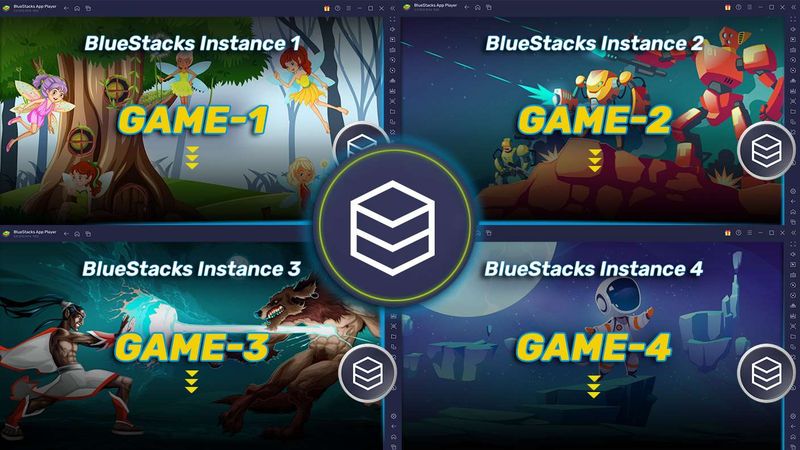
På moderne MacBooks og iMacs, især dem med Apple Silicon, kører det usædvanligt flydende. Spillet føles responsivt og ser fantastisk ud. BlueStacks Air kører dog ikke på ældre Intel-baserede Macs, så ejere af dem må finde en anden løsning, for eksempel iPhone Mirroring på en model med T2-chip. Du kører trods alt et spil, der er lavet til en telefon, og nutidens Macs har rigeligt med kræfter til at klare det uden problemer!
iPhone Mirroring på macOS Sequoia
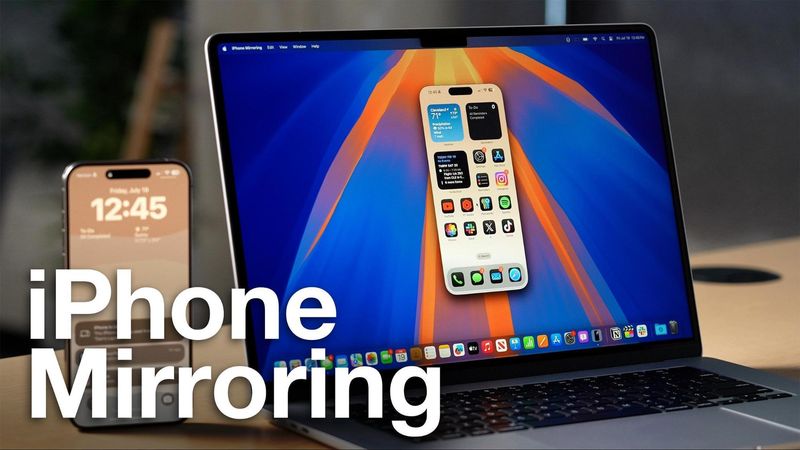
For dem, der er helt fremme i Apples økosystem, kom der med macOS Sequoia en utrolig smart metode kaldet iPhone Mirroring. Det er en indbygget Apple-funktion, der viser din iPhones skærm direkte på din Mac. Du kan styre den udelukkende med trackpad og tastatur, mens din iPhone forbliver låst og ligger ved siden af dig. Det er det tætteste, du kommer på en native Mac-oplevelse.
Krav til en sømløs forbindelse
For at bruge denne funktion skal din opsætning være aktuel:
Mac: Med macOS Sequoia (eller nyere) og Apple silicon eller Apple T2 Security Chip.
iPhone: Med iOS 18 (eller nyere).
Begge enheder skal være logget ind med samme Apple-konto, og Wi-Fi og Bluetooth skal være slået til.
iPhone Mirroring er i øjeblikket ikke tilgængelig i Den Europæiske Union.
Sådan bruger du din iPhone fra din Mac
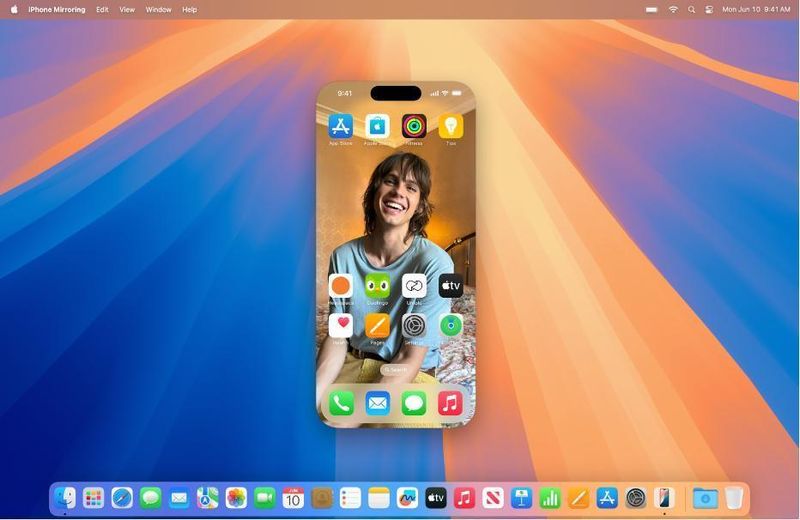
Det er dejligt nemt at forbinde. Når dine enheder opfylder kravene, åbner du appen iPhone Mirroring fra din Macs Dock (eller mappen Programmer), følger anvisningerne for at forbinde din iPhone, og så dukker din telefons skærm med det samme op i et vindue på din Mac.
Når det er gjort, åbner du Clash of Clans på din spejlede skærm, og så er du klar til at spille. Spillet kører stadig på din iPhones kraftfulde hardware, så ydeevnen er fejlfri uden risiko for din Supercell-konto.
Emulator vs. spejling
Så hvilken vej skal du vælge? Begge får dig ind i spillet, men de henvender sig til forskellige opsætninger og præferencer. Her er, hvordan de klarer sig.
Metode | Android-emulator (Bluestacks) | iPhone Mirroring (macOS Sequoia) |
|---|---|---|
Krav | Apple Silicon-Mac (M1 eller nyere) | Mac med macOS Sequoia & iPhone med iOS 18+ |
Opsætning | Download, installation og Google-login | Indbygget funktion, forbindelse med ét klik |
Ydeevne | Meget god på moderne Macs | Fejlfri, da den bruger iPhonens hardware |
Kontosikkerhed | Generelt sikkert; kører på en tredjepartsplatform | 100 % sikkert; en officiel Apple-funktion |
Bedst til | Brugere med Apple Silicon-Macs eller uden iPhone | Brugere i det nyeste Apple-økosystem |
Hvis du vil have størst mulig kompatibilitet på tværs af Apple Silicon-Macs, er Bluestacks det oplagte valg. Men har du den nyeste Mac og iPhone, tilbyder iPhone Mirroring et uovertruffent niveau af finish og integration.
Kontosynkronisering med Supercell ID
Uanset hvordan du vælger at spille, skal du overveje den bedste måde at gemme din progression på. Når alt kommer til alt, vil du ikke miste dit hårdt tjente guld, eliksir og defensive opgraderinger.
Den bedste måde at gøre dette på er ved at få et Supercell ID så hurtigt som muligt. For at gøre dette skal du starte Clash of Clans på din Mac via Bluestacks, og du bliver bedt om at logge ind via Supercell. Med denne metode kan du skifte enhed og samtidig gemme dine fremskridt i spillet.
Klar til at opgradere dit gameplay?
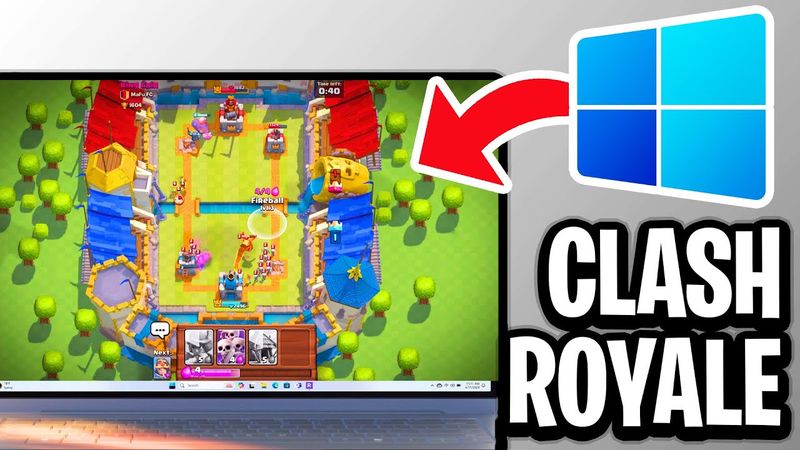
At spille Clash of Clans på en Mac giver en komplet spiloplevelse takket være en større skærm og kraftigere hardware.
Når det er sagt, kræver det stadig tid og dedikation at blive en af de bedste spillere på dine servere. Men hvis du ønsker at springe det arbejde over, kan du også gøre det. Og hvordan? Med en gammel, stablet konto får du al progression og kosmetik fra en af spillets veteraner. For at komme i gang kan du gennemse vores liste over Clash of Clans-konti på højt niveau til salg for at finde det perfekte match.
Dine spørgsmål, besvaret
Q: Er det sikkert at spille Clash of Clans på en Mac?
A: Absolut. Brug af iPhone Mirroring er en officiel Apple-funktion og indebærer ingen risiko. At bruge en velrenommeret emulator som Bluestacks er også meget udbredt og generelt sikkert for din konto, så længe du downloader den fra det officielle websted og spiller spillet som beregnet.
Q: Kan jeg bruge min eksisterende Clash of Clans-konto?
A: Ja! Supercell ID er designet til dette. Link din konto til Supercell ID på din telefon, og log derefter ind på din Mac for at synkronisere dine fremskridt med det samme.
Q: Virker køb i appen på Mac?
A: Det gør de. Hvis du bruger en emulator, håndteres købene via den Google Play Store-konto, du er logget ind på. Med iPhone Mirroring foretages køb via dit Apple ID på samme måde som på din telefon.
Nu er der kun tilbage at samle din klan, forberede din hær og vise verden, hvad en ægte Clash of Clans-professionel kan gøre med de rigtige værktøjer til deres rådighed. Hvilken metode bruger du til at lede din klan på Mac? Lad os vide det!