






På denne side
Nogle gange har sejren i Fortnite Battle Royale ikke noget at gøre med dit våbenvalg eller din skill. I stedet kan det afhænge af små ting som dine spilindstillinger.
Tænk over det: et lille lag midt i en kamp kan nemt blive en katastrofe for enten dig eller din modstander. Derudover kan nogle af indstillingerne gøre spiloplevelsen bedre. Du kan for eksempel bruge dem til at optimere dit overblik og få andre forbedringer.
Så hvis du mener det alvorligt med dit spil, bør du gå ind i menuen og vælge de bedste muligheder ud fra dine præferencer.
I denne artikel gennemgår vi nogle af de bedste indstillinger, som professionelle spillere bruger. Disse indstillinger giver dig hurtigere billedhastighed og mere præcist sigte. Uanset om du spiller på PS5, Xbox eller PC, kan de små justeringer blive dit hemmelige våben til at fjerne konkurrenterne på få klik.
Bedste Fortnite-grafikindstillinger til overblik og FPS
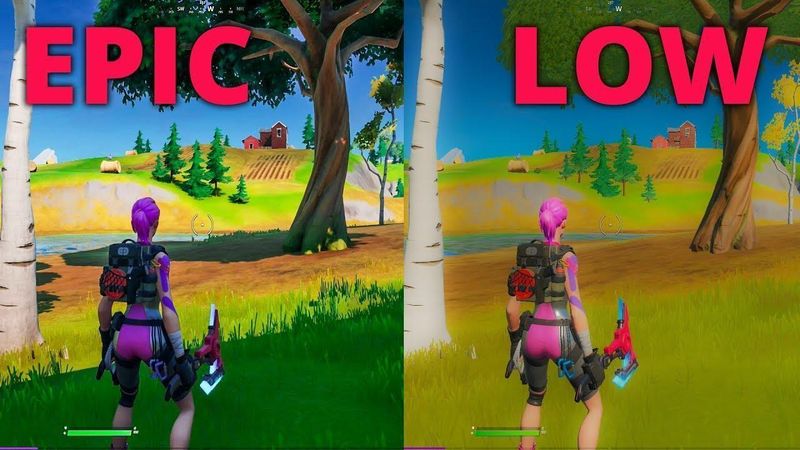
Din skærm er dit vindue til spillet, og et rodet, hakkende billede er en belastning. Målet her er enkelt: maksimer billeder per sekund (FPS) og bevar samtidig nok klarhed til at spotte en modstander på 200 meters afstand. I competitive Fortnite vejer ydeevne altid tungere end udseende.
Skærm og rendering
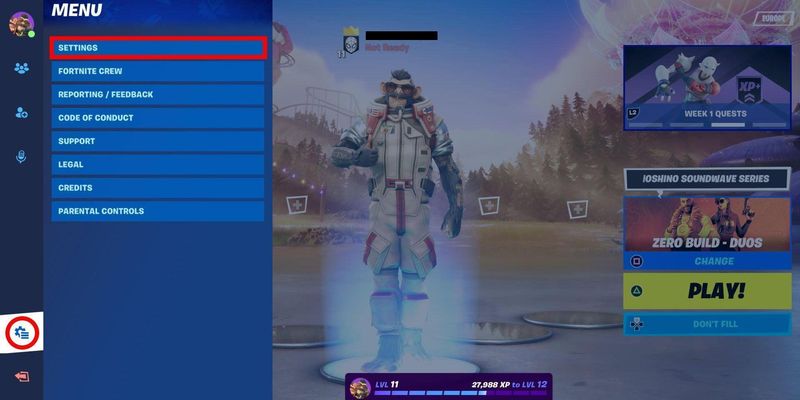
Der er et par indstillinger, du altid bør slå til, uanset situation eller skill-niveau:
Vinduestilstand: Vælg altid fuld skærm. Det giver Fortnite eksklusiv kontrol over din skærms output, minimerer input lag og forhindrer baggrundsprocesser i at stjæle dyrebare ressourcer. Det er den reneste og mest direkte linje fra din PC til spillet.
Opløsning: Hold dig til din skærms native opløsning (fx 1920x1080). Det giver den bedste skarphed. Nogle pros har tidligere brugt strakte opløsninger, men moderne hardware og spilopdateringer gør native til det bedste valg for klarhed uden en mærkbar ydeevnestraf.
V-Sync: Slå denne funktion fra, da den kan give mærkbart input lag, som er enhver competitive spillers værste fjende.
Billedhastighedsgrænse: Sæt den til din skærms opdateringshastighed (fx 240 FPS på en 240 Hz-skærm). Det skaber en buffer og sikrer en jævn oplevelse. Har du en rigtig bæstmaskine, er Ubegrænset en mulighed, men en fast grænse giver ofte mere stabil ydeevne.
Renderingstilstand: På de fleste systemer er Performance-tilstand guldstandarden for stabilitet og jævn ydeevne. DirectX 12 kan give flottere grafik på high-end hardware, men DirectX 11-muligheden er fjernet fra indstillingen for renderingstilstand, og Performance-tilstand (som nu kører på DirectX 12) er den pålidelige arbejdshest til competitive Fortnite.
Brugerdefinerede grafikindstillinger
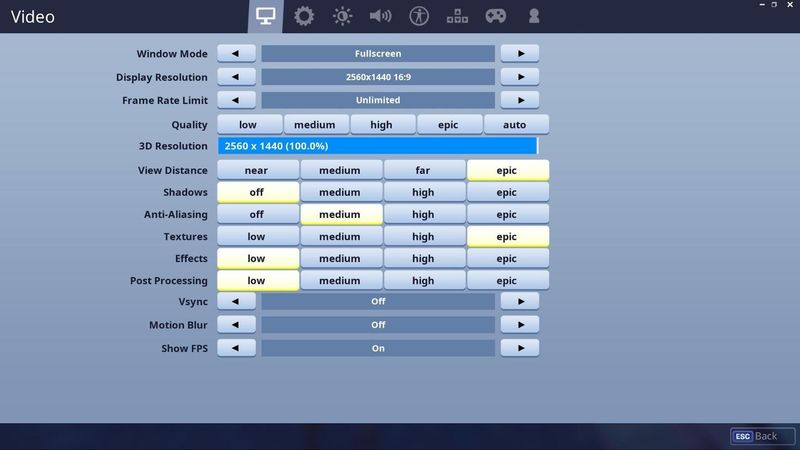
Vi skærer spillet ned til det absolut nødvendige for en ren, responsiv oplevelse med høj FPS. Sig farvel til distraherende pynt og goddag til ren ydeevne.
Indstilling | Anbefalet competitive-indstilling | Hvorfor det virker |
|---|---|---|
Anti-Aliasing & Super Resolution | Fra, eller NVIDIA DLSS (Performance) | Hvis du slår AA fra, får du et råt billede helt uden ydeevnetab. DLSS er et fantastisk alternativ, der bruger AI til at løfte FPS med minimal visuel påvirkning. |
3D-opløsning | 100% | Hold den på 100%, når du bruger DLSS, eller når AA er slået fra. Hvis du kæmper for at få nok frames, kan du sænke den lidt, men prøv ikke at komme under 90%. |
Skygger | Fra | Det er den enkeltstående største FPS-gevinst, du kan få. Skygger roder dit billede til og æder ydeevne. Slå dem fra, og se dig aldrig tilbage. |
Global Illumination | Fra | Endnu en indstilling, der æder ydeevne. Du behøver ikke fancy belysning for at spotte en modstander. |
Refleksioner | Fra | Samme som ovenfor. Rent kosmetisk og en belastning for dit GPU. |
Synsafstand | Medium eller Far | Nogle guides anbefaler Epic, Medium eller Far, men de giver alle den nødvendige information (spillermodeller bliver vist på samme afstand uanset indstilling) uden unødigt at indlæse fjerne objekter. |
Teksturer | Lav | Du leder efter spillerkonturer, ikke for at beundre murstensvægge. Lave teksturer giver højere FPS og mindre visuel støj. |
Effekter & efterbehandling | Lav | Disse indstillinger giver visuel støj fra eksplosioner og storm-effekter. Lav holder skærmen ren under hårde fights. |
NVIDIA Reflex Low Latency | Til + Boost | Har du et NVIDIA GPU, er denne helt essentiel. Den reducerer systemets latency, så spillet føles utrolig responsivt. |
Med disse indstillinger beder du din PC om at fokusere på én ting: at levere den højeste og mest stabile FPS muligt. Du bliver overrasket over, hvor meget mere jævnt og responsivt spillet føles.



Perfekte mechanics: De bedste sensitivity-indstillinger
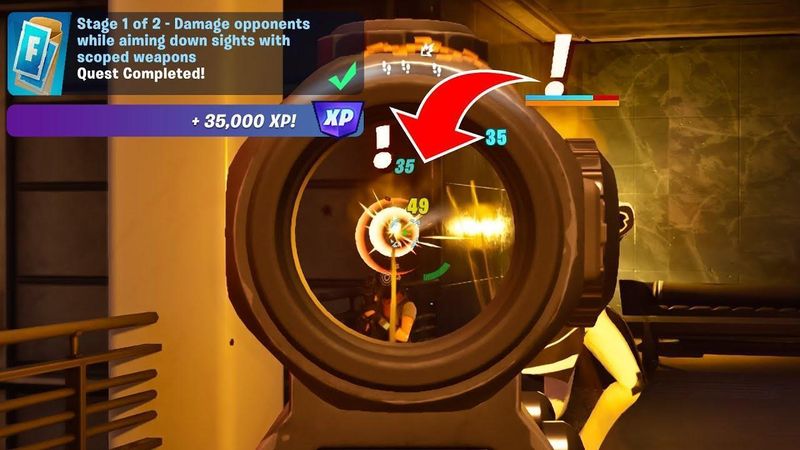
Høj FPS er ubrugelig, hvis dit sigte er ustabilt. At finde den rigtige sensitivity er en personlig rejse, men der er veletablerede intervaller, som de bedste Fortnite-spillere trækker mod. Det er dit udgangspunkt for at opbygge muscle memory på guddommeligt niveau.
Til spillere med mus og tastatur
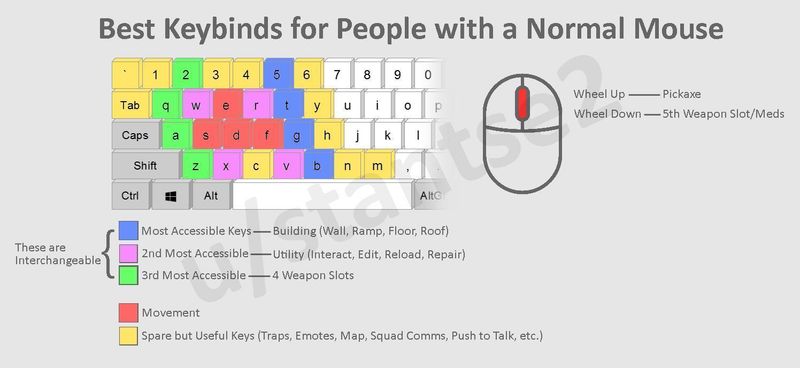
Præcision og hurtighed er afgørende i enhver FPS. Målet er at have en sensitivity, der er lav nok til præcise skud på lang afstand, men høj nok til et hurtigt 180-graders vend, når du bliver pushet.
Mus-DPI: Det mest brugte interval blandt professionelle er 800 eller 1600, hvor 800 DPI er et klassisk valg, der giver jævn kontrol.
X/Y-sensitivity i spillet: 5,0% - 9,0% er den bedste sensitivity sammen med 800 DPI. Vi anbefaler at starte på 7,0% og justere op eller ned, indtil det føles naturligt.
Sigte-sensitivity (ADS): 80% - 100% er den bedste sigte-sensitivity i Fortnite. Du vil gerne have, at din aim-down-sights er lidt langsommere for finjusteret præcision.
Kikkert-sensitivity: Ligesom med ADS sikrer en sensitivity på 80% - 100%, at du ikke skyder forbi dine mål med en sniper.
Polling rate: Moderne gamingmus understøtter alle en polling rate på 1.000 Hz, som giver dig den hurtigste responstid fra din mus til din PC.
Til controller-spillere (PS5, Xbox, PC)
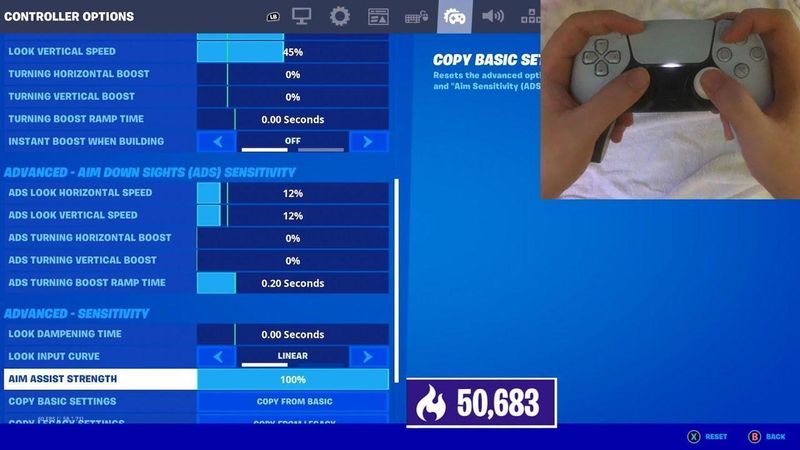
Controller-indstillinger handler om at udnytte kraften i aim assist og samtidig give plads til flydende building og editing. De bedste controller-indstillinger til Fortnite lader dig snappe til mål og udføre komplekse builds med lethed.
Build Mode Sensitivity Multiplier: 1,8x - 2,2x. Det er din nøgle til hurtig building, da du skal kunne dreje rundt og placere vægge hurtigt uden at føle, at du mister kontrollen.
Edit Mode Sensitivity Multiplier: 1,9x - 2,3x. Lidt højere end din build mode-sensitivity, så du kan skære igennem edits med præcision.
Kighastighed vandret og lodret: 40% - 50%. Det er din grundlæggende kighastighed. Hvis du holder den i dette interval, føles dit sigte ikke svævende.
Aim Assist-styrke: 100%. Der er ingen grund til at sænke den. Lad spillet hjælpe dig.
Look Dampening Time: 0,00 sekunder. Du vil have en øjeblikkelig respons fra dine stick-bevægelser.
Deadzone for venstre/højre stick: 5% - 10%. Sæt den så lavt som muligt, uden at du får stick drift. En lavere deadzone betyder, at sticket reagerer på mindre bevægelser.
Finjustering af disse indstillinger kan forbedre dine mechanics markant, og når du først har fundet det, der virker, så hold fast i det!
Bedste Fortnite-lyd- og HUD-indstillinger
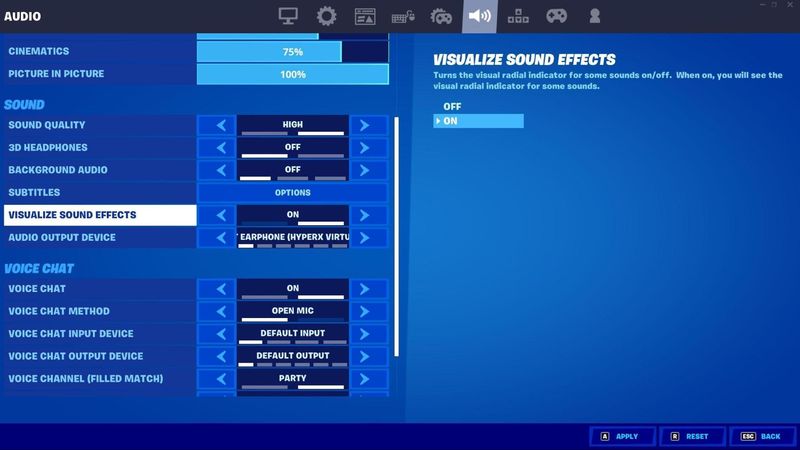
Selvom nogle spillere foretrækker at lytte til musik, mens de spiller Fortnite, kan visuelle signaler gøre en stor forskel.
Bedste lydindstillinger
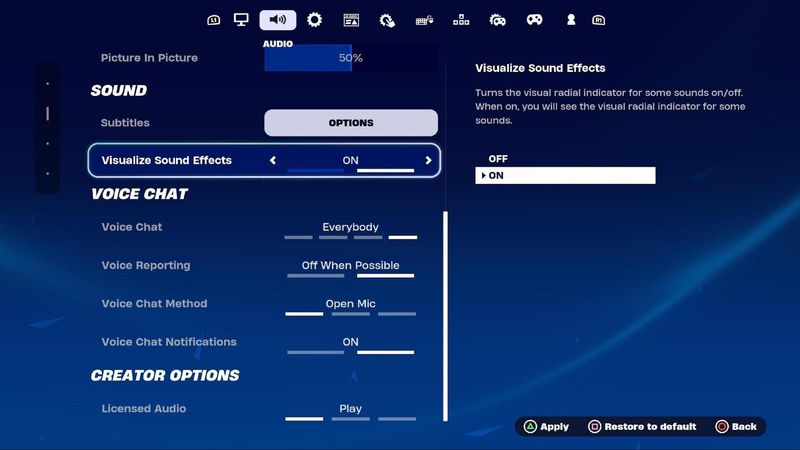
Når du har lyden slået til, kan du opfange lyde i dine umiddelbare omgivelser. Hvis du for eksempel hører fodtrin, modstandere der bygger, eller et fjernt sniperskud, kan det give dig den information, du skal bruge for at vinde en fight.
Lydkvalitet: Vælg altid den højeste lydkvalitet, da den ikke påvirker dine visuelle indstillinger.
3D-hovedtelefoner: Denne indstilling skaber sammen med et godt stereo-headset en virtuel surround sound-oplevelse, der gør det meget nemmere at bestemme lydenes retning og afstand.
Visualiser lydeffekter: Endnu en indstilling, du skal slå til. Indstillingen visualiserede lydeffekter viser indikatorer på skærmen for vigtige lyde som fodtrin, kister og køretøjer. Mange pro-spillere bruger den som et ekstra lag af overblik, især under endgame-opgør.
HUD-optimering
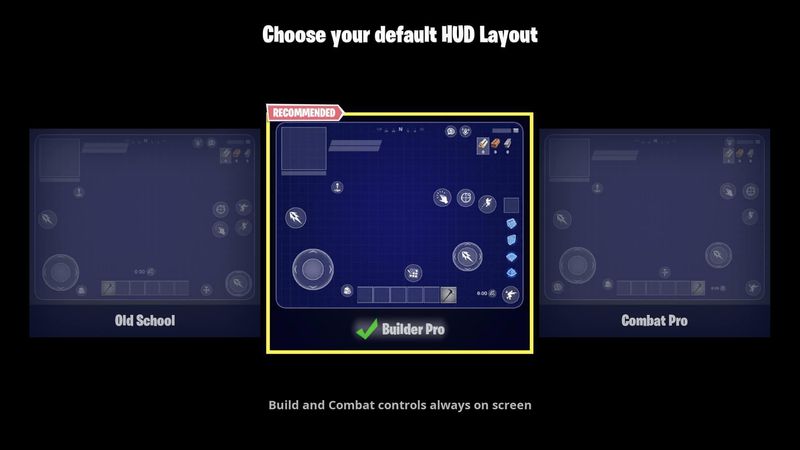
Dit Heads-Up Display (HUD) bør give dig nok information uden at være overvældende, da en rodet skærm kan skjule fjender og distrahere dig på det forkerte tidspunkt.
HUD-skala: Den optimale HUD-skala er 80% - 90%, da et lidt mindre HUD giver dig mere plads på skærmen.
Vis antal tilskuere: Du behøver ikke tænke på tilskuere, hvis du vil opnå de bedste resultater.
Sigtekorn: Vi anbefaler, at du slår sigtekorn fra.
Spillernes helbred: Det er vigtigt at kunne se andre spilleres helbred, da det fortæller dig, om du skal angribe eller trække dig tilbage.
Ressourcer: Hold øje med værdifulde ressourcer på kortet for at få en competitive fordel.
Minimap: Du skal vide, hvor du befinder dig i forhold til andre spillere og points of interest.
Gå ind i HUD-indstillingerne og slå alt fra, som du ikke absolut har brug for at se i kampens hede. Et minimalistisk HUD hjælper dig med at fokusere på det, der virkelig betyder noget: at holde dig i live.
Den sidste finpudsning
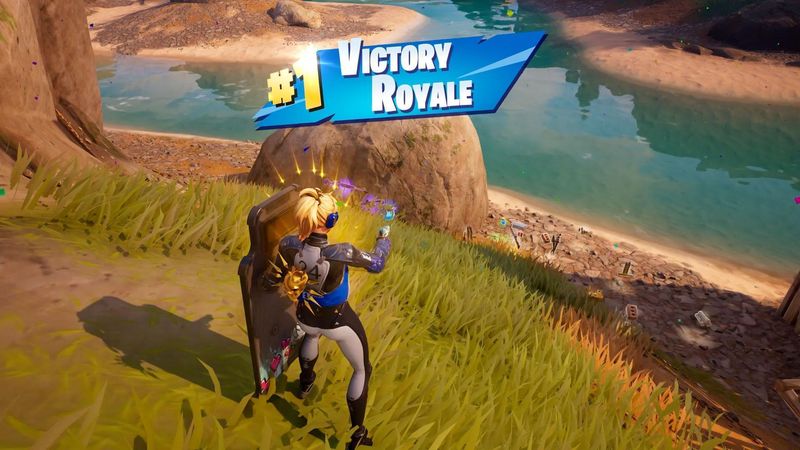
Nu har du en bedre forståelse af de bedste Fortnite-indstillinger i 2026. Du har sat dit spil op til maksimal FPS, finjusteret din sensitivity til skarpe mechanics og optimeret din lyd til fuldt overblik. Med andre ord har du justeret indstillingerne i spillet, så du har større chance for at vinde.
Disse indstillinger er standarden i competitive Fortnite af en grund. De slår simpelthen alle andre konfigurationer. De giver den klareste, mest responsive og mest informative spiloplevelse, der er mulig.
Er du nysgerrig på, hvordan din nuværende Cosmetics-samling står sig mod andre spillere? Brug vores gratis Fortnite-konto værdiberegner og se, hvor meget din konto er værd på dagens marked.